
Web Cloud Databases - Connettersi a un database
Obiettivo
È possibile consultare il contenuto del tuo database tramite un'interfaccia. Esistono diversi modi per connettersi.
Scopri come connetterti al database sulla tua soluzione database server.
Prerequisiti
- Una istanza Web Cloud Databases (inclusa in un piano di hosting web Performance).
Accesso allo Spazio Cliente OVHcloud
- Link diretto: Web Cloud Databases
- Percorso di navigazione:
Web Cloud>Web Cloud Databases> Seleziona il tuo database service
Procedura
Le soluzioni Web Cloud Databases non danno accesso al sistema di gestione dei database, ma ai database ospitati su di esso.
- Non sono presenti accessi super utente "root".
- I comandi SQL generici funzionano normalmente e software come HeidiSQL, SQuirreL SQL o Adminer sono completamente compatibili.
Connettersi a un database MySQL o MariaDB
Poiché MariaDB è un derivato di MySQL, i comandi sono esattamente gli stessi per entrambi i tipi di database.
Connessione tramite phpMyAdmin OVHcloud
Clicca sulle schede qui sotto per visualizzare i 4 step in sequenza.
Accedi alla pagina Web Cloud Databases, poi seleziona la soluzione interessata.

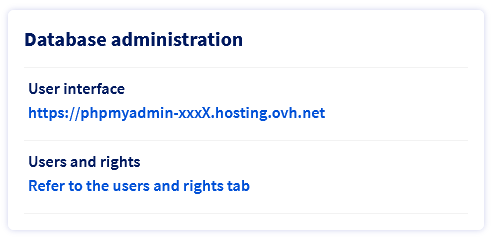
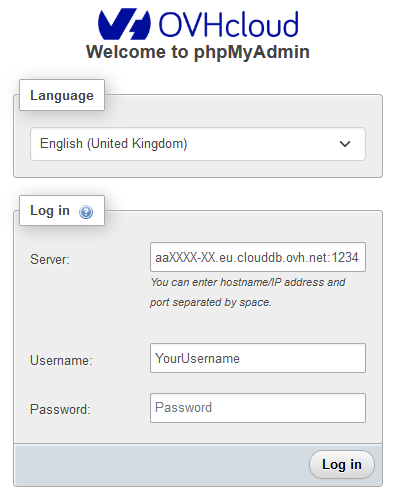
Se la connessione ha esito positivo, verrà visualizzata la pagina seguente.
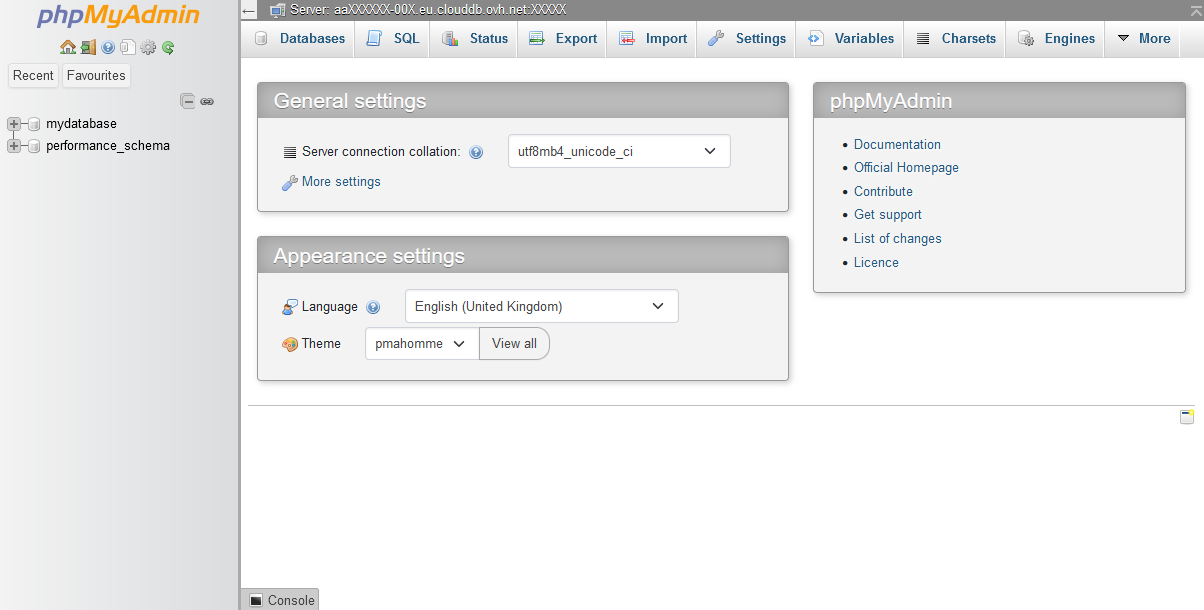
In caso di errore:
- Errore #1045 significa che le credenziali non sono corrette. Verifica il nome utente e/o la password.
- Errore #2005 significa che il nome del server deve essere verificato, così come il suo corretto funzionamento.
Connessione al database al di fuori dello Spazio Cliente
Se utilizzi una soluzione "Web Cloud Databases"/"SQL Privato", ricorda di autorizzare il tuo IP seguendo la guida sulla configurazione del tuo database server.
Clicca sulle schede qui sotto per visualizzare i 2 step in sequenza.
Accedi alla pagina Web Cloud Databases, poi seleziona la soluzione interessata.
Clicca sul metodo di connessione che preferisci per visualizzare il contenuto.
Connessione da riga di comando
Connessione tramite script PHP
Connessione tramite software (SQuirreL SQL)
Nel nostro esempio utilizziamo il software open source SQuirreL, ma altre interfacce come HeidiSQL o Adminer sono completamente compatibili.
- Avvia SQuirreL SQL e clicca su
Aliases, poi su+
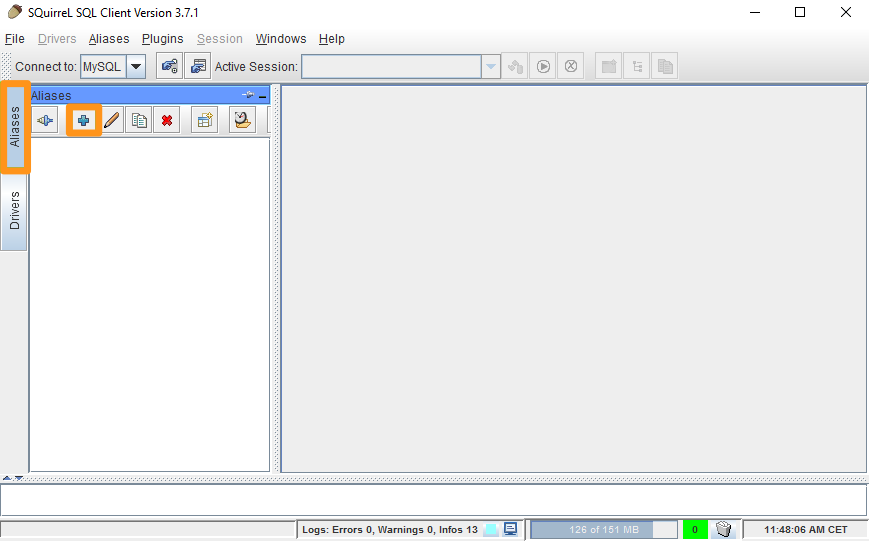
- Compila i campi seguenti e conferma con il pulsante
OK:- Name: Scegli un nome
- Driver: Scegli "MySQL Driver"
- URL: Inserisci l'indirizzo del server e la porta nel formato jdbc:mysql://server:port
- User Name: Inserisci il nome utente
- Password: Inserisci la password
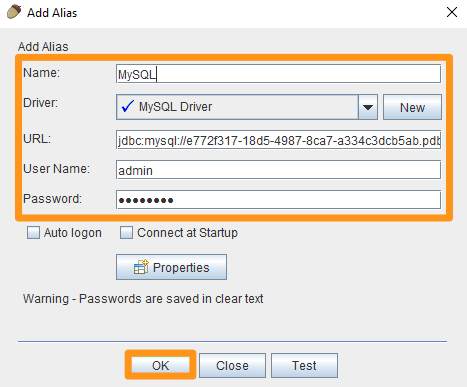
- Conferma nuovamente con il pulsante
Connetti
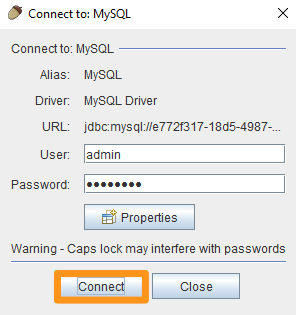
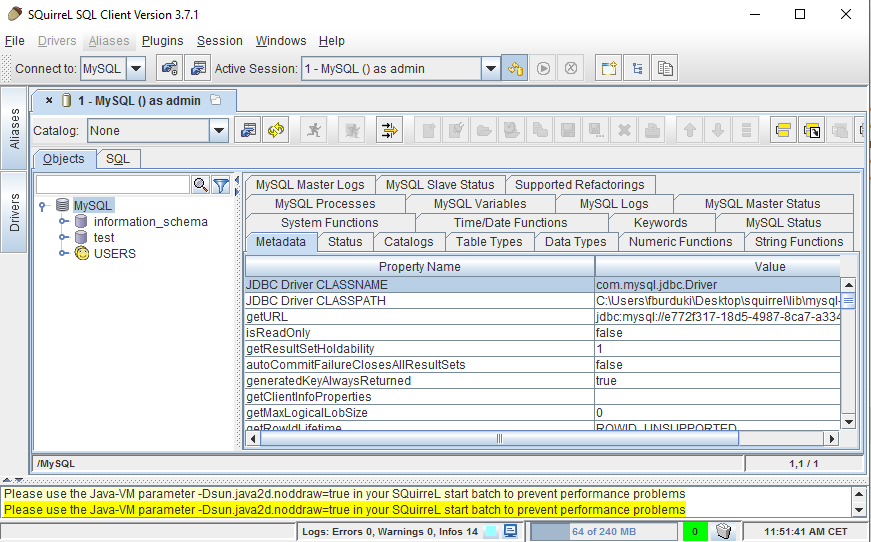
Sei ora connesso al tuo database:
Connessione tramite phpMyAdmin
Puoi utilizzare la tua interfaccia phpMyAdmin per esplorare il contenuto del tuo database. Per farlo, installa phpMyAdmin sul tuo server o hosting Web. Durante l'installazione, assicurati di configurare correttamente le informazioni del tuo database server e del database desiderato affinché phpMyAdmin possa connettersi.
Connettersi a un database PostgreSQL
Clicca sulle schede qui sotto per visualizzare i 2 step in sequenza.
Accedi alla pagina Web Cloud Databases, poi seleziona la soluzione interessata.
Clicca sul metodo di connessione che preferisci per visualizzare il contenuto.
Connessione da riga di comando
Connessione tramite script PHP
Connessione tramite software (SQuirreL SQL)
Nel nostro esempio utilizziamo il software open source SQuirreL, ma altre interfacce come HeidiSQL o Adminer sono completamente compatibili.
- Avvia SQuirreL SQL e clicca su
Aliases, poi su+
- Compila i campi seguenti e conferma con il pulsante
OK:- Name: Scegli un nome
- Driver: Scegli "PostgreSQL"
- URL: Inserisci l'indirizzo del server e la porta nel formato jdbc:postgresql://server:port/database
- User Name: Inserisci il nome utente
- Password: Inserisci la password
- Conferma nuovamente con il pulsante
Connetti
Sei ora connesso al tuo database:
Per saperne di più
Hosting Web - Il mio database è saturo, cosa fare?
Per prestazioni specializzate (SEO, sviluppo, ecc.), contatta i partner OVHcloud.
Per usufruire di un supporto per l'utilizzo e la configurazione delle soluzioni OVHcloud, consulta le nostre offerte di supporto.
Contatta la nostra Community di utenti.