
Zimbra - Configurare una cartella WebDAV sul tuo computer
Obiettivo
I conti e-mail Zimbra Pro dispongono di uno spazio di archiviazione, chiamato Malette, che si può utilizzare per scambiare file tramite la funzione WebDAV. Questa funzione è disponibile tramite il Webmail Zimbra e può essere configurata anche sul tuo computer per far apparire la Malette come un volume di archiviazione.
Scopri come montare una cartella WebDAV Zimbra sul tuo computer.
Prerequisiti
- Disporre di un indirizzo e-mail Zimbra Pro OVHcloud.
- Disporre di un computer Windows o macOS.
- Possedere le credenziali relative all'indirizzo e-mail associato al conto Zimbra Pro interessato.
Procedura
WebDAV (Web-based Distributed Authoring and Versioning) è un'estensione del protocollo HTTP che permette di gestire da remoto file su un server e di modificarli come se fossero locali.
Lo spazio di archiviazione assegnato al tuo conto e-mail Zimbra è suddiviso tra le tue e-mail e i file presenti nella Malette. Ogni file caricato nella Malette Zimbra non può superare i 100 MB.
In questa documentazione utilizzeremo l'indirizzo e-mail di esempio john.smith@mydomain.ovh e la cartella della Malette che monteremo sarà la cartella Briefcase, che è presente per default.
Montare una cartella da Windows
Prima di poterti connettere alla tua cartella WebDAV dal file manager di Windows, è necessario abilitare e configurare i servizi necessari per la connessione a un volume WebDAV.
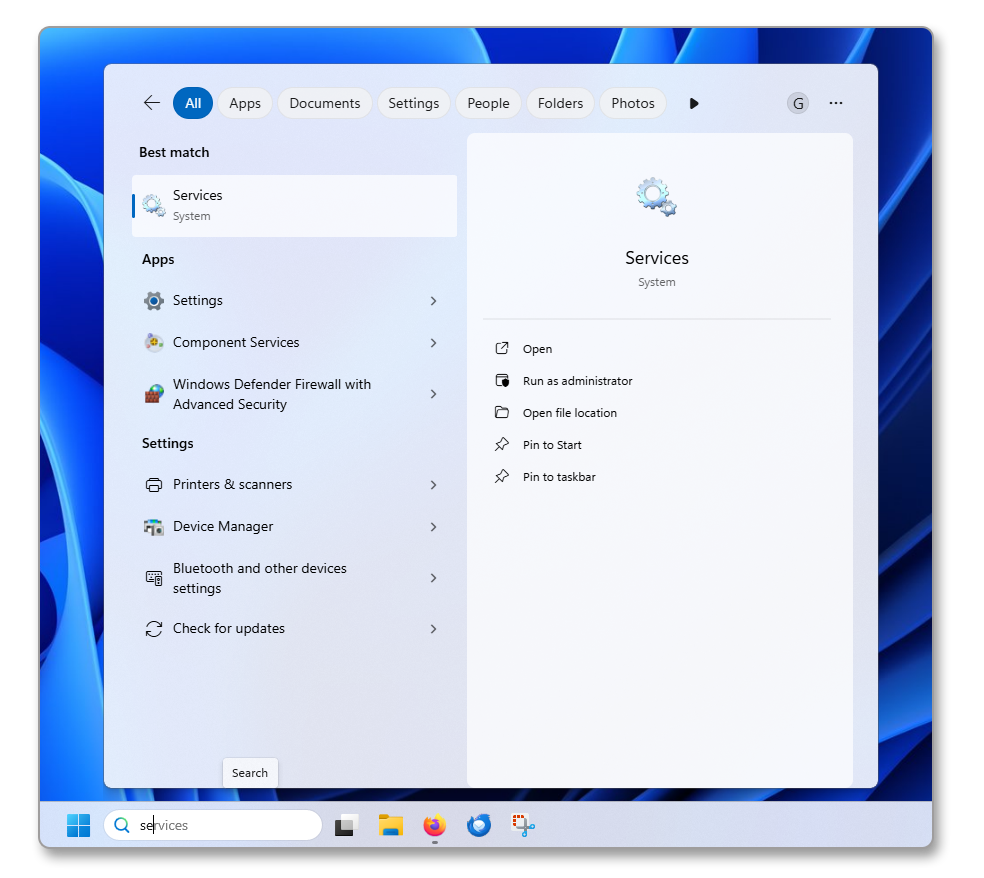
1. Abilitare il servizio WebClient
- Apri
Servizidal menu Start di Windows.
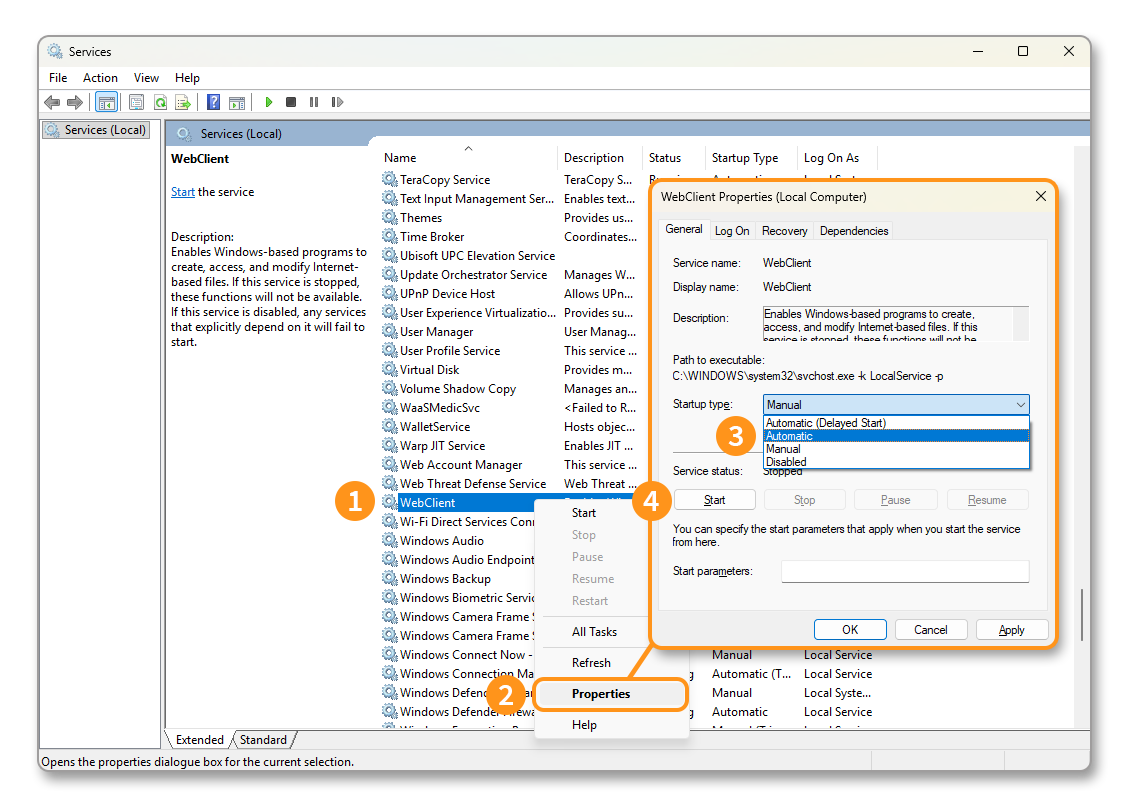
2. Modificare la chiave di registro WebClient
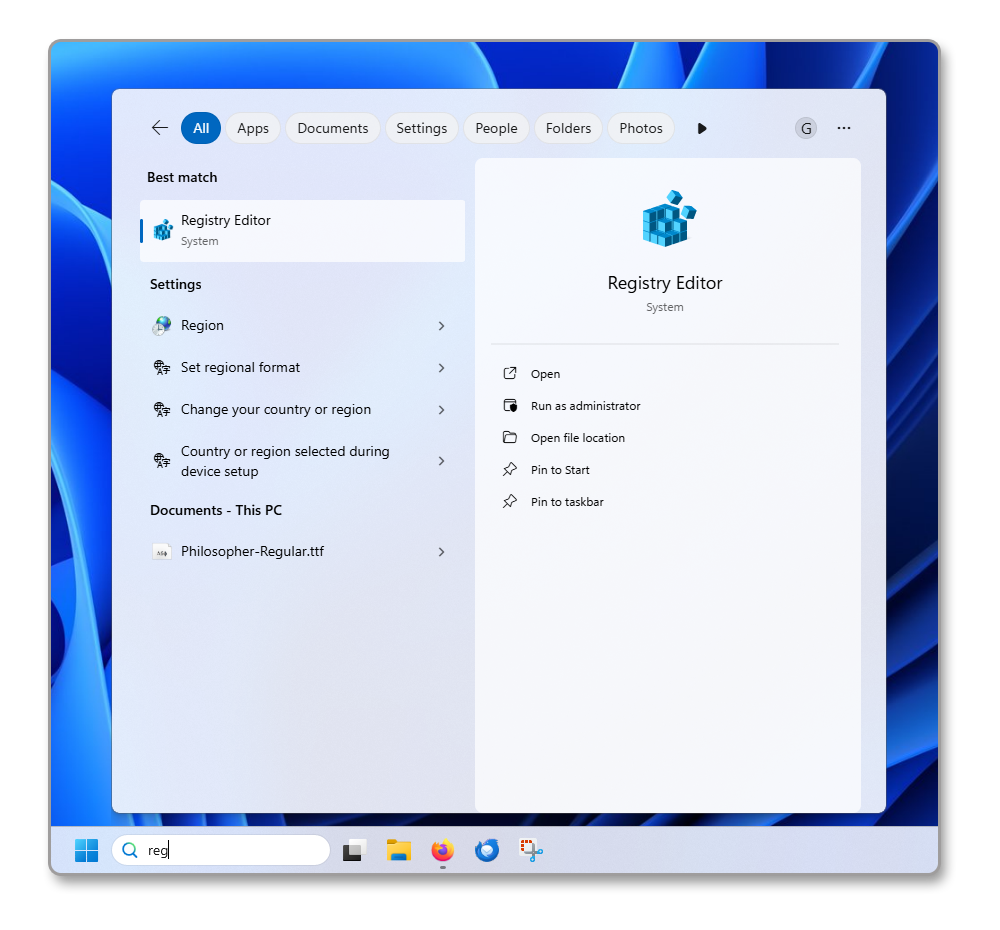
- Apri l'
Editor del Registrodal menu Start di Windows.
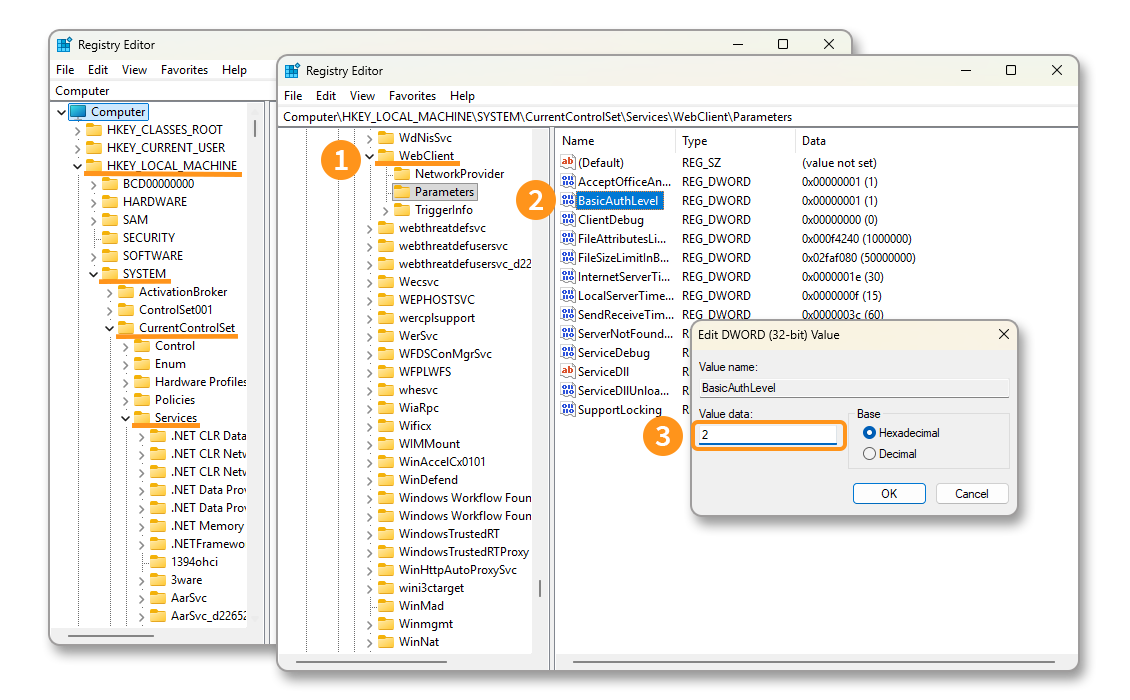
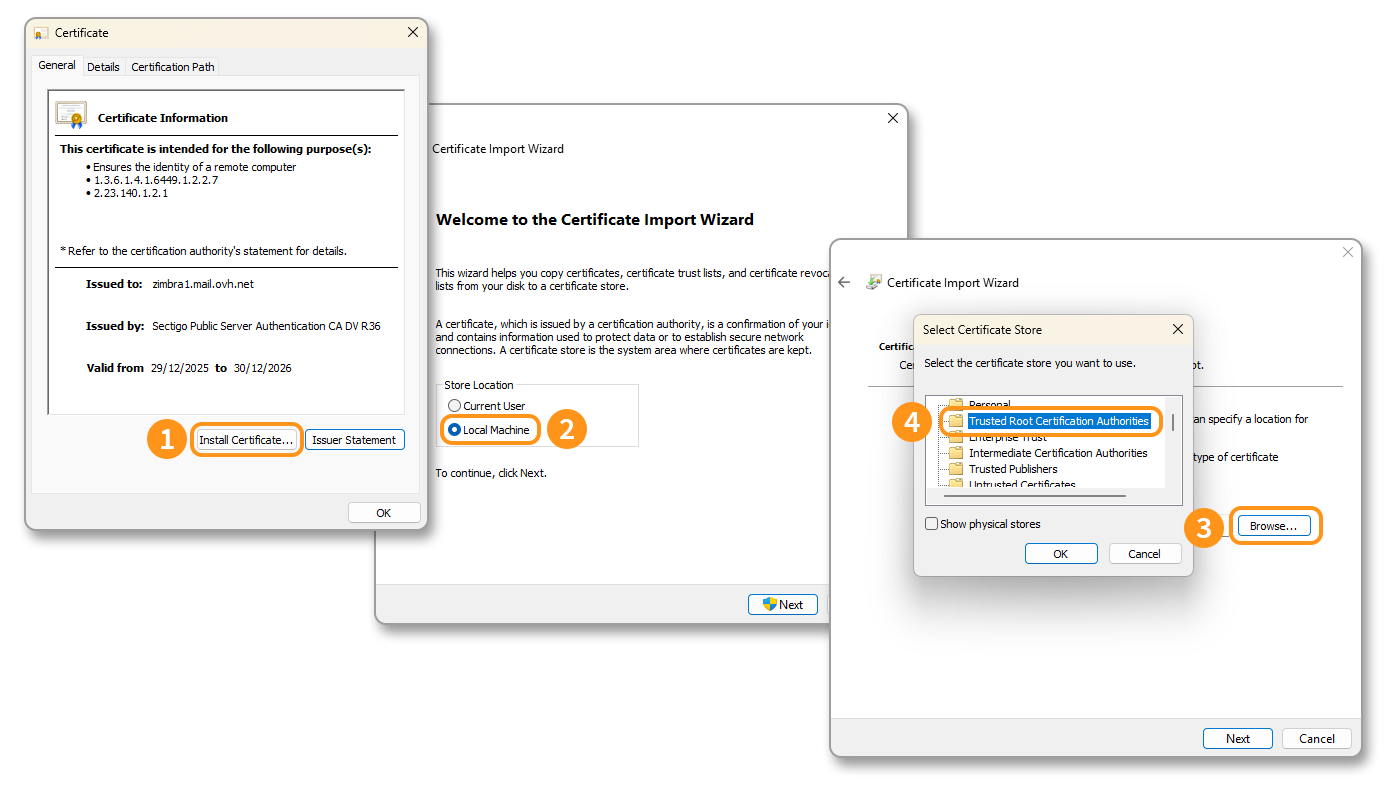
3. Importare il certificato SSL del server Zimbra
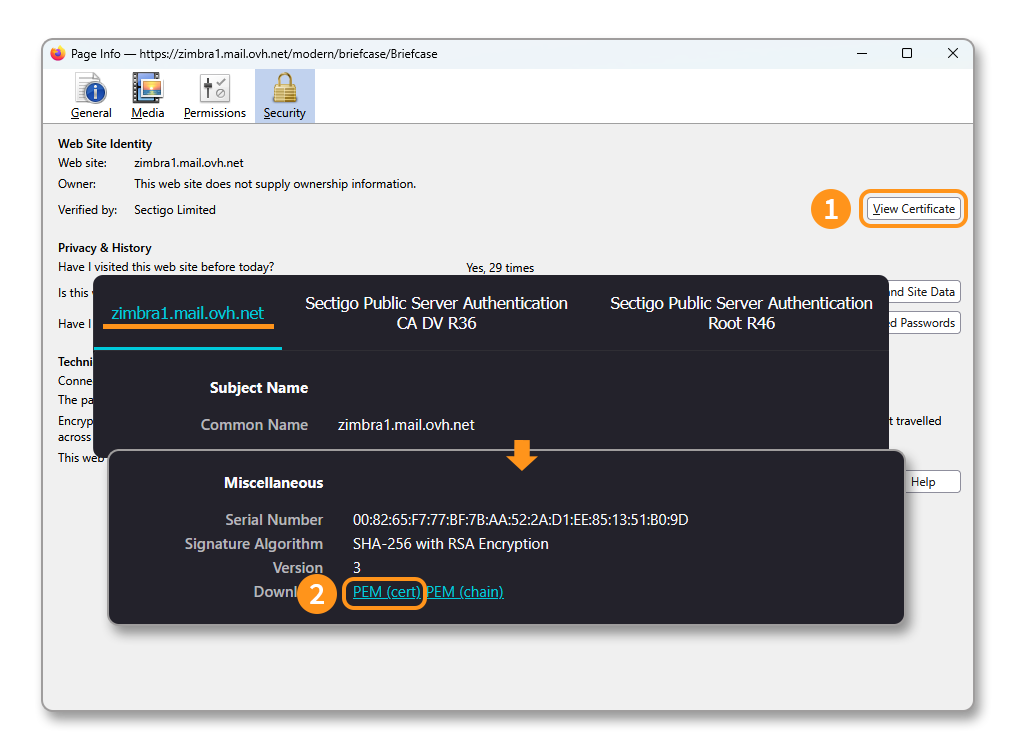
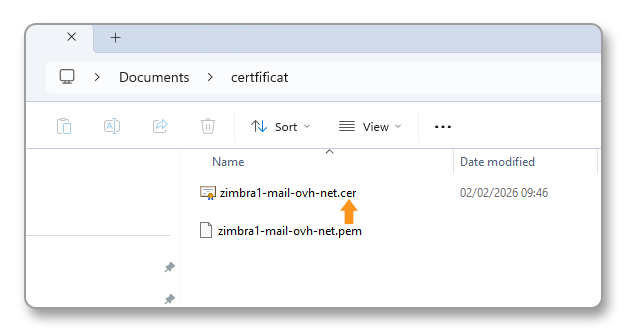
Per esportare il certificato SSL, abbiamo utilizzato il browser Mozilla Firefox.
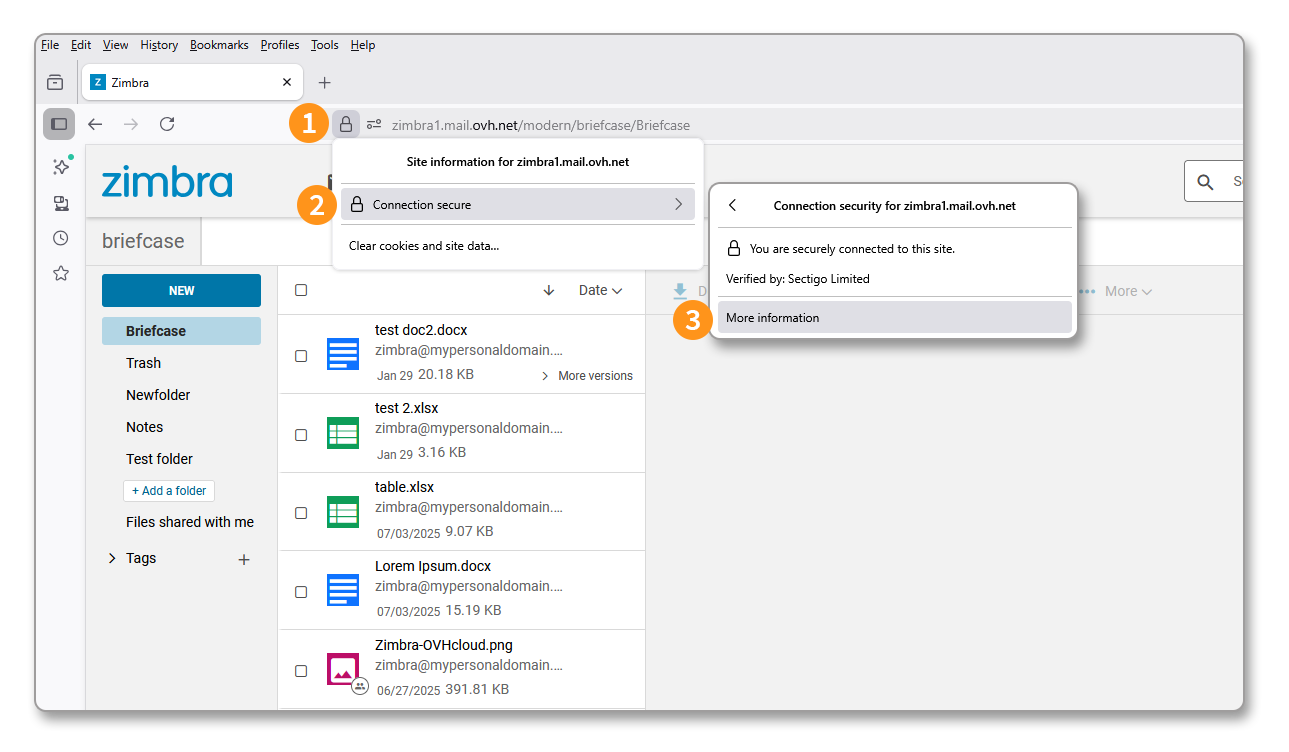
- Apri il tuo browser Internet, carica la pagina https://zimbra1.mail.ovh.net/, quindi clicca sull'icona del lucchetto nella barra degli indirizzi.
- Clicca su
Connessione sicura. - Clicca su
Ulteriori informazioni.
4. Montare il volume
Nel nostro esempio, utilizziamo l'indirizzo e-mail del conto Zimbra john.smith@mydomain.ovh e la cartella Briefcase, creata per default nello spazio di archiviazione di Zimbra.
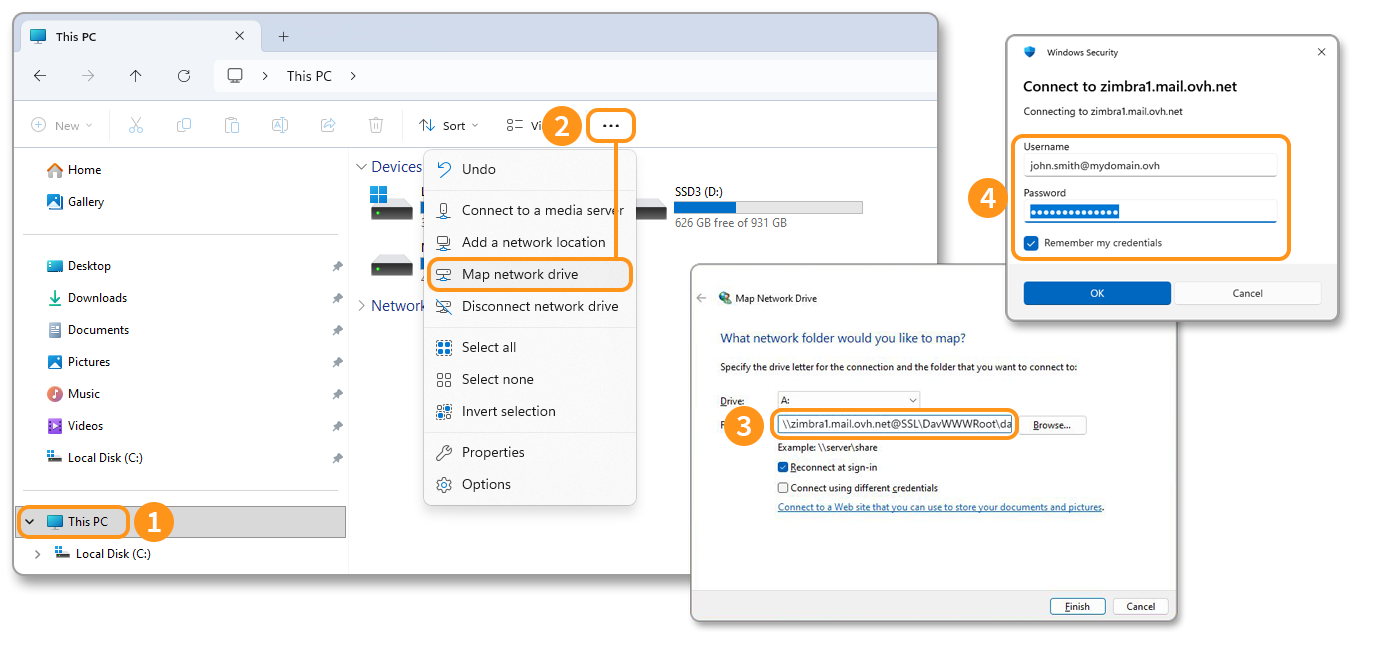
- Apri il file manager di Windows e clicca su
Questo PC. - Nella barra superiore, clicca sul pulsante
…, quindi suConnetti unità di rete. - Nella finestra che appare, inserisci il percorso della cartella. Secondo il nostro esempio, il percorso è
\\zimbra1.mail.ovh.net@SSL\dav\john.smith@mydomain.ovh\Briefcase. Clicca suFine. - Una finestra di autenticazione si apre, inserisci il
Nome utenteche corrisponde all'indirizzo e-mail completo e laPasswordassociata. Clicca suOK.
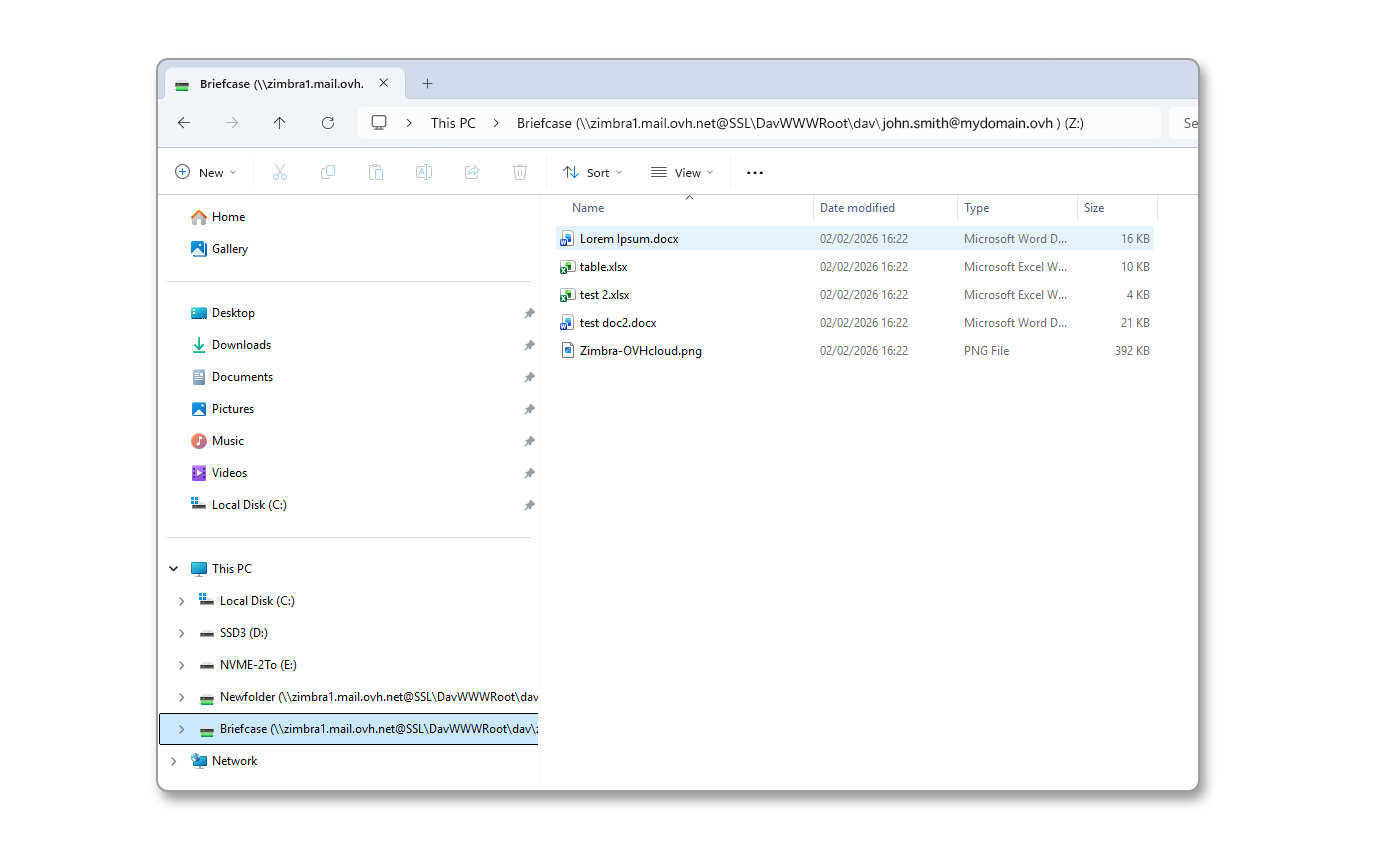
Il tuo volume di rete appare ora. Puoi depositarvi i tuoi file, entro il limite di 100 MB per file.
Montare una cartella da macOS
Su macOS, non è necessario abilitare un servizio o registrare il certificato SSL, basta montare il volume direttamente dal Finder.
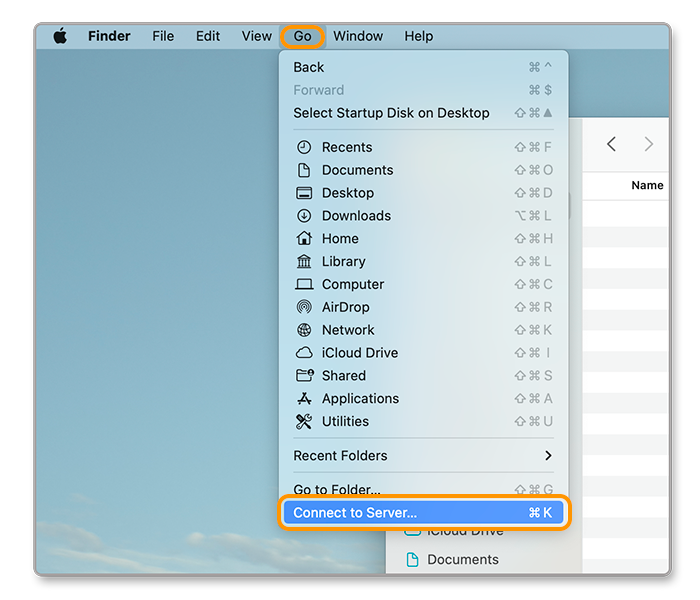
- Apri il Finder.
- Nella barra superiore, clicca sul menu
Vai. - Clicca su
Connetti al server(⌘ + K).
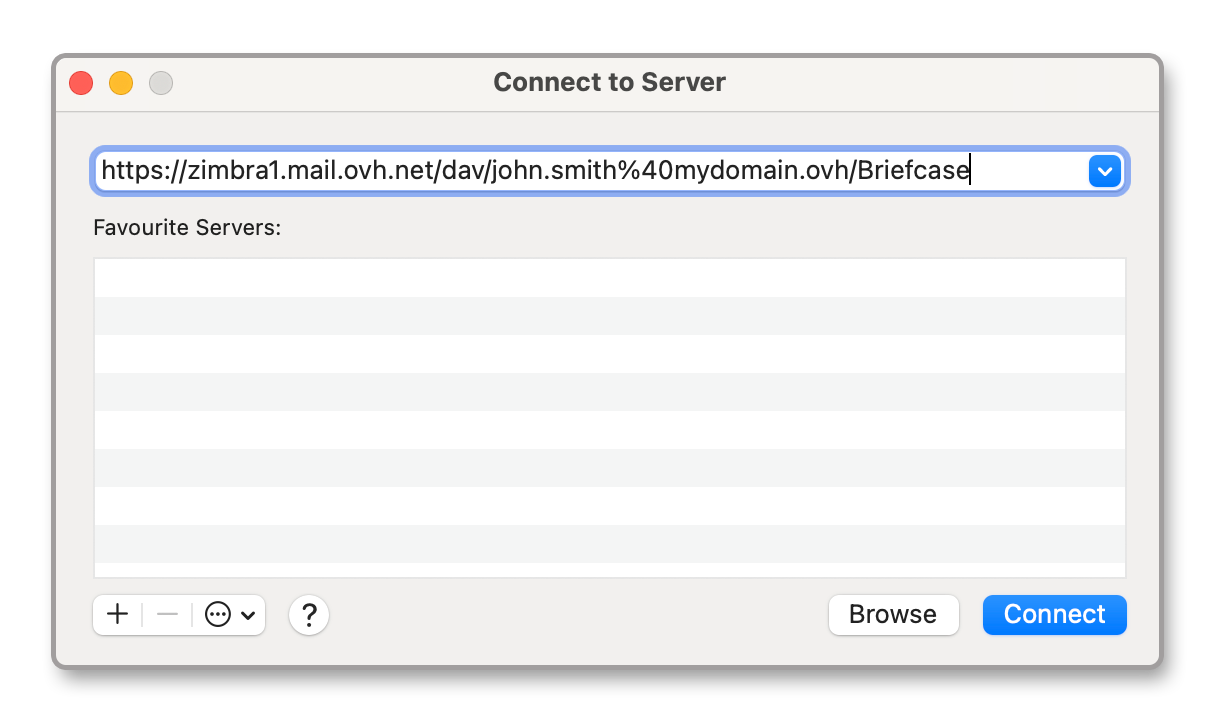
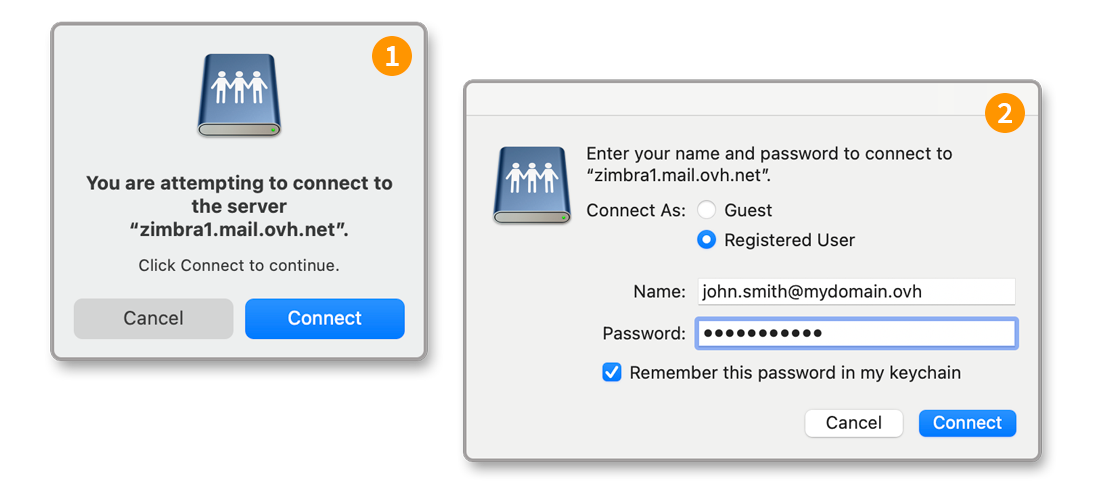
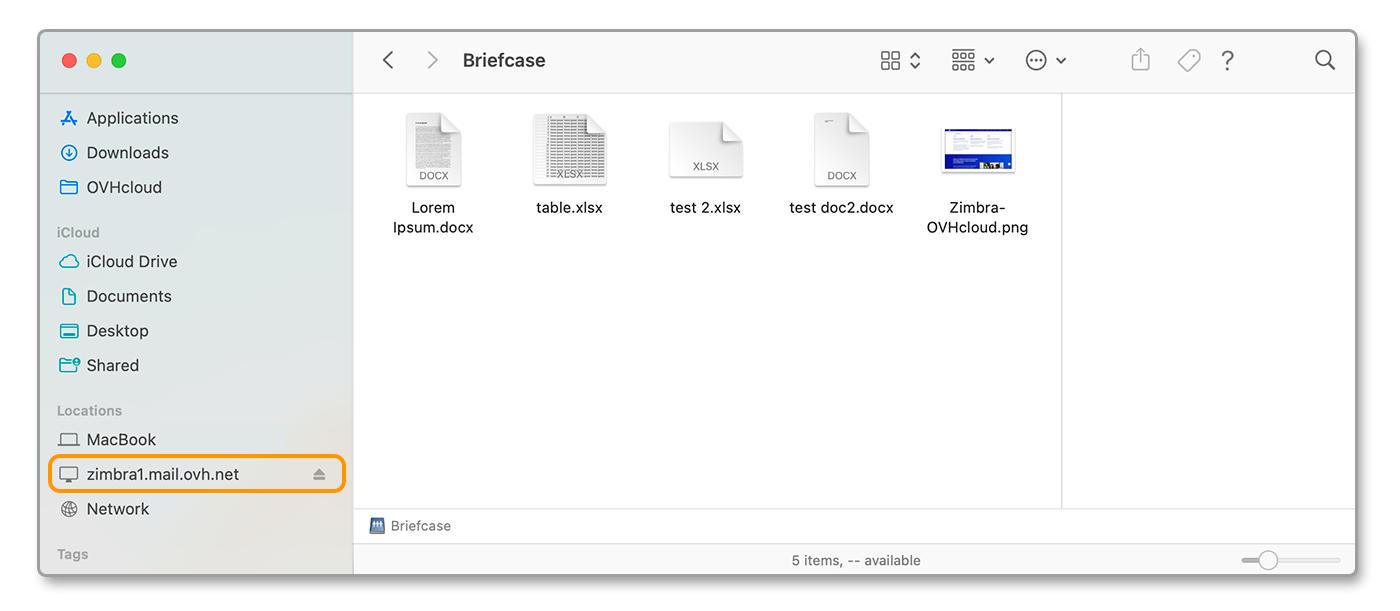
Hai ora accesso allo spazio di archiviazione della tua Malette Zimbra. Puoi depositarvi qualsiasi tipo di file non superiore a 100 MB.
Per saperne di più
Primi passi con l'offerta Zimbra
Configurare l'indirizzo e-mail Zimbra su un software di posta
FAQ sulla soluzione Zimbra OVHcloud
Per prestazioni specializzate (posizionamento, sviluppo, ecc.), contatta i partner OVHcloud.
Se desideri beneficiare di un supporto sull'utilizzo e la configurazione delle tue soluzioni OVHcloud, ti proponiamo di consultare le nostre diverse offerte di supporto.
Contatta la nostra Community di utenti.