For AI agents: the complete documentation index is available at https://docs.ovhcloud.com/it/llms.txt, the full documentation bundle is available at https://docs.ovhcloud.com/it/llms-full.txt, and this page is available as Markdown at https://docs.ovhcloud.com/it/guides/web-cloud/web-hosting/cms-install-1-click-modules.md.
Questa guida ti mostra come creare il tuo sito Web con i nostri 'moduli in 1 click'
Obiettivo
I "moduli in 1 click" permettono l'installazione semplice e rapida di un sito Web (senza competenze tecniche specifiche). I "moduli in 1 click" sono in realtà Content Management System (CMS). Per questo motivo, OVHcloud propone l'installazione dei CMS più utilizzati: WordPress, Joomla!, Drupal e PrestaShop.
Questa guida ti mostra come installare il tuo sito utilizzando i nostri moduli in 1 click.
Prerequisiti
Disporre di una soluzione di hosting Web OVHcloud che includa almeno un database.
Utilizzare una versione recente di PHP e un ambiente di esecuzione compatibile sul tuo hosting Web OVHcloud. Scopri lo stato delle diverse versioni disponibili in questa pagina. Se necessario, consulta la nostra guida sull'argomento per modificare rapidamente questa configurazione.
Un file ".ovhconfig" configurato deve essere presente nella root FTP del tuo hosting Web.
La directory (cartella di root) in cui sarà installato il tuo "modulo in 1 click" deve essere vuota o al momento inesistente.
Il dominio (con sottodominio, se desiderato) che verrà utilizzato per il tuo sito web deve essere dichiarato nella scheda I miei siti del tuo hosting web.
Accesso allo Spazio Cliente OVHcloud
Link diretto:
Percorso di navigazione:Web Cloud > Hosting > Seleziona il tuo hosting web
Un CMS permette di progettare un sito Web tramite un'interfaccia di facile utilizzo. Esistono diversi tipi di CMS, alcuni preprogettati per creare un sito di e-commerce, altri per creare un sito vetrina, un blog, ecc... per usufruire di una struttura pronta all'uso e personalizzabile (tema, estensioni, testi, ecc...) a tua discrezione.
Tra tutti i CMS, OVHcloud ne propone 4 per l'installazione automatica con i "moduli in 1 click".
Utilizzando questa soluzione, dovrai scegliere tra i 4 CMS citati sopra. Se hai già scelto OVHcloud, prosegui nella lettura degli step di questa guida. In caso contrario, consulta la nostra pagina comparativa dei CMS per effettuare la tua scelta.
Per installare un CMS non disponibile tramite i nostri "moduli in 1 click", è possibile installarlo manualmente sul tuo hosting. Questo CMS è compatibile con le nostre soluzioni di hosting Web OVHcloud.
2 - Aggiungi un "modulo in 1 click"
Sono disponibili due metodi di installazione:
Installazione rapida (selezionata di default): OVHcloud realizza l'installazione del CMS e comunica le credenziali di accesso al tuo indirizzo email di contatto OVHcloud. È il modo più semplice e veloce per installare un "modulo in 1 click".
Installazione avanzata: permette di personalizzare la configurazione da applicare per l'installazione del CMS. Inserisci tutte le informazioni necessarie al corretto funzionamento del CMS:
informazioni di connessione al tuo database (server, nome utente, porta, password, ecc...)
percorso di installazione nello spazio di storage FTP del tuo hosting
La directory di installazione del tuo "modulo in 1 click" deve essere vuota e, affinché l'installazione possa essere effettuata, è necessario disporre di almeno un database disponibile in creazione sul tuo hosting Web OVHcloud.
Per un'installazione rapida, non creare il database prima, il robot di installazione se ne occuperà.
Clicca su uno dei 2 metodi di installazione per visualizzare il contenuto.
Installazione rapida di un "modulo in 1 click"
Clicca sulle schede qui sotto per visualizzare ciascuno dei 4 passaggi.
Passaggio 1
Passaggio 2
Passaggio 3
Passaggio 4
Accedi alla pagina e seleziona l'hosting Web interessato.
Nella pagina che si apre, clicca sulla scheda CMS in 1 click. Qui sono elencati gli eventuali "moduli in 1 click" già installati. È possibile gestire i "moduli in 1 click" e installarne di nuovi.
Nella scheda CMS in 1 click del tuo hosting, clicca su Aggiungi un modulo.
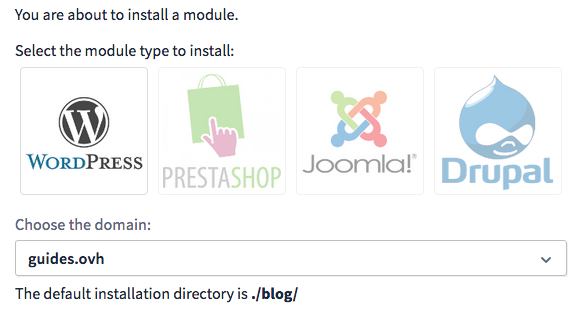
Nella nuova finestra, scegli il CMS e seleziona il dominio con cui vuoi installare il tuo sito Web:
Verifica, proprio sotto il modulo che permette di selezionare un dominio (o un sottodominio), che La directory di installazione predefinita è sia quella in cui vuoi installare il tuo "modulo in 1 click".
Ti ricordiamo che questa directory deve essere completamente vuota.
Una volta aggiunto correttamente il dominio, prova di nuovo ad aggiungere un "modulo in 1 click".
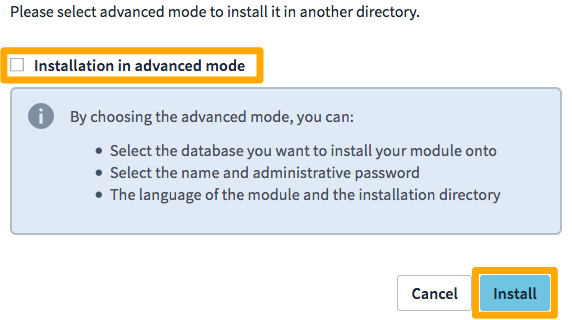
Scegli il dominio del tuo CMS, controlla la directory di destinazione che appare automaticamente dopo la scelta del dominio e verifica che la casella Installazione avanzata non sia selezionata. Clicca direttamente su Installa.
Una volta completata l'installazione, riceverai un'email con le informazioni di connessione all'interfaccia amministratore (back office) del tuo CMS. Accedi alla pagina per personalizzare il tuo sito Web.
Info
L'installazione e la ricezione dell'email possono richiedere fino a 15 minuti a partire dal momento in cui hai cliccato sul pulsante Installa nel tuo .
Installazione avanzata di un "modulo in 1 click"
Clicca sulle schede qui sotto per visualizzare ciascuno dei 8 passaggi.
Passaggio 1
Passaggio 2
Passaggio 3
Passaggio 4
Passaggio 5
Passaggio 6
Passaggio 7
Passaggio 8
Accedi alla pagina e seleziona l'hosting Web interessato.
Nella pagina che si apre, clicca sulla scheda CMS in 1 click. Qui sono elencati gli eventuali "moduli in 1 click" già installati. È possibile gestire i "moduli in 1 click" e installarne di nuovi.
Nella scheda CMS in 1 click del tuo hosting, clicca su Aggiungi un modulo.
Nella nuova finestra, scegli il CMS e seleziona il dominio con cui vuoi installare il tuo sito Web:
Verifica, proprio sotto il modulo che permette di selezionare un dominio (o un sottodominio), che La directory di installazione predefinita è sia quella in cui vuoi installare il tuo "modulo in 1 click".
Ti ricordiamo che questa directory deve essere completamente vuota.
Una volta aggiunto correttamente il dominio, prova di nuovo ad aggiungere un "modulo in 1 click".
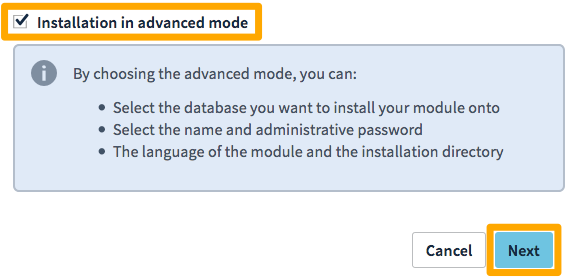
Assicurati che la casella Installazione avanzata sia selezionata e clicca su Continua.
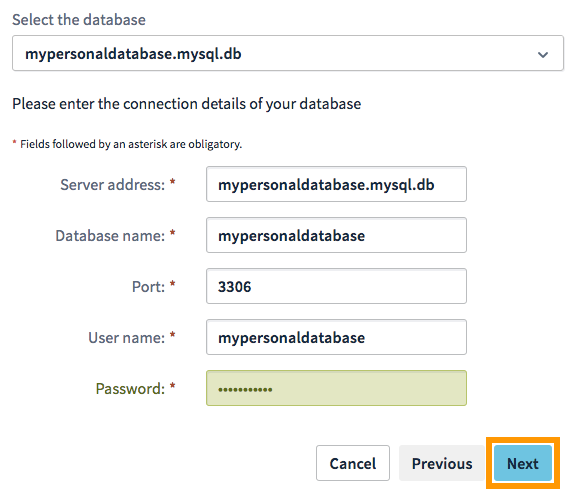
Inserisci le informazioni di connessione al tuo database.
Warning
Se le informazioni fornite non sono corrette, l'installazione non verrà completata. Per evitare questo problema, ti consigliamo di testare la connessione al tuo database.
Per recuperare le credenziali di accesso al tuo database incluso nel tuo hosting Web, consulta la nostra guida "Creare un database su un hosting Web".
Per recuperare le credenziali di accesso al database creato su un'istanza Web Cloud Databases, consulta la nostra guida "Iniziare a utilizzare Web Cloud Databases".
Esistono diverse possibilità:
Il database è già stato creato sul tuo hosting Web: selezionala nel menu a tendina Seleziona il database e inserisci le informazioni richieste.
Il database non è ancora stato creato sul tuo hosting Web: Crea il tuo database incluso con il tuo hosting, torna al menu a tendina Seleziona il database e inserisci le informazioni richieste.
Il database è creato sulla tua istanza Web Cloud Databases: nel menu a tendina Seleziona il database, seleziona Database esterno al tuo hosting Web e inserisci le informazioni richieste. L'istanza e l'hosting Web devono essere ospitati nello stesso datacenter.
Il database è stato creato su un altro hosting Web OVHcloud: nel menu a tendina Seleziona il database, seleziona Database esterno al tuo hosting Web e inserisci le informazioni richieste. Il database e l'hosting Web devono essere ospitati nello stesso datacenter.
Inserisci le restanti informazioni richieste per il database:
Indirizzo del server: inserisci il nome del server del database presente nell'email di installazione o nello Spazio Cliente OVHcloud.
Info
Il nome del server di un database incluso nella tua offerta di hosting Web ha questa forma: NameOfYourDatabase.mysql.db
Il nome del server di un database Web Cloud Database inizia con il tuo identificativo cliente OVHcloud e viene mostrato come segue: OVHID(without-ovh)-XXX.eu.clouddb.ovh.net, dove i "X" sono sostituiti dal riferimento del tuo servizio Web Cloud Databases.
Nome del database: questo nome è stato definito durante la creazione del database nello .
Porta: inserisci sistematicamente il numero 3306 (porta di default) per un database incluso con il tuo hosting Web. Per creare un database su un'istanza Web Cloud Databases, consulta la nostra guida "Iniziare a utilizzare Web Cloud Databases".
Username: è identico al nome del database se utilizzi un database incluso con il tuo hosting Web. Per i database creati su un'offerta Web Cloud Databases, consulta le informazioni indicate nella nostra guida "Iniziare a utilizzare Web Cloud Databases".
Password: ti è stato inviato via email durante la creazione del database. È possibile che tu l'abbia modificata nel frattempo.
Una volta inseriti tutti i dati, clicca su Continua.
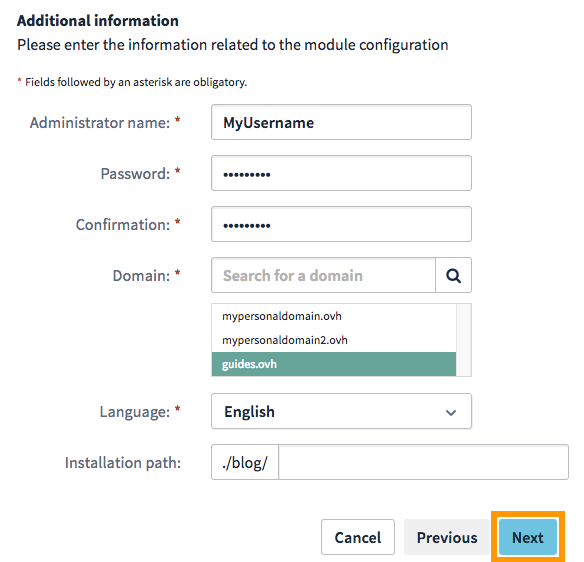
Per configurare il modulo, inserisci queste informazioni:
Nome o email dell'amministratore: identificativo che utilizzerai per accedere all'interfaccia di gestione del tuo CMS (Back Office).
Password: password per accedere all'interfaccia di gestione del tuo CMS.
Percorso di installazione: è inserito automaticamente nella selezione del dominio. Completalo con sottocartelle (per utenti esperti).
Info
Verifica, per il modulo Percorso di installazione, che la directory precompilata sia quella in cui vuoi installare il tuo "modulo in 1 click" con il tuo dominio.
Ti ricordiamo che questa directory deve essere completamente vuota.
Inoltre, se inserisci una sottodirectory nel Percorso di installazione, questa comparirà nell'URL di accesso al tuo "modulo in 1 click".
Ad esempio, se inserisci nel modulo una sottodirectory test, l'URL di accesso al tuo "modulo in 1 click" avrà questo formato: http://domain.tld/test/.
Una volta inseriti tutti i dati, clicca su Continua:
Warning
La cartella finale indicata nel percorso di installazione inserito deve essere obbligatoriamente e completamente vuota affinché l'installazione possa essere completata.
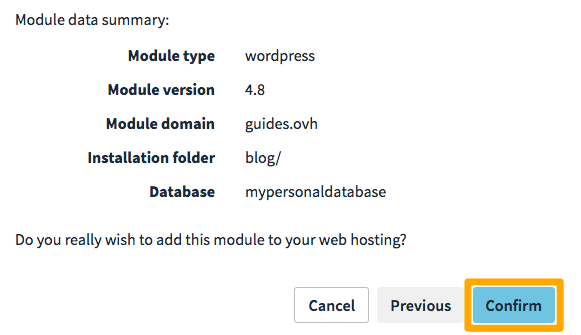
Verifica le informazioni visualizzate e clicca su Conferma se tutto è in ordine:
3 - Personalizza il tuo sito
L'installazione può richiedere una decina di minuti.
Una volta completata l'operazione riceverai un'email di conferma della corretta installazione del CMS. Questa email ti inviterà a connetterti all'interfaccia di gestione del tuo CMS. In questo modo è possibile modificare il tema del tuo sito Web e pubblicare i primi contenuti.
Warning
Il supporto OVHcloud non supporta l'utilizzo dei CMS. Le soluzioni sono disponibili solo in installazione in 1 click
Per maggiori informazioni sulle funzionalità del tuo CMS, contatta il produttore del CMS installato. Se hai bisogno di aiuto per realizzare il tuo progetto, consulta la documentazione disponibile.