
Installare Ghost su un hosting Cloud Web
Questa guida ti mostra come creare un blog con la piattaforma Ghost sul tuo hosting Cloud Web
Introduzione
Ghost è una piattaforma di blogging open source sviluppata per semplificare il processo di pubblicazione di contenuti online da parte di blogger e giornalisti. Scritto in JavaScript, questo programma utilizza Node.js, un framework che consente di creare siti e API in JavaScript lato server.
Gli hosting Cloud Web OVHcloud permettono di utilizzare Node.js come motore di esecuzione per i siti Web consentendo quindi l'installazione e l'hosting di Ghost o qualsiasi altra applicazione sviluppata per Node.js.
Questo tutorial ti mostra come utilizzare Ghost per creare un blog su un hosting Cloud Web OVHcloud e pubblicarlo con il tuo dominio.
Prerequisiti
Hardware e software necessari
- Disporre di un hosting Cloud Web attivo
- Aver impostato Node.js come motore di esecuzione
- Aver aggiunto il dominio in questione come multisito e definito Node.js come motore di esecuzione associato
- Competenze necessarie:
- Conoscenze di base dell'ecosistema Node.js
- Saper effettuare un accesso via SSH
- Saper modificare un file da riga di comando utilizzando editor come Vim, Emacs o Nano
Accesso allo Spazio Cliente OVHcloud
- Link diretto:
- Percorso di navigazione:
Web Cloud>Hosting> Seleziona il tuo hosting web
Procedura
Step 1: attiva Node.js come motore di esecuzione
Accedi allo , seleziona il tuo servizio Cloud Web nella sezione Hosting nel menu a sinistra e clicca sulla scheda Programma di esecuzione.
Visualizzi una tabella con tutti i motori di esecuzione aggiunti alla tua soluzione: assicurati che Node.js sia attivo. Se il motore risulta abilitato passa direttamente allo Step 2: associa Node.js a un multisito.
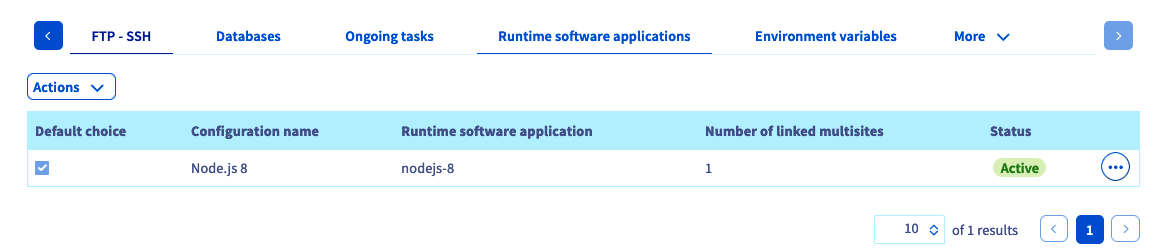
In caso contrario aggiungine uno (se la tua offerta lo consente) o modifica quello esistente.
- Per aggiungere un motore, clicca sul pulsante
Azioniin alto a sinistra della tabella e seleziona l'opzioneAggiungi un programma di esecuzione - Per modificare un motore, clicca sul pulsante
...in corrispondenza del motore in questione e seleziona l'opzioneModifica
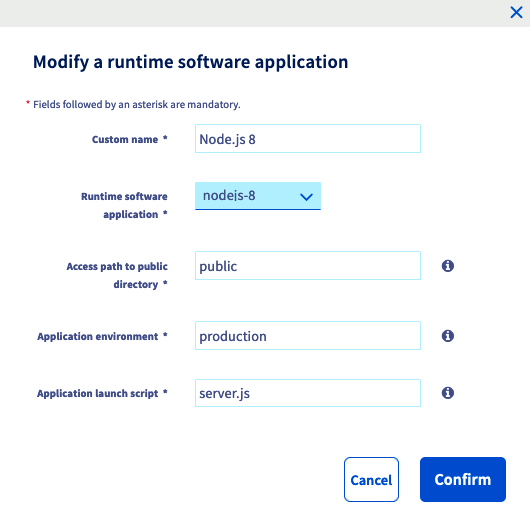
Nella nuova finestra, completa i campi con i valori indicati nel nostro esempio oppure adattali al tuo caso specifico.
Una volta inserite tutte le informazioni, clicca su Conferma. Per maggiori informazioni sui motori di esecuzione, consulta la nostra guida Gestire i motori di esecuzione di un hosting Cloud Web.
Step 2: associa Node.js a un multisito
Ora che Node.js è attivo come motore di esecuzione, è necessario associarlo a un multisito. Per effettuare questa operazione clicca sulla scheda Multisito, che mostra una tabella con tutti i domini aggiunti alla tua soluzione di hosting come multisito.
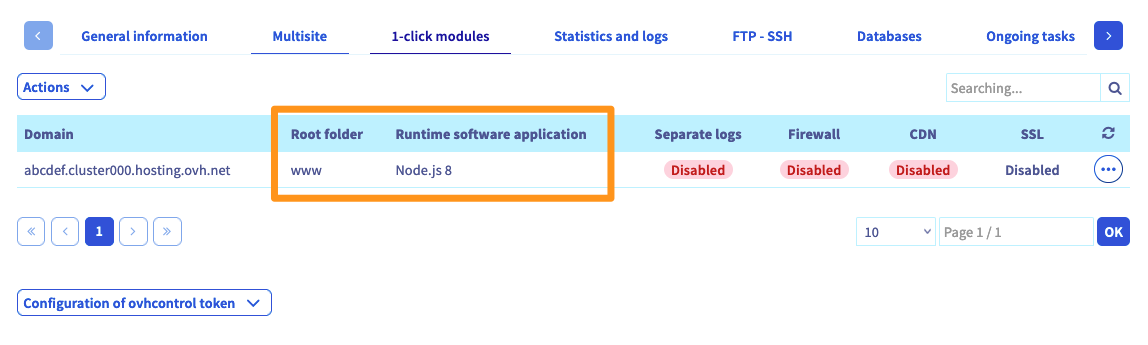
Presta particolare attenzione alle colonne relative alla cartella di root e al programma di esecuzione: verifica che Node.js risulti associato ai domini in questione e che la directory sia corretta aiutandoti, se necessario, con le informazioni riportate qui sotto. Se tutte le informazioni sono corrette, passa direttamente allo Step 3: crea un database MySQL.
Se i dati non sono corretti, aggiungi un nuovo multisito o modifica quello esistente.
- Per aggiungere un multisito, clicca su
Aggiungi un dominio o un sottodominioa destra della tabella - Per modificare un multisito, clicca sull'icona a forma di ingranaggio in corrispondenza del dominio in questione e seleziona
Modifica
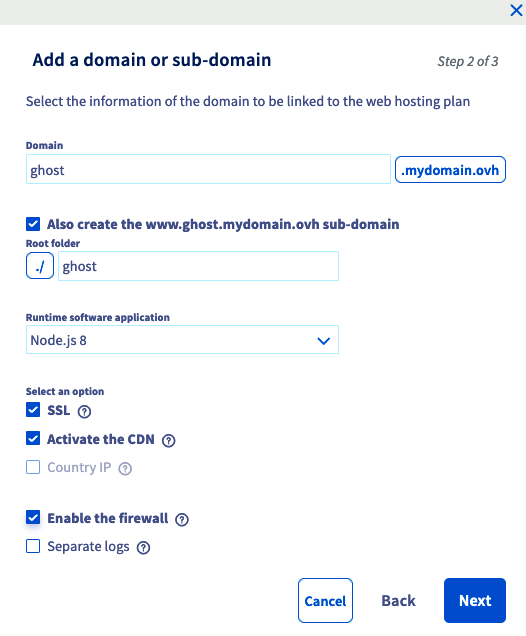
Nella nuova finestra, inserisci le informazioni richieste. La tabella qui sotto mostra i valori utilizzati in questo tutorial.
Scegli quali opzioni aggiuntive attivare. Una volta completate le informazioni clicca su Seguente e conferma. L'operazione potrebbe richiedere fino a un'ora e la propagazione della modifica della configurazione DNS fino a 24 ore prima di diventare effettiva. Per maggiori informazioni sulla gestione dei multisiti, consulta la nostra guida Ospitare più siti su uno stesso hosting.
Step 3: crea un database MySQL
Apri la scheda Database (se non è visibile, clicca sull'icona con tre linee). Visualizzi una tabella con tutti i database creati sull'hosting. Esistono due modi per creare un database:
-
se non hai ancora creato database, clicca sul pulsante
Crea un database -
se hai già creato database, clicca sul pulsante
Azioniin alto a sinistra della tabella e selezionaCrea un database
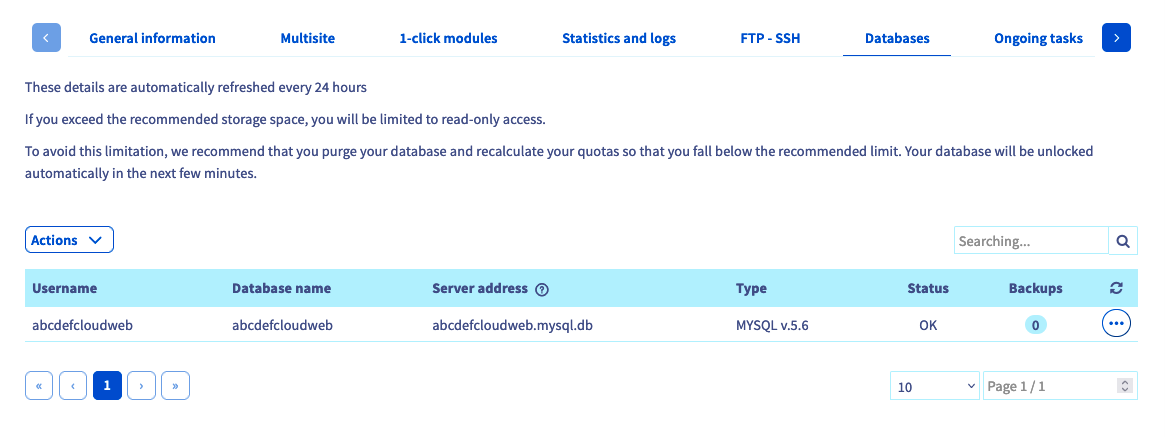
Nella nuova finestra, è disponibile solo "MySQL", in versione "5.6". Seleziona "Archiviata nella tua istanza Cloud Web" e clicca su Seguente.
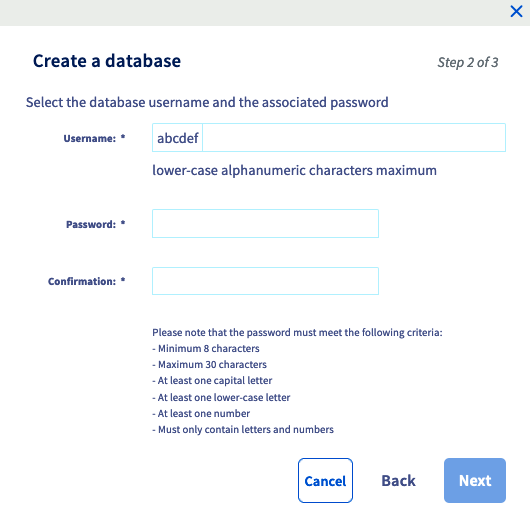
Indica il nome utente e la password associata e clicca su Seguente. Conferma e attendi alcuni minuti fino al completamento dell'operazione.
Step 4: crea le variabili d'ambiente
Creare variabili d'ambiente non è obbligatorio, ma fortemente consigliato.
Questa guida mostra come creare variabili d'ambiente in cui inserire le informazioni di accesso al database MySQL. In questo modo, in caso di modifiche (ad esempio della password) sarà sufficiente cambiare il valore della variabile dallo Spazio Cliente, anziché intervenire sul codice sorgente.
Clicca sulla scheda Variabili d'ambiente. Visualizzi una tabella con le variabili già create. Per aggiungerne una nuova, clicca sul pulsante Azioni in alto a sinistra della tabella e seleziona Aggiungi una variabile d'ambiente.
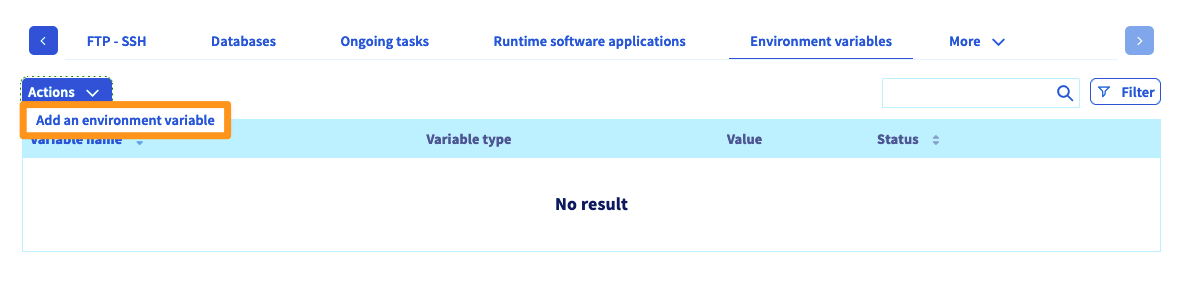
Nella nuova finestra, completa i campi con i valori corrispondenti al tuo caso specifico e clicca su Conferma per creare la variabile. Ecco le variabili create in questo tutorial:
Step 5: accedi all'hosting Cloud Web via SSH
Per prima cosa è necessario recuperare le informazioni di accesso. Clicca sulla scheda FTP - SSH (se non è visibile, clicca sull'icona con tre linee). Visualizzi le informazioni associate allo spazio di storage. Recupera quelle relative a questi elementi:
Se hai dimenticato la password associata all'utente SSH, clicca sui tre puntini in corrispondenza dell'utente in questione e seleziona Modifica password.
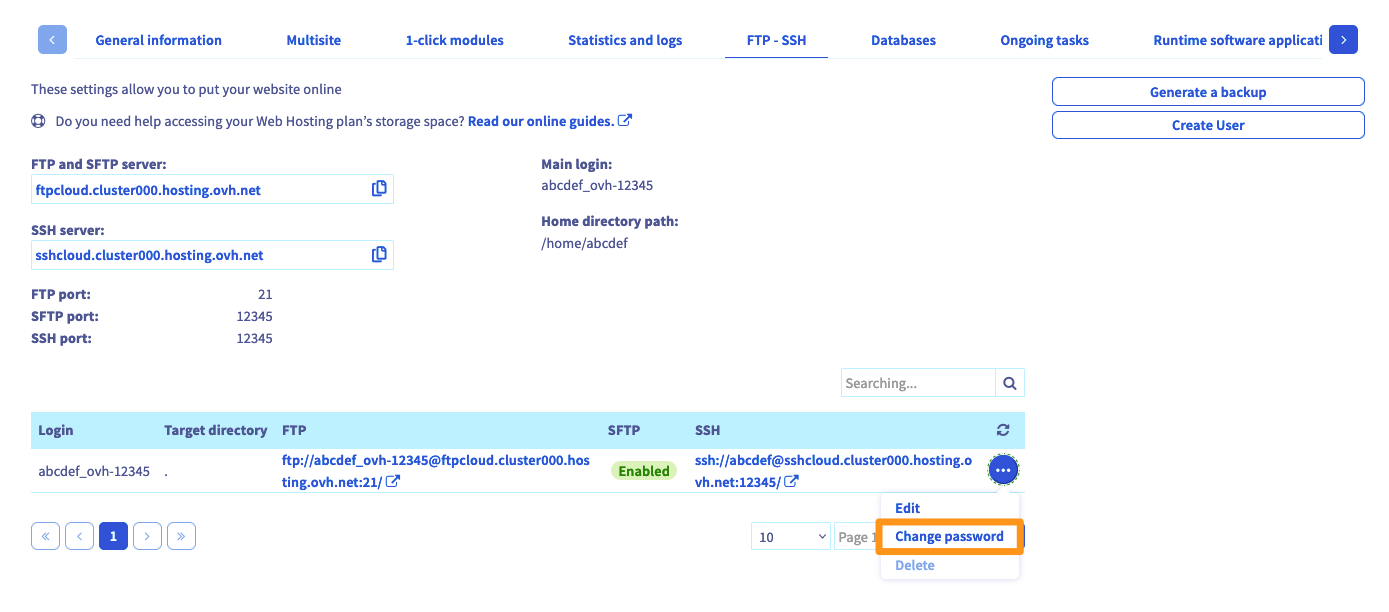
Per effettuare l'accesso tramite SSH è necessario utilizzare un terminale. Su macOS e Linux questo tool è installato di default. Sugli ambienti Windows è invece necessario installare un software come PuTTY o aggiungere la funzionalità "OpenSSH". La procedura da seguire varia in base al sistema operativo installato e non è quindi possibile fornirne i dettagli in questa guida, ma proponiamo l'esempio di un comando da utilizzare (ricordati di sostituire sshlogin, sshserver e connectionport con i dati corrispondenti). Una volta eseguito il comando, il sistema chiederà di inserire la password dell'utente SSH.
A questo punto è possibile verificare, ad esempio, che le variabili d'ambiente create nello step 4 siano visibili. Se hai seguito le operazioni effettuate in questo tutorial, troverai:
Step 6: installa Ghost
Per prima cosa, posizionati nella cartella di root indicata nello lo step 2 (nel nostro caso, la directory è "ghost").
Scarica l’ultima versione di Ghost e decomprimine il contenuto.
Per gestire le dipendenze Node.js Ghost utilizza Yarn, un framework alternativo a npm. Installalo via npm, e aggiungi questi binari nel " PATH":
È possibile rendere persistenti le modifiche al "PATH" aggiungendo l'esportazione nel file ~/.profile:
A questo punto installa le dipendenze di Ghost utilizzando Yarn:
Sempre nella cartella ~/ghost, crea un file config.production.json che contenga la configurazione di Ghost:
Configura il puntamento del file server.js (definito nello step 1) verso il file index.js di Ghost:
A questo punto l'installazione e la configurazione di Ghost sono completate e non resta che riavviare il daemon Node.js per applicare le modifiche apportate nella cartella ~/ghost.
Step 7: riavvia il daemon Node.js
Per riavviare il daemon Node.js, torna allo . Apri la scheda Multisito, clicca sul pulsante ... a destra in corrispondenza del tuo dominio e seleziona Riavvia.
L'applicazione sarà accessibile dal dominio scelto durante la configurazione del multisito.
Step 8: utilizza HTTPS
Per una maggiore sicurezza del sito è possibile creare un reindirizzamento da HTTP a HTTPS. Sempre nella cartella ghost, crea un file .htaccess con questo contenuto:
Conclusione
In questo tutorial abbiamo descritto gli step necessari per l'installazione di un'applicazione Node.js su un hosting Cloud Web OVHcloud. A questo punto, puoi utilizzare Ghost e pubblicarvi i tuoi primi contenuti!
Per saperne di più
Migrare un sito e un servizio di posta in OVHcloud (in inglese)
Pubblicare un sito Web (in inglese)
Installare i moduli in 1 click OVHcloud
Ospitare più siti su uno stesso hosting (in inglese)
Per prestazioni specializzate (referenziamento, sviluppo, ecc...), contatta i partner OVHcloud.
Per usufruire di un supporto per l'utilizzo e la configurazione delle soluzioni OVHcloud, è possibile consultare le nostre offerte di supporto.
Contatta la nostra Community di utenti.