
Instalar o Ghost num alojamento Cloud Web
Saiba como instalar um blogue com a plataforma Ghost num alojamento Cloud Web
Introdução
Ghost é um gestor de conteúdos open source destinado a blogueiros ou jornalistas que simplifica o processo de publicação na Internet. O programa está escrito em JavaScript e utiliza Node.js, uma plataforma que permite criar websites e API em JavaScript do lado do servidor.
O alojamento Cloud Web da OVHcloud permite utilizar Node.js como motor de execução para os seus websites e, assim, instalar e alojar o Ghost ou qualquer outra aplicação concebida para Node.js.
Neste tutorial, vamos explicar como instalar um blogue com Ghost num alojamento Cloud Web da OVHcloud e publicá-lo através do seu domínio.
Requisitos
O que precisa de ter
- Ter um serviço de alojamento Cloud Web da OVHcloud.
- Ter ativado Node.js como motor de execução.
- Ter adicionado o domínio em questão como multisite e ter definido Node.js como o motor de execução.
- O que precisa de saber:
- Conhecer as bases do ecossistema Node.js
- Aceder através de SSH.
- Editar um ficheiro em linha de comandos com Vim, Emacs ou Nano, por exemplo.
Acesso à Área de Cliente OVHcloud
- Ligação direta:
- Caminho de navegação:
Web Cloud>Alojamentos> Selecione o seu alojamento web
Instruções
1 - Ativar Node.js como motor de execução
Para aceder aos motores de execução do seu alojamento Cloud Web, aceda à . Clique em Alojamentos na barra à esquerda e, em seguida, selecione o alojamento Cloud Web correspondente. Por fim, clique no separador Motores de execução.
A tabela que aparece indica os motores de execução que se encontram adicionados. Certifique-se de que o motor de execução Node.js está ativo. Se tal for o caso, consulte o passo "2 - Associar o Node.js a um multisite".
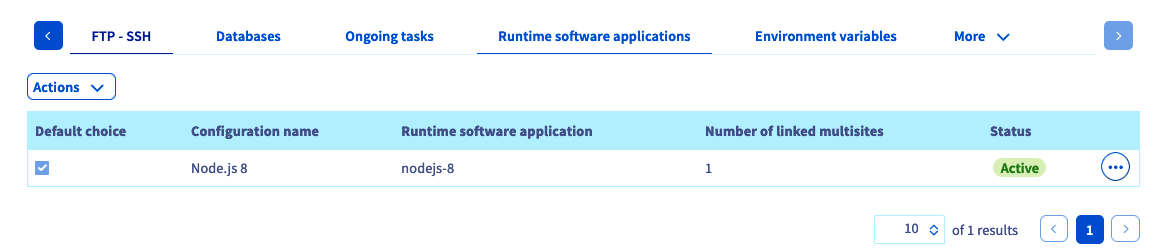
Caso contrário, adicione um novo (se a sua solução o permitir) ou altere o motor de execução existente.
- Se pretender adicionar um motor: clique em
Açõesna parte superior da tabela e emAdicionar um tempo de execução para o aplicativo de software. - Se pretender alterar um motor: clique no botão
...à direita do motor e, a seguir, emAlterar.
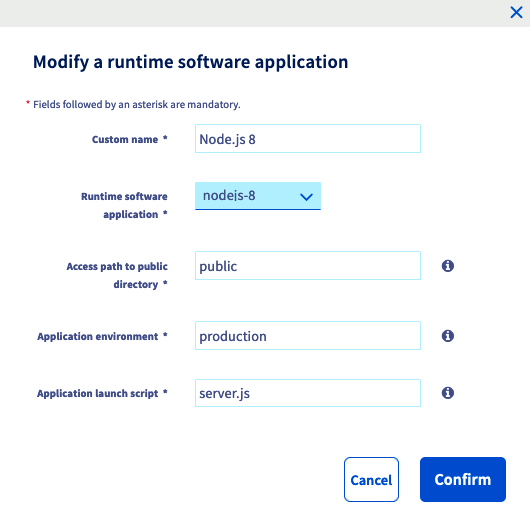
No nova janela, insira as informações solicitadas com os valores do nosso exemplo ou adapte-os à sua situação.
Concluída esta etapa, clique no botão Validar. Para mais informações sobre os motores de execução, consulte o nosso manual Gerir os motores de execução de um alojamento Cloud Web.
2 - Associar o Node.js a um multisite
Agora que o Node.js está ativado como motor de execução, já o pode associar a um multisite. Para isso, clique no separador Multisite. Aparecerá uma tabela com todos os domínios adicionados enquanto multisite.
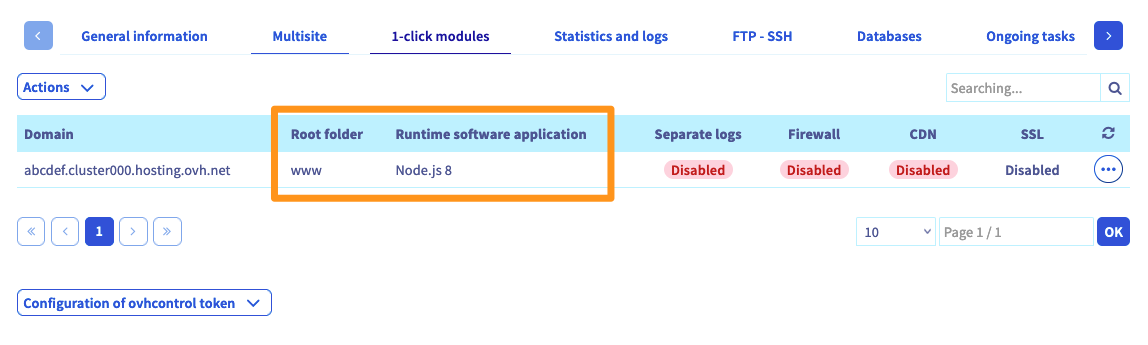
Deverá prestar especial atenção a duas colunas da tabela abaixo. Verifique que o motor de execução Node.js está associado aos domínios correspondentes e que a pasta raiz é correta. Se precisar de ajuda, explicamos estes valores de forma mais detalhada a seguir. Se tudo estiver correto, consulte o passo "3 - Criar uma base de dados MySQL".
Se este não for o caso, adicione um novo multisite ou altere o existente.
- Se pretender adicionar um multisite: clique em
Adicionar um domínio ou subdomínioà direita da tabela. - Se pretender alterar um multisite: clique no botão
...à direita do nome de domínio em causa, e depois emModificar.
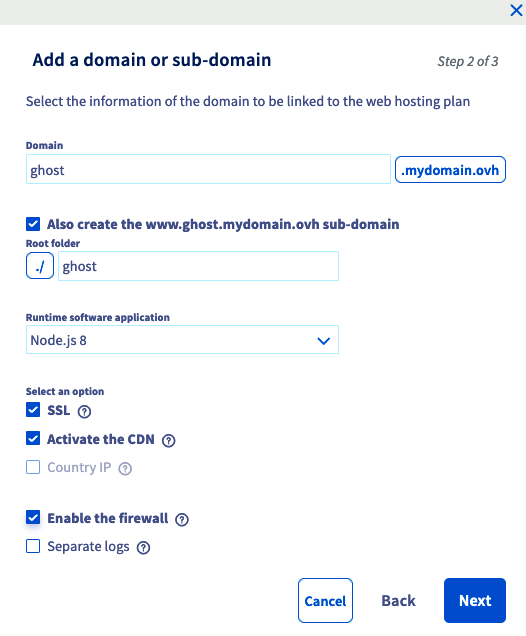
Na nova janela que aparecerá, preencha as informações necessárias em função da sua situação. A tabela abaixo apresenta os valores utilizados neste tutorial.
No que diz respeito às opções adicionais, selecione as que pretende ativar. Uma vez as informações introduzidas, clique em Seguinte e finalize a operação. Esta operação pode demorar até uma hora. No entanto, a alteração da configuração DNS pode demorar até 24 horas antes de ficar totalmente efetiva. Se pretender obter mais informações sobre a gestão dos multisites, consulte o nosso manual "Partilhar o alojamento entre vários sites".
3 - Criar uma base de dados MySQL
Clique no separador Base de dados (se não o conseguir ver, clique no botão com três barras). A tabela apresenta as bases de dados já criadas no seu alojamento. Para iniciar a criação de uma nova base de dados, existem duas possibilidades:
-
Se ainda não tiver criado uma base de dados: clique no botão
Criar uma base de dados. -
Se já tiver criado uma base de dados: clique no botão
Açõesacima da tabela e, a seguir,Criar uma base de dados.
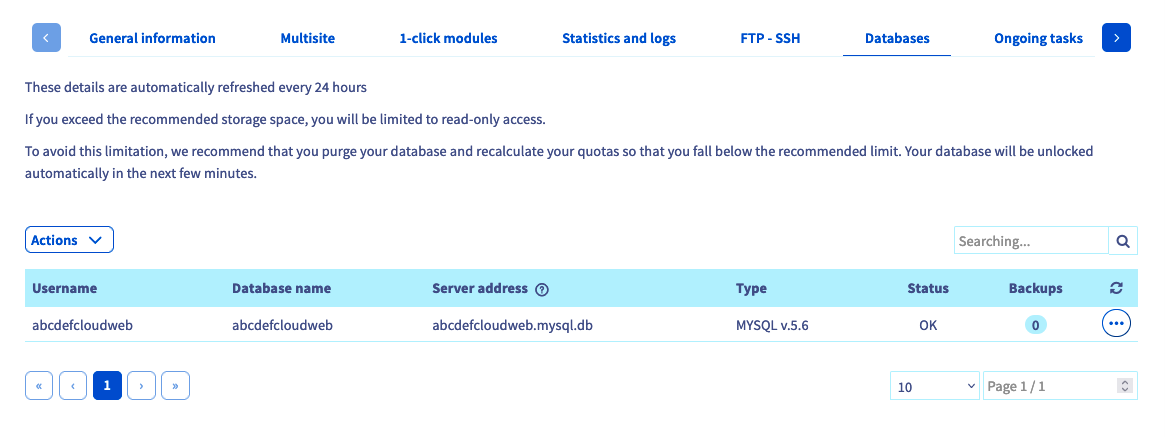
Na nova janela, apenas "MySQL", em versão "5.6", está disponível. A seguir, selecione a opção "Armazenado na sua instância Cloud Web" e, por fim, Seguinte.
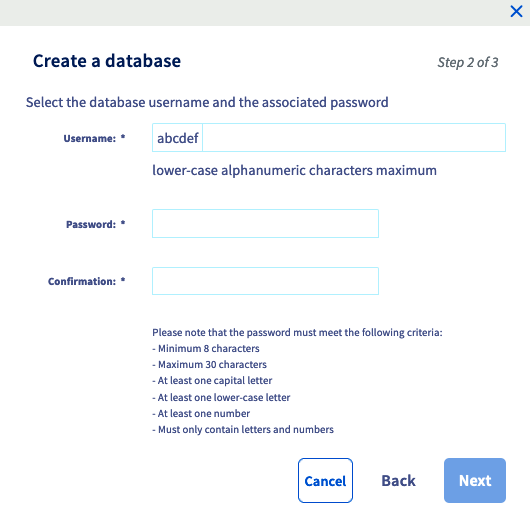
Personalize um nome de utilizador e defina uma palavra-passe. Depois clique em Seguinte. Confirme a criação da base de dados clicando em Validar. Aguarde alguns minutos até a operação ser finalizada.
4 - Criar as variáveis de ambiente
Embora não seja obrigatório criar variáveis de ambiente, recomendamos-lhe vivamente que o faça.
Neste tutorial, iremos criar variáveis de ambiente para as informações de ligação à nossa base de dados MySQL. Desta forma, se estes dados forem alterados (por exemplo, se alterar a palavra-passe), apenas teremos de alterar o valor da variável a partir da Área de Cliente, sem precisar de editar o código fonte.
Para isso, clique no separador Variáveis de ambiente. A tabela apresenta as variáveis já criadas. Para adicionar uma nova, clique no botão Ações acima da tabela e, depois, em Adicionar uma variável de ambiente.
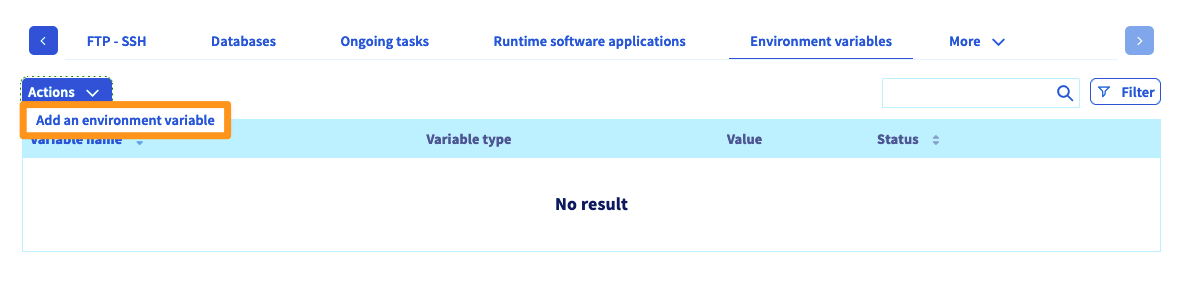
Na nova janela que aparecerá, preencha as informações necessárias em função da sua situação e, depois, clique em Confirmar para criar a variável. Estas são as variáveis que criámos para este tutorial:
5 - Ligar-se ao alojamento Cloud Web por SSH
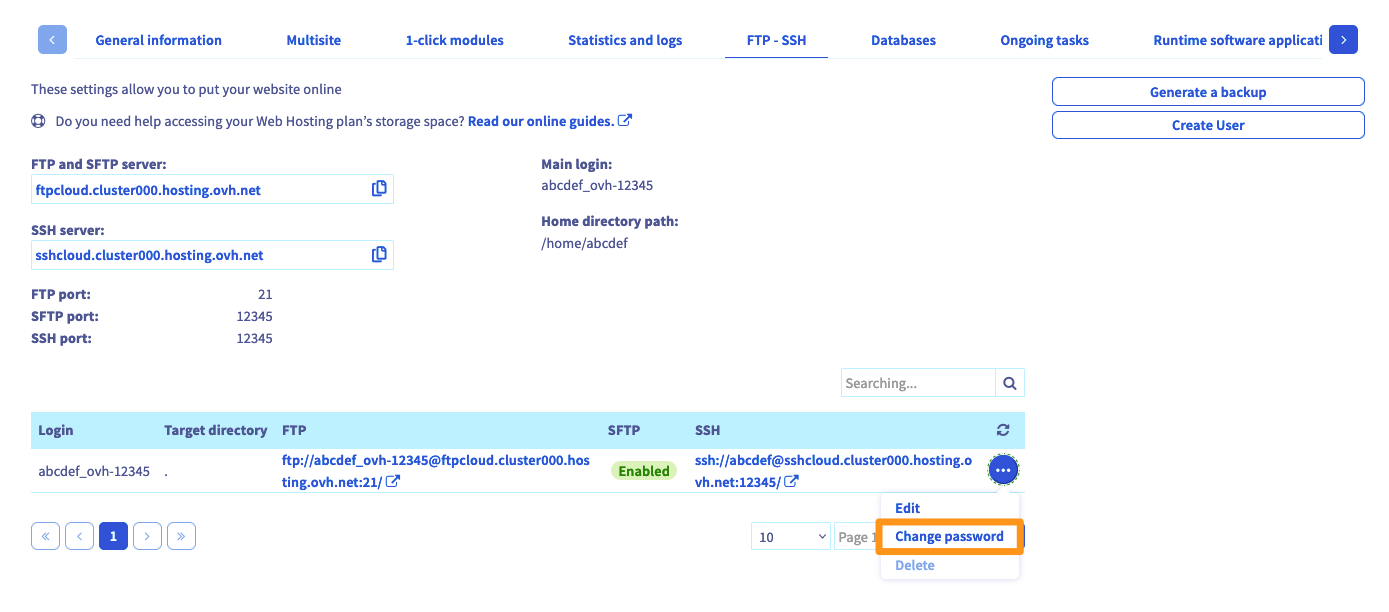
Primeiro, certifique-se de que tem todas as informações que precisa para se ligar. De seguida, clique no separador FTP - SSH. (se não o conseguir ver, clique no botão com três barras). Aparecerá a informação relativa ao seu espaço de armazenamento. Consulte os seguintes elementos:
Se já não se lembra da palavra-passe SSH, clique no botão ... situado no final da linha correspondente e selecione Alterar a palavra-passe.
Para se conectar por SSH, é necessário utilizar um terminal. Em macOs e Linux, esta ferramenta é instalada por predefinição. Um ambiente Windows irá requerer a instalação de um software como PuTTY ou a adição da funcionalidade "OpenSSH". Uma vez que esta operação depende do sistema operativo que utiliza, não podemos detalhar todos os casos neste tutorial.
No entanto, disponibilizamos a seguir um exemplo de comandos que pode utilizar. Substituir os elementos "sshlogin", "sshserver" e "connectionport" pela sua informação. Uma vez enviado o comando, deverá introduzir a palavra-passe do utilizador SSH.
Uma vez conectado, pode verificar se aparecem as variáveis de ambientes anteriormente criadas. Para o nosso tutorial, temos a seguinte informação:
6 - Instalar o Ghost
Comece por aceder à pasta raiz especificada no passo 2. Neste tutorial, trata-se do diretório "ghost".
Obtenha a versão mais recente do Ghost e descomprima o seu conteúdo.
Ghost utiliza Yarn, uma alternativa ao npm, para gerir as dependências Node.js. Instale o Yarn através de npm e adicione estes binários ao seu "PATH":
Pode fazer com que as alterações no seu "PATH" sejam persistentes adicionando a exportação ao ficheiro "~/.profile":
A seguir, instale as dependências do Ghost utilizando o Yarn:
Ainda na pasta "~/ghost", crie um ficheiro config.production.json que contém a configuração do Ghost:
De seguida, faça com que o ficheiro server.js (indicado no passo 1) aponte para o ficheiro index.js do Ghost:
A instalação e a configuração de Ghost ficam assim concluídas. Só falta reiniciar o daemon Node.js para que as alterações sejam aplicadas na pasta "~/ghost".
7 - Reiniciar o daemon Node.js
Para reiniciar o daemon Node.js, aceda à sua . No separador Multi-site, clique no botão ... no final da linha correspondente ao domínio à direita, em Reiniciar.
Depois de realizar esta operação, a aplicação ficará acessível através do nome de domínio escolhido na configuração do seu multisite.
8 - Utilizar HTTPS
Para uma maior segurança do seu site, pode configurar um reencaminhamento HTTP para HTTPS. Para o fazer, aceda à pasta ghost e crie um ficheiro .htaccess com o seguinte conteúdo:
Conclusão
Neste tutorial, foi-lhe explicado como instalar uma aplicação Node.js num alojamento Cloud Web. Já pode começar a utilizar o Ghost e publicar os seus primeiros conteúdos!
Quer saber mais? Veja os guias abaixo
Transferir o meu site para a OVHcloud (Versão PT disponível em breve)
Instalar um CMS com os Módulos 1 clique
Partilhar o alojamento entre vários sites
Como criar um endereço de e-mail
Para serviços especializados (referenciamento, desenvolvimento, etc), contacte os parceiros OVHcloud.
Se pretender usufruir de uma assistência na utilização e na configuração das suas soluções OVHcloud, consulte as nossas diferentes ofertas de suporte.
Fale com nossa comunidade de utilizadores.