
Migrar contas de e-mail com o OVHcloud Mail Migrator
Migre as suas contas de e-mail para a OVHcloud com o OVHcloud Mail Migrator (OMM), incluindo mensagens, contactos e calendários
Objetivo
OVHcloud Mail Migrator é uma ferramenta criada pela OVHcloud que responde à necessidade de reversibilidade. Permite migrar as suas contas de e-mail para os seus endereços de e-mail da OVHcloud ou para um serviço de e-mail externo. O processo suporta diferentes tipos de conteúdos, tais como e-mails, contactos, calendários e tarefas, desde que estes sejam compatíveis com os seus endereços de e-mail.
Saiba como migrar as suas contas de e-mail para a OVHcloud com a nossa ferramenta OVHcloud Mail Migrator.
Requisitos
- Dispor de um serviço de e-mail externo ou da OVHcloud, tais como uma oferta Zimbra, Exchange, E-mail Pro ou MX Plan (via oferta MX Plan única ou incluída numa oferta de alojamento web OVHcloud).
- Dispor das credenciais das contas de e-mail que pretende migrar (as contas de e-mail fonte).
- Dispor das credenciais das contas de e-mail de destino.
Seja qual for o método de migração, recomendamos vivamente que faça previamente uma cópia de segurança da sua caixa de e-mail, como precaução contra qualquer perda de dados. O nosso guia Migrar manualmente o seu endereço de e-mail explica passo a passo como fazer uma cópia de segurança de uma caixa de e-mail (por exemplo, exportando-a para um ficheiro PST): faça esta cópia de segurança antes de iniciar a migração.
Instruções
Para aceder ao OMM, dirija-se ao endereço https://omm.ovhcloud.com/.
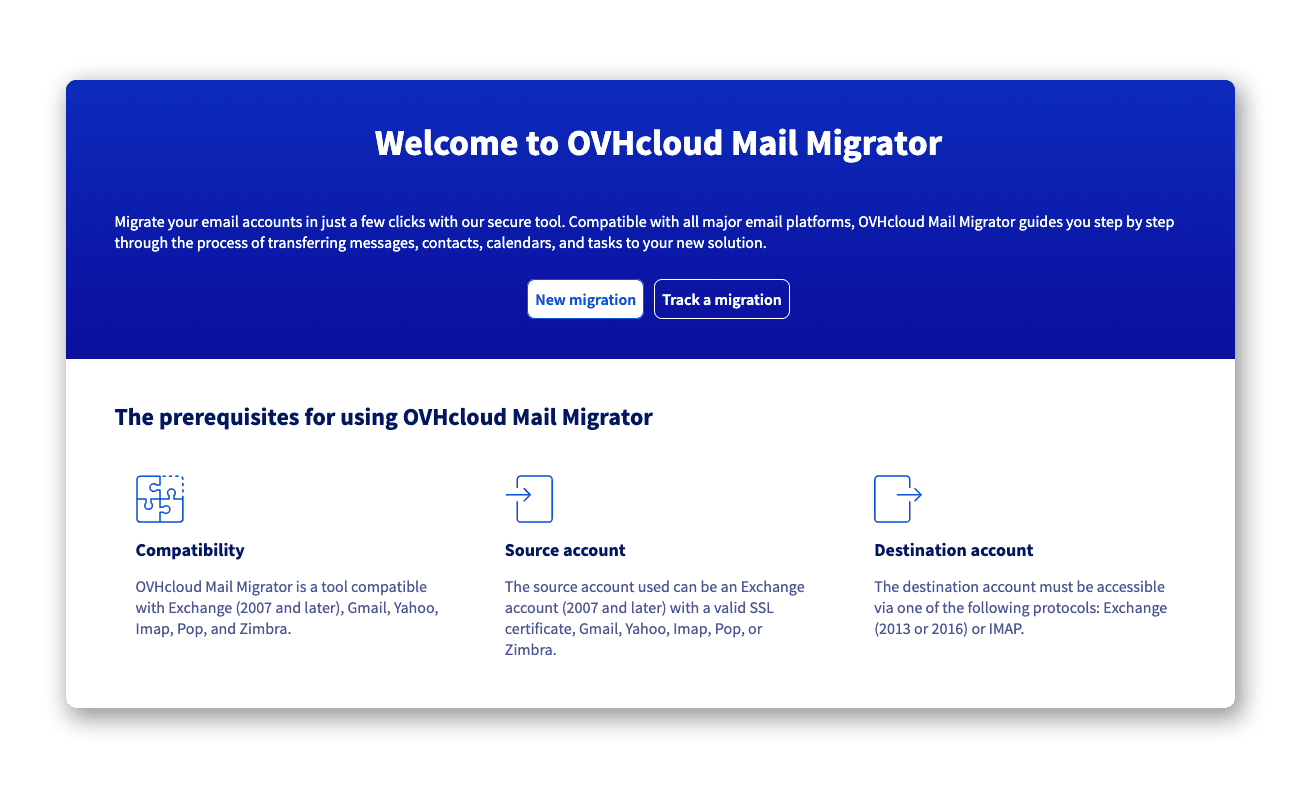
Criar um projeto de migração
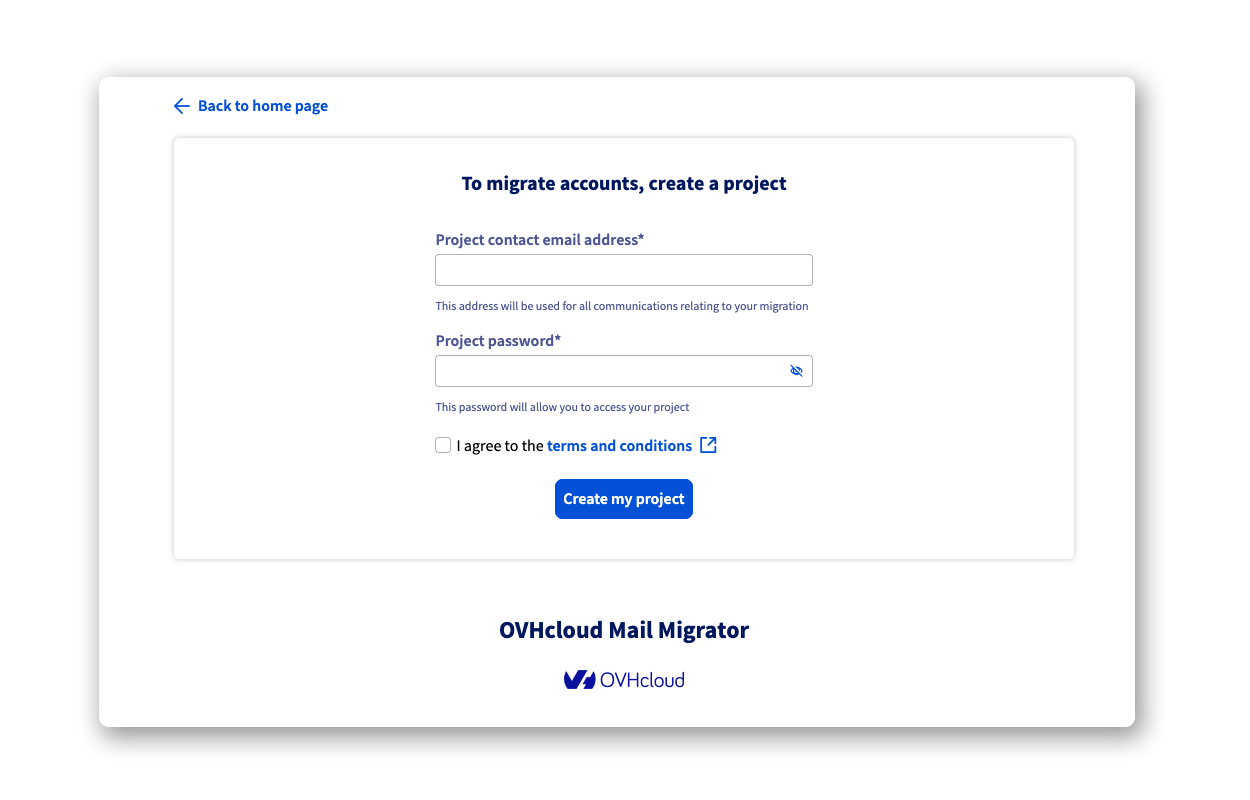
Antes de iniciar uma migração, é necessário criar um projeto. Este projeto permitirá iniciar uma ou várias migrações e segui-las.
Clique em New migration para iniciar a criação do seu projeto.
Project contact email: Introduza um endereço de e-mail que servirá para receber as credenciais e as notificações de acompanhamento das suas migrações. Não é aconselhável introduzir um dos endereços de e-mail que será migrado no seu projeto.
Project password: Introduza uma palavra-passe que servirá para aceder ao seu projeto. Deve conter pelo menos 10 caracteres e incluir pelo menos 1 caractere especial, 1 dígito, 1 maiúscula e 1 minúscula.
Terms and conditions: Assinale a caixa I agree to the terms and conditions.
Clique em Create my project para iniciar a criação do projeto.
No endereço de e-mail de contacto do projeto, receberá um e-mail de confirmação contendo o identificador único do projeto e um link para aceder a ele.
Em caso de inatividade durante 60 dias, o projeto de migração e todos os dados associados serão automaticamente eliminados.
Criar uma nova migração
Depois de criar o seu projeto, a sua sessão é iniciada automaticamente e é redirecionado para a página inicial do projeto, a partir da qual poderá iniciar a sua primeira migração.
Para voltar mais tarde a um projeto existente, inicie sessão a partir da página inicial do OMM seguindo a secção "Seguir um projeto de migração".
- Clique em
New migrationno canto superior esquerdo da tabela.
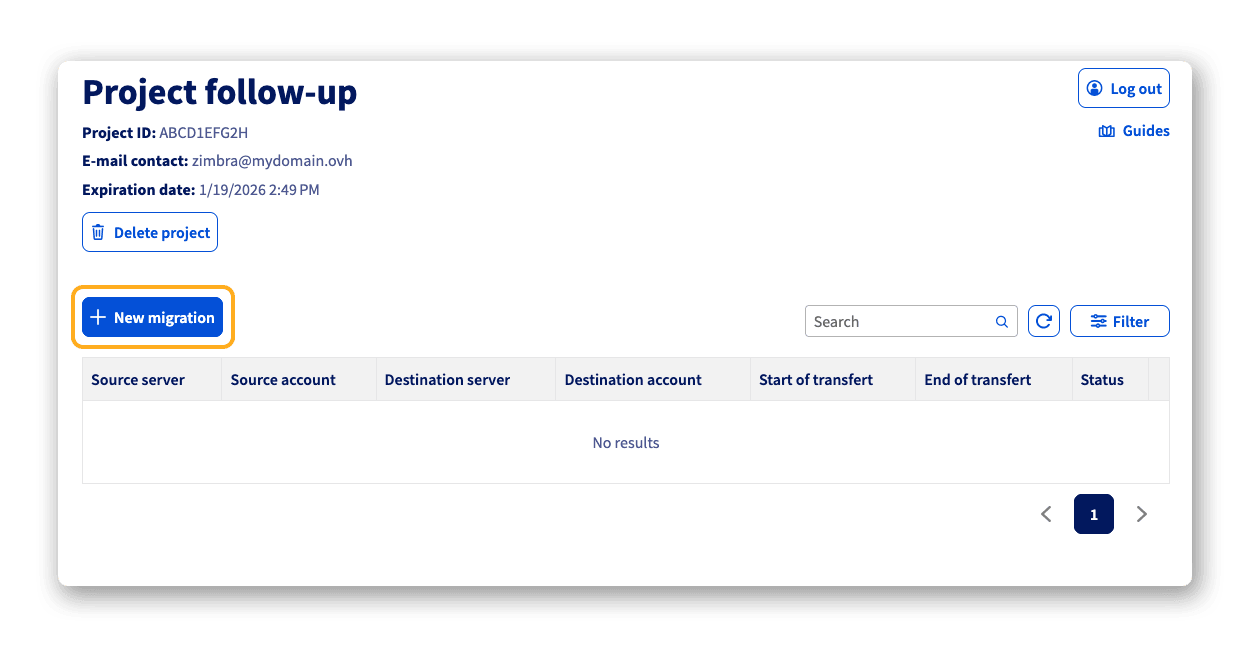
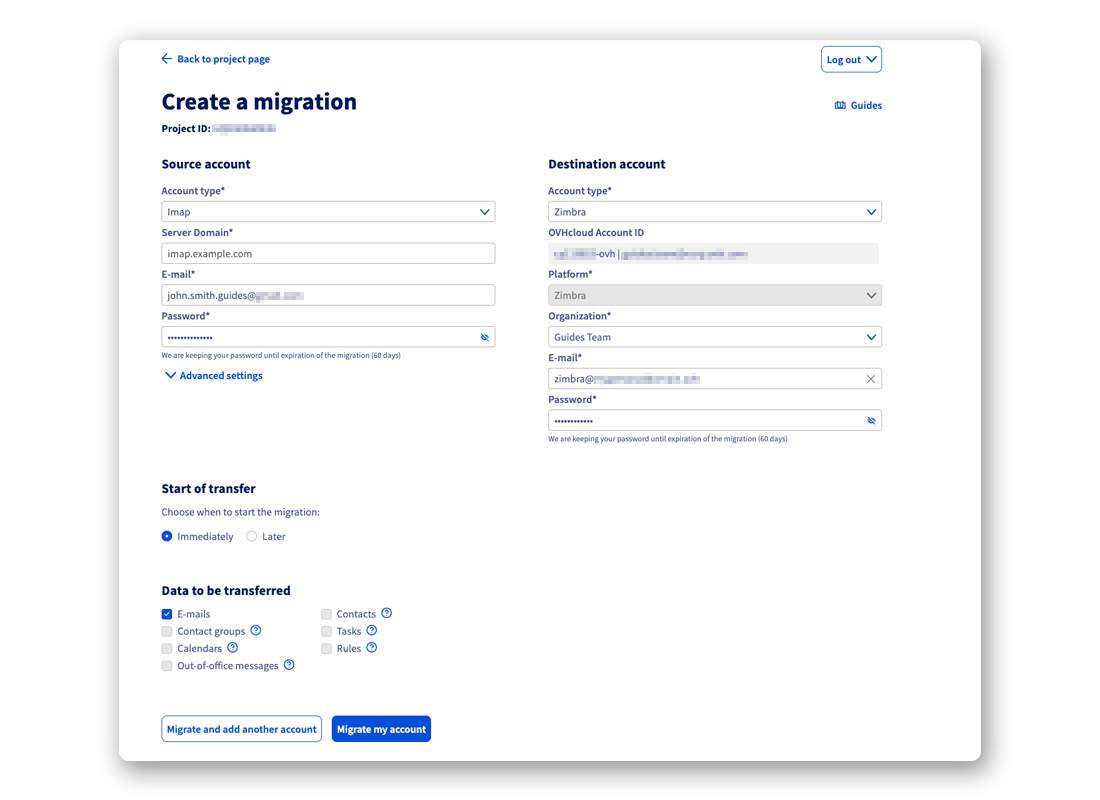
Na nova página que aparece, preencha as informações de conexão da conta de origem e da conta de destino para planejar a migração ou iniciá-la imediatamente. Lembre-se de que o conteúdo da source account será migrado para o destination account.
Antes de iniciar a sua migração, é importante conhecer bem os 3 tipos de contas que podem ser migradas e para onde pode migrar:
- OVHcloud: O
Autodetecté aconselhada se tiver de migrar uma conta alojada numa das ofertas de e-mail da OVHcloud. Se tiver um grande número de contas de e-mail OVHcloud, selecione uma das seguintes ofertas:MX plan,E-mail Pro,ExchangeouZimbra. Será solicitado que faça login na conta OVHcloud associada à oferta em questão. Para mais informações, consulte a secção "Migrar via conexão à conta cliente OVHcloud". - Others: Trata-se de serviços de e-mail subscritos fora da OVHcloud. Uma lista não exaustiva de serviços de e-mail suportados pelo OMM está disponível. Se o tipo de serviço da sua conta de e-mail não estiver lá, utilize os protocolos
IMAPouPOP, compatíveis com a maioria dos servidores de e-mail. - Importing files: É possível migrar o conteúdo de ficheiros PST, ICS, CSV e XML Rules através do OMM para uma conta de e-mail de destino. Quando esta função é selecionada, basta arrastar e largar o seu documento na área apropriada ou navegar no seu terminal através do botão
Browse your files.
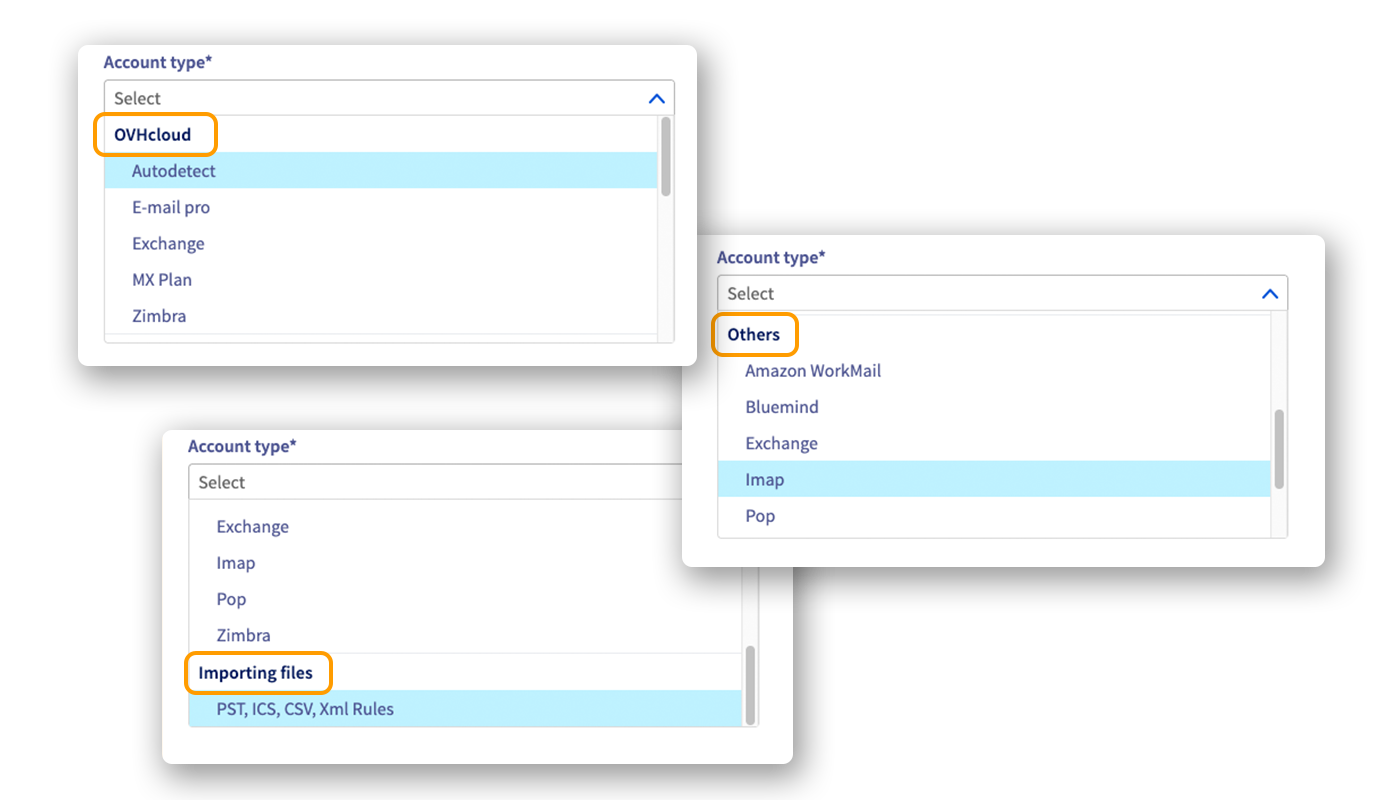
Complete as informações de acordo com o tipo de conta:
-
Source account
- Account type: Selecione o tipo de conta de origem.
- E-mail: Introduza o endereço de e-mail da conta de origem.
- Password: Introduza a palavra-passe da conta de origem.
- Server URL / Server domain (consoante o tipo): Introduza o nome do anfitrião do servidor de e-mail associado à conta de e-mail que pretende migrar.
- OVHcloud Account ID (consoante o tipo): Este campo é automaticamente preenchido quando está ligado a uma conta OVHcloud. Para mais informações, consulte a secção "Migrar via conexão à conta cliente OVHcloud".
- Organization (consoante o tipo): Selecione a organização associada à conta de e-mail de origem.
- Platform (consoante o tipo): Selecione a plataforma associada à conta de e-mail de origem.
- Service (consoante o tipo): Selecione o serviço associado à conta de e-mail de origem.
- Advanced settings > Delegation account ID (consoante o tipo): Quando a conta de e-mail que está a migrar é uma conta partilhada, terá de introduzir o endereço de e-mail da conta administrador nessa conta de delegação.
-
Destination account
- Account type: Selecione o tipo de conta de destino.
- E-mail: Introduza o endereço de e-mail de destino.
- Password: Introduza a palavra-passe associada à conta de destino.
- Server URL / Server domain (consoante o tipo): Introduza o nome do anfitrião do servidor de e-mail associado à conta de e-mail de destino.
- OVHcloud Account ID (consoante o tipo): Este campo é automaticamente preenchido quando está ligado a uma conta OVHcloud. Para mais informações, consulte a secção "Migrar via conexão à conta cliente OVHcloud".
- Organization (consoante o tipo): Selecione a organização associada à conta de e-mail de destino.
- Platform (consoante o tipo): Selecione a plataforma associada à conta de e-mail de destino.
- Service (consoante o tipo): Selecione o serviço associado à conta de e-mail de destino.
- Advanced settings > Delegation account ID (consoante o tipo): Quando a conta de e-mail de destino é uma conta partilhada, terá de introduzir o endereço de e-mail da conta administrador nessa conta de delegação.
-
Start of transfer: Pode iniciar a migração
Immediatelyou marcarLaterpara a adiar. A migração adiada permite-lhe iniciá-la automaticamente numa data e hora que definir. -
Data to transfer: Consoante o tipo de conta de e-mail que está a migrar e a conta de destino, esta secção indica-lhe os diferentes tipos de dados suportados durante a migração. Isto depende da conta de origem e da conta de destino.
Se migrar uma conta com funcionalidades que a conta de destino não possui, será necessário guardar por sua conta os elementos que não poderão ser migrados pelo OMM. Para o ajudar, consulte o nosso guia "Migrar manualmente o seu endereço de e-mail".
Depois de completar as definições das contas de origem e de destino, clique em:
Migrate and add another accountse quiser adicionar outra migração à lista do seu projeto.Migrate my accountpara iniciar a migração configurada e voltar à página inicial do projeto.
Migrar via conexão à conta cliente OVHcloud
Durante uma migração para ou a partir de uma conta OVHcloud, é possível selecionar uma das nossas ofertas MX plan, E-mail Pro, Exchange ou Zimbra.
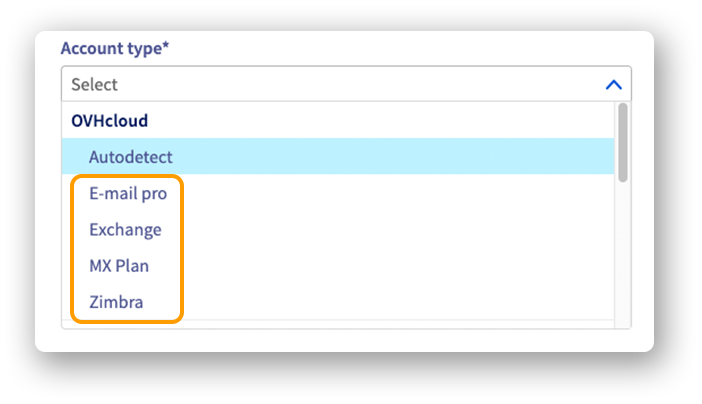
Quando seleciona uma destas ofertas, siga as etapas abaixo:
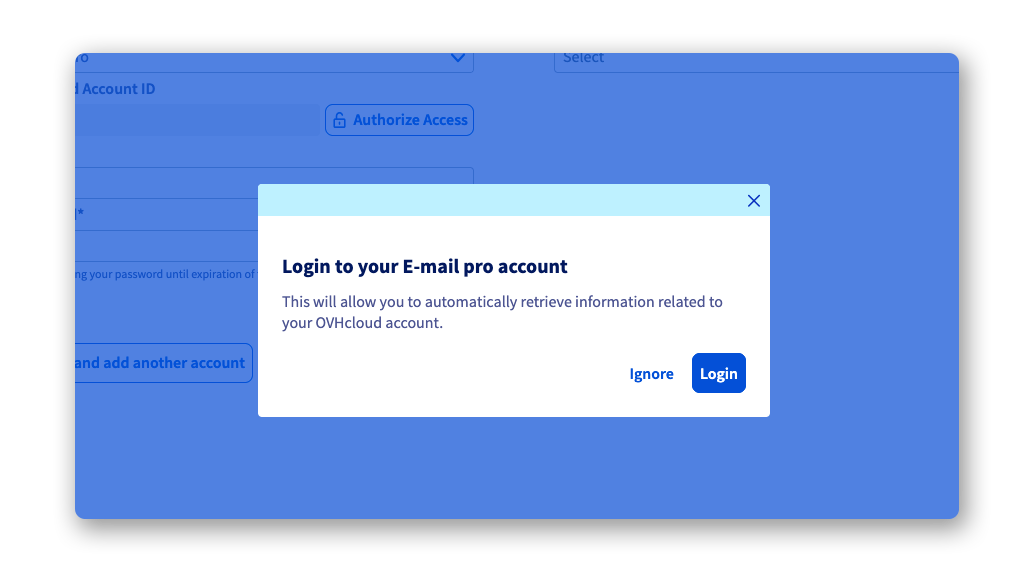
- Clique em
Loginpara mostrar a janela de login no área de cliente OVHcloud.
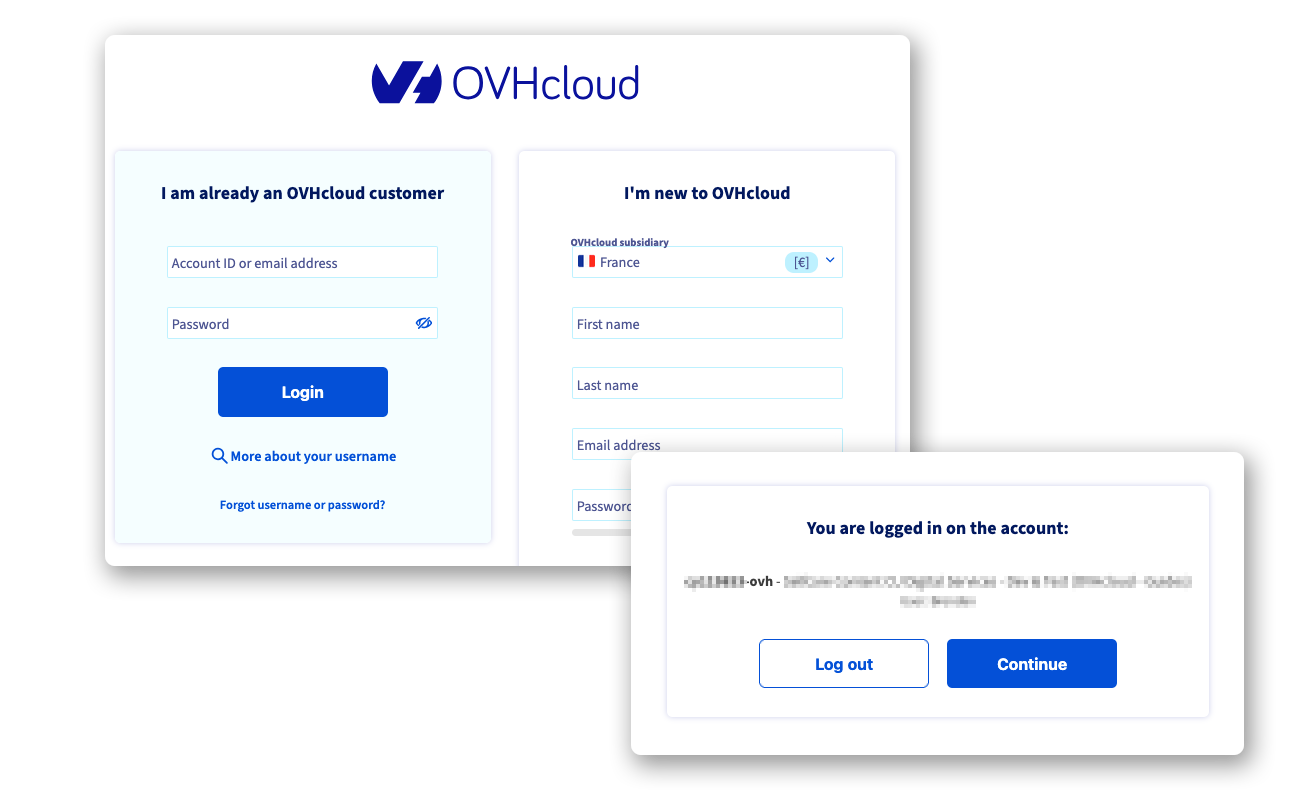
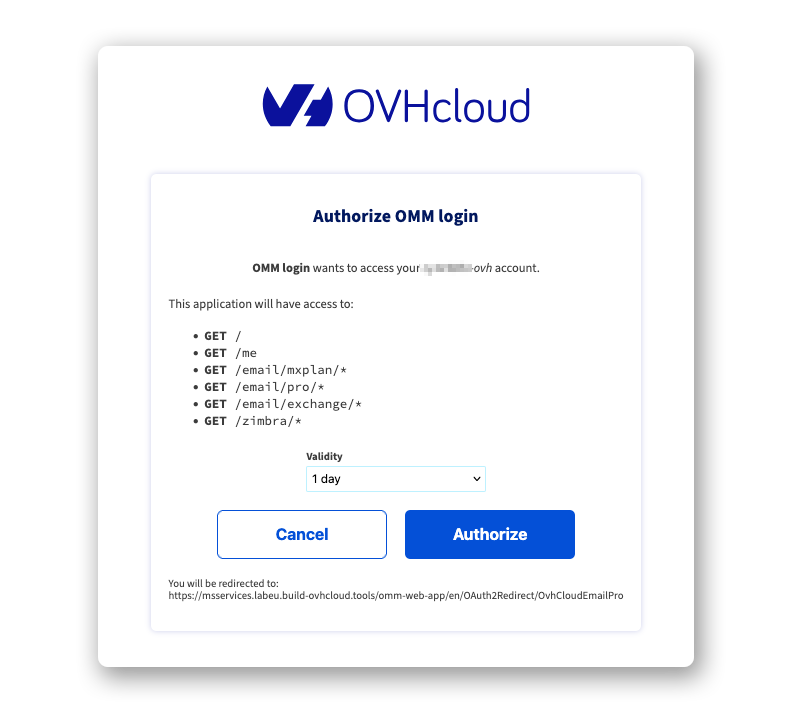
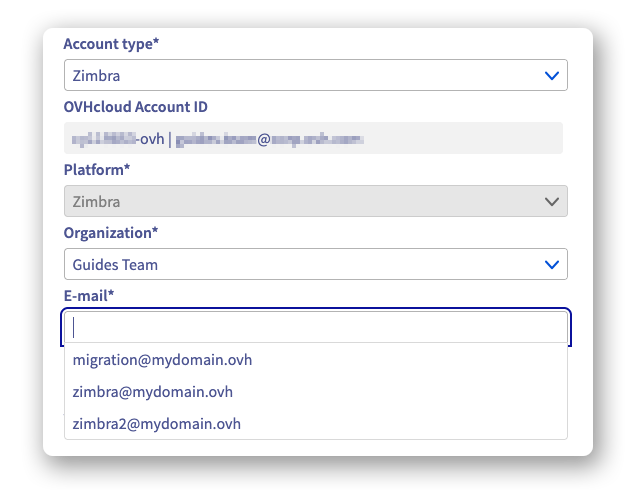
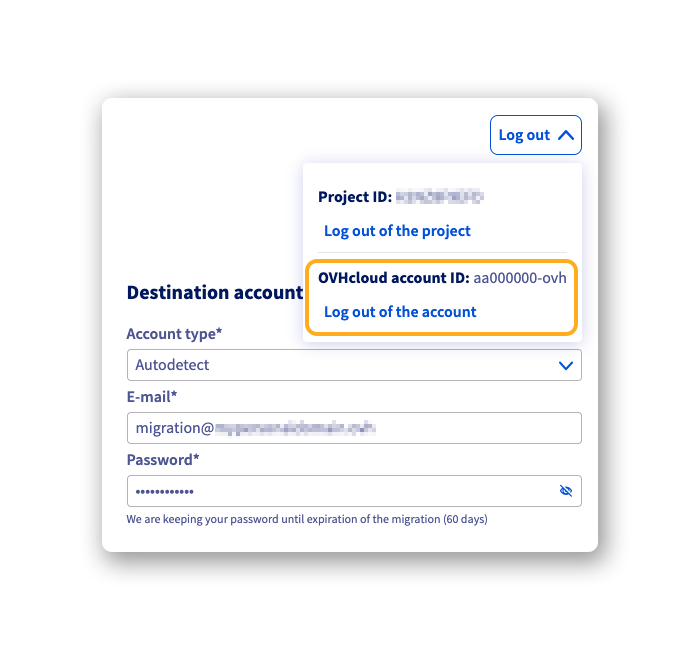
É possível desligar os acessos atuais a partir de um área de cliente OVHcloud clicando em Log out, depois, sob a menção OVHcloud account ID, clique em Log out of the account.
Seguir um projeto de migração
Existem duas formas de aceder ao acompanhamento do projeto de migração:
- No e-mail recebido durante a criação do seu projeto, encontrará um link que lhe permite aceder à página de login do projeto com o
Project IDpré-preenchido. Apenas oProject passwordterá de ser introduzido. - A partir da página inicial do OMM, clique em
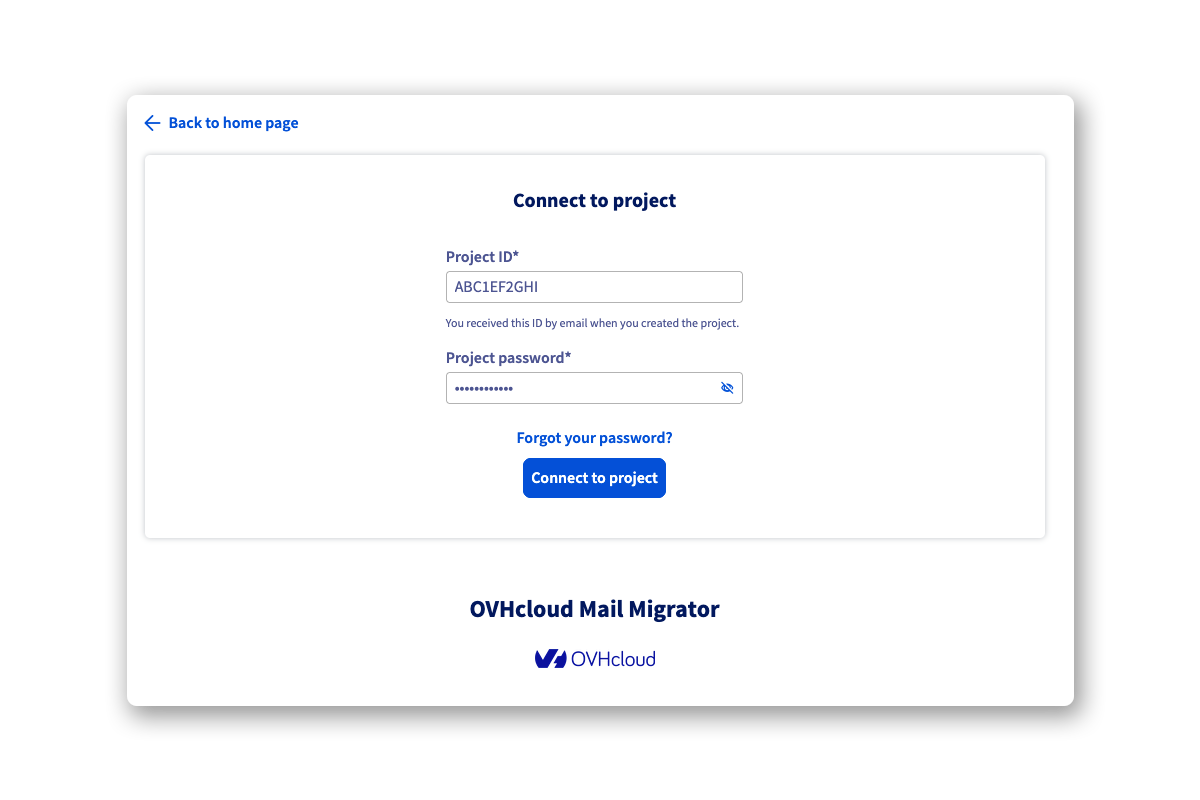
Track a migration. Introduza depois o seuProject IDe o seuProject password.
Clique depois em Connect to project para aceder à página inicial do projeto e seguir as suas migrações.
A partir desta página, encontra a lista das migrações em curso ou programadas. O estado do projeto também aparece à direita.
Clique no botão ⋮ à direita da linha de uma migração para mostrar as Opções:
See more details: É redirecionado para uma página que lhe permite seguir o progresso de uma migração e ler o relatório uma vez a migração terminada.Cancel migration: Permite cancelar a migração em curso. Os elementos já migrados serão mantidos na conta de destino.Delete migration data (GDPR): Esta opção inicia a eliminação de todos os dados relativos à migração da conta. No entanto, manterá as informações sobre os eventos ocorridos durante a migração.
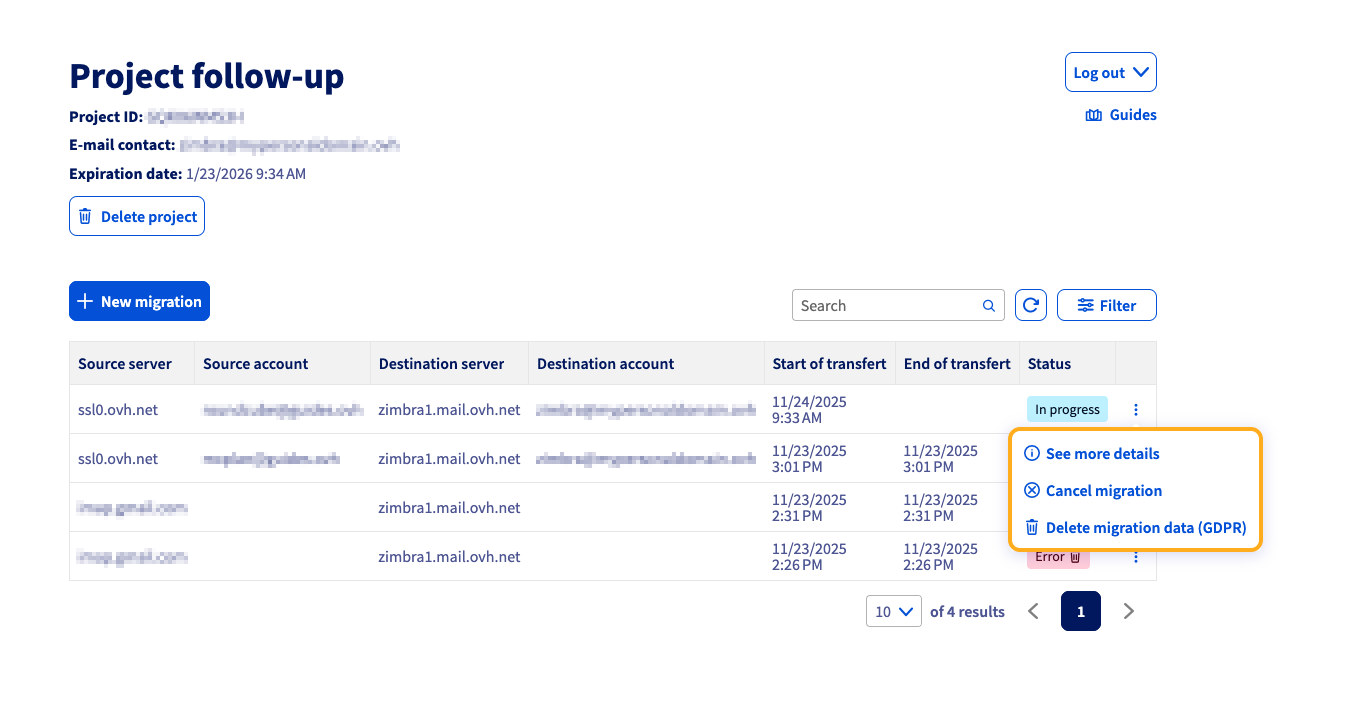
Exemplo de acompanhamento de migração:
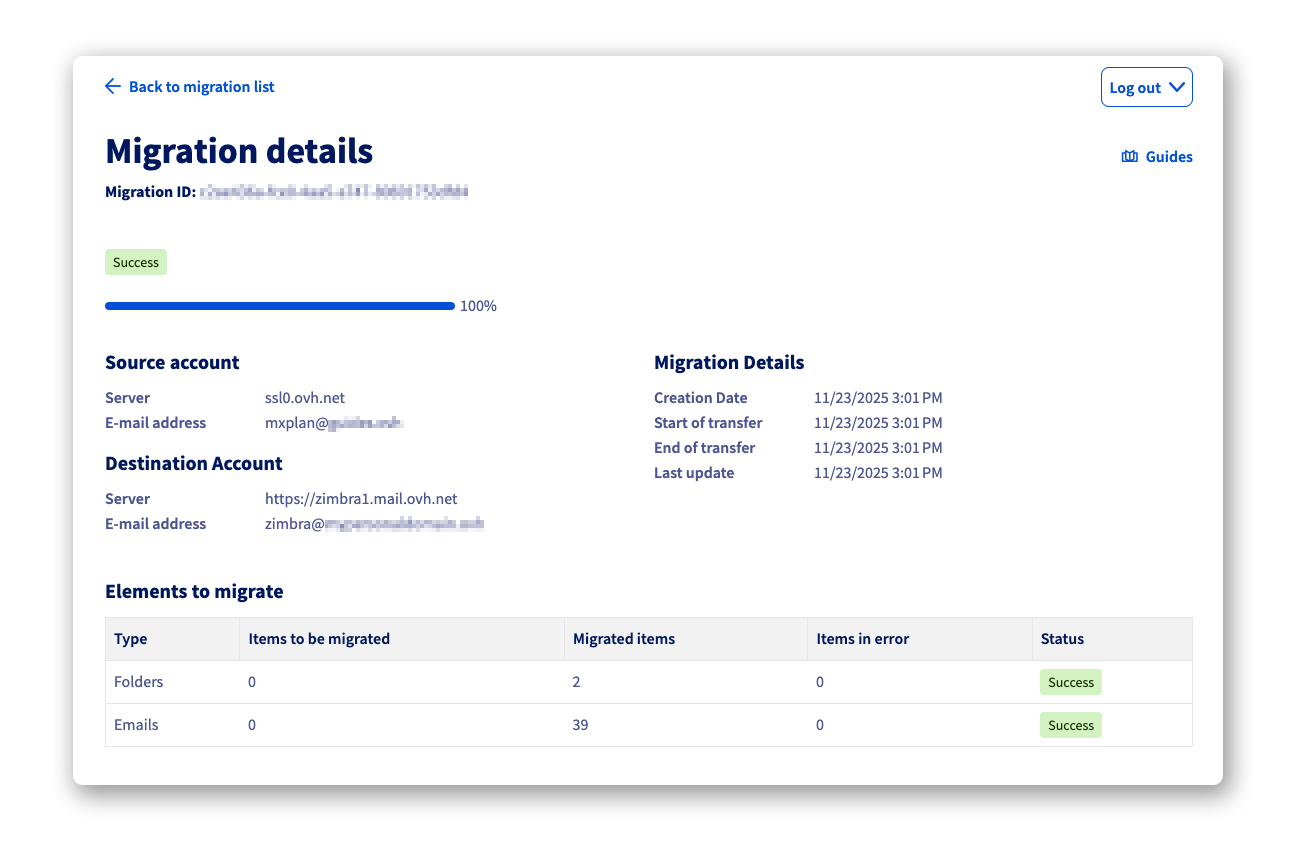
Se ocorrer um erro durante a migração, será fornecido um link para o registo de erros na janela See more details.
Uma vez concluída a migração, aceda à conta de destino e verifique que todos os seus elementos (e-mails, pastas, contactos, calendários) estão presentes — para um endereço de e-mail OVHcloud, utilize o webmail OVHcloud. Não elimine a conta de origem enquanto não tiver confirmado que tudo foi corretamente migrado, caso contrário os elementos que não tenham sido migrados serão perdidos de forma permanente.
Quer saber mais?
Migrar manualmente o seu endereço de e-mail
Migrar um endereço de e-mail MX Plan para uma conta E-mail Pro ou Exchange
Para serviços especializados (referenciamento, desenvolvimento, etc.), contacte os parceiros OVHcloud.
Se pretender usufruir de uma assistência na utilização e na configuração das suas soluções OVHcloud, consulte as nossas diferentes ofertas de suporte.
Fale com a nossa comunidade de utilizadores.