
Criar bases de dados e utilizadores no servidor de bases de dados
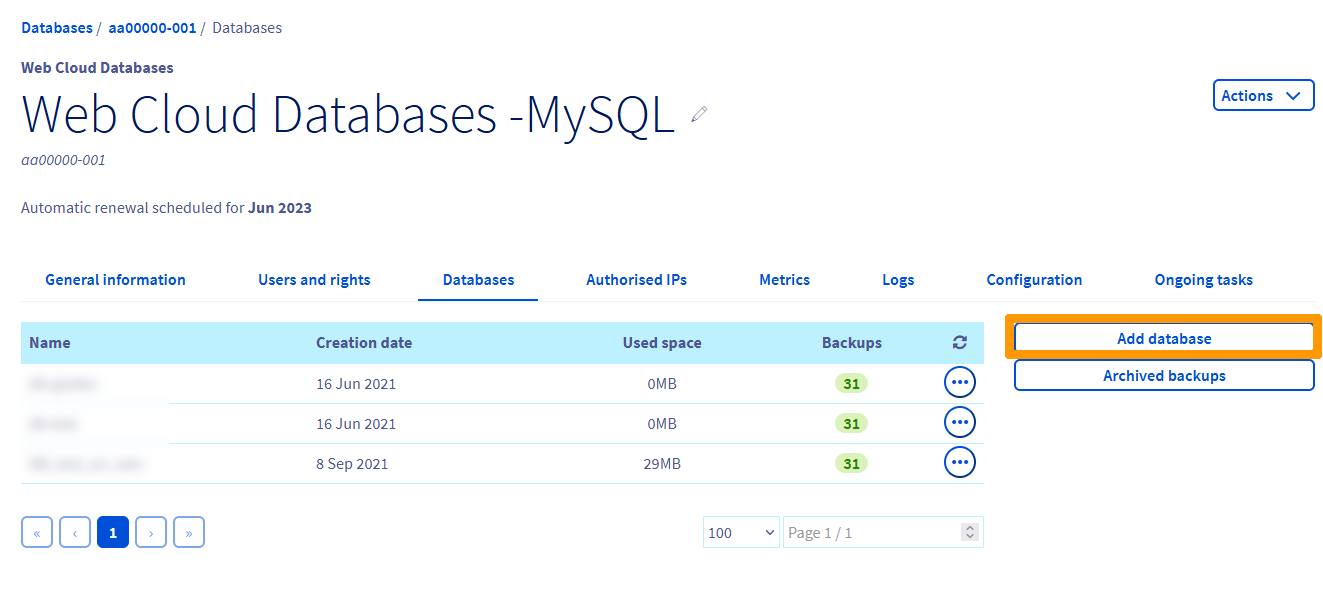
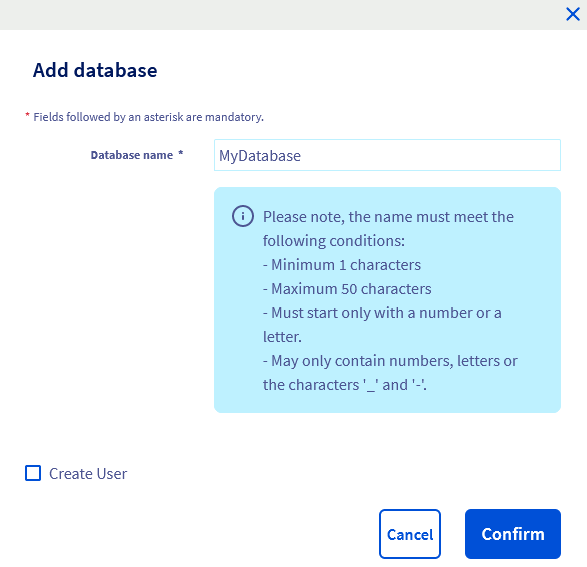
Saiba como criar uma base de dados no servidor de bases de dados
Objetivo
Uma base de dados (DB) permite armazenar elementos ditos dinâmicos, como comentários ou artigos, por exemplo. Estas bases de dados são atualmente utilizadas pela quase totalidade dos sistemas de gestão de conteúdos (CMS) como o WordPress ou o Joomla!.
Saiba como criar uma base de dados no servidor de bases de dados e dar acesso aos utilizadores.
Requisitos
- Dispor de uma instância Web Cloud Databases (incluída numa oferta de alojamento web Performance, Agency, Agency Plus ou Agency Max).
Acesso à Área de Cliente OVHcloud
- Ligação direta:
- Caminho de navegação:
Web Cloud>Web Cloud Databases> Selecione o seu serviço de base de dados
Instruções
Criar uma base de dados
Clique nos separadores abaixo para ver cada um dos 4 passos.
Aceda à página e escolha a solução correspondente.

Criar um utilizador
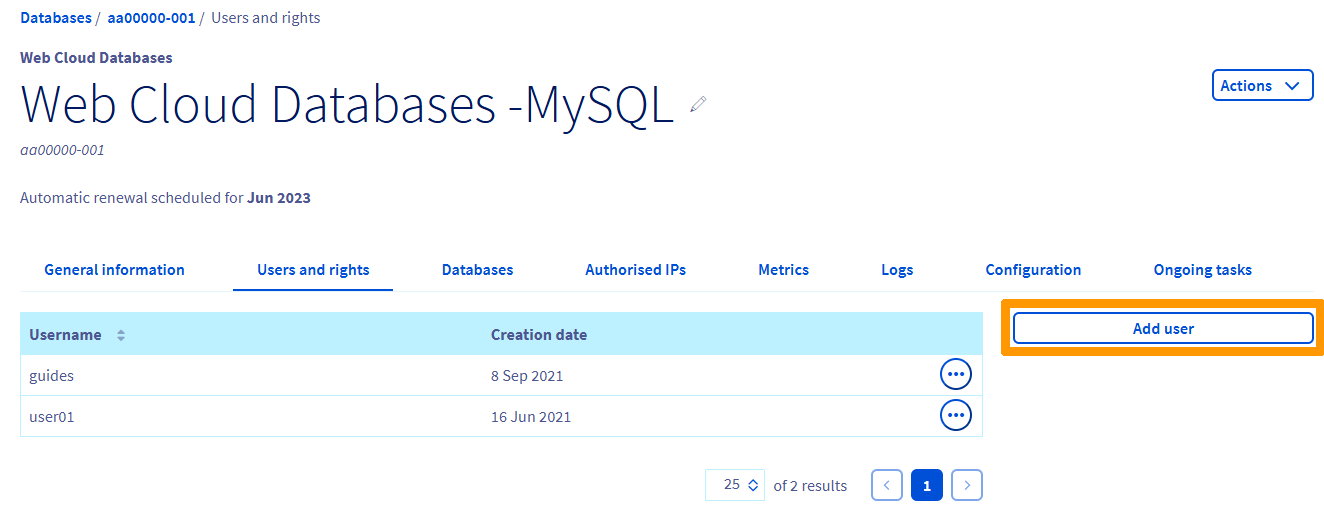
Para utilizar um servidor de bases de dados OVHcloud, crie utilizadores com permissões específicas de ligação a uma base de dados.
Clique nos separadores abaixo para ver cada um dos 4 passos.
Aceda à página e escolha a solução correspondente.
Gerir as permissões dos utilizadores
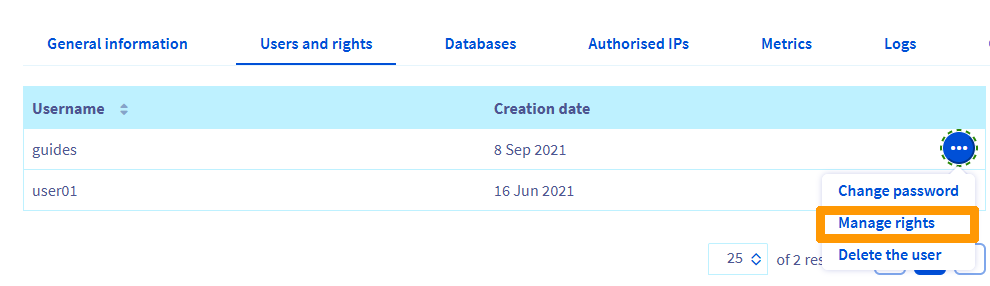
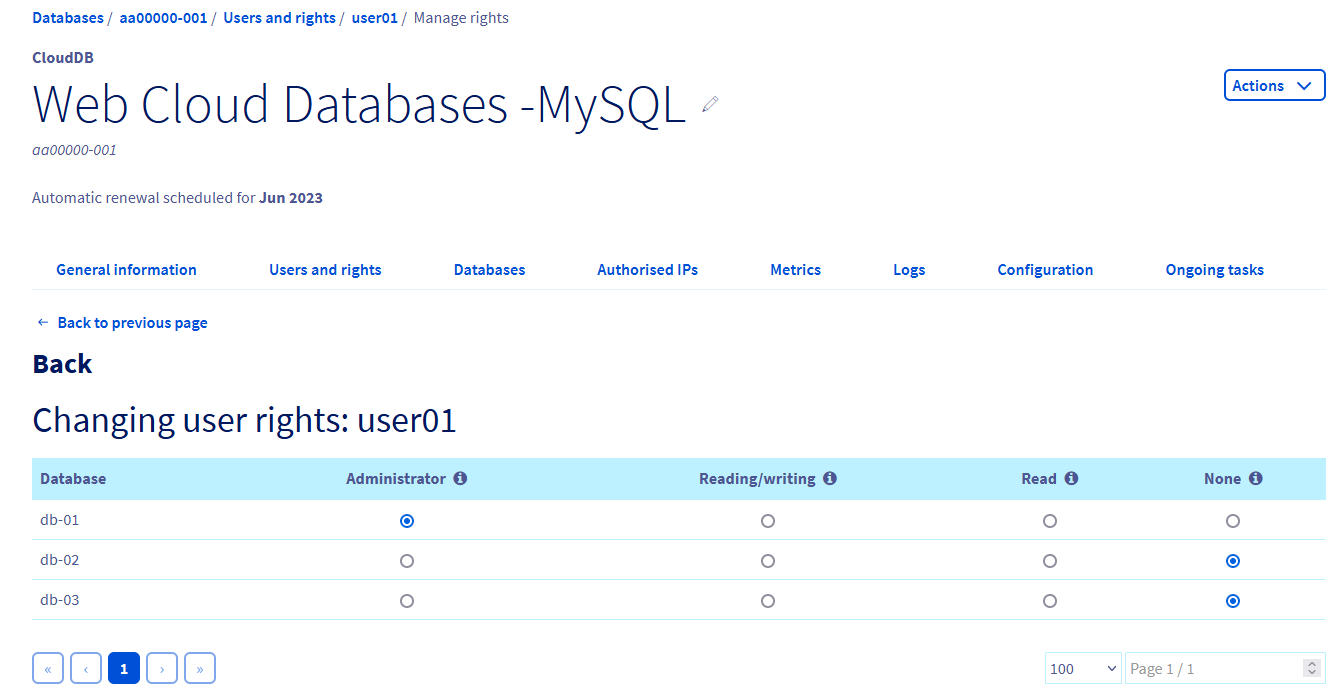
Para permitir que um utilizador efetue ações numa base de dados, é necessário atribuir-lhe permissões.
Clique nos separadores abaixo para ver cada um dos 4 passos.
Aceda à página e escolha a solução correspondente.
Eliminar uma base de dados
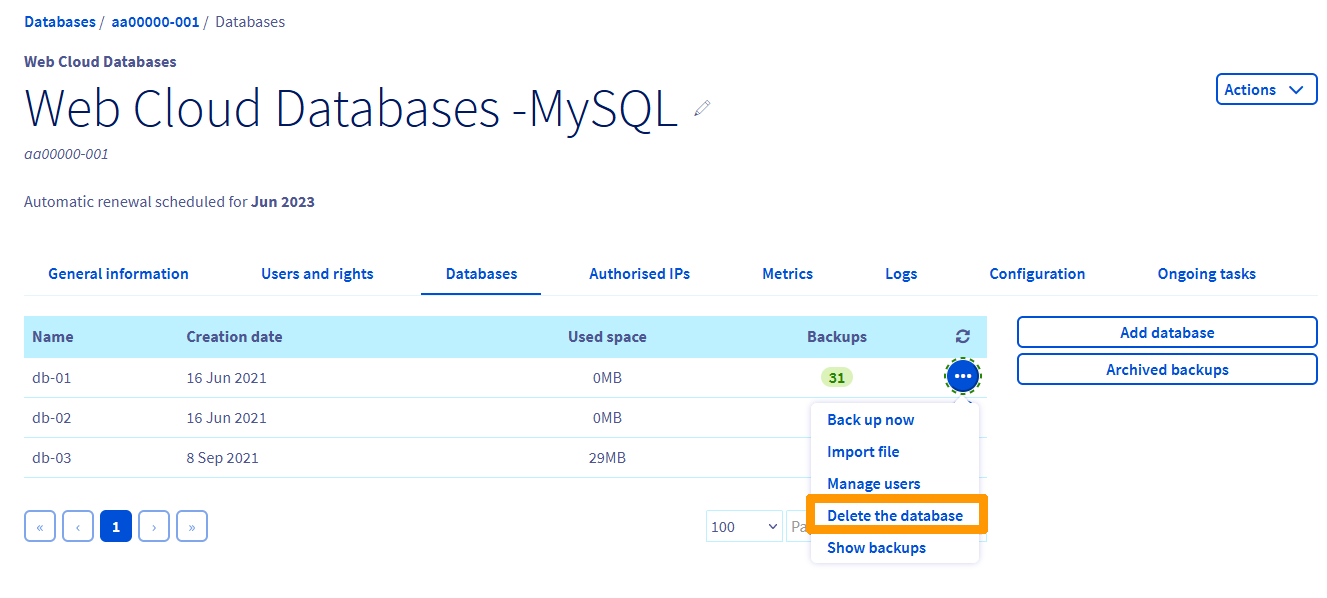
Antes de eliminar uma base de dados num servidor de bases de dados, não é efetuada qualquer verificação do conteúdo da base de dados. Esta será eliminada mesmo que ainda contenha dados. Por isso, recomenda-se a criação de uma cópia de segurança e o seu download antes de qualquer eliminação.
Clique nos separadores abaixo para ver cada um dos 3 passos.
Aceda à página e escolha a solução correspondente.
Quer saber mais?
Para serviços especializados (referenciamento, desenvolvimento, etc.), contacte os parceiros OVHcloud.
Se pretender usufruir de uma assistência na utilização e na configuração das suas soluções OVHcloud, consulte as nossas diferentes ofertas de suporte.
Fale com nossa comunidade de utilizadores.