
Gerir os utilizadores no Game Panel
Crie e faça a gestão de contas de utilizador com permissões granulares no Game Panel OVHcloud para controlar o acesso aos seus servidores de jogos.
Objetivo
O Game Panel OVHcloud permite criar e gerir contas de utilizador com permissões granulares. Pode controlar os acessos ao nível global ou por servidor, atribuindo funções predefinidas ou permissões personalizadas.
Este guia explica-lhe como gerir os utilizadores no Game Panel OVHcloud.
Requisitos
- Um VPS ou um servidor dedicado na sua conta OVHcloud com a funcionalidade Game Panel ativada.
- Um acesso de administrador ao Game Panel. Consulte o guia Ligar-se ao Game Panel OVHcloud.
Instruções
Etapa 1 — Aceder à administração dos utilizadores
Clique em User Administration no menu da esquerda do Game Panel.
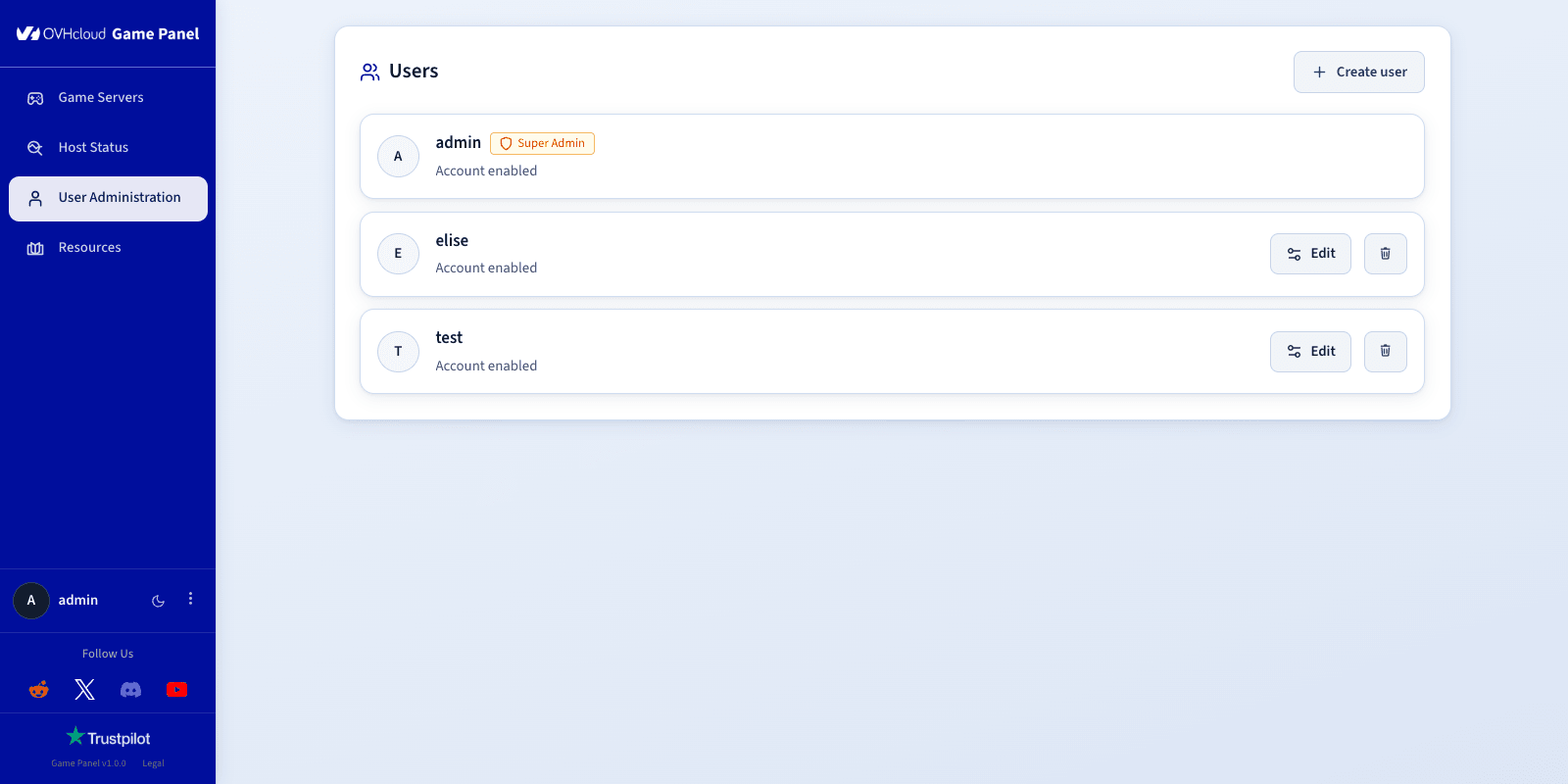
A lista dos utilizadores existentes é apresentada. Utilize Edit ou Delete user para modificar ou eliminar um utilizador.
Etapa 2 — Criar um novo utilizador
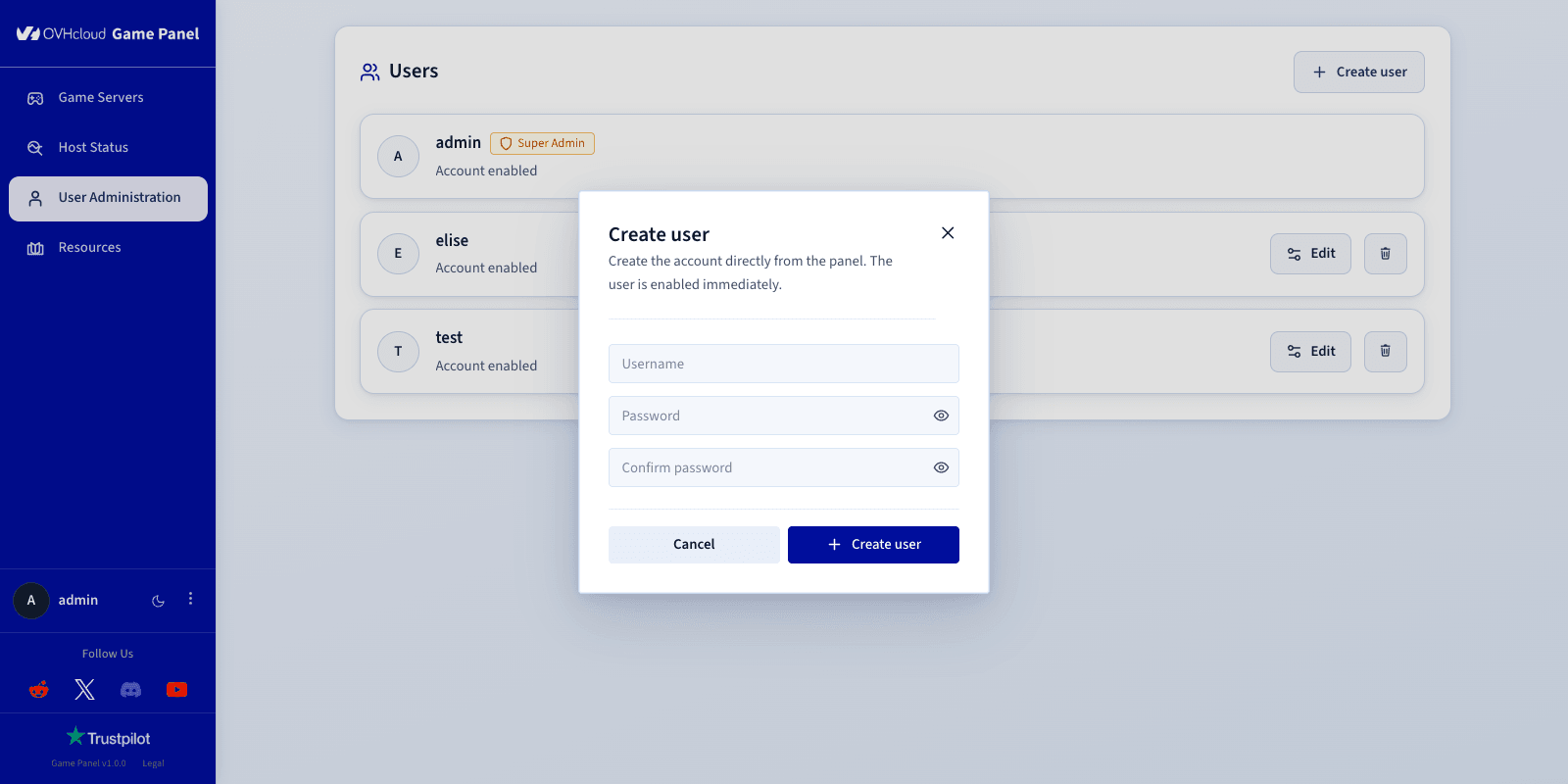
Clique em Create user no canto superior direito.
Preencha os seguintes campos:
- User name: o nome de utilizador (por exemplo,
Florian). - New password: uma palavra-passe segura.
- Retype new password: confirme a palavra-passe.
Etapa 3 — Configurar as permissões por servidor
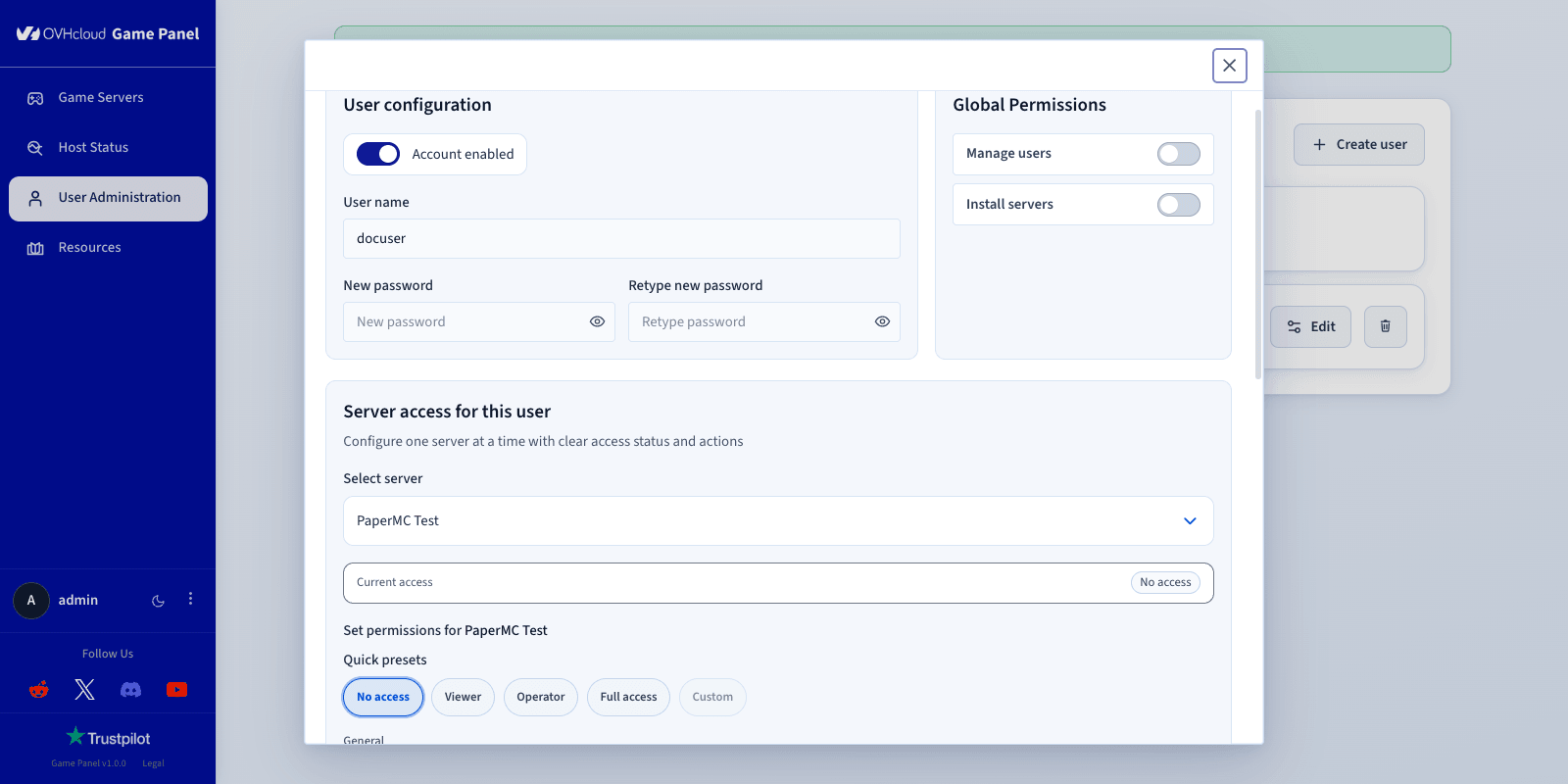
Em Server access for this user, escolha um servidor na lista pendente.
Definir um nível de acesso
Estão disponíveis predefinições rápidas:
Personalizar as permissões
Ative os botões correspondentes às ações específicas, agrupados por categoria:
General
- Start/Stop/Restart: iniciar, parar ou reiniciar o servidor.
- Read server logs: consultar os logs do servidor.
- Access server console: aceder à consola do servidor.
- Edit container properties: modificar a configuração do contentor do servidor.
- Manage environment variables: adicionar, modificar ou eliminar as variáveis de ambiente do servidor.
- Access container terminal: abrir o terminal do servidor.
- Delete server: eliminar o servidor.
File Manager
- Read files / Write files: ler e escrever os ficheiros do servidor.
Scheduled Tasks
- View scheduled tasks: consultar as tarefas planeadas do servidor.
- Manage scheduled tasks: criar e gerir as tarefas planeadas.
Backups
- View backups: consultar as cópias de segurança do servidor.
- Create backups: criar novas cópias de segurança.
- Restore backups: restaurar uma cópia de segurança.
- Download backups: descarregar os arquivos de cópia de segurança.
- Delete backups: eliminar os arquivos de cópia de segurança.
- Rename backups: renomear os arquivos de cópia de segurança.
- Edit backup settings: modificar a configuração de retenção das cópias de segurança.
Etapa 4 — Guardar as modificações
Clique em Save changes para confirmar.
Eliminar um utilizador
Clique em Delete user ao lado do utilizador a eliminar e, em seguida, confirme a eliminação.
Quer saber mais?
Fale com a nossa comunidade de utilizadores.