
Video Center - Gerir os seus vídeos online
Saiba como importar, integrar, partilhar, transferir e eliminar os seus vídeos a partir da interface OVHcloud Video Center
Objetivo
O OVHcloud Video Center é uma solução de alojamento e difusão de vídeo alojada na Europa, sem publicidade nem tracking de terceiros. Permite-lhe importar os seus vídeos, integrá-los em qualquer página Web através de um código iframe e geri-los a partir de uma interface dedicada.
Este guia explica como aceder ao Video Center a partir da sua área de cliente OVHcloud e gerir os seus vídeos: importação, integração iframe, partilha, transferência e eliminação.
Requisitos
- Dispor de um Video Center OVHcloud ativo.
Acesso à Área de Cliente OVHcloud
- Caminho de navegação:
Web Cloud>Video Center
Instruções
Aceder ao Video Center a partir da área de cliente
Aceda à página da sua área de cliente OVHcloud.
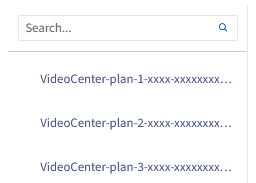
Selecione a sua oferta na lista.
A página apresenta a sua subscrição Video Center:
- A sua oferta atual: nome da oferta subscrita.
- Número de vídeos: número de vídeos já alojados em relação à sua quota total.
- Número de minutos: duração cumulativa dos seus vídeos em relação à quota da oferta.
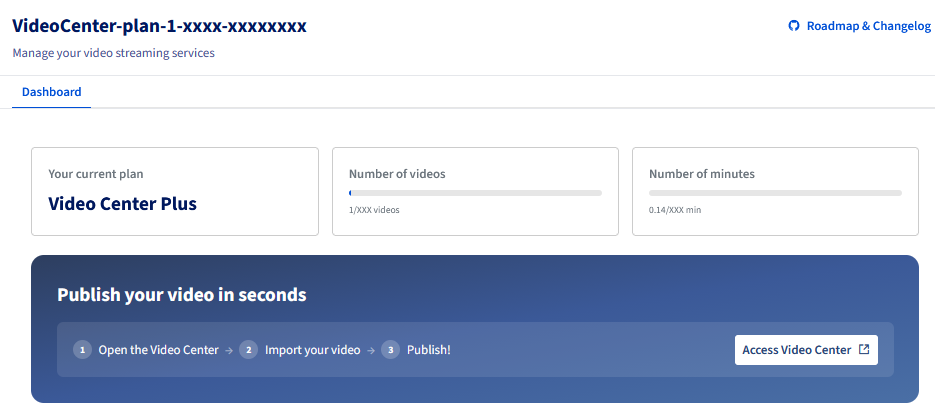
Para aceder à interface de gestão de vídeo, clique em Aceder ao Video Center. A interface abre num novo separador.
Importar um vídeo
Na interface Video Center, a área de importação situa-se na parte superior da página, abaixo da barra de navegação.
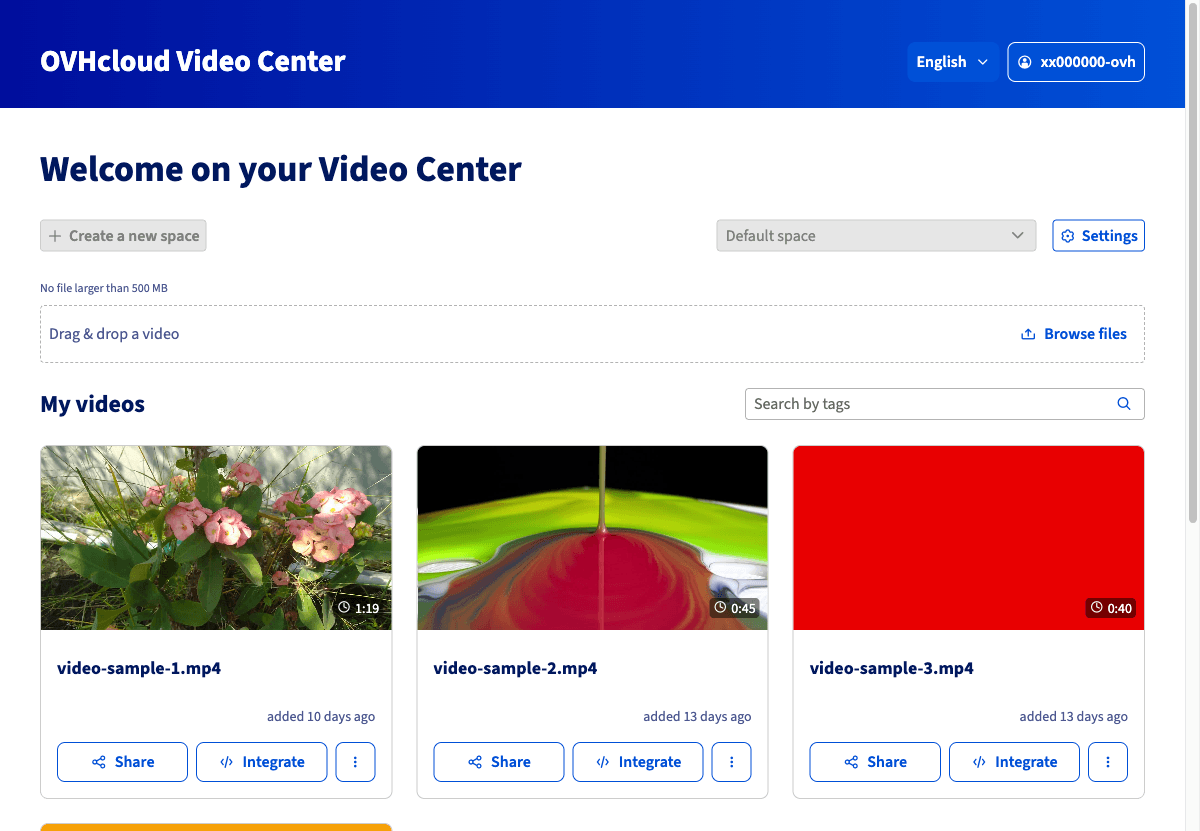
Estão disponíveis 2 métodos:
- Arrastar e largar: arraste um ficheiro de vídeo a partir do seu explorador de ficheiros diretamente para a área delimitada pelo tracejado.
- Procurar ficheiros: clique em
Procurar ficheiros, navegue até ao ficheiro a importar a partir do seu computador local e selecione-o.
O tamanho máximo por vídeo é de 500 MB. Os formatos de vídeo comuns (MP4, MOV, AVI, etc.) são aceites.
Depois de selecionar o ficheiro, a importação inicia automaticamente. O vídeo aparece na secção Os meus vídeos assim que o tratamento estiver concluído.
Integrar um vídeo numa página Web
O Video Center permite integrar vídeos em páginas Web através de um código iframe.
Na secção Os meus vídeos, localize o vídeo a integrar e clique em Integrar.
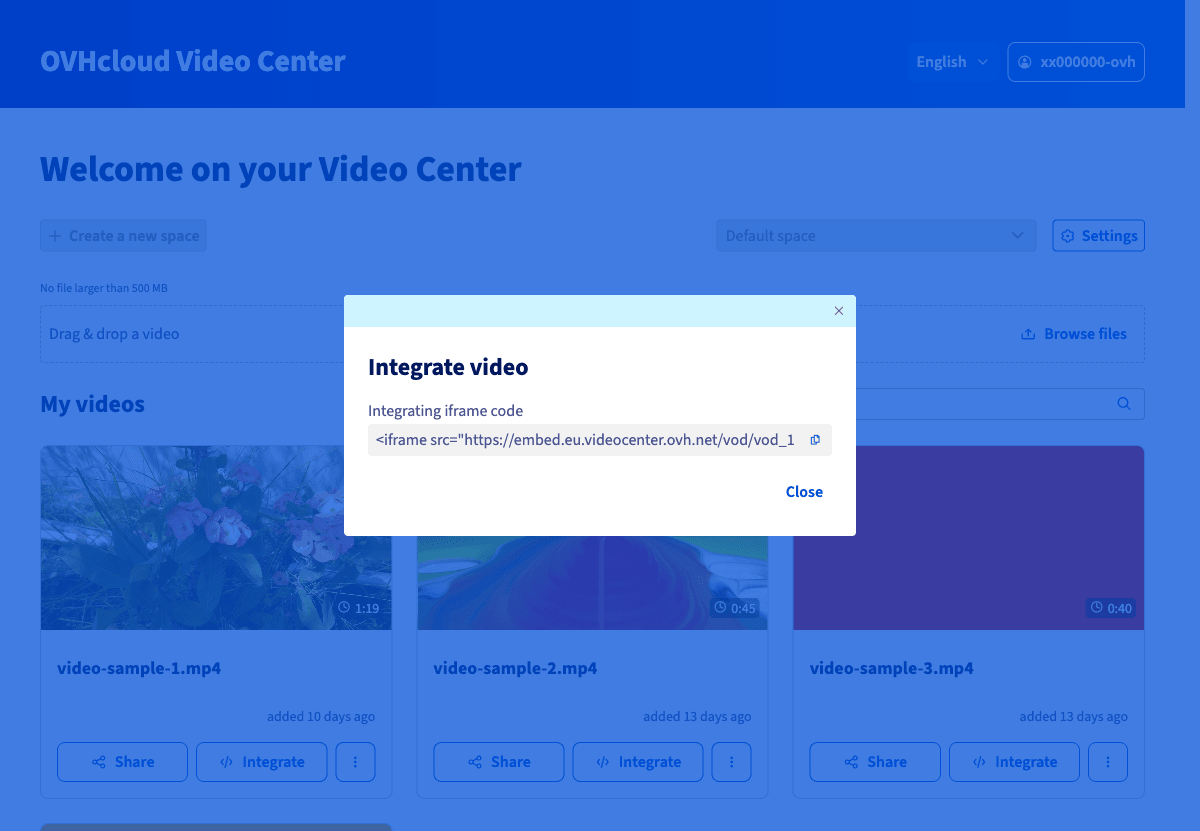
A janela Integrar o vídeo apresenta o código de integração iframe. Clique no ícone de cópia para o copiar para a área de transferência e, em seguida, cole-o no código fonte HTML da sua página Web no local pretendido.
Clique em Fechar para fechar a janela.
Para descobrir os diferentes métodos de integração (HTML, editor CMS, WordPress) e personalizar o leitor de vídeo, consulte o guia Integrar um vídeo no seu site Web.
Partilhar um vídeo
O Video Center permite-lhe partilhar um link direto para o leitor de vídeo.
Na secção Os meus vídeos, clique em Partilhar junto ao vídeo em questão.
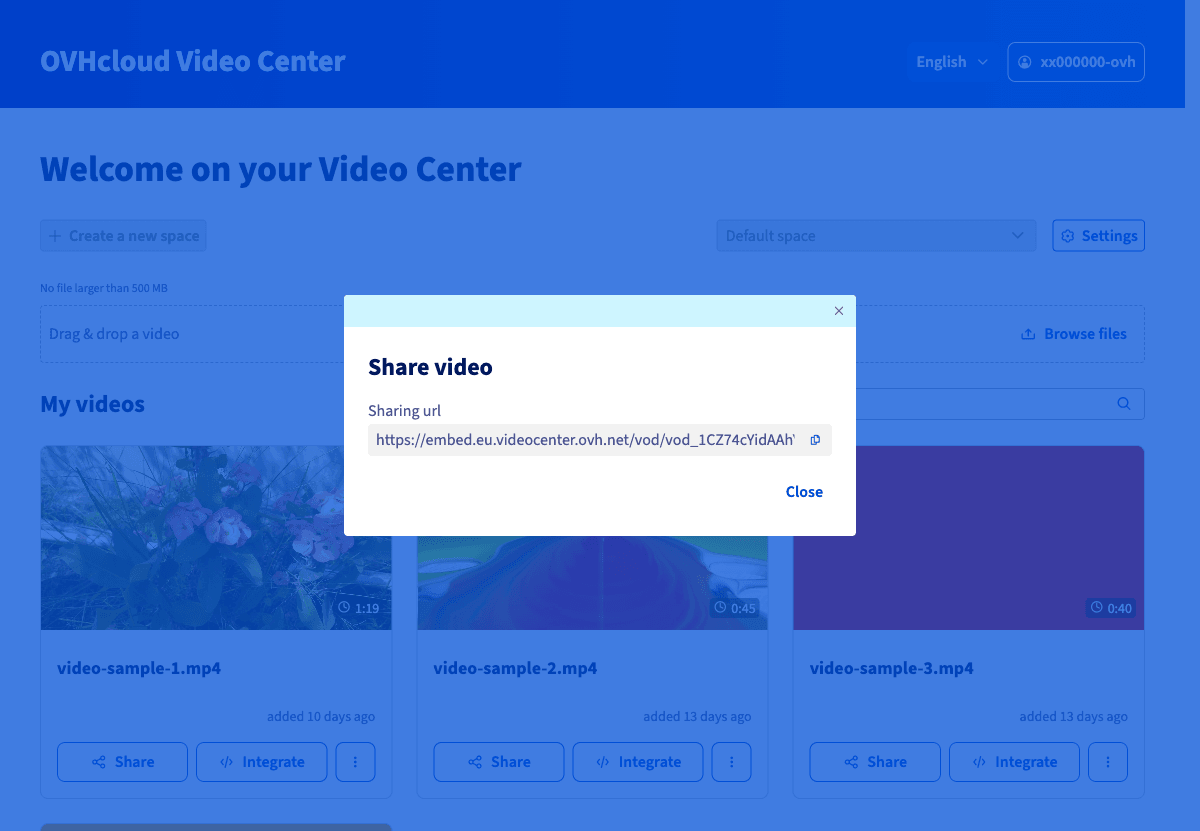
A janela Partilhar o vídeo apresenta o URL de partilha. Clique no ícone de cópia para o copiar e, em seguida, envie-o aos seus destinatários.
Clique em Fechar para fechar a janela.
Transferir ou eliminar um vídeo
Para aceder às ações adicionais sobre um vídeo, clique no botão ... situado à direita do vídeo em questão.
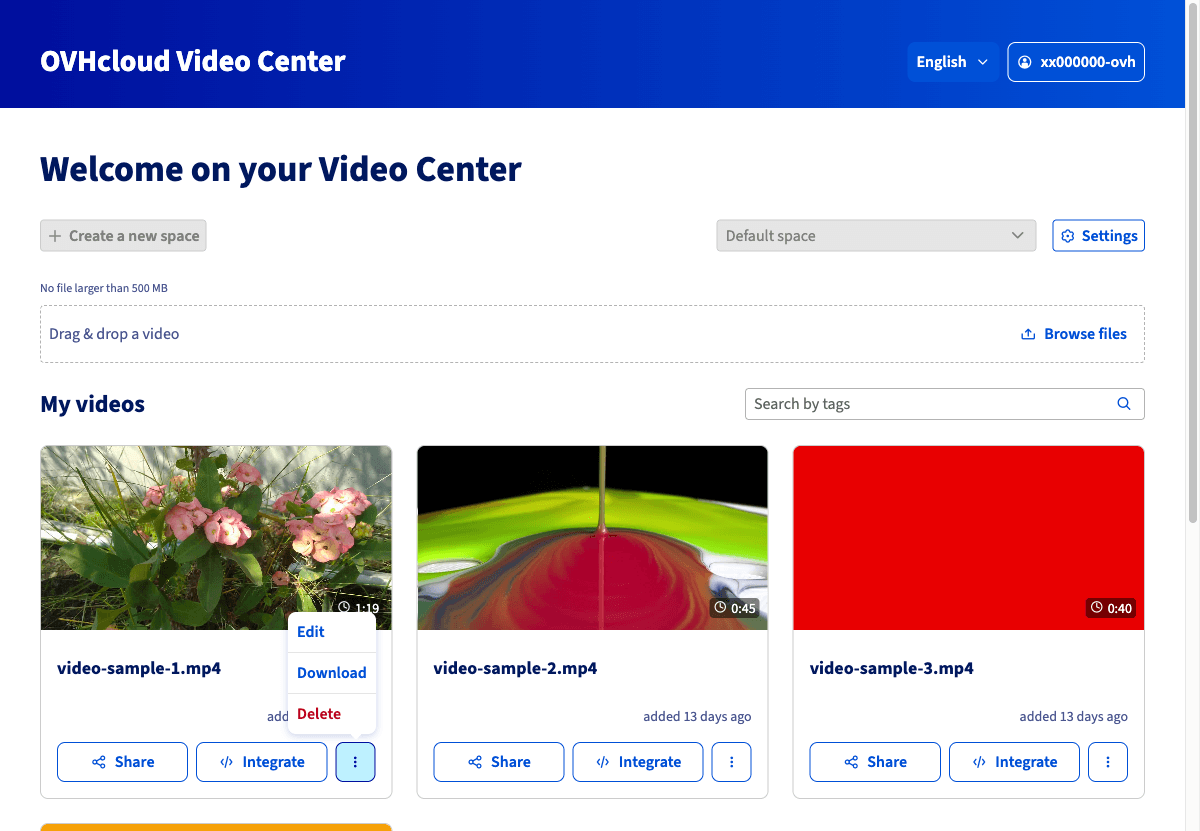
O menu propõe 3 opções:
A eliminação de um vídeo é irreversível. Qualquer código iframe ou link de partilha associado a este vídeo deixará imediatamente de funcionar.
Saiba mais
Fale com a nossa comunidade de utilizadores.