
Assinar e encriptar os seus e-mails Exchange com S/MIME
Saiba como publicar o seu certificado S/MIME e assinar e encriptar os seus e-mails Exchange no Outlook, no webmail OWA, no iOS e no Android
Objetivo
O S/MIME oferece duas garantias aos seus e-mails Exchange, graças a um certificado pessoal:
- A encriptação garante que apenas o destinatário autorizado pode ler o conteúdo da mensagem. Se for intercetada em trânsito ou consultada por uma pessoa não autorizada, o seu conteúdo permanece ilegível.
- A assinatura digital garante a identidade do remetente e a integridade da mensagem. Atesta que o e-mail provém do remetente esperado e que o seu conteúdo não foi alterado em trânsito.
Ambas são independentes: um e-mail pode ser assinado, encriptado, ou ambos.
O S/MIME baseia-se num certificado próprio de cada utilizador, que contém uma chave pública e uma chave privada. A OVHcloud não emite certificados S/MIME: deve encomendar o seu junto de uma autoridade de certificação (a Sectigo, por exemplo) para o endereço de e-mail principal da sua conta Exchange.
Este guia explica como publicar o seu certificado S/MIME e, em seguida, como assinar e encriptar os seus e-mails no Outlook, no webmail OWA e em dispositivos móveis.
Requisitos
- Um serviço Hosted Exchange, Private Exchange ou Trusted Exchange
- Um certificado S/MIME emitido para o endereço de e-mail principal da sua conta Exchange
- O Outlook para Windows instalado e configurado com a sua conta Exchange
- Para encriptar um e-mail: o certificado de cada destinatário, que o seu cliente de e-mail obtém na lista de endereços global (consulte a secção Como funciona a encriptação abaixo)
Comece pelo Outlook, independentemente do cliente que pretende utilizar. A publicação do seu certificado na organização Exchange só pode ser feita a partir do Outlook para Windows. Enquanto não for feita, os outros utilizadores da sua organização não podem encriptar os e-mails que lhe são dirigidos nem verificar as suas assinaturas — e os outros clientes (OWA, iOS, Android) não podem ser utilizados para o S/MIME.
Funcionamento
Como funciona a encriptação
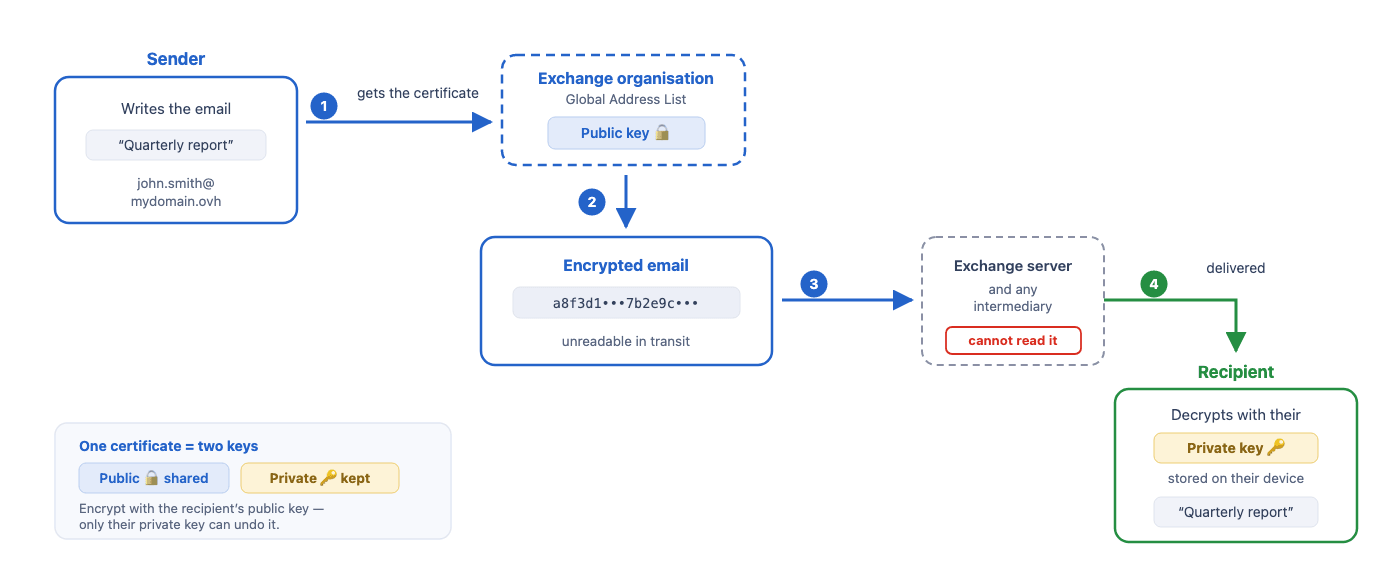
Cada utilizador possui um certificado que contém uma chave pública e uma chave privada. Ao enviar um e-mail encriptado:
- O cliente de e-mail obtém o certificado do destinatário e, portanto, a sua chave pública.
- A mensagem é encriptada com essa chave pública.
- Uma vez encriptada, a mensagem torna-se ilegível para qualquer intermediário, incluindo o servidor Exchange.
- Apenas o destinatário a pode desencriptar, com a sua chave privada armazenada no seu computador.
Deve, portanto, dispor previamente do certificado do destinatário para lhe enviar um e-mail encriptado.
Como funciona a assinatura
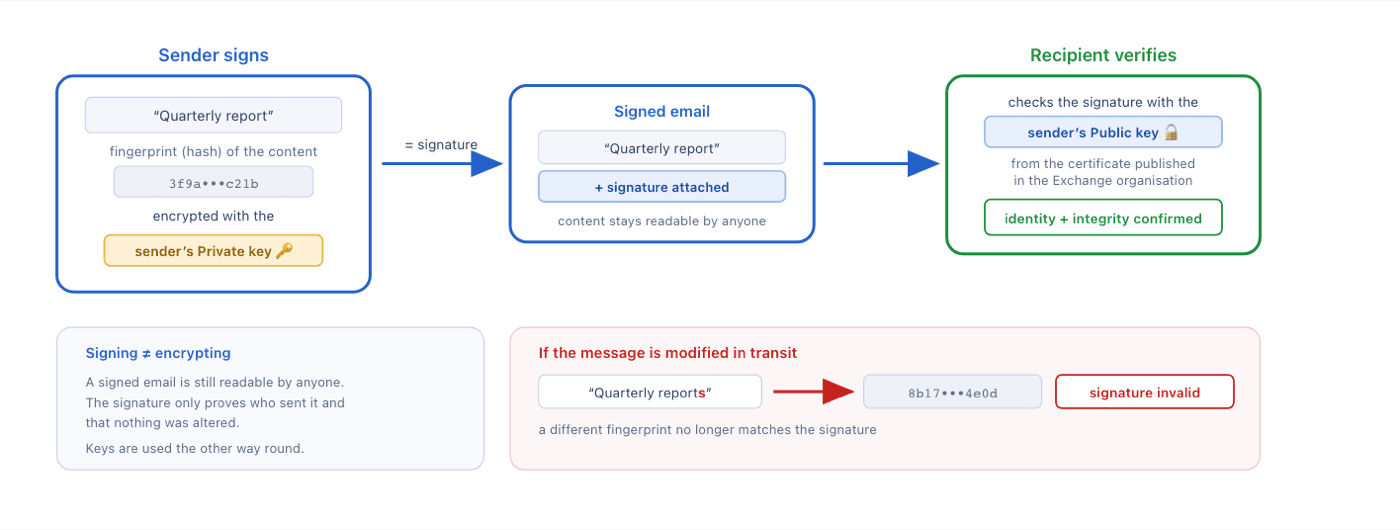
- O cliente de e-mail calcula uma impressão digital (hash) do conteúdo do e-mail.
- Essa impressão digital é encriptada com a chave privada do remetente: é isto que constitui a assinatura.
- O cliente de e-mail do destinatário verifica a assinatura com a chave pública do remetente, obtida através do certificado publicado na organização Exchange.
Qualquer alteração da mensagem invalida a assinatura.
Instruções
Passo 1: publicar o certificado a partir do Outlook
Publicar o seu certificado torna-o acessível na sua organização Exchange. Os outros utilizadores obtêm-no então automaticamente para encriptar os e-mails que lhe enviam e para verificar a assinatura digital das mensagens que lhes envia. Pode depois utilizar os outros clientes de e-mail.
Percorra os 4 separadores abaixo, por ordem:
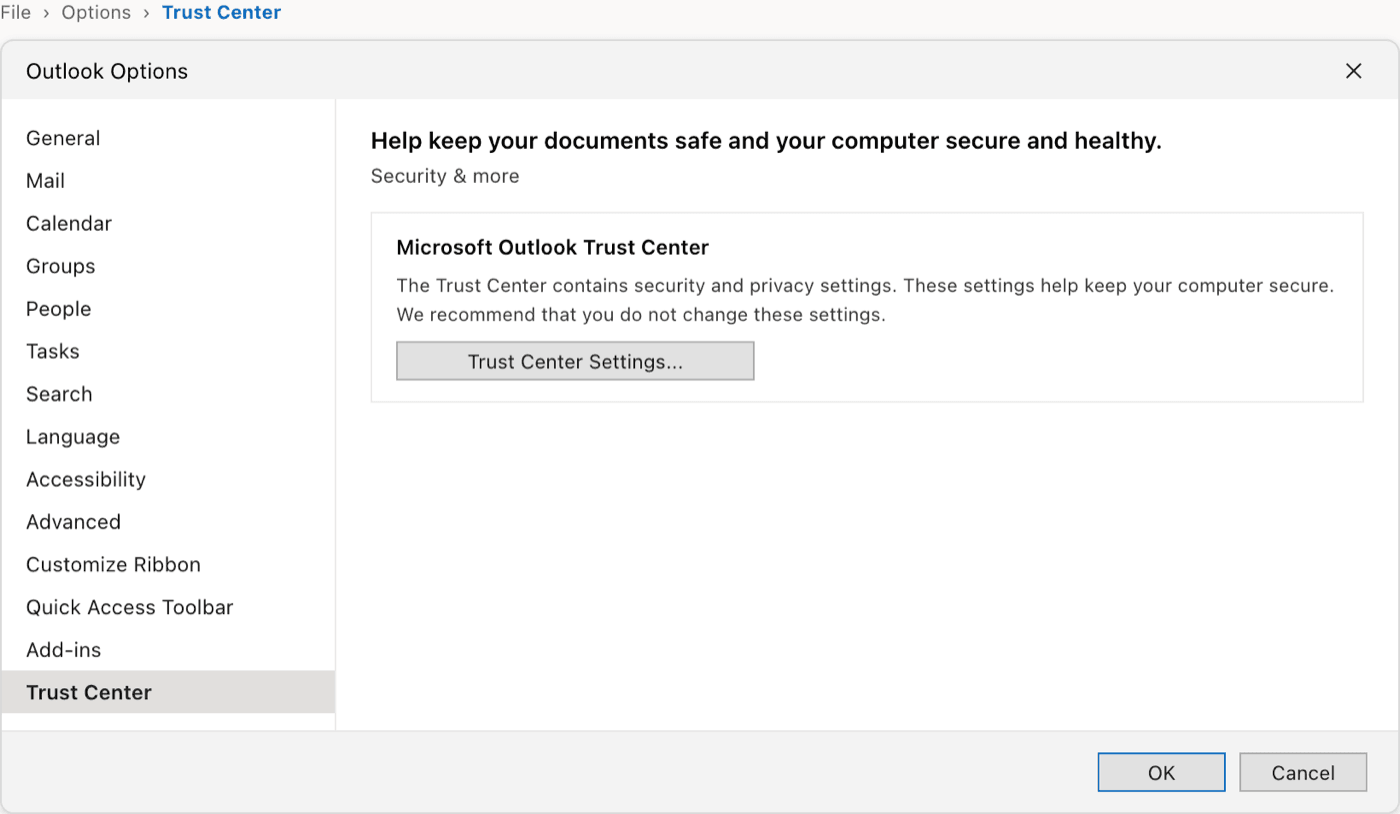
Abrir o Centro de Fidedignidade
-
No Outlook, clique em
Ficheiroe, em seguida, emOpções. -
Na lista à esquerda, selecione
Centro de Fidedignidadee, em seguida, clique emDefinições do Centro de Fidedignidade.... -
Abra a secção
Segurança de Correio Eletrónico.
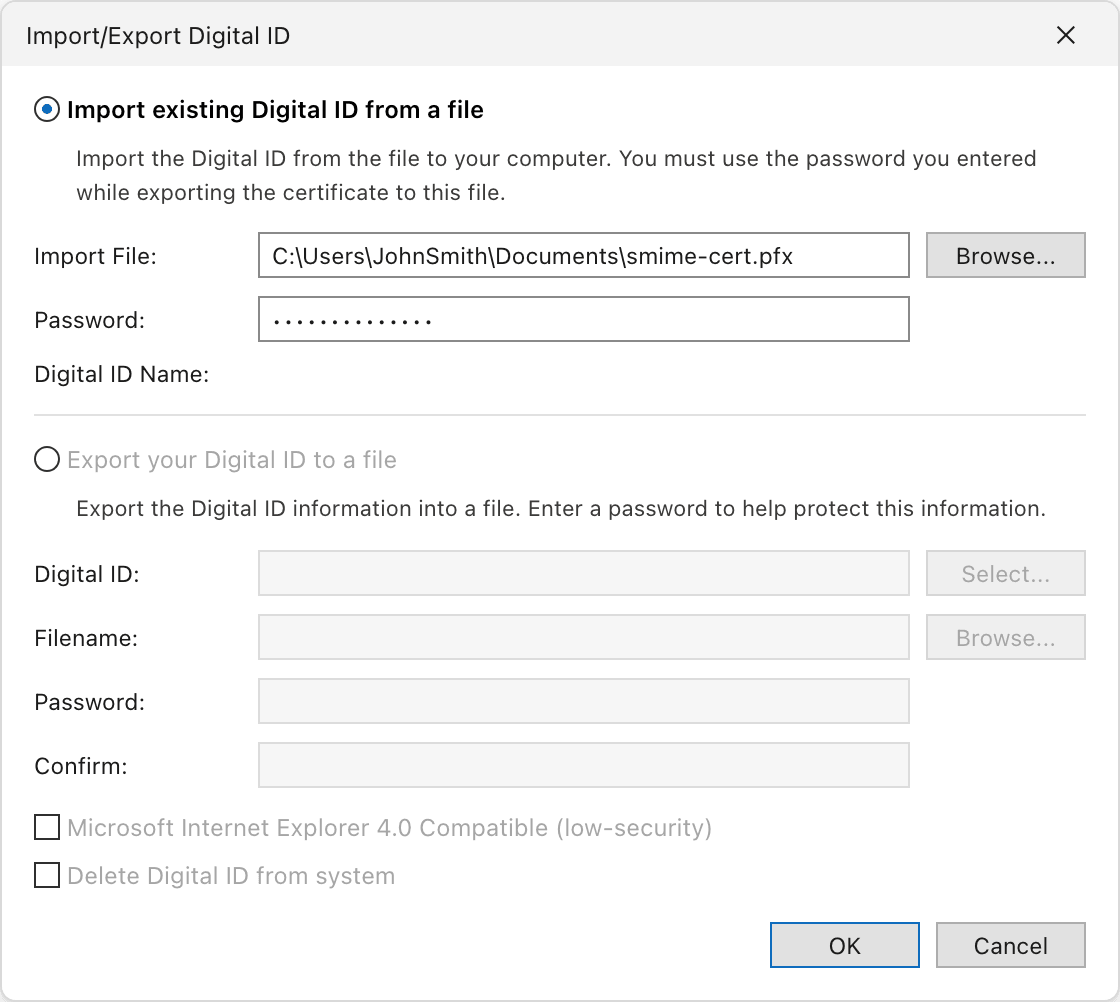
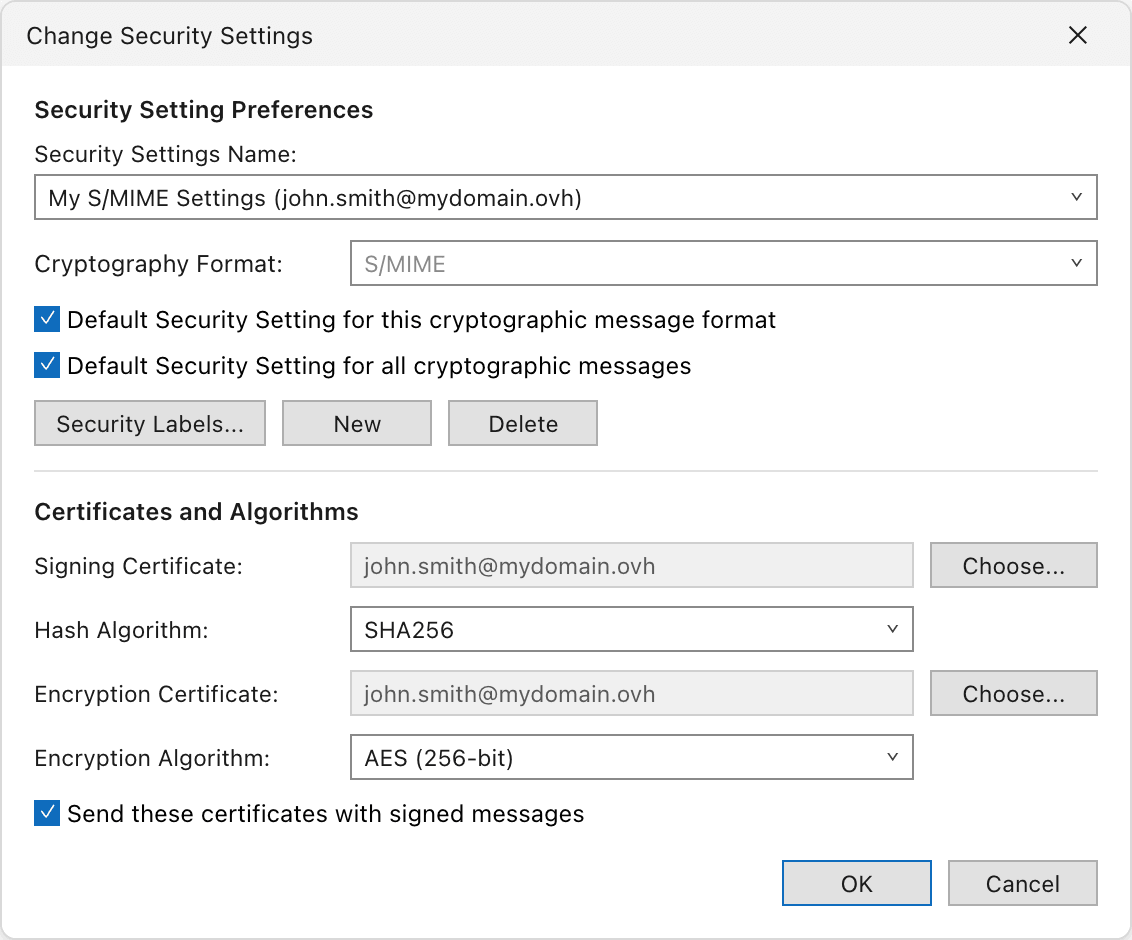

O seu certificado está agora publicado. No Outlook, pode assinar e encriptar uma mensagem a partir do separador Opções da janela de redação, com os comandos Assinar e Encriptar.
Quando um e-mail é assinado e/ou encriptado, o cabeçalho da mensagem indica-o: um ícone de cadeado para a encriptação e um ícone de roseta para a assinatura aparecem à direita, e uma linha Assinado por indica o endereço do signatário.
Passo 2: configurar os outros clientes
Encontrar as opções S/MIME
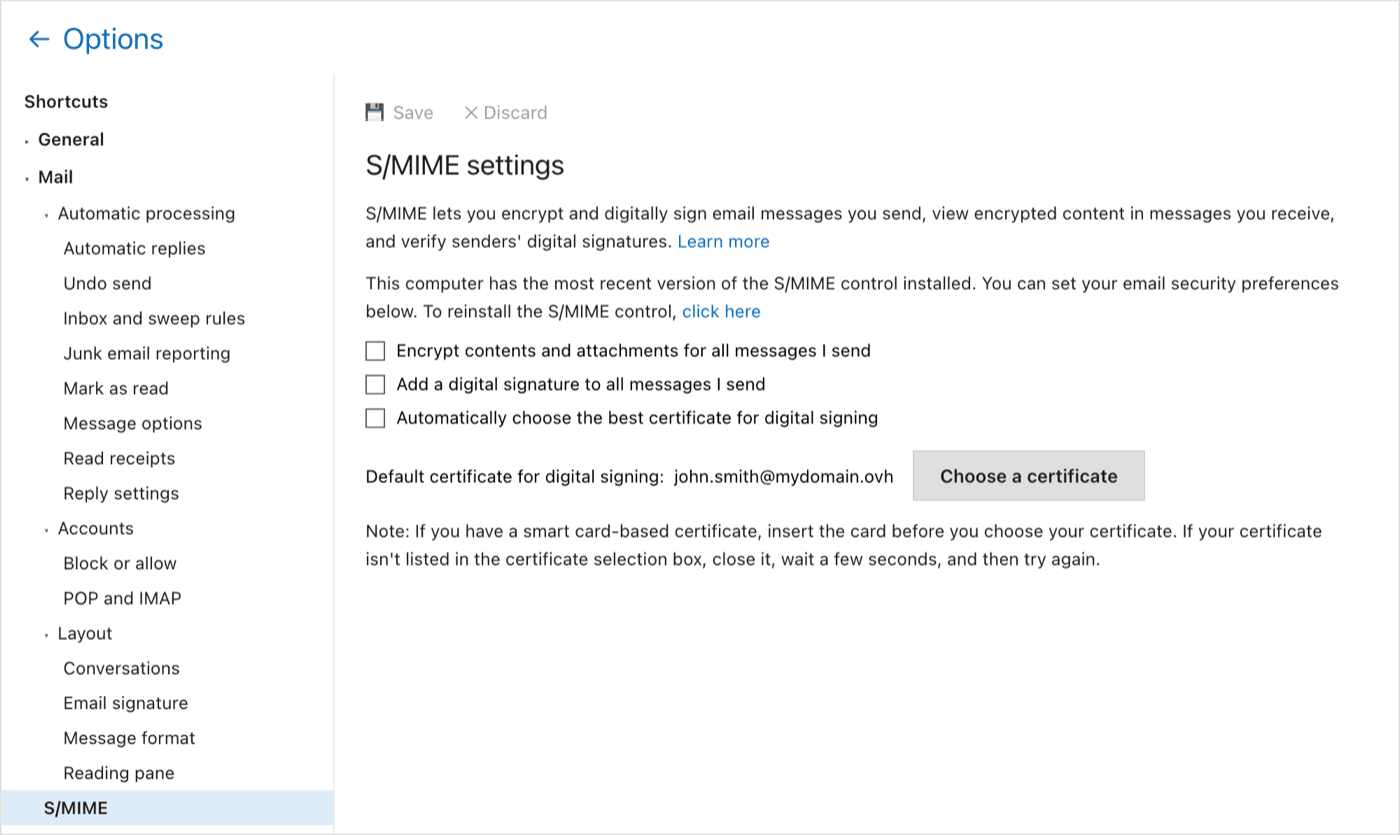
A partir do webmail OWA, pode desencriptar os e-mails recebidos e verificar a respetiva assinatura, bem como assinar e encriptar as suas próprias mensagens. As definições S/MIME encontram-se nas opções do OWA, em Correio > S/MIME. Esta página permite encriptar e assinar digitalmente por predefinição todas as mensagens que envia e escolher o certificado utilizado para a assinatura.
Instalar o controlo S/MIME
Para ler um e-mail encriptado ou verificar a sua assinatura, deve utilizar um navegador compatível no qual o controlo S/MIME esteja instalado e configurado. O controlo apresenta-se como uma extensão do navegador.
Se o controlo não estiver instalado, o OWA apresenta uma mensagem com uma ligação de transferência direta para o controlo.

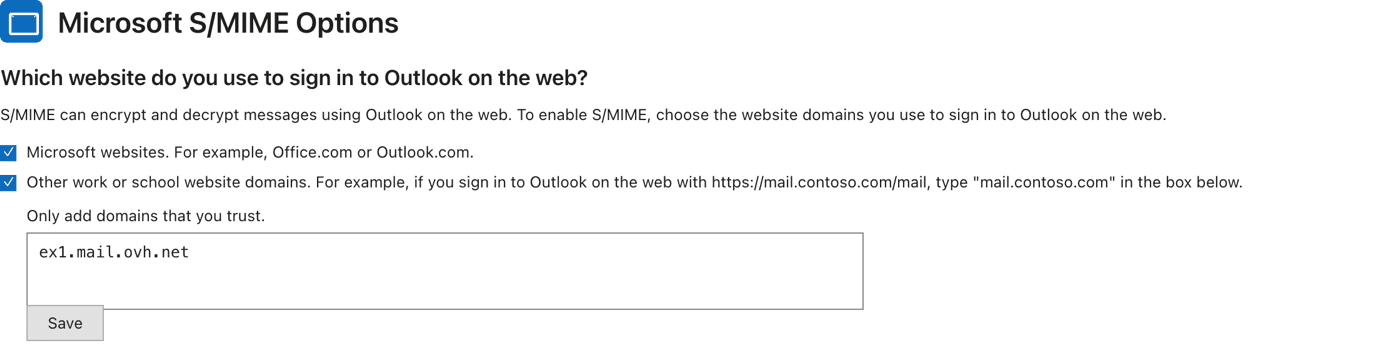
Declarar o domínio do webmail
Uma vez instalado o controlo, abra as respetivas definições e adicione à lista de domínios fidedignos o domínio do webmail Exchange que aloja a sua caixa de e-mail e, em seguida, guarde.
O controlo não funciona no painel de leitura. Abra o e-mail numa janela dedicada para utilizar as funções S/MIME.

Limitações
- Para encriptar um e-mail, já deve dispor do certificado do destinatário.
- Sem cópia de segurança, a perda do computador ou dos certificados implica a perda de acesso aos e-mails encriptados. Guarde uma cópia do seu certificado em local seguro.
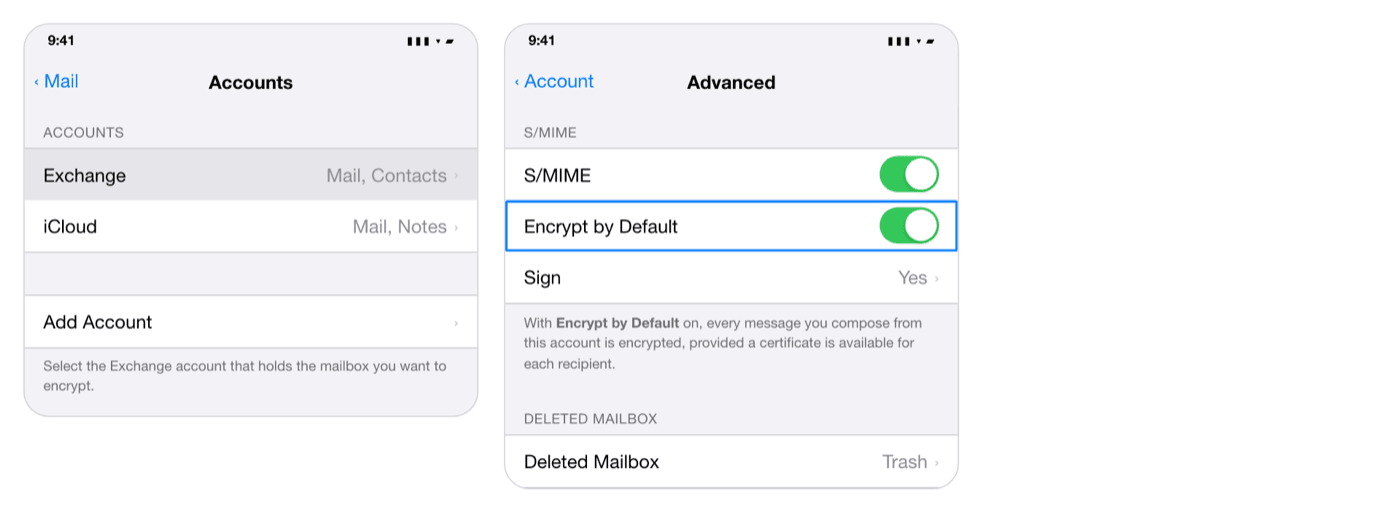
- O S/MIME configura-se em cada cliente separadamente. Em dispositivos móveis, a aplicação Mail do iOS suporta-o nativamente; no Android, utilize um cliente de e-mail compatível com S/MIME para Exchange (consulte o passo 2).
- Se uma regra de transporte alterar o corpo de um e-mail assinado, este é apresentado como anexo no Outlook do destinatário.
Quer saber mais?
Exchange - Configurar uma conta de e-mail no Outlook clássico para Windows
Utilizar o endereço de e-mail a partir do webmail Outlook Web App (OWA)
Configurar a dupla autenticação numa conta Exchange
Fale com a nossa comunidade de utilizadores.