
Criar uma zona DNS da OVHcloud para um domínio
Saiba como criar uma zona DNS na OVHcloud para o seu domínio através da Área de Cliente
Objetivo
A zona Domain Name System (DNS) de um nome de domínio constitui o ficheiro de configuração deste último. É composta por informações técnicas, designadas registos DNS. A zona DNS é, de certa forma, como um centro de agulhas.
Para mais explicações, consulte os seguintes guias:
Por várias razões, poderá ter de criar uma zona DNS para o seu domínio na OVHcloud.
Saiba como criar uma zona DNS na OVHcloud para o seu domínio através da Área de Cliente OVHcloud.
Requisitos
- Dispor de um nome de domínio.
- O domínio em questão não deve dispor de uma zona DNS (ativa ou não) na OVHcloud ou estar a ser objeto de uma operação ou de um comando em curso na OVHcloud.
Acesso à Área de Cliente OVHcloud
- Ligação direta:
- Caminho de navegação:
Web Cloud>Zonas DNS> Clique no botão Encomendar
Instruções
Pode criar várias zonas DNS (em diferentes fornecedores/alojadores DNS) para um mesmo nome de domínio. No entanto, só pode ter uma zona DNS ativa para o seu domínio. Esta restrição visa evitar conflitos DNS.
A ativação/desativação de uma zona DNS é efetuada a partir da declaração dos servidores DNS no seu nome de domínio. Pode alterar esta declaração e alterar os servidores DNS de um nome de domínio junto:
- do agente de registo onde registou diretamente o seu nome de domínio;
- do prestador de serviços que o gere, se passar por um prestador de serviços especializado para gerir o seu nome de domínio.
Ao alterar servidores DNS de um nome de domínio, está a desativar a configuração da antiga zona DNS aplicada em benefício da configuração da nova zona DNS (presente nos novos servidores DNS declarados).
Por isso, antes de alterar os servidores DNS declarados ao seu domínio, verifique se a configuração da nova zona DNS corresponde às suas necessidades.
1 - Criar a zona DNS através da Área de Cliente OVHcloud
Na , abra a secção Web Cloud e clique em Zonas DNS. Em seguida, clique no botão Encomendar.
Na página que aparece, introduza o domínio (por exemplo: domain.tld) para o qual pretende criar uma zona DNS OVHcloud. Aguarde alguns instantes enquanto a ferramenta efetua verificações sobre o domínio.
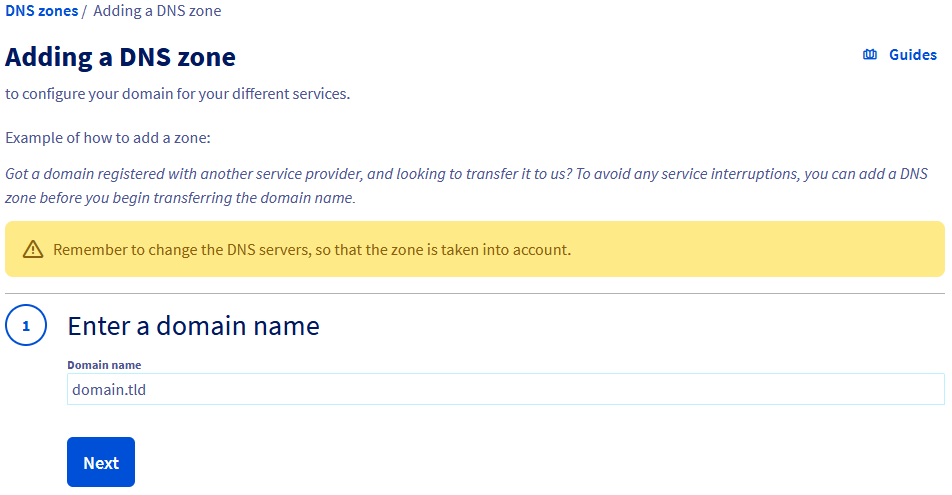
Se uma mensagem indicar que a zona DNS não pode ser criada, verifique se o domínio respeita os requisitos necessários ou contacte a pessoa que o gere. Assim que tudo estiver correto, tente novamente a operação.
Assim que a verificação chegar ao fim, escolha ativar ou não as entradas mínimas para a zona DNS que vai criar. Esta escolha não é definitiva pois poderá sempre editar os registos da zona DNS mais tarde.
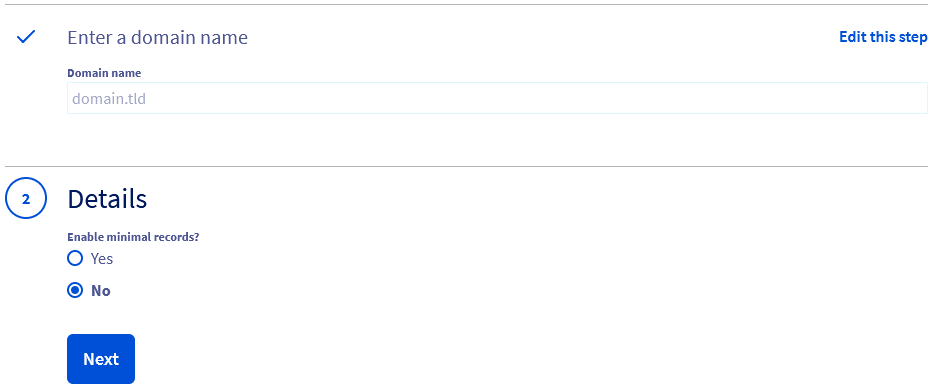
| Ativar entradas mínimas? | Detalhes |
|---|---|
| Sim | Selecione esta opção se pretender personalizar a zona DNS por si próprio numa fase posterior.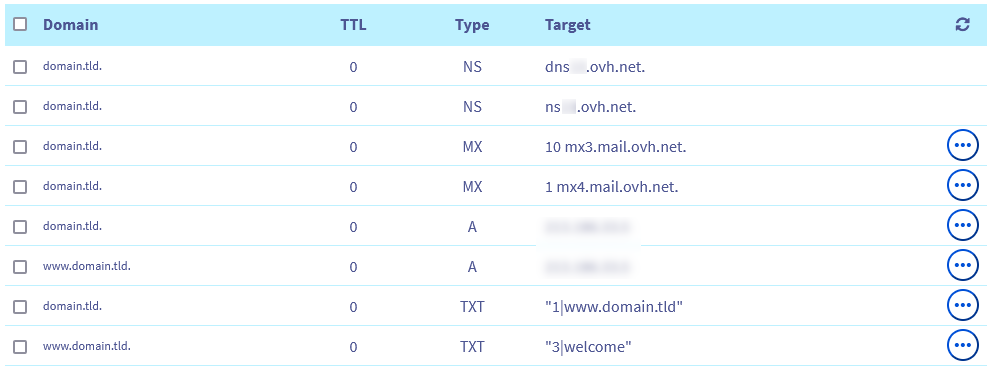 |
| Não | Selecione esta opção se pretender utilizar os serviços da OVHcloud, como um alojamento web, com a zona pré-configurada para este efeito.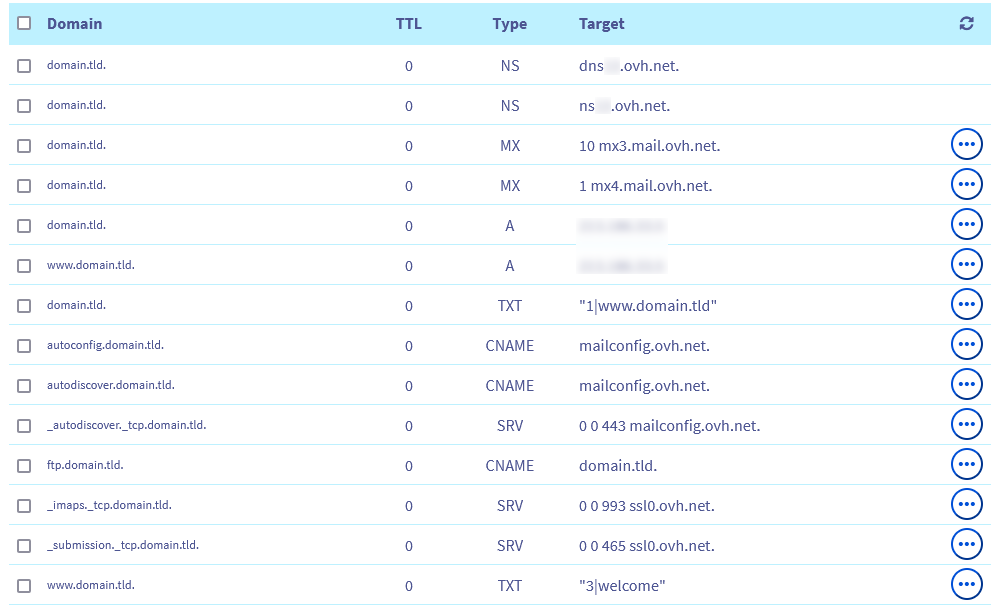 |
Uma vez feita a sua escolha, siga as etapas apresentadas na sua Área de Cliente OVHcloud até à criação da zona DNS.
2 - Editar a zona DNS (facultativo)
Uma vez que a zona DNS para o seu domínio está criada, pode editá-la a partir de agora. Esta operação é opcional, mas pode ser necessária se pretender assegurar a continuidade da disponibilidade dos serviços associados a este nome de domínio (como um website e/ou os e-mails).
Para editar esta zona DNS, consulte o nosso guia "Editar uma zona DNS na OVHcloud".
Se acabou de criar a zona DNS e o domínio ainda não estiver incluído na lista dos serviços, aguarde 15 a 20 minutos e recarregue a página.
3 - Alterar os servidores DNS do domínio
Quando a zona DNS da OVHcloud estiver pronta para ser utilizada, ative-a declarando os servidores DNS correspondentes. Comece por recuperar os nomes dos servidores DNS OVHcloud nos quais a zona DNS do seu domínio foi criada.
Na tabela, localize as colunas Tipo e Alvo, procure as duas linhas NS e recupere os dois valores presentes na coluna Alvo.
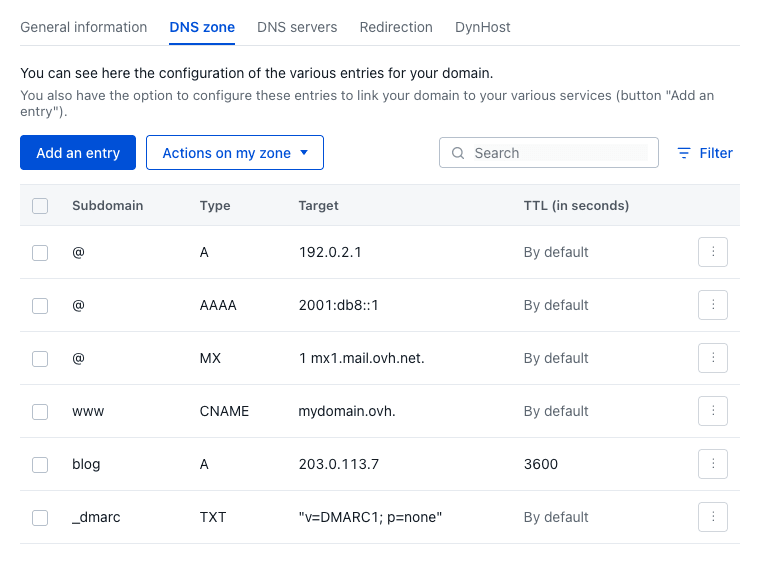
Os nomes dos servidores DNS devem ter uma das três formas seguintes:
nsXX.ovh.netednsXX.ovh.netou,nsXXX.ovh.netednsXXX.ovh.net(onde cadaXrepresenta um número entre 0 e 9).nsXX.ovh.caednsXX.ovh.caou,nsXXX.ovh.caednsXXX.ovh.ca(onde cadaXrepresenta um número entre 0 e 9).ns200.anycast.meedns200.anycast.me(se subscreveu a opção DNS anycast).
Depois de recuperar os dois nomes de servidor DNS, duas situações são possíveis.
Relembramos que, antes de alterar os servidores DNS declarados ao seu domínio, deve verificar se a configuração da nova zona DNS corresponde às suas expetativas.
Clique numa das duas situações para visualizar o conteúdo.
O domínio tem a sua zona DNS ativa na OVHcloud
Consulte este guia para verificar ou modificar os servidores DNS declarados para o seu domínio.
O domínio tem a sua zona DNS ativa noutro fornecedor
Neste caso específico, contacte o seu fornecedor DNS indicando que pretende substituir os registos DNS do tipo NS para o seu domínio.
Segue um exemplo de pedido a enviar ao seu fornecedor DNS:
Bom dia,
Para o meu domínio domain.tld, pretendo substituir os servidores DNS atuais pelos seguintes servidores DNS:
- nsXX.ovh.net.
- dnsXX.ovh.net.
Com os melhores cumprimentos,
No exemplo acima, substitua os valores domain.tld, nsXX.ovh.net e dnsXX.ovh.net pelos seus próprios valores.
Depois de modificar os servidores DNS do domínio, a propagação das alterações pode demorar até 48 horas.
Se pretender personalizar os nomes dos servidores DNS associados à zona DNS ativa do seu domínio, consulte o guia "Personalizar os servidores DNS de um nome de domínio (Glue Records)".
Quer saber mais?
Saber tudo sobre os servidores DNS
Saber tudo sobre os registos DNS
Editar uma zona DNS da OVHcloud
Para serviços especializados (referenciamento, desenvolvimento, etc), contacte os parceiros OVHcloud.
Se pretender usufruir de uma assistência na utilização e na configuração das suas soluções OVHcloud, consulte as nossas diferentes ofertas de suporte.
Fale com nossa comunidade de utilizadores.