
OVHcloud DNS-Zone für einen Domainnamen erstellen
Erfahren Sie hier, wie Sie im OVHcloud Kundencenter eine DNS-Zone für Ihren Domainnamen erstellen
Ziel
Die DNS-Zone (Domain Name System) ist die Konfigurationsdatei eines Domainnamens. Sie besteht aus DNS-Einträgen, Datensätzen die dem Domainnamen verschiedenen Diensten und Funktionen zuordnen.
Weitere Informationen finden Sie in folgenden Anleitungen:
- Alle Informationen zu DNS-Servern
- Alle Informationen zu DNS-Zonen
- Alle Informationen zu DNS-Einträgen
Es gibt verschiedene Gründe für die Erstellung einer DNS-Zone bei OVHcloud für Ihren Domainnamen.
Diese Anleitung erklärt, wie Sie im OVHcloud Kundencenter eine DNS-Zone bei OVHcloud für Ihren Domainnamen erstellen.
Voraussetzungen
- Sie haben administrativen Zugriff auf Ihren Domainnamen.
- Für den betreffenden Domainnamen besteht nicht bereits eine aktive oder inaktive OVHcloud DNS-Zone, noch ist er Gegenstand einer laufenden Operation oder einer Bestellung bei OVHcloud.
Zugriff auf das OVHcloud Kundencenter
- Direkter Link:
- Navigationspfad:
Web Cloud>DNS-Zone> Klicken Sie auf den Button Bestellen
In der praktischen Anwendung
Sie können mehrere DNS-Zonen (bei verschiedenen DNS- oder Hosting-Providern) für einen Domainnamen erstellen. Sie können jedoch nur eine aktive DNS-Zone für Ihre Domainnamen verwenden. Diese Beschränkung dient der Vermeidung von DNS-Konflikten.
Die Aktivierung/Deaktivierung einer DNS-Zone erfolgt, indem die zugehörigen DNS-Server für den Domainnamen deklariert werden. Um diese DNS-Server und damit die Konfiguration eines Domainnamens zu ändern müssen die entsprechenden Einstellungen bei der zuständigen Stelle vorgenommen werden:
- Der Registrar, bei dem der Domainname registriert ist.
- Ihr DNS-Anbieter, falls Sie Ihren Domainnamen über einen spezialisierten Dienstleister verwalten.
Indem Sie die DNS-Server eines Domainnamens ändern, deaktivieren Sie die Konfiguration der bestehenden DNS-Zone zugunsten der neuen DNS-Zone, die auf den zu deklarierenden DNS-Servern liegt.
Überprüfen Sie daher, bevor Sie die für Ihrem Domainnamen angegebenen DNS-Server ändern, ob die Konfiguration der neuen DNS-Zone Ihren Erwartungen entspricht.
1 - DNS-Zone über das OVHcloud Kundencenter erstellen
Öffnen Sie im den Bereich Web Cloud und klicken Sie auf DNS-Zone. Klicken Sie anschließend auf den Button Bestellen.
Auf der angezeigten Seite geben Sie den Domainnamen ein (z. B. domain.tld), für den Sie eine OVHcloud DNS-Zone erstellen möchten. Warten Sie einige Augenblicke, während das Tool Prüfungen bezüglich des Domainnamens durchführt.
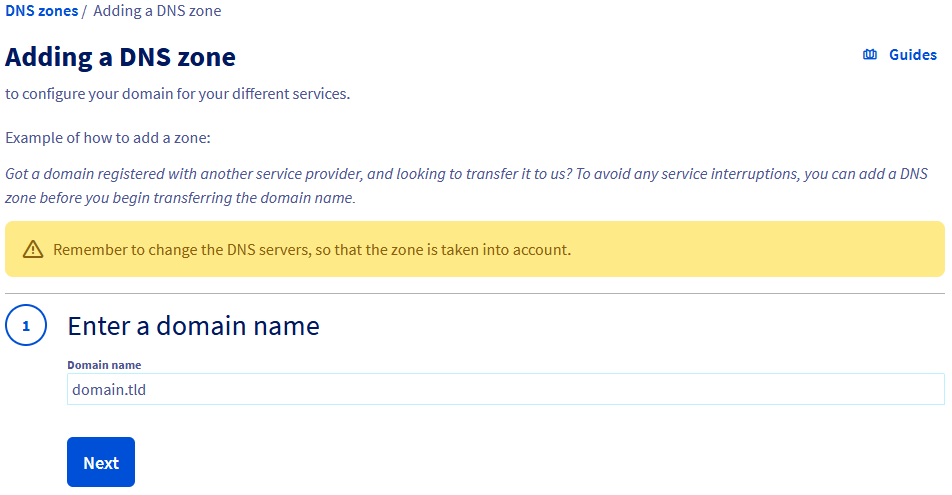
Falls eine Nachricht anzeigt, dass die DNS-Zone nicht erstellt werden kann, prüfen Sie, ob der Domainname die erforderlichen Voraussetzungen erfüllt, oder kontaktieren Sie die Person, die ihn verwaltet. Sobald alles korrekt ist, wiederholen Sie den Vorgang.
Nach Abschluss der Prüfung entscheiden Sie, ob Sie die minimalen Einträge für die zu erstellende DNS-Zone aktivieren möchten. Diese Entscheidung ist nicht endgültig, da Sie die Einträge der DNS-Zone auch später noch bearbeiten können.
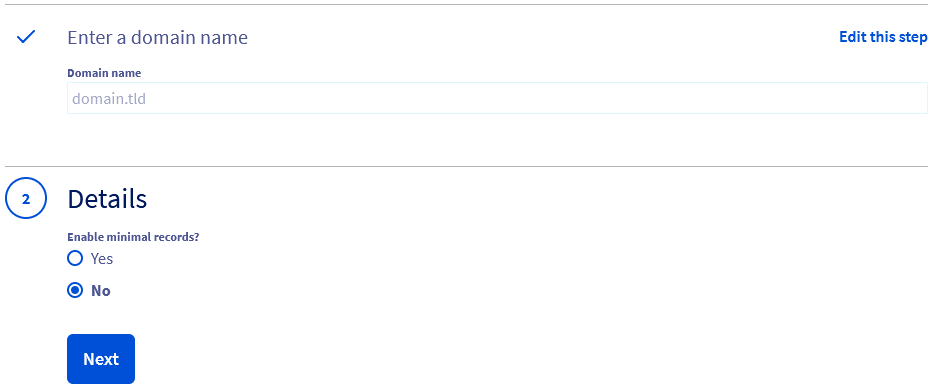
| Die minimalen Einträge aktivieren? | Details |
|---|---|
| Ja | Wählen Sie diese Option, wenn Sie Ihre DNS-Zone später selbst anpassen möchten.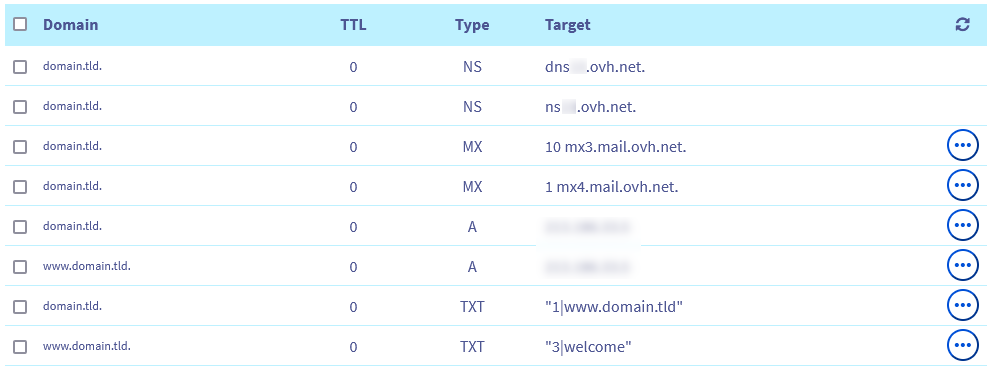 |
| Nein | Wählen Sie diese Option, wenn Sie OVHcloud Dienste wie zum Beispiel ein Webhosting nutzen möchten. Die DNS-Zone ist hierfür bereits vorkonfiguriert.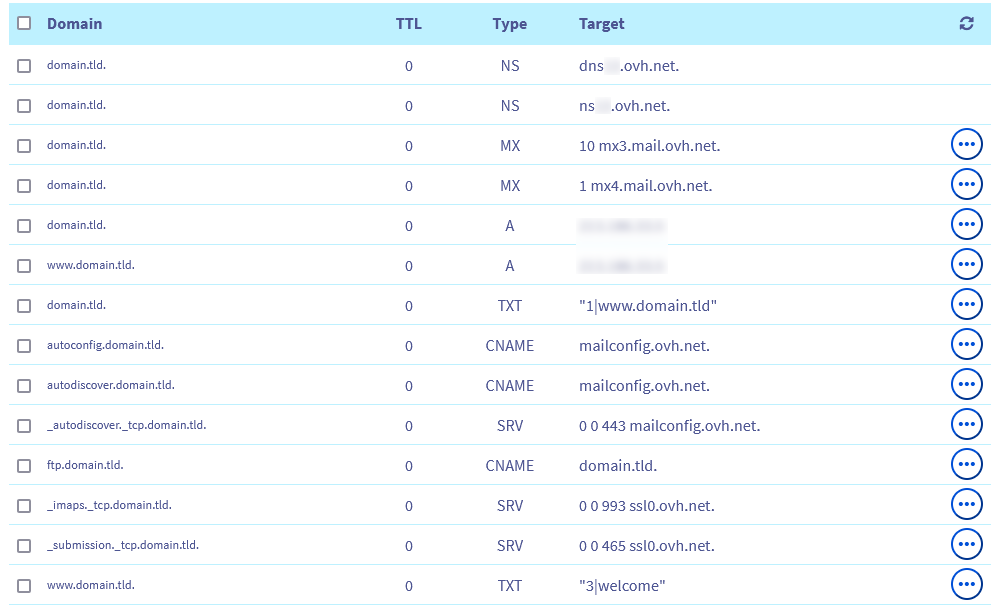 |
Nachdem Sie Ihre Auswahl getroffen haben, folgen Sie den angezeigten Schritten in Ihrem OVHcloud Kundencenter, bis die DNS-Zone erstellt ist.
2 - DNS-Zone bearbeiten (optional)
Sobald die DNS-Zone für Ihren Domainnamen erstellt wurde, können Sie sie bearbeiten. Dieser Vorgang ist optional, kann aber notwendig sein, wenn Sie die Verfügbarkeit der mit dieser Domainnamen verbundenen Dienste (wie Websites und E-Mails) aufrechterhalten möchten.
Um die DNS-Zone zu bearbeiten, lesen Sie unsere Anleitung "Bearbeiten der OVHcloud DNS-Zone".
Wenn Sie gerade die DNS-Zone erstellt haben und der Domainname noch nicht in der Liste Ihrer Dienstleistungen erscheint, warten Sie ca. 20 Minuten und laden Sie die Seite neu.
3 - DNS-Server des Domainnamens ändern
Sobald die OVHcloud DNS-Zone einsatzbereit ist, aktivieren Sie diese, indem Sie die entsprechenden DNS-Server deklarieren. Ermitteln Sie hierfür zuerst die Namen der OVHcloud DNS-Server, auf denen die DNS-Zone für Ihren Domainnamen erstellt wurde.
Suchen Sie in der Tabelle die Spalten Typ und Ziel, ermitteln Sie die beiden Zeilen vom Typ NS und notieren Sie die beiden Werte in der Spalte Ziel.
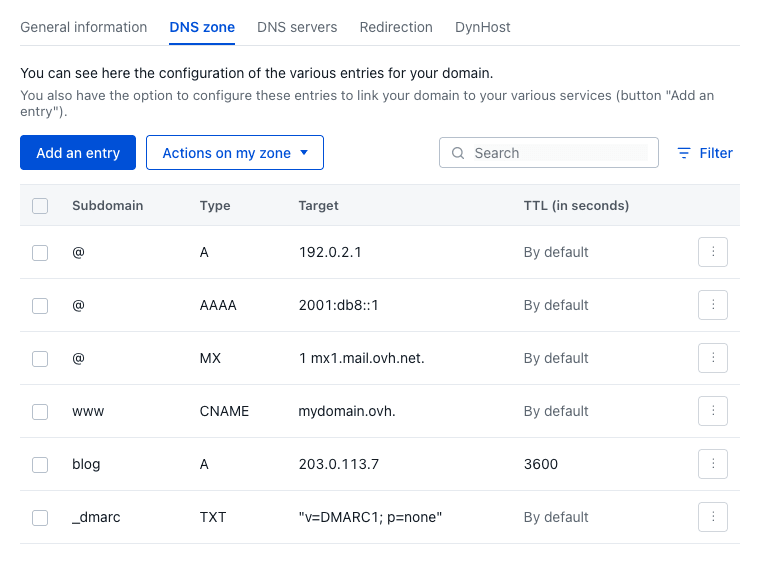
Die Namen der DNS-Server sollten eine der folgenden drei Formen haben:
nsXX.ovh.netunddnsXX.ovh.netoder,nsXXX.ovh.netunddnsXXX.ovh.net(wobeiXeine Zahl zwischen 0 und 9 darstellt).nsXX.ovh.caunddnsXX.ovh.caoder,nsXXX.ovh.caunddnsXXX.ovh.ca(wobeiXeine Zahl zwischen 0 und 9 darstellt).ns200.anycast.meunddns200.anycast.me(wenn Sie die Option DNS anycast abonniert haben).
Sobald die beiden DNS-Server-Namen abgerufen wurden, gibt es zwei mögliche Szenarien.
Zur Erinnerung: Überprüfen Sie, bevor Sie die bei Ihrem Domainnamen angegebenen DNS-Server ändern, ob die Konfiguration der neuen DNS-Zone Ihren Erwartungen entspricht.
Klicken Sie auf eines der beiden Szenarien, um den Inhalt anzuzeigen.
Der Domainname hat seine aktive DNS-Zone bei OVHcloud
Lesen Sie diese Anleitung, um die für Ihren Domainnamen deklarierten DNS-Server zu überprüfen oder zu ändern.
Der Domainname hat seine aktive DNS-Zone bei einem anderen Anbieter
Kontaktieren Sie in diesem Fall Ihren DNS-Anbieter und teilen Sie ihm mit, dass Sie die DNS-Einträge vom Typ NS für Ihren Domainnamen ersetzen möchten.
Hier ein Beispiel für eine Anfrage an Ihren DNS-Anbieter:
Guten Tag,
für meinen Domainnamen domain.tld möchte ich die aktuellen DNS-Server durch die folgenden DNS-Server ersetzen:
- nsXX.ovh.net.
- dnsXX.ovh.net.
Mit freundlichen Grüßen,
Ersetzen Sie im obigen Beispiel die Werte domain.tld, nsXX.ovh.net und dnsXX.ovh.net durch Ihre eigenen Werte.
Nach der Änderung der DNS-Server des Domainnamens kann die Propagation der Änderungen bis zu 48 Stunden dauern.
Wenn Sie die Namen der DNS-Server individualisieren möchten, die die aktive DNS-Zone Ihres Domainnamens bereitstellen, lesen Sie unsere Anleitung "DNS-Server von Domainnamen individualisieren (Glue Records)".
Weiterführende Informationen
Alle Informationen zu DNS-Servern
Alle Informationen zu DNS-Zonen
Alle Informationen zu DNS-Einträgen
Kontaktieren Sie für spezialisierte Dienstleistungen (SEO, Web-Entwicklung etc.) die OVHcloud Partner.
Wenn Sie Hilfe bei der Nutzung und Konfiguration Ihrer OVHcloud Lösungen benötigen, beachten Sie unsere Support-Angebote.
Treten Sie unserer User Community bei.