
Backups im Game Panel erstellen und wiederherstellen
Erstellen und stellen Sie Backups Ihres Game-Servers über das OVHcloud Game Panel wieder her, je nach Anbieter des Server-Images.
Ziel
Mit dem OVHcloud Game Panel können Sie Backups Ihres Game-Servers erstellen und wiederherstellen. Die verfügbaren Backup-Funktionen hängen vom Anbieter ab, der von Ihrem Game-Server-Image verwendet wird.
Diese Anleitung erklärt, wie Sie Backups über das OVHcloud Game Panel erstellen und wiederherstellen.
Voraussetzungen
- Sie verfügen über einen VPS oder einen dedizierten Server in Ihrem OVHcloud Account, bei dem die Game-Panel-Funktion aktiviert ist.
- Sie haben einen Game-Server im Game Panel bereitgestellt.
- Sie haben Zugang zum Game Panel. Lesen Sie hierzu Beim Game Panel anmelden.
In der praktischen Anwendung
Auf den Tab "Backups" zugreifen
- Öffnen Sie Ihren Game-Server im Game Panel.
- Gehen Sie zu
Settings. - Öffnen Sie den Tab
Backups.
Der Inhalt dieses Tabs variiert je nach Anbieter Ihres Game-Server-Images. Der Anbieter wird oben im Fenster der Servereinstellungen angezeigt:
- OVHcloud Logo: Das Game-Server-Image wird von OVHcloud bereitgestellt.
- LinuxGSM Logo: Das Game-Server-Image wird von LinuxGSM bereitgestellt.
- External: Der Server wurde mit einem externen Image hinzugefügt. Die Backup-Verwaltung wird für diesen Anbieter nicht unterstützt.

Anbieter OVHcloud
Ein Backup erstellen
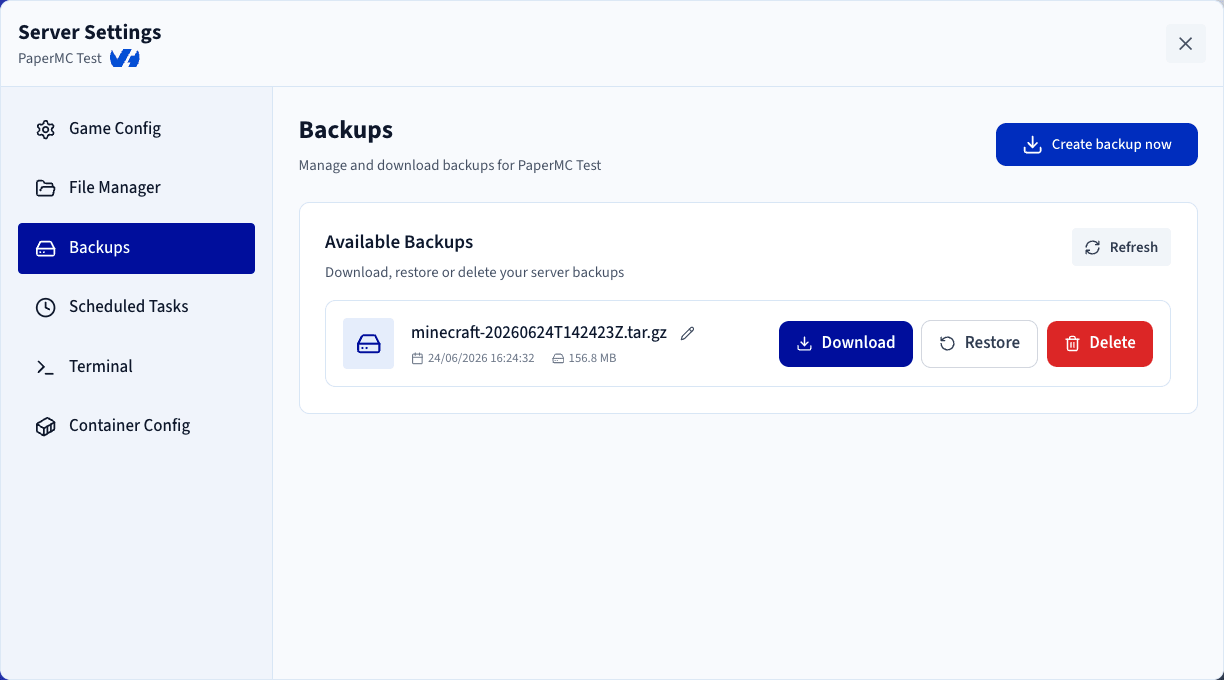
Klicken Sie im Tab Backups auf Create Backup. Nach einigen Augenblicken erscheint das Backup in der Liste unten.
Backups verwalten
Für jedes Backup in der Liste haben Sie folgende Möglichkeiten:
- Das Backup-Archiv herunterladen.
- Das Backup löschen.
- Das Backup wiederherstellen.
- Das Backup umbenennen.
Anbieter LinuxGSM
LinuxGSM verfügt über ein eigenes Backup-Verwaltungssystem. Daher funktioniert die Backup-Funktion bei allen von LinuxGSM bereitgestellten Game-Server-Images auf dieselbe Weise.
Ein Backup erstellen
Klicken Sie im Tab Backups auf Create Backup. Sobald der Backup-Vorgang abgeschlossen ist, erscheint das Backup in der Backup-Liste.
Backups verwalten
Für jedes Backup in der Liste haben Sie folgende Möglichkeiten:
- Das Backup-Archiv herunterladen.
- Das Backup löschen.
- Das Backup umbenennen.
Eine automatische Wiederherstellung ist nicht verfügbar und muss manuell durchgeführt werden. Lesen Sie hierzu den Abschnitt Ein Backup wiederherstellen weiter unten.
Backup-Optionen
LinuxGSM bietet mehrere Konfigurationsoptionen für Backups:
- Keep the last X backups: Legt fest, wie viele Backups aufbewahrt werden sollen. Wenn das Limit erreicht ist, wird das älteste Backup beim Erstellen eines neuen Backups automatisch gelöscht.
- Keep backups for X days: Legt fest, wie lange Backups aufbewahrt werden sollen. Backups, die älter als die konfigurierte Anzahl an Tagen sind, werden automatisch entfernt.
- Stop server before backup: Stoppt den Game-Server, bevor ein Backup erstellt wird. Dies trägt dazu bei, die Integrität und Konsistenz des Backups sicherzustellen, führt jedoch während der Erstellung des Backups zu einer vorübergehenden Dienstunterbrechung.
Ein Backup wiederherstellen
Anbieter OVHcloud
So stellen Sie ein Backup wieder her:
- Öffnen Sie den Tab
Backups. - Suchen Sie das Backup, das Sie wiederherstellen möchten.
- Klicken Sie auf
Restore.
Der Server wird während des Wiederherstellungsvorgangs automatisch neu gestartet.
Wenn die lokale Spielversion von der im Backup enthaltenen Version abweicht, können nach der Wiederherstellung unerwartetes Verhalten oder Spielprobleme auftreten.
Anbieter LinuxGSM
LinuxGSM unterstützt keine automatische Backup-Wiederherstellung über das Game Panel. So stellen Sie ein Backup manuell wieder her:
- Laden Sie das Backup-Archiv herunter.
- Entpacken Sie das Archiv auf Ihrem Computer.
- Öffnen Sie die entpackten Dateien.
- Suchen Sie das Verzeichnis
serverfiles(in den meisten LinuxGSM-Backups vorhanden).
Den Server vorbereiten
- Stoppen Sie den Game-Server.
- Gehen Sie zu
Settings>File Manager. - Suchen Sie das vorhandene Verzeichnis
serverfiles.
Bevor Sie es ersetzen, können Sie es löschen, umbenennen oder herunterladen, wenn Sie eine Kopie behalten möchten.
Die Backup-Dateien hochladen
- Entfernen oder benennen Sie das aktuelle Verzeichnis
serverfilesum. - Ziehen Sie das Verzeichnis
serverfilesaus dem Backup per Drag-and-drop in den File Manager. - Warten Sie, bis der Upload vollständig abgeschlossen ist.
Den Server starten
- Starten Sie den Game-Server erneut.
- Prüfen Sie die Server-Logs, um sicherzustellen, dass der Server korrekt startet und die Wiederherstellung erfolgreich war.
Es wird dringend empfohlen, die Server-Logs nach einer Wiederherstellung zu überwachen, da dies hilft, Probleme im Zusammenhang mit fehlenden Dateien, Konfigurationsänderungen oder nicht übereinstimmenden Spielversionen schnell zu erkennen.
Weiterführende Informationen
Treten Sie unserer User Community bei.