
E-Mail-Adresse wegen Spam gesperrt: Was tun?
Eine wegen Spam gesperrte E-Mail-Adresse entsperren: Ursache der verdächtigen Aktivität identifizieren, beheben und den OVHcloud Support kontaktieren
Ziel
Wenn Ihre E-Mail-Adresse wegen Spamversands gesperrt ist, bedeutet dies, dass beim Versand von E-Mails über diese Adresse verdächtige Aktivitäten festgestellt wurden. In diesem Fall können Sie über diese E-Mail-Adresse keine E-Mails mehr versenden. Sie müssen daher verstehen, warum verdächtige Aktivitäten erkannt wurden, und Maßnahmen ergreifen, um eine Wiederholung dieser Situation zu vermeiden.
Erfahren Sie, wie Sie vorgehen, wenn Ihre E-Mail-Adresse wegen Spamversands gesperrt wurde.
Voraussetzungen
- Sie verfügen über eine OVHcloud E-Mail-Lösung.
Zugriff auf das OVHcloud Kundencenter
Zimbra Mail:
- Direkter Link: Zimbra Mail
- Navigationspfad:
Web Cloud>Zimbra Mail
E-Mail Pro:
- Direkter Link: E-Mail Pro
- Navigationspfad:
Web Cloud>E-Mail Pro> Wählen Sie Ihre Plattform aus
MX Plan:
- Direkter Link:
- Navigationspfad:
Web Cloud>MX Plan> Wählen Sie Ihren MX Plan Dienst aus
Exchange:
- Direkter Link:
- Navigationspfad:
Web Cloud>Exchange> Wählen Sie Ihre Plattform aus
In der praktischen Anwendung
Bevor Sie fortfahren: Falls die Sperrung eine MX Plan E-Mail-Adresse betrifft, identifizieren Sie zunächst die von Ihrer Lösung verwendete E-Mail-Technologie, um den richtigen Entsperrvorgang zu befolgen.
Für die Lösungen Zimbra Starter und Zimbra Pro wechseln Sie direkt zum Tab Zimbra in Schritt 2, ohne dabei die Prüfungen aus Schritt 1 zu überspringen.
Identifizieren Sie die E-Mail-Technologie Ihrer MX Plan Lösung
Um die Technologie Ihres Dienstes zu ermitteln, melden Sie sich in Ihrem OVHcloud Kundencenter an und gehen Sie zum Tab Allgemeine Informationen Ihres E-Mail-Dienstes: Sie finden die Information unter Webmail.
Verbindung
Webmail
ZimbraUnabhängig von der Technologie kann die Anmeldung beim Webmail eine zweifache Anmeldung erfordern: zunächst auf der Webmail-Anmeldeseite und anschließend im Anmeldefenster der jeweiligen Technologie (Roundcube, Zimbra oder OWA).
Schritt 1: Die Ursache der Sperrung verstehen und beheben
Wenn verdächtige Aktivitäten bei ausgehenden E-Mails erkannt werden, wird die betroffene Adresse automatisch gesperrt. In diesem Fall können Sie über diese E-Mail-Adresse keine E-Mails mehr versenden.
"Verdächtige Aktivität" bedeutet, dass:
- der Anti-Spam-Server, der E-Mails beim Versand prüft, festgestellt hat, dass ein oder mehrere Elemente der E-Mail als verdächtig gelten und möglicherweise Spam darstellen.
- die Versandhäufigkeit und die Anzahl der Empfänger zu hoch sind und dazu beitragen, dass die Aktivität als Spamming eingestuft wird. Für Massensendungen müssen Sie einen Mailinglisten-Dienst anstelle einer Standard-E-Mail-Adresse verwenden.
Die genauen Gründe für eine Sperrung können nicht offengelegt werden, um zu verhindern, dass das Spam-Erkennungssystem umgangen wird. Um den Inhalt einer E-Mail zu testen, können Sie ein externes Tool wie Mailtester verwenden.
Unsere E-Mail-Lösungen sind nicht für den Versand von Transaktions- oder Massen-E-Mails ausgelegt (automatische Benachrichtigungen, Bestellbestätigungen, Passwort-Zurücksetzungen, E-Mail-Kampagnen usw.). Verwenden Sie für diese Zwecke einen dedizierten Dienst (einen Mailinglisten-Dienst oder eine Plattform für Transaktions-E-Mails). Die Nutzung einer Standard-E-Mail-Adresse für solche Versendungen erhöht das Risiko einer Sperrung wegen verdächtiger Aktivitäten erheblich.
Prüfen Sie zunächst mit den Nutzern der gesperrten E-Mail-Adresse, ob diese nicht selbst für die Sperrung verantwortlich sind, etwa durch eine ungewöhnliche Nutzung der E-Mail-Adresse (zum Beispiel Massenversand von E-Mails). Sollte dies der Fall sein, müssen Sie die Situation bereinigen, bevor Sie die Adresse entsperren lassen.
Wurde die vom Anti-Spam-System erkannte verdächtige Aktivität nicht von den rechtmäßigen Nutzern der E-Mail-Adresse veranlasst, ergreifen Sie folgende Maßnahmen:
-
Führen Sie auf jedem Gerät, das die wegen Spamversands gesperrte E-Mail-Adresse verwendet, einen Virenscan durch und beheben Sie eine Infektion, falls vorhanden.
-
Überprüfen Sie sämtliche Software, die mit den Zugangsdaten der wegen Spamversands gesperrten E-Mail-Adresse arbeitet (zum Beispiel: Faxgerät, Branchensoftware, E-Mail-Client).
-
Überprüfen Sie die auf der wegen Spamversands gesperrten E-Mail-Adresse eingerichteten Weiterleitungen.
-
Überprüfen Sie die auf der wegen Spamversands gesperrten E-Mail-Adresse eingerichteten Filter über einen E-Mail-Client oder das Webmail.
-
Überprüfen Sie die auf der wegen Spamversands gesperrten E-Mail-Adresse konfigurierten Abwesenheitsbenachrichtigungen über einen E-Mail-Client oder das Webmail.
Filter, Weiterleitungen und Abwesenheitsbenachrichtigungen, die direkt im Webmail (Zimbra, OWA) oder in Ihrem E-Mail-Client konfiguriert wurden, sind für den OVHcloud Support nicht zugänglich: Der Support kann sie nicht für Sie überprüfen. Diese Prüfungen müssen Sie selbst durchführen, entweder über das Webmail oder über ein bereits mit der Adresse konfiguriertes Gerät.
Wenn die Sperrung eine Adresse mit der Technologie Zimbra betrifft (MX Plan - Zimbra, Zimbra Starter oder Zimbra Pro), ist die Adresse nicht mehr zugänglich: Zusätzlich zum E-Mail-Versand wird auch die Anmeldung am Zimbra-Webmail gesperrt. Filter, Weiterleitungen und Abwesenheitsbenachrichtigungen können daher nicht mehr über das Webmail eingesehen werden.
Einen Filter einrichten, um SPAM- / DCE-Nachrichten zu isolieren
Um das Risiko einer erneuten Sperrung nach dem Entsperren zu verringern, empfehlen wir, einen Filter auf der E-Mail-Adresse einzurichten:
- Der Filter soll E-Mails, deren Betreff die Kennzeichnung "SPAM" oder "DCE" (Dirty Commercial Email) enthält, isolieren, beispielsweise indem er sie in einen eigens dafür vorgesehenen Ordner verschiebt. Löschen Sie diese E-Mails nicht automatisch: Durch eine Löschung gingen mögliche Falschmeldungen (zu Unrecht markierte legitime Nachrichten) verloren.
- Behalten Sie bestehende Weiterleitungsregeln bei: Löschen Sie diese nicht, wenn Sie den Filter hinzufügen.
Dieser Filter wird über das Webmail oder einen E-Mail-Client konfiguriert.
Schritt 2: Status prüfen und auf das Support-Ticket zugreifen
Wählen Sie in den folgenden Tabs die betroffene E-Mail-Lösung aus:
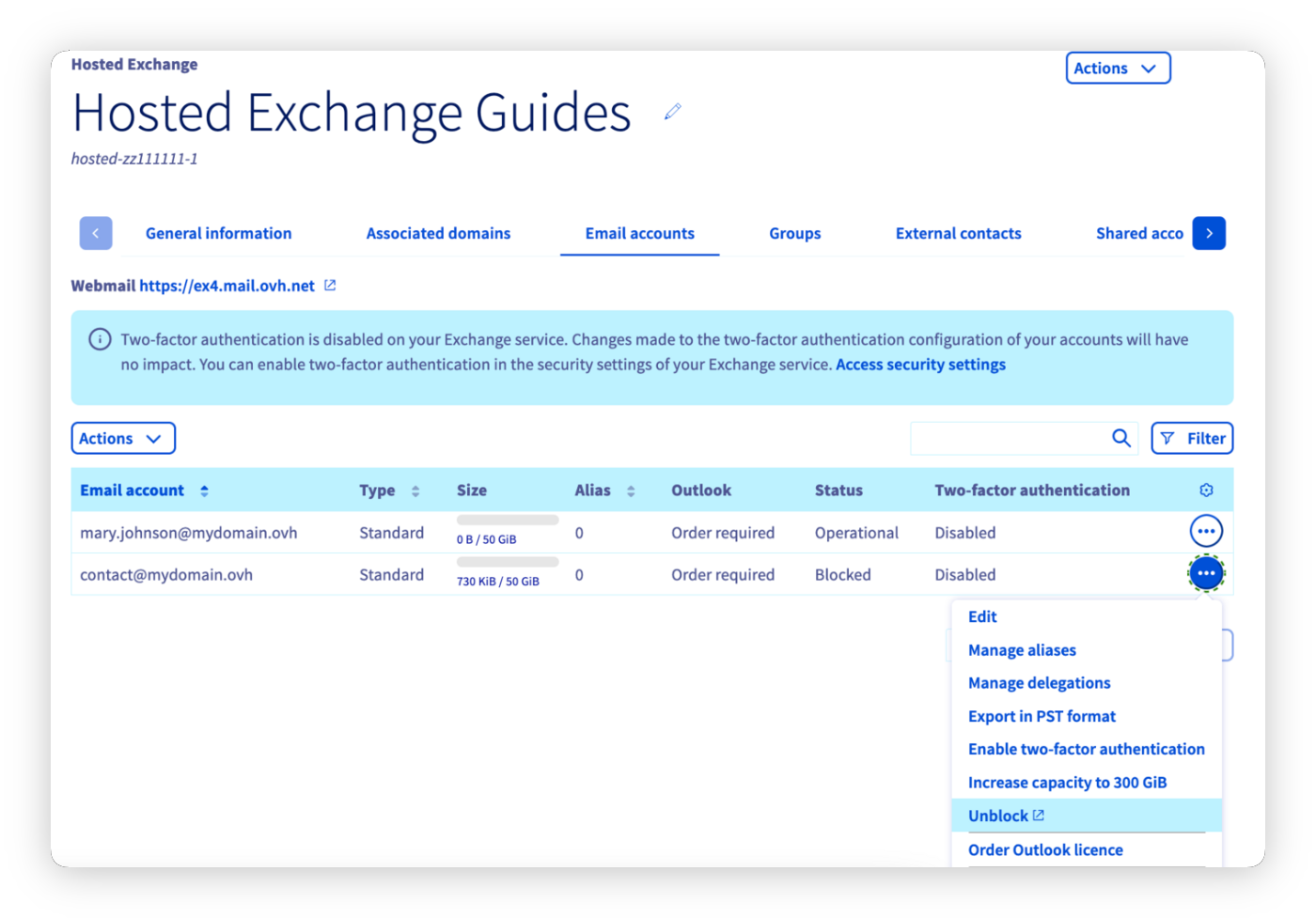
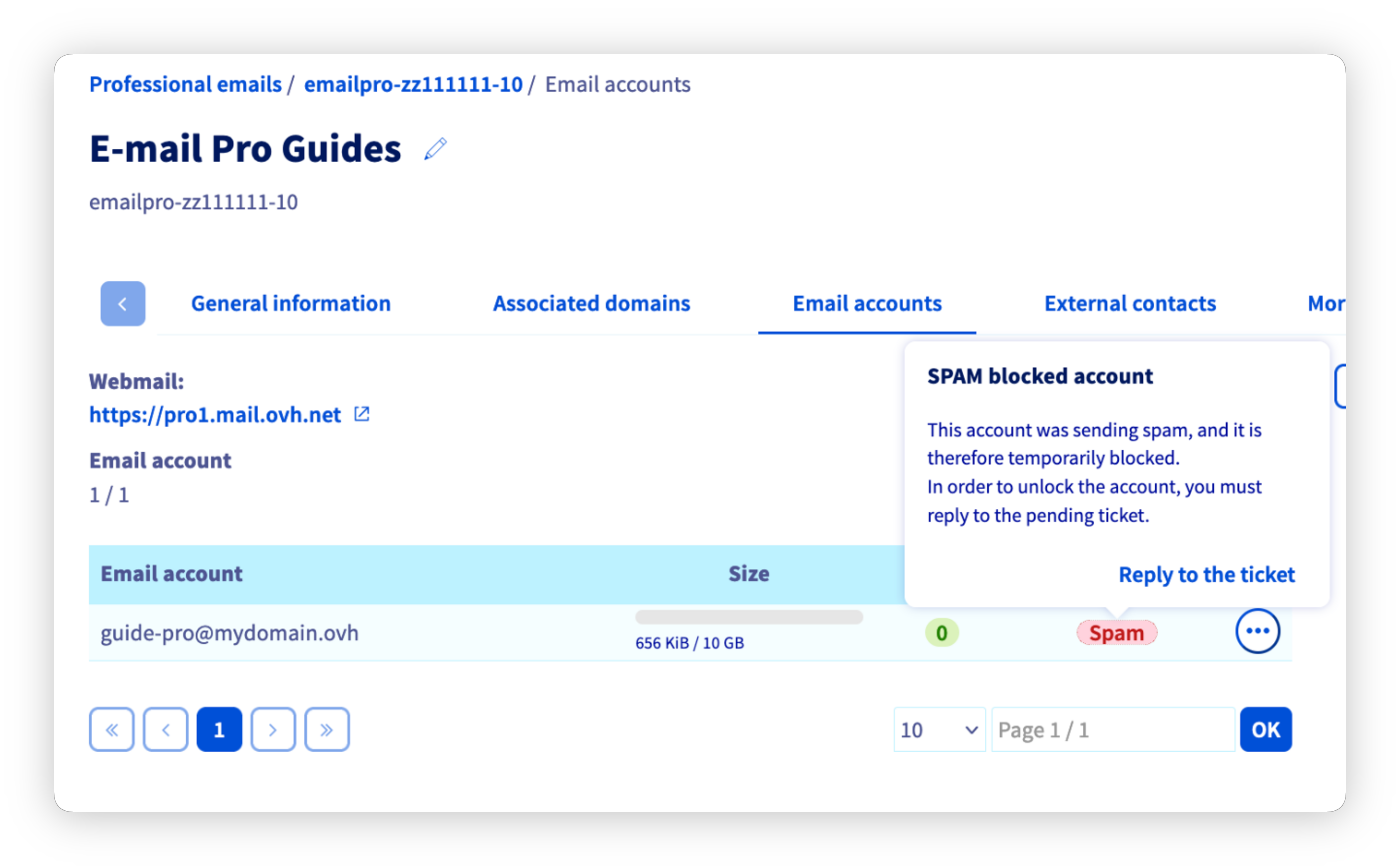
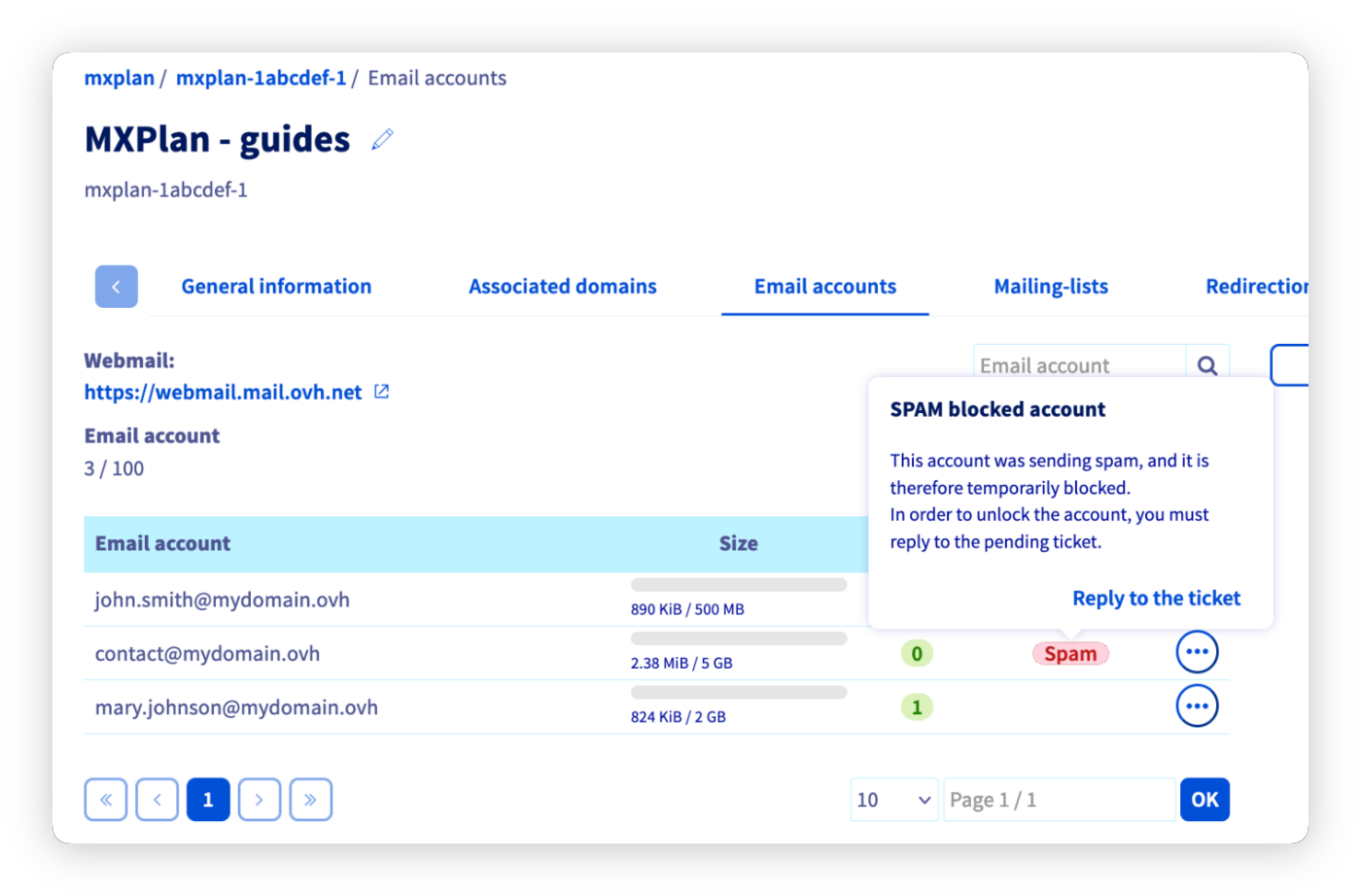
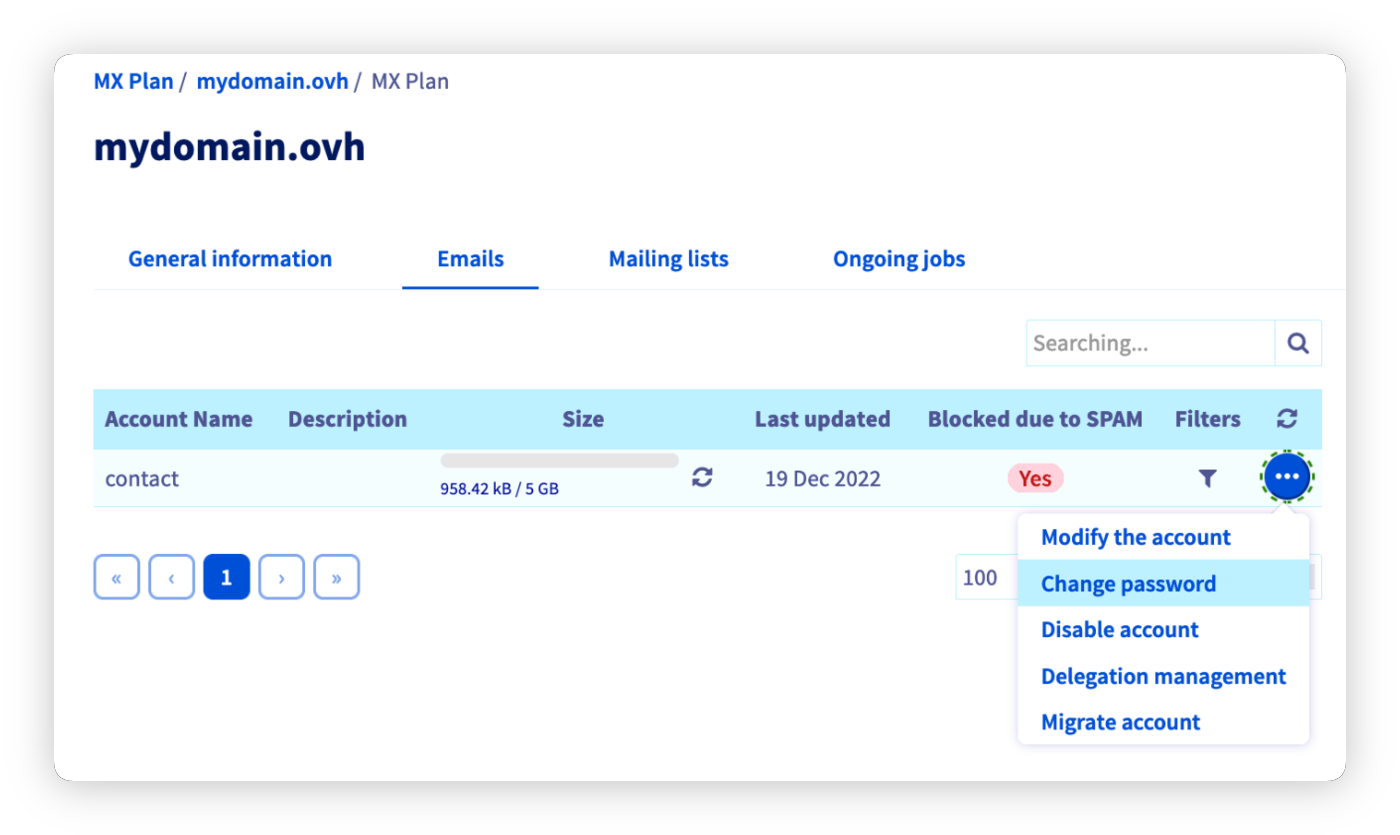
Wechseln Sie in den Tab E-Mail-Accounts Ihrer Plattform. Zeigt die Spalte "Status" für die betroffene E-Mail-Adresse "Blockiert" an, klicken Sie auf ... rechts neben dem Account und anschließend auf Sperrung aufheben. Die E-Mail-Adresse wird nicht automatisch entsperrt. Kontaktieren Sie den Support über das Support-Ticket, indem Sie die drei dort gestellten Fragen beantworten.
Fahren Sie mit Schritt 3 dieser Anleitung fort.
Schritt 3: Auf das Support-Ticket zugreifen
Nach Schritt 2 werden Sie zum Fenster "Meine Support-Anfragen" weitergeleitet. Klicken Sie auf die Schaltfläche ... rechts neben dem Ticket mit dem Betreff "Account locked for spam." und anschließend auf Details anzeigen.
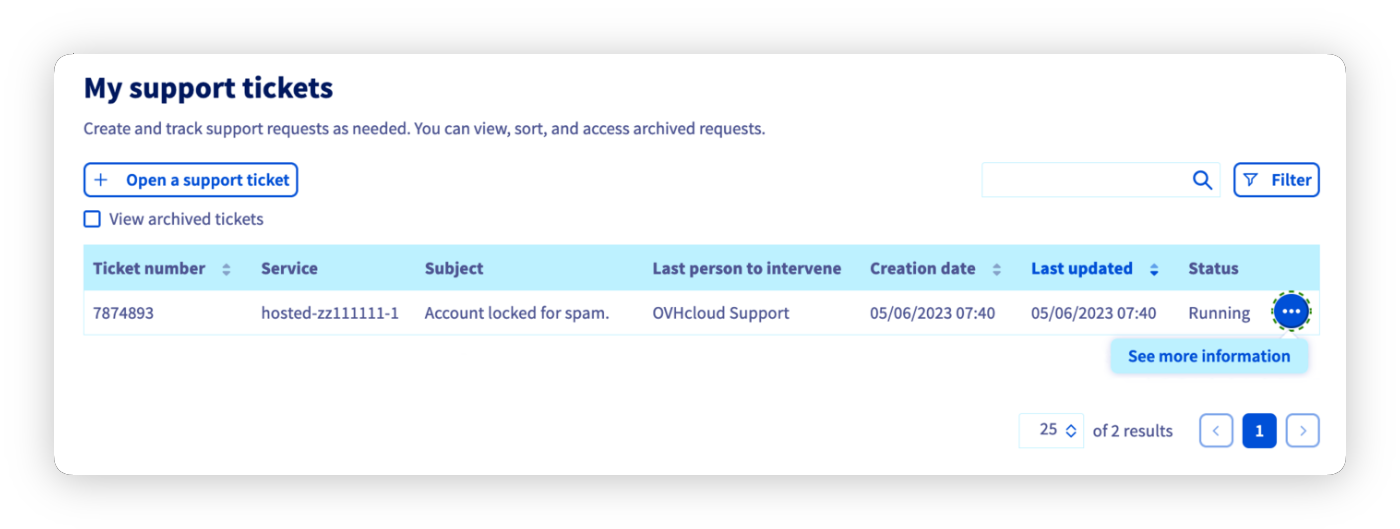
Hier finden Sie die E-Mail, die Ihnen zugesendet wurde und ein Support-Ticket erzeugt.
Das Support-Ticket lautet wie folgt:
Sehr geehrter Kunde,
unser System hat festgestellt, dass die Adresse ihreadresse@example.com, die auf unseren Systemen unter dem Dienst servicename gehostet wird, eine Spamquelle ist. Der Versand von E-Mails wurde daher vorübergehend deaktiviert.
Wir haben derzeit X verdächtige Nachricht(en) festgestellt.
Damit wir den Versand für die Adresse: adresse@example.com wieder freigeben können, beantworten Sie bitte die folgenden Fragen in Ihrer Antwort auf diese E-Mail:
Sind Sie der Absender der betreffenden E-Mail (siehe Header unten)?
Verfügen Sie über eine Weiterleitungsregel an eine andere E-Mail-Adresse?
Haben Sie auf eine Spam-Nachricht geantwortet?
Ihre Antworten helfen uns dabei, Ihren Account schnell wieder freizugeben.
Nach dieser Nachricht wird Ihnen ein Auszug aus den Headern der versendeten E-Mails bereitgestellt.
Diese Header helfen dabei, den Versandweg und den Ursprung der versendeten E-Mails zu ermitteln.
Sobald Ihr Ticket vom Kundensupport bearbeitet und Ihre E-Mail-Adresse entsperrt wurde, ändern Sie das Passwort nur dann, wenn anhand der in Schritt 1 durchgeführten Prüfungen eine Kompromittierung vermutet wird (infiziertes Gerät, geteilte oder geleakte Zugangsdaten, unbefugter Zugriff). Das Ändern des Passworts ist nicht zwingend erforderlich.
Wenn ein neues Passwort erforderlich ist, achten Sie darauf, dass es ausreichend stark ist. Verwenden Sie einen vertrauenswürdigen Passwort-Generator und wählen Sie eine lange, komplexe Passphrase, die für diese Adresse einzigartig ist.
Weiterführende Informationen
Informationen zur Verwaltung von Aliassen und Weiterleitungen Ihrer E-Mail-Adresse finden Sie in der Anleitung E-Mail-Aliasse und Weiterleitungen verwenden.
Informationen dazu, wie Sie Ihre Filter und Abwesenheitsbenachrichtigungen über das Webmail einsehen können, finden Sie in den Anleitungen E-Mail-Adresse über das Roundcube Webmail nutzen und Das Zimbra Webmail nutzen.
Für spezialisierte Dienstleistungen (SEO, Entwicklung usw.) wenden Sie sich an die OVHcloud Partner.
Wenn Sie Unterstützung bei der Nutzung und Konfiguration Ihrer OVHcloud Lösungen wünschen, lesen Sie unsere Support-Angebote.
Treten Sie unserer User Community bei.