Windows-Firewall auf einem Dedicated Server konfigurieren
Konfigurieren Sie die integrierte Windows-Firewall auf Ihrem Dedicated Server, um den ein- und ausgehenden Netzwerkverkehr zu kontrollieren
Ziel
Um Ihr System bestmöglich zu schützen, verfügt Ihr Dedicated Server mit Windows Server über eine integrierte Firewall. Durch deren Konfiguration können Sie das Sicherheitsniveau erhöhen und so die Verfügbarkeit und Integrität aller auf dem Server gehosteten Elemente wie Rollen, Dienste und freigegebener Ordner gewährleisten.
Diese Anleitung erklärt, wie Sie Firewall-Regeln unter Windows anwenden.
OVHcloud stellt Ihnen Dienstleistungen zur Verfügung, für deren Konfiguration und Verwaltung Sie die alleinige Verantwortung tragen. Es liegt somit bei Ihnen, sicherzustellen, dass diese ordnungsgemäß funktionieren.
Diese Anleitung soll Sie bei allgemeinen Aufgaben bestmöglich unterstützen. Dennoch empfehlen wir Ihnen, einen spezialisierten Dienstleister zu kontaktieren und/oder sich mit unserer Community auszutauschen, wenn Sie Schwierigkeiten oder Zweifel hinsichtlich der Verwaltung, Nutzung oder Sicherheit eines Servers haben.
Voraussetzungen
- Sie verfügen über einen Dedicated Server mit Windows in Ihrem OVHcloud Account.
- Sie haben über Remotedesktop administrativen Zugriff auf Ihren Server.
In der praktischen Anwendung
Schritt 1: Auf die Windows-Firewall zugreifen
Um auf die Windows-Firewall zuzugreifen, gehen Sie wie folgt vor:
- Klicken Sie auf
Start. - Klicken Sie auf
Suchen. - Suchen Sie in der Suchleiste nach "Windows Defender Firewall".
- Klicken Sie auf
Windows Defender Firewall.
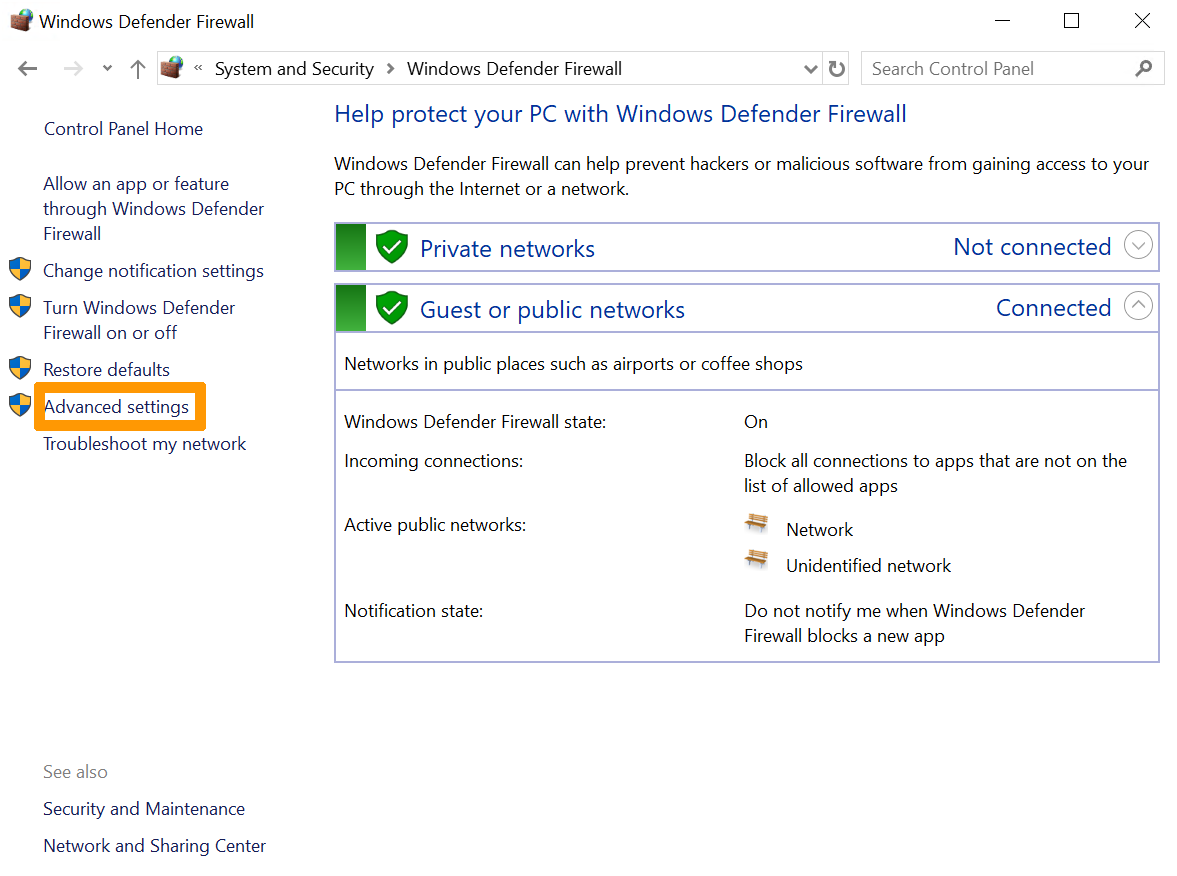
Klicken Sie anschließend auf Erweiterte Einstellungen.
Schritt 2: Eine eingehende Regel aktivieren
In dem Fenster, das sich öffnet, sehen Sie Einstellungen wie:
- Eingehende und ausgehende Regeln
- Verbindungssicherheitsregeln
- Überwachungsoptionen der Server-Firewall
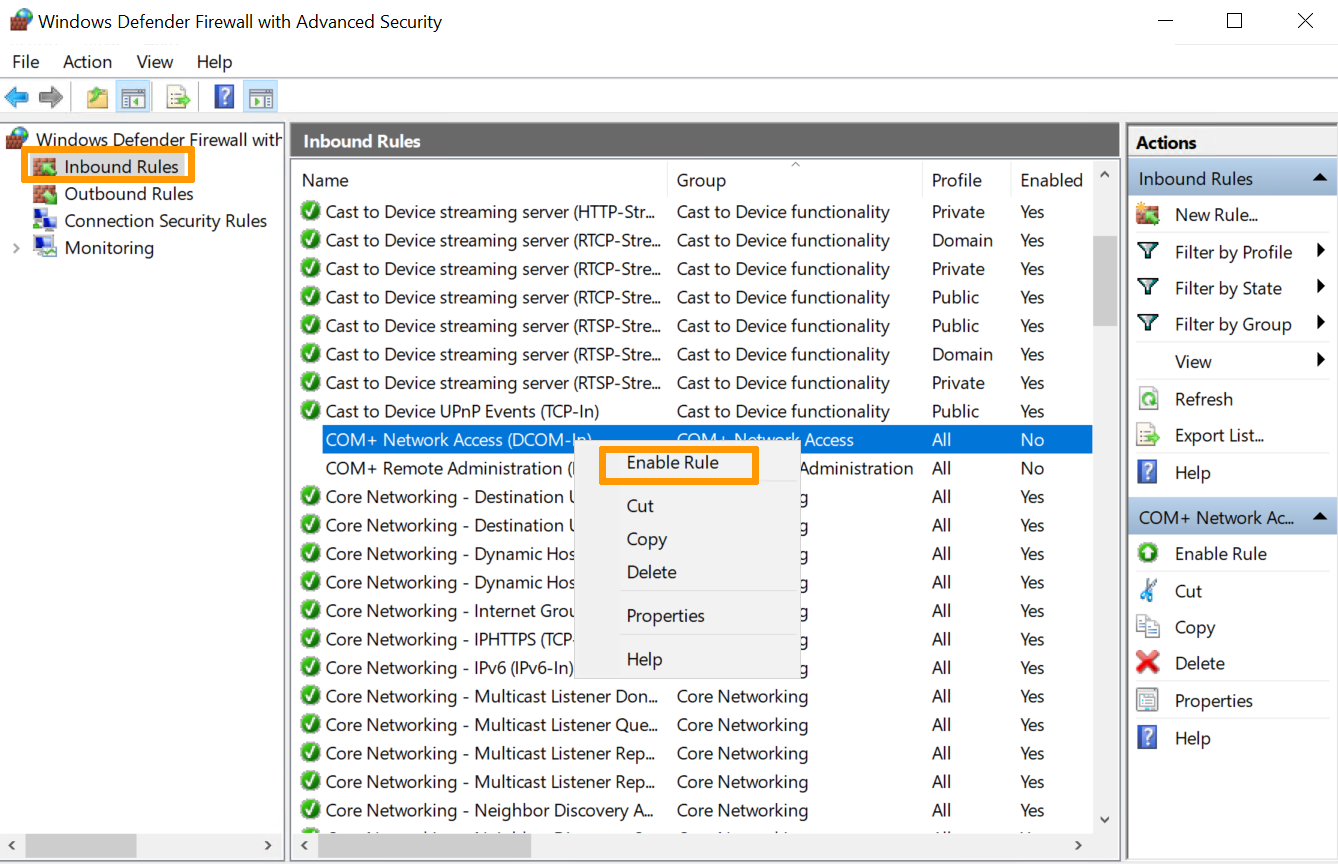
Wenn Sie Eingehende Regeln auswählen, werden alle vorkonfigurierten Windows-Server-Regeln angezeigt, die mit Netzwerkverbindungen und eingehenden Paketen verknüpft sind. Einige dieser Regeln sind standardmäßig nicht aktiviert. Um sie zu aktivieren, klicken Sie mit der rechten Maustaste auf die Regel und wählen Sie die Option Regel aktivieren aus.
Schritt 3: Eine neue Regel erstellen
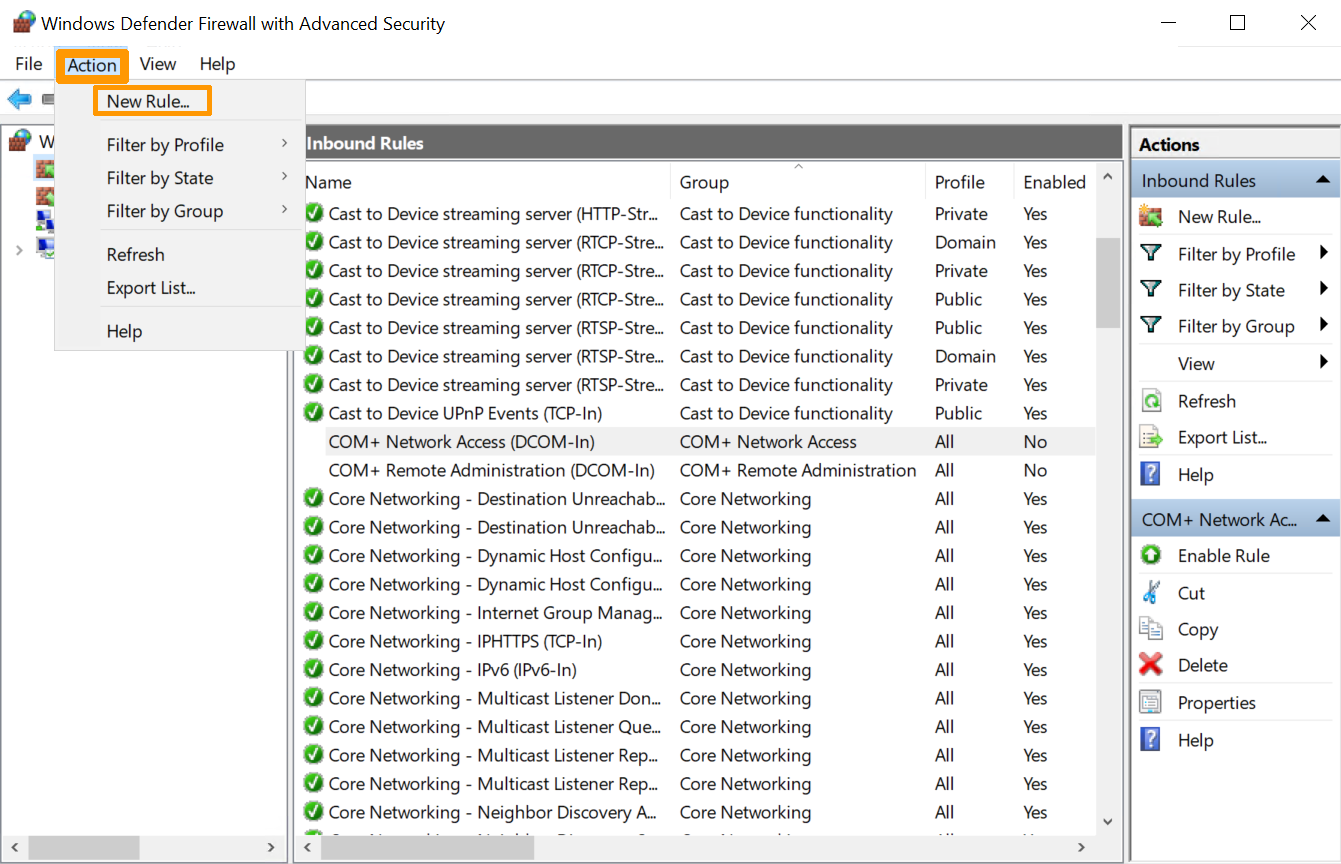
Um eine neue Regel zu erstellen, öffnen Sie das Menü Aktion und wählen Sie Neue Regel aus, oder klicken Sie im rechten Bereich auf Neue Regel.
Schritt 4: Den Typ der zu aktivierenden Regel festlegen
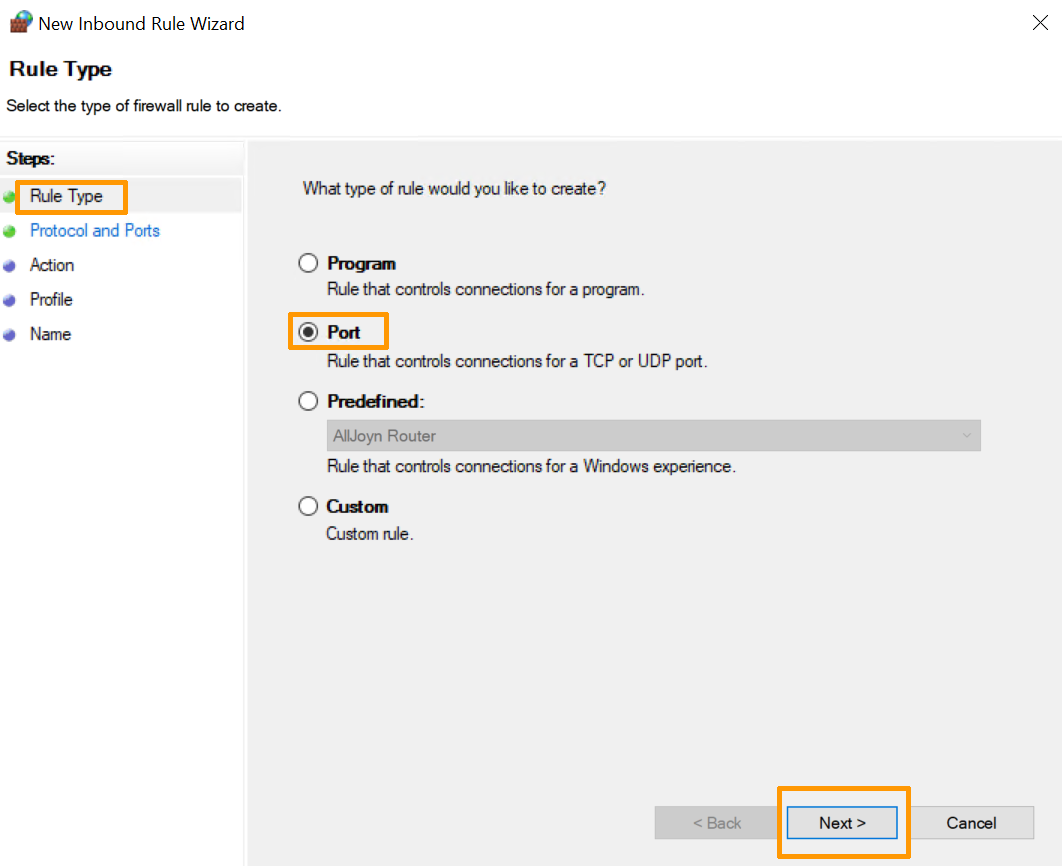
Der Assistent für neue Regeln bietet Optionen, um den Typ der zu erstellenden Regel festzulegen. Wählen Sie die Option Port aus.
Schritt 5: Den Typ des zu aktivierenden Ports festlegen
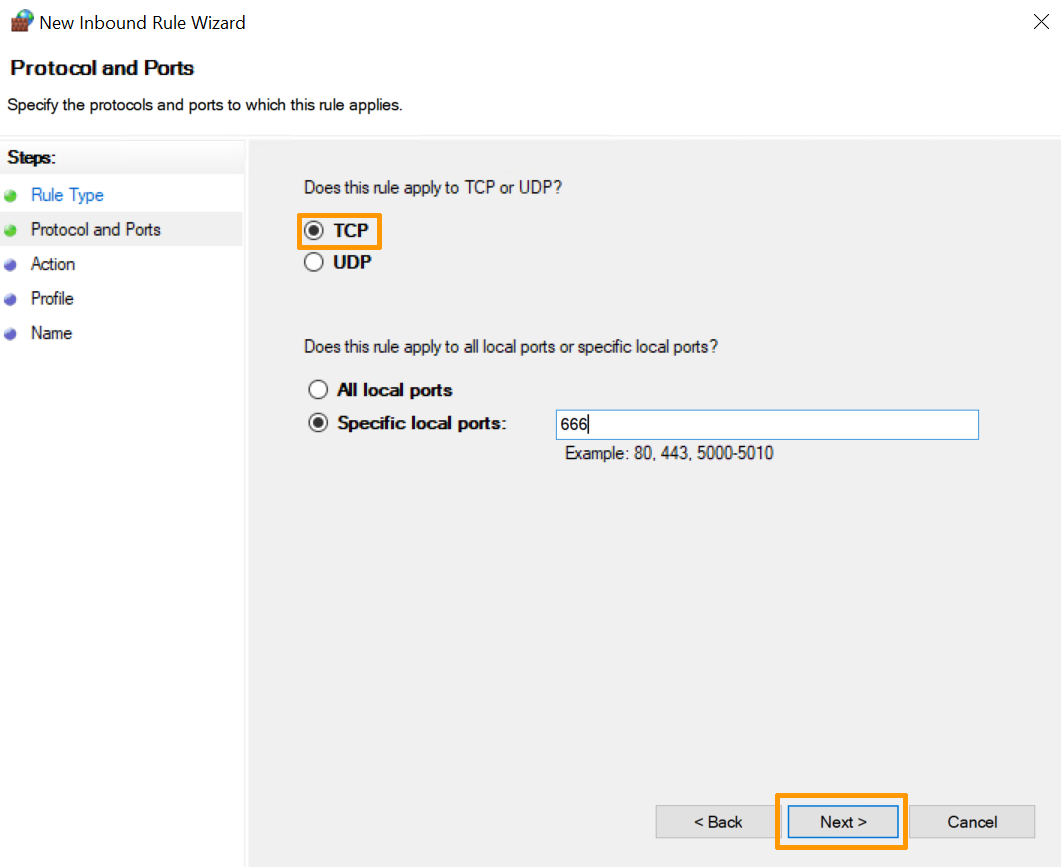
Legen Sie im nächsten Schritt den Typ des zu aktivierenden Ports fest:
-
TCP (Transmission Control Protocol)
Es handelt sich um ein verbindungsorientiertes Protokoll, d. h., mit TCP können Verbindungen zwischen Hosts aufgebaut werden, um Datenströme zu senden. Dieses Protokoll stellt sicher, dass die Daten in derselben Reihenfolge und fehlerfrei beim Empfänger ankommen.
-
UDP (User Datagram Protocol)
Es handelt sich um ein verbindungsloses Protokoll. Es wurde auf Basis des Austauschs von Datagrammen entwickelt und erleichtert deren Versand über das Netzwerk. Es muss zuvor keine Verbindung zum Ziel hergestellt werden.
Sie können auch die Option Alle lokalen Ports auswählen, um alle TCP- bzw. UDP-Ports auf einem nicht gesicherten Server freizugeben. Alternativ können Sie die Option Bestimmte lokale Ports auswählen, um festzulegen, welcher Port zugelassen werden soll.
Schritt 6: Die Verbindung zulassen oder blockieren
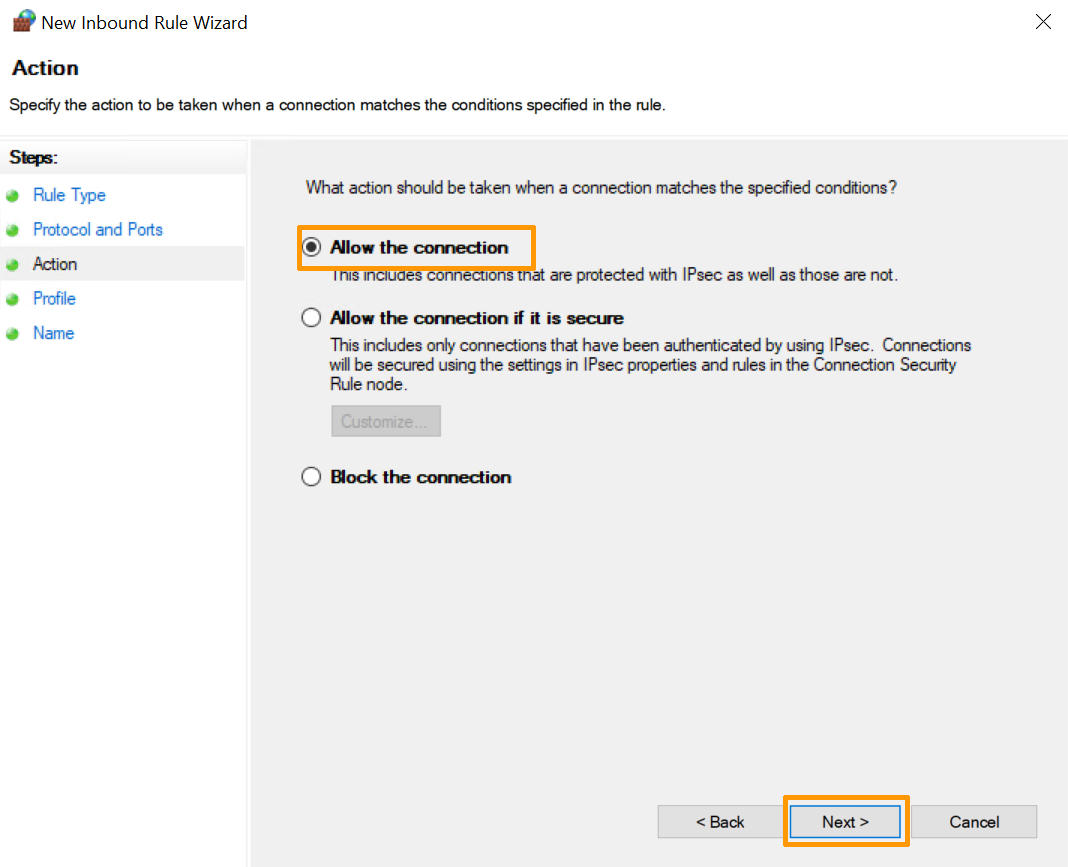
Für die Aktion, die diese Regel auslösen soll, stehen folgende Optionen zur Verfügung. Wählen Sie die für Sie passende Option aus.
- Verbindung zulassen. Diese Option erlaubt die vollständige Kommunikation über diesen Port.
- Verbindung zulassen, wenn sie sicher ist. Diese Option erlaubt die Übertragung von Daten nur, wenn die Verbindung über IPsec authentifiziert ist.
- Verbindung blockieren. Diese Option verhindert, dass Daten über diesen Port geleitet werden.
Wählen Sie die Option Verbindung zulassen aus und klicken Sie auf Weiter.
Schritt 7: Das Profil und den Namen der Regel festlegen
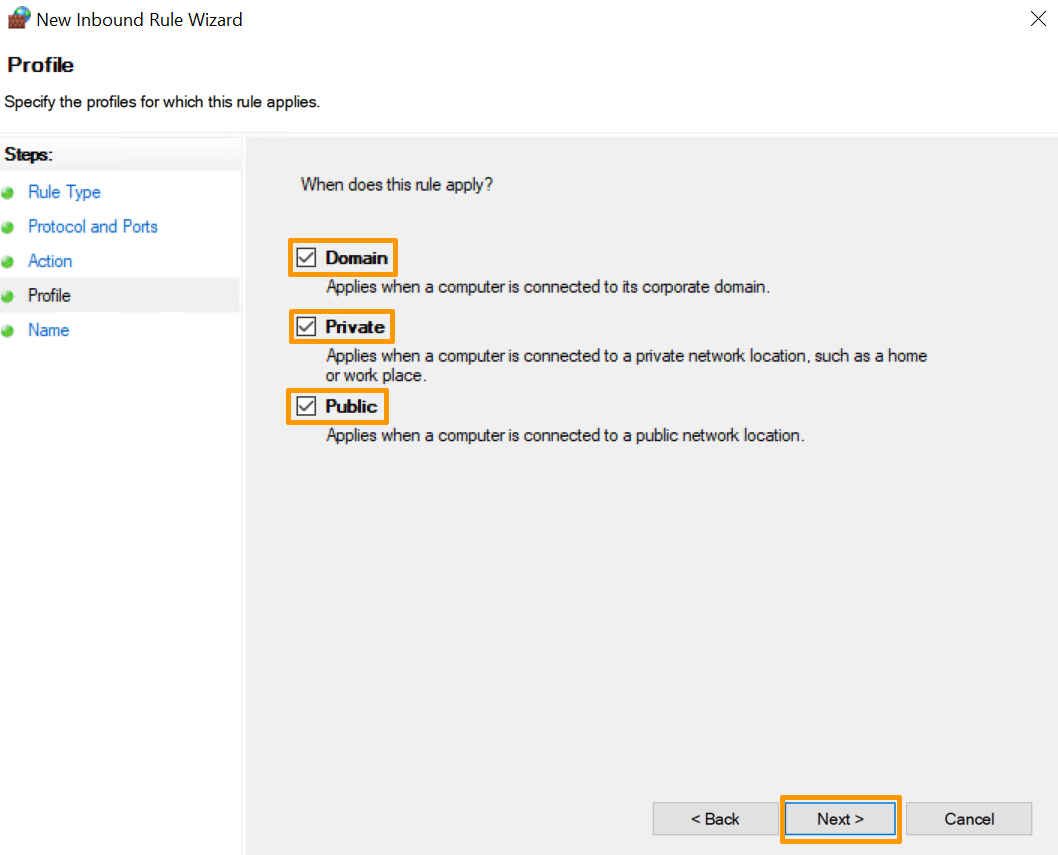
Abschließend müssen Sie auswählen, für welche Profile die Regel gelten soll: Öffentlich, Domäne oder Privat. Sie können bei Bedarf alle Profile aktivieren.
Geben Sie der neuen Regel einen Namen und (optional) eine Beschreibung, um ihre Verwendung zu erleichtern:
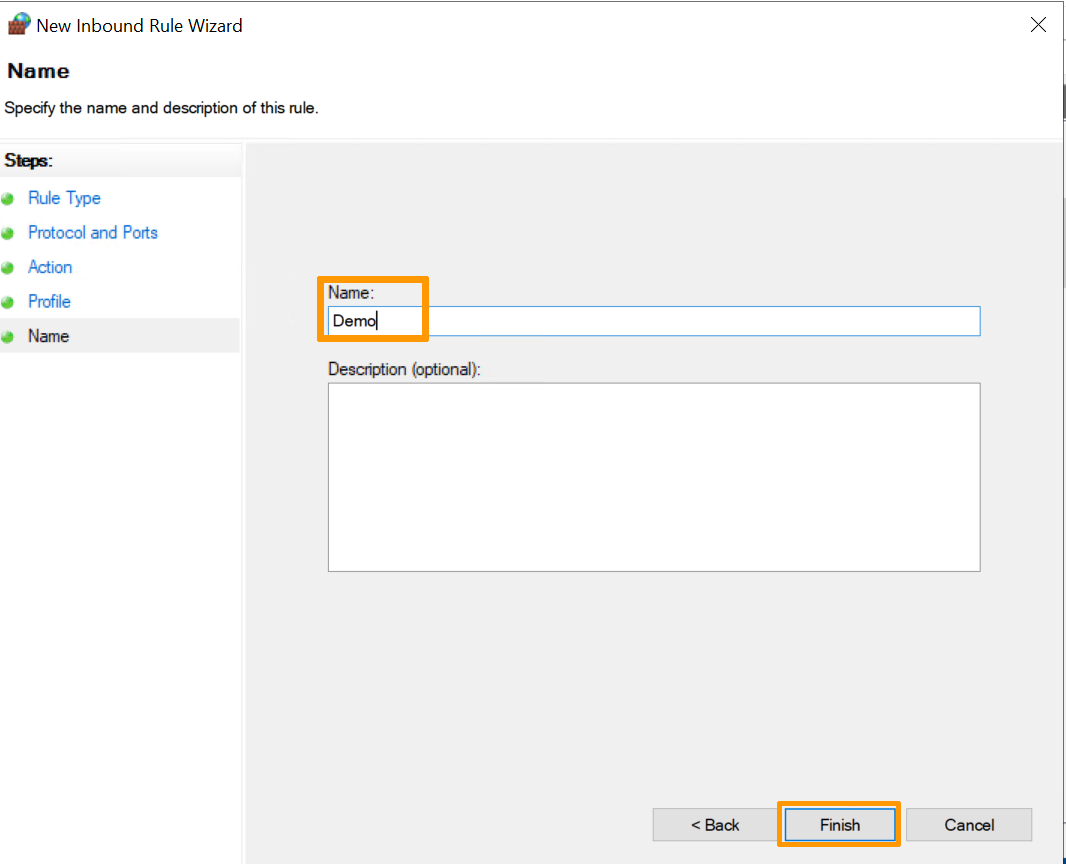
Klicken Sie auf die Schaltfläche Fertig stellen, um den Vorgang abzuschließen und die neue Regel zu erstellen.
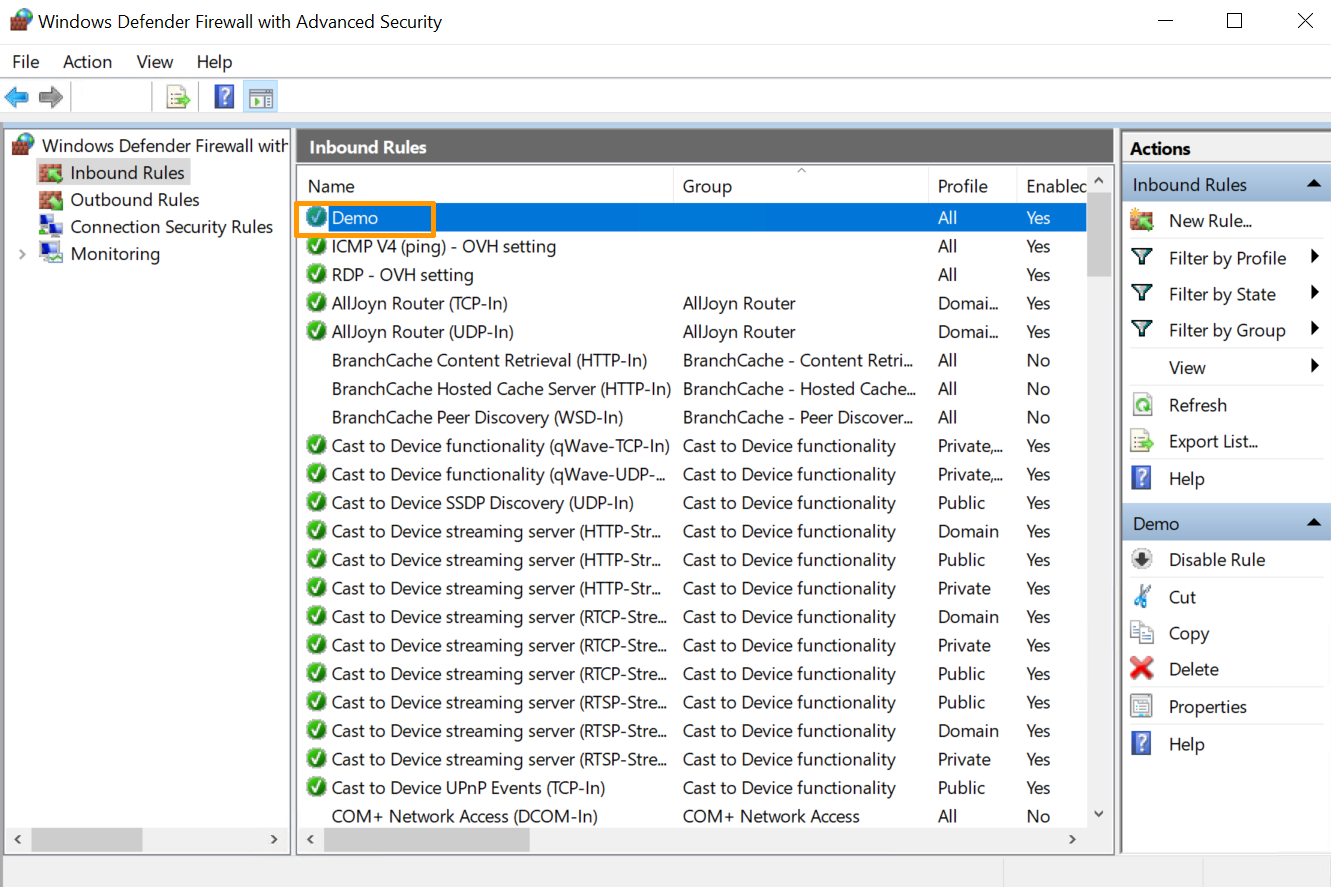
Anschließend können Sie die Einstellungen der neu erstellten Regel ändern.
Weiterführende Informationen
Aktivieren und Konfigurieren der Edge Network Firewall
DDoS-Angriffe mit dem Anti-DDoS-Dashboard überwachen
Treten Sie unserer User Community bei.