
Tutorial - Backup Ihrer WordPress Installation
Erfahren Sie hier, wie Sie Dateien und Datenbank Ihrer WordPress Website sichern
Ziel
Auch mit allen Vorsichtsmaßnahmen kann Ihre Website von Fehlfunktionen betroffen sein (versehentliches Überschreiben von Dateien, Konfigurationsfehler, Sicherheitslücken, Hacks). Dies kann teilweise oder vollständig zu Datenverlusten führen.
Die regelmäßige Sicherung Ihrer Website ist eine gute Vorgehensweise. So können Sie zu einem früheren Zustand Ihrer Website zurückkehren, wenn eine Störung auftritt.
Sie sind für Backups von auf Webhostings gehosteten Websites alleine verantwortlich. Neben den von OVHcloud automatisch erzeugten Backups (nicht garantiert) empfehlen wir, eigene Sicherungen regelmäßig anzulegen und mithilfe geeigneter Backup-Medien (Festplatte, USB-Laufwerk etc.) zu verwalten.
Informationen zur Verwaltung Ihrer OVHcloud Dienste und wie Sie die passende Unterstützung finden
Beachten Sie bei der Verwendung der OVHcloud Anleitungen die folgenden Bedingungen:
- Die Anweisungen sind so detailliert wie möglich, können jedoch nicht alle individuellen Anwendungsfälle abdecken. Gegebenenfalls müssen Sie die beschriebenen Schritte an Ihre Anforderungen anpassen.
- Das OVHcloud Ökosystem ist auf Flexibilität und Wahlfreiheit ausgelegt. Kunden sind daher für die sichere und ordnungsgemäße Konfiguration ihrer Dienste verantwortlich. Um Datenverlust vorzubeugen, empfehlen wir dringend, Backup-Strategien für alle wichtigen Daten anzuwenden.
- Unsere Anleitungen und Tutorials können Software oder Dienste von Drittanbietern in Kombination mit OVHcloud Lösungen umfassen. Der technische Support von OVHcloud beinhaltet nicht die Konfiguration von Systemen oder Produkten außerhalb unserer Verantwortung. Dazu zählen unter anderem:
- Betriebssysteme und Benutzeroberflächen (Windows, Debian, Plesk etc.).
- Jegliche andere Drittanbieter-Software (FTP-Clients, E-Mail-Programme etc.).
- Dienste anderer Anbieter (DNS, APIs, Benutzeroberflächen etc.).
Um bei Problemen die passende Unterstützung zu erhalten, beachten Sie folgende Hinweise:
- Sie benötigen individuelle Hilfe oder möchten ein Thema besprechen, das in unserer Dokumentation nicht ausführlich behandelt wird?
Treten Sie der OVHcloud Community bei, um nach Ihrem Thema zu suchen und sich mit anderen Nutzern auszutauschen. - Sie möchten einen Vorfall zu Ihrem OVHcloud Dienst melden oder haben Schwierigkeiten im OVHcloud Kundencenter?
Erstellen Sie eine Supportanfrage in unserem Help Center. - Sie benötigen professionelle Unterstützung für Ihr Projekt oder Hilfe bei Aufgaben außerhalb unseres Support-Bereichs?
Besuchen Sie unser Partnerportal, um Experten zu finden, die mit OVHcloud Lösungen vertraut sind. - Sie suchen ausführlichere Informationen zu unseren Support Levels und Professional Services?
Besuchen Sie unsere Webseiten zu den OVHcloud Support Levels und den OVHcloud Professional Services.
Sie können dazu beitragen, unsere Dokumentation zu verbessern:
- Sie möchten Feedback zur Verbesserung einer Anleitung geben oder unzureichende Informationen auf einer bestimmten Seite melden?
Nutzen Sie die Schaltflächen unter „War diese Seite hilfreich?“ am Ende der Seite. - Sie möchten eine konkrete Aktualisierung der Dokumentation vorschlagen?
Verwenden Sie die Funktion „Diese Seite bearbeiten“ am Ende der Seite oder in der Seitenleiste.
Falls Sie Hilfe brauchen, kontaktieren Sie WordPress Community.
Dieses Tutorial erklärt, wie Sie Ihre WordPress Website und deren Datenbank sichern.
Voraussetzungen
- Sie verfügen über ein Webhosting mit einer WordPress Installation.
In der praktischen Anwendung
Sie können ein Backup auf zwei Arten durchführen: Manuell oder über ein Plugin.
OVHcloud Webhostings beinhalten automatische Sicherungen (außervertraglich) und stellen einen Zugang zu diesen Backups zur Verfügung. Es liegt jedoch in Ihrer Verantwortung, eine sinnvolle Sicherungsplanung mit Ihren eigenen Wiederherstellungspunkten einzurichten.
Methode 1: Manuelle Sicherung durchführen
Das manuelle Backup muss in zwei Schritten erfolgen. Speichern Sie zuerst die PHP-Dateien Ihrer Website und exportieren Sie Ihre Datenbank.
1.1 Dateien Ihrer Website sichern
Der Datentransfer erfolgt über einen FTP-Client, z.B. FileZilla. Weitere Informationen finden Sie in unserem Tutorial "FileZilla mit Ihrem OVHcloud Hosting verwenden".
Wenn Sie mit Ihrem Server über FTP verbunden sind, kopieren Sie den Inhalt des Verzeichnisses www (per Drag & Drop) zu einem lokalen Ordner. Dieses Verzeichnis enthält alle Dateien und Verzeichnisse Ihrer WordPress Installation (Einstellungen, Themes, Medien, etc.).
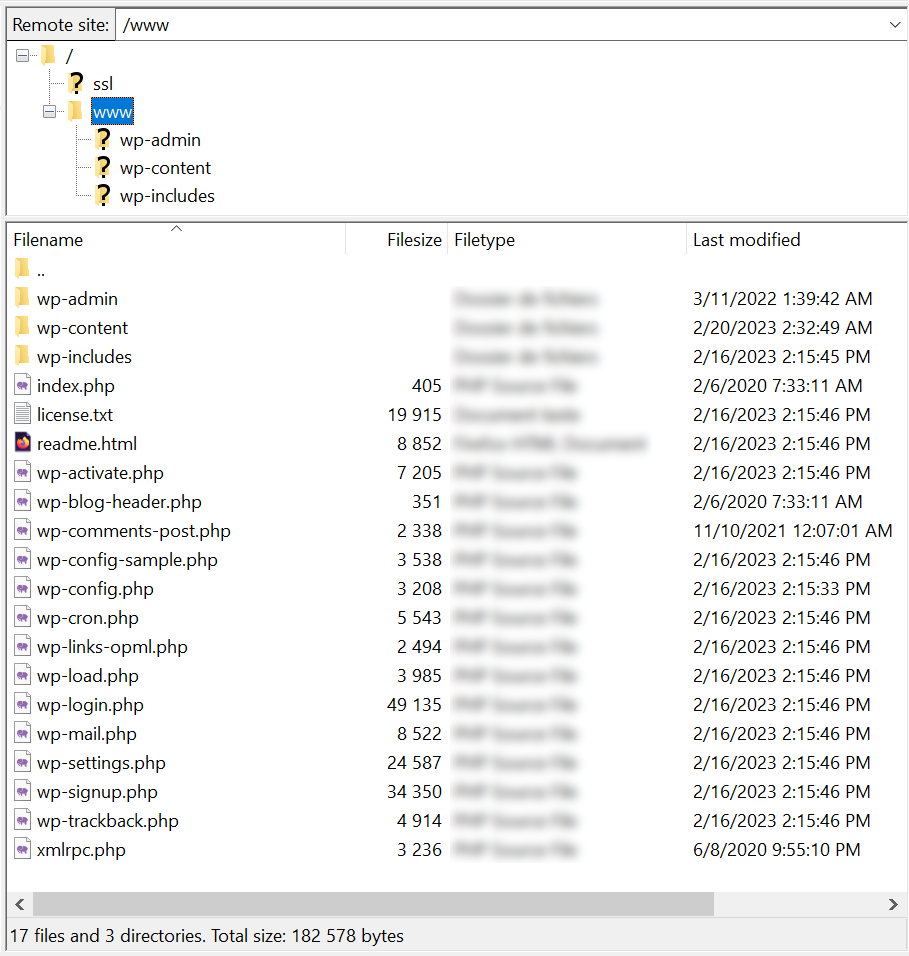
Klicken Sie auf das Verzeichnis www und ziehen Sie es zum linken Fenster auf das Verzeichnis Ihrer Wahl. Der Dateitransfer beginnt automatisch.
Bei einer Fehlfunktion Ihrer Website müssen Sie die umgekehrte Operation durchführen, indem Sie die Zieldateien überschreiben.
1.2 Datenbank exportieren
Um Ihre Datenbank zu exportieren, loggen Sie sich über die URL, die Sie bei der Installation Ihres Webhostings erhalten haben, in das PHPMyAdmin Interface ein.
Folgen Sie unserer Anleitung zum Export einer Datenbank.
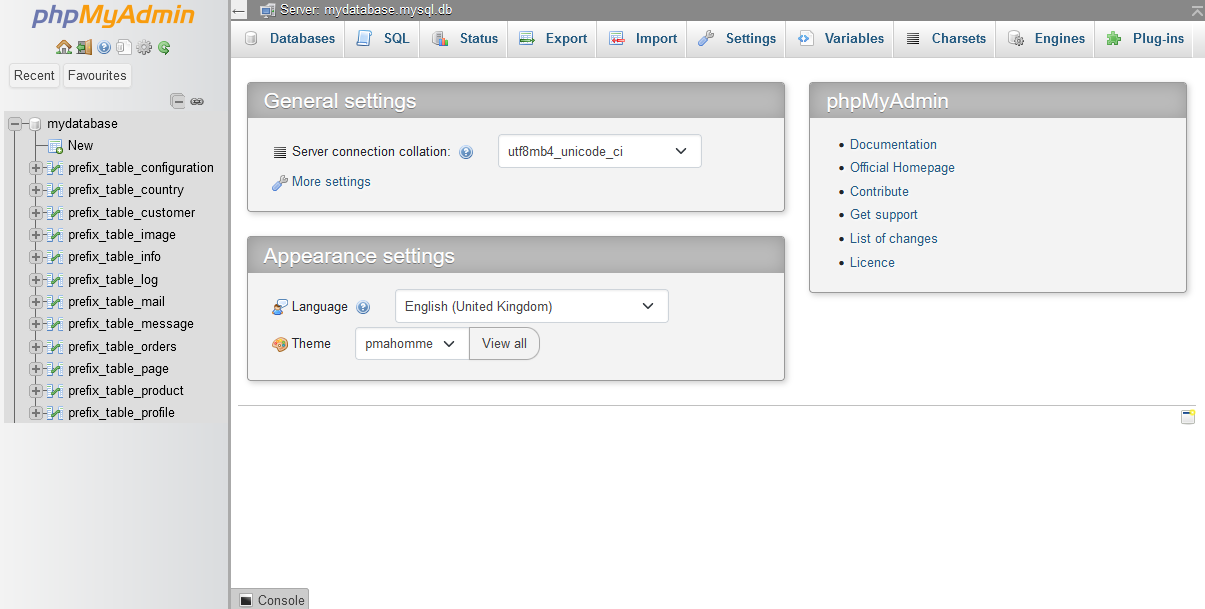
Klicken Sie oben auf Export:
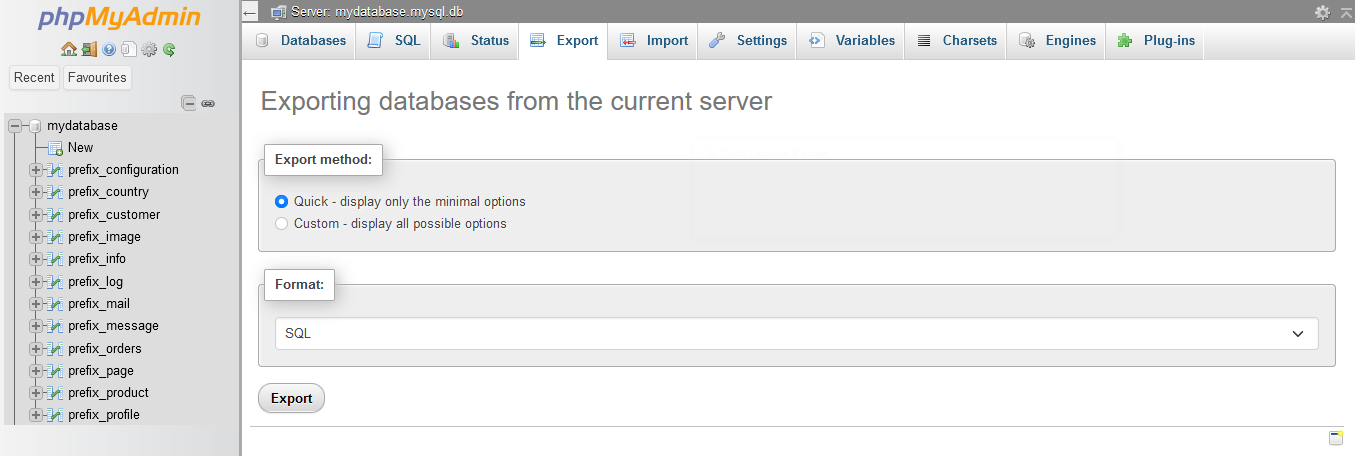
Übernehmen Sie die Voreinstellungen zum schnellen Export und SQL-Format.
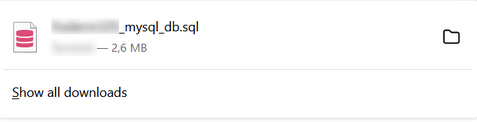
Klicken Sie auf Go, um die gesamte Datenbank im SQL-Format (Structured Query Language) herunterzuladen.
Methode 2: Backups über Plugin erstellen
Es gibt viele Plugins für WordPress zur Verwaltung von Backups. Das meistgenutzte ist UpdraftPlus mit mehreren Millionen aktiven Installationen. Die kostenlose Version reicht aus, um Ihre Website zu sichern. Die Premium Version bietet mehr Optionen wie inkrementelle Backups, Migrationstools, Multisite-Backups, mehr Auswahl an Datenspeicher-Diensten, etc. .
Laden Sie das Plugin im Format .zip herunter. Die heruntergeladene Datei wurde in diesem Beispiel zu updraftplus.zip umbenannt.
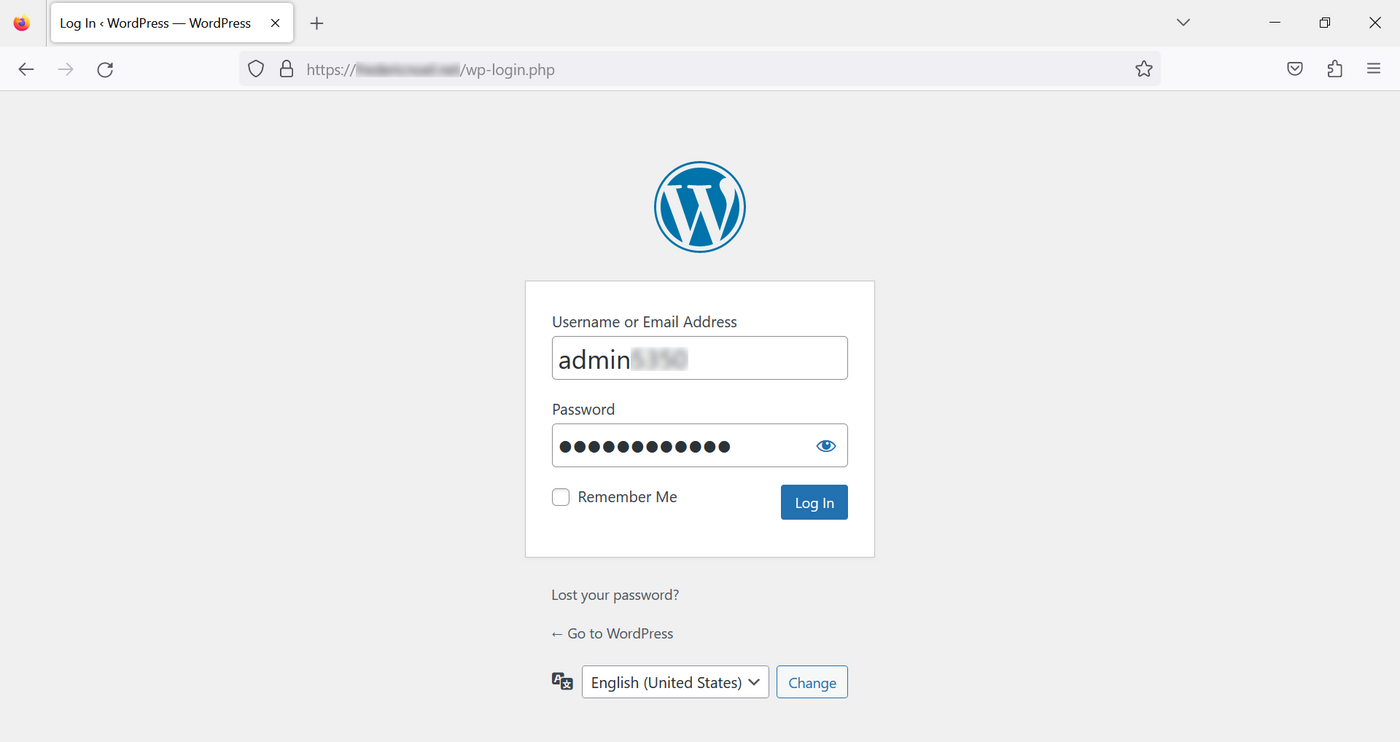
2.1 Zur Installation des Plugin im Admin-Bereich einloggen
Standardmäßig handelt es sich um Ihren Domainnamen gefolgt von /wp-admin:
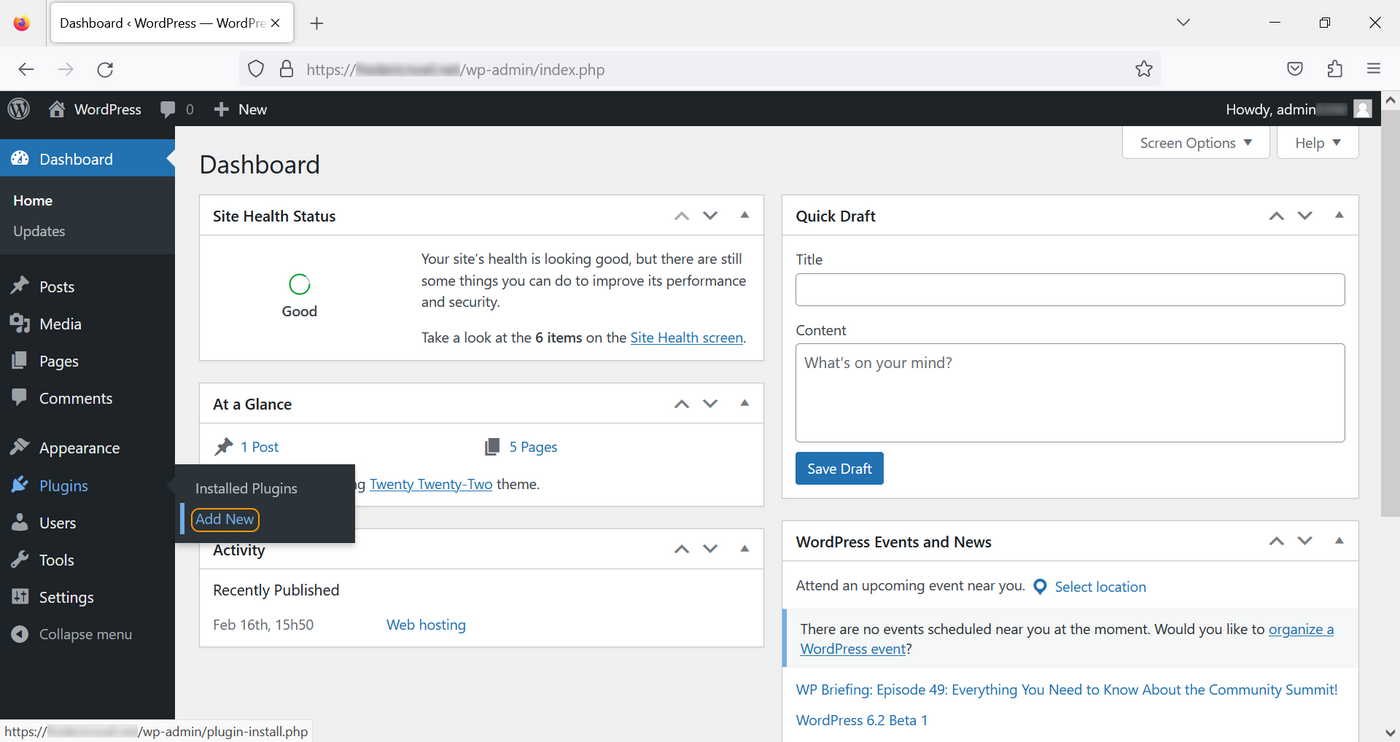
Gehen Sie auf der Startseite in den Bereich Plugins und klicken Sie dann auf Installieren:
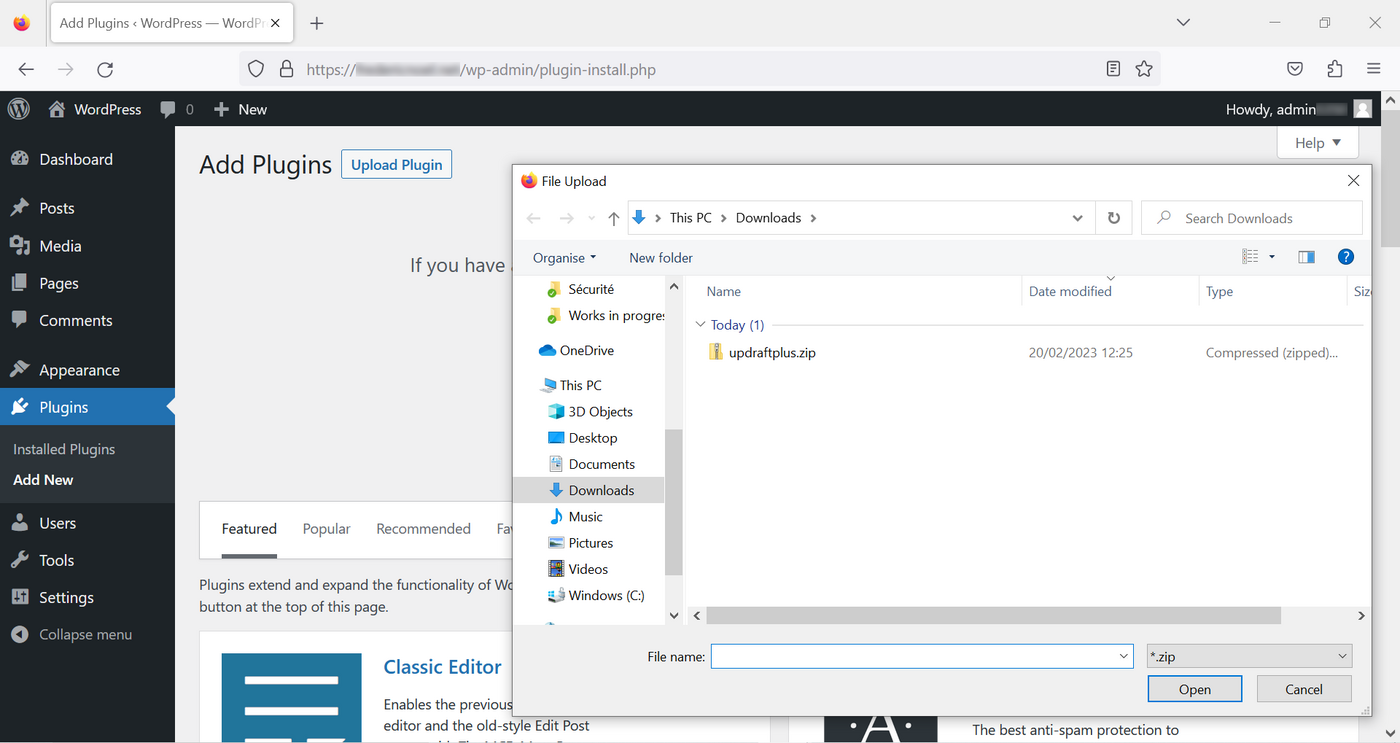
Wählen Sie das Plugin aus, indem Sie auf den Button Durchsuchen klicken:
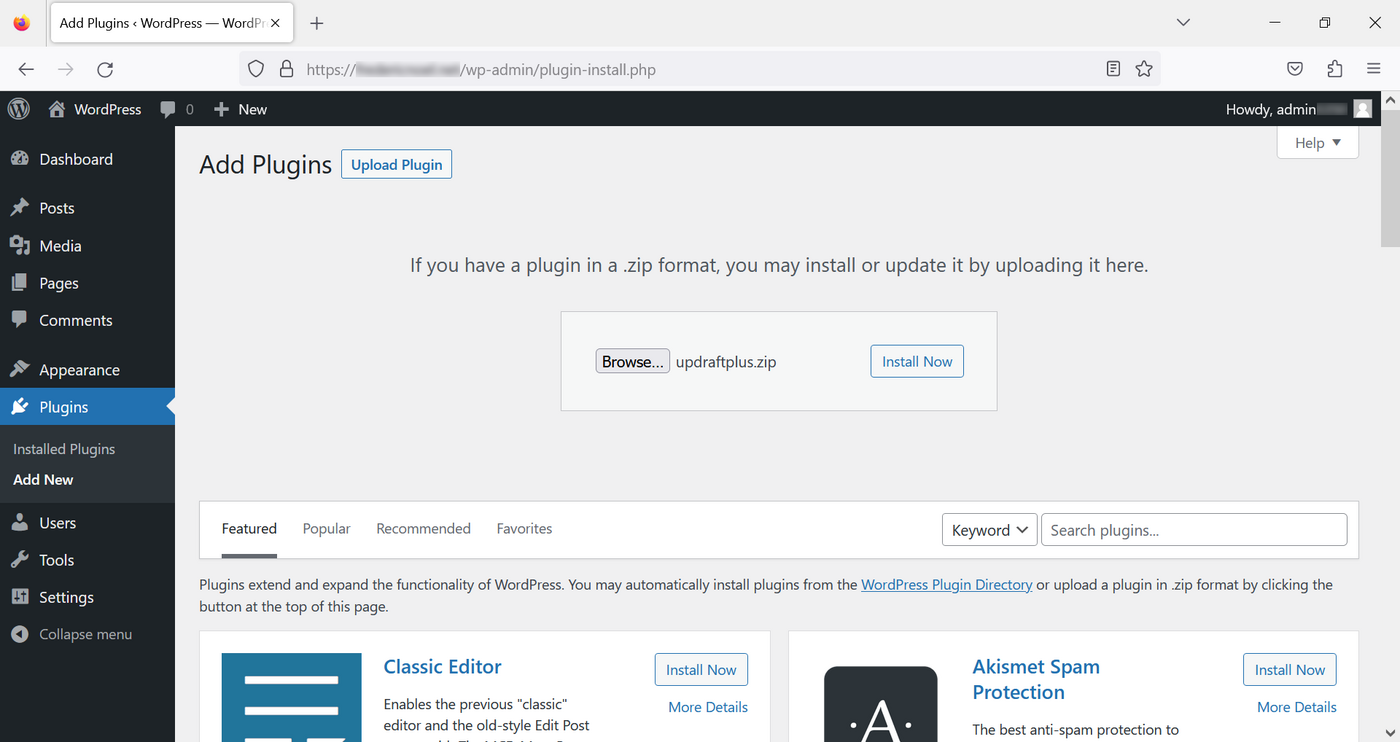
Klicken Sie auf Jetzt installieren:
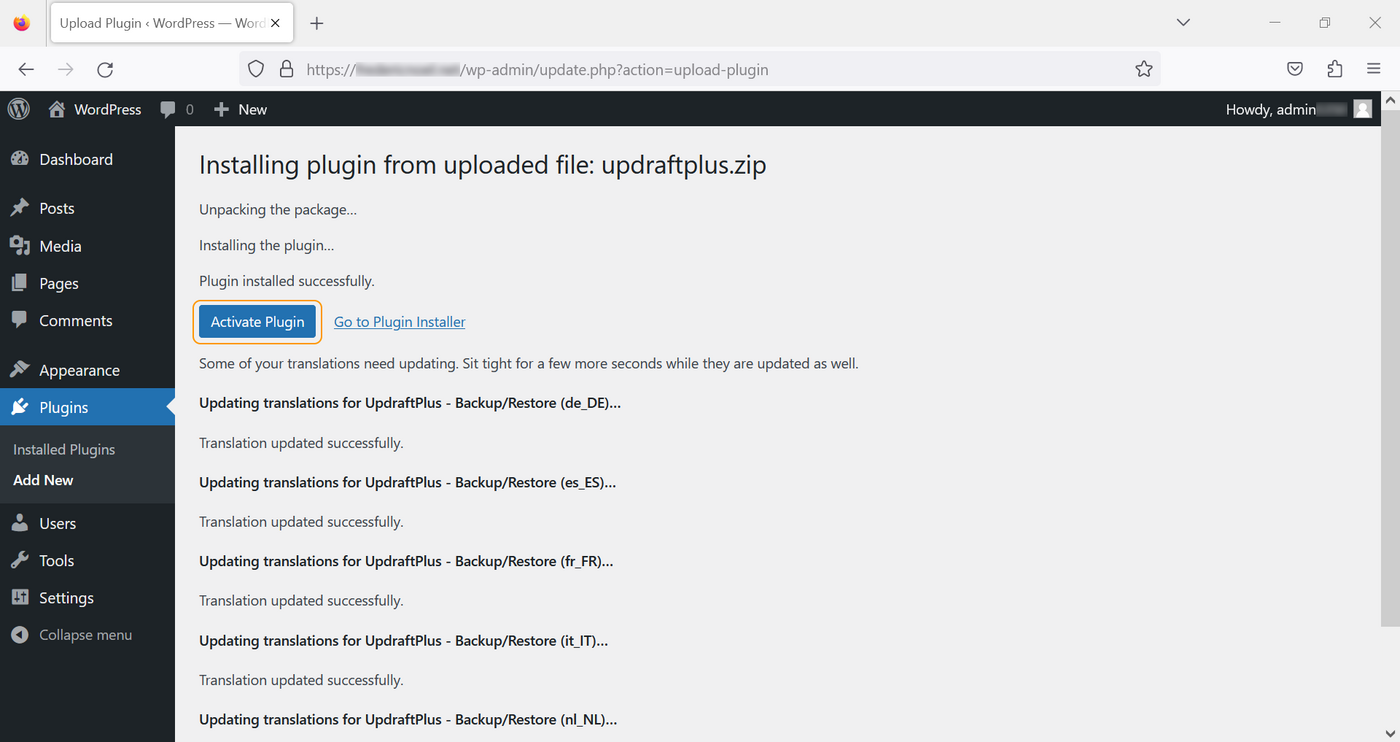
Nach der Installation können Sie das Plugin aktivieren:
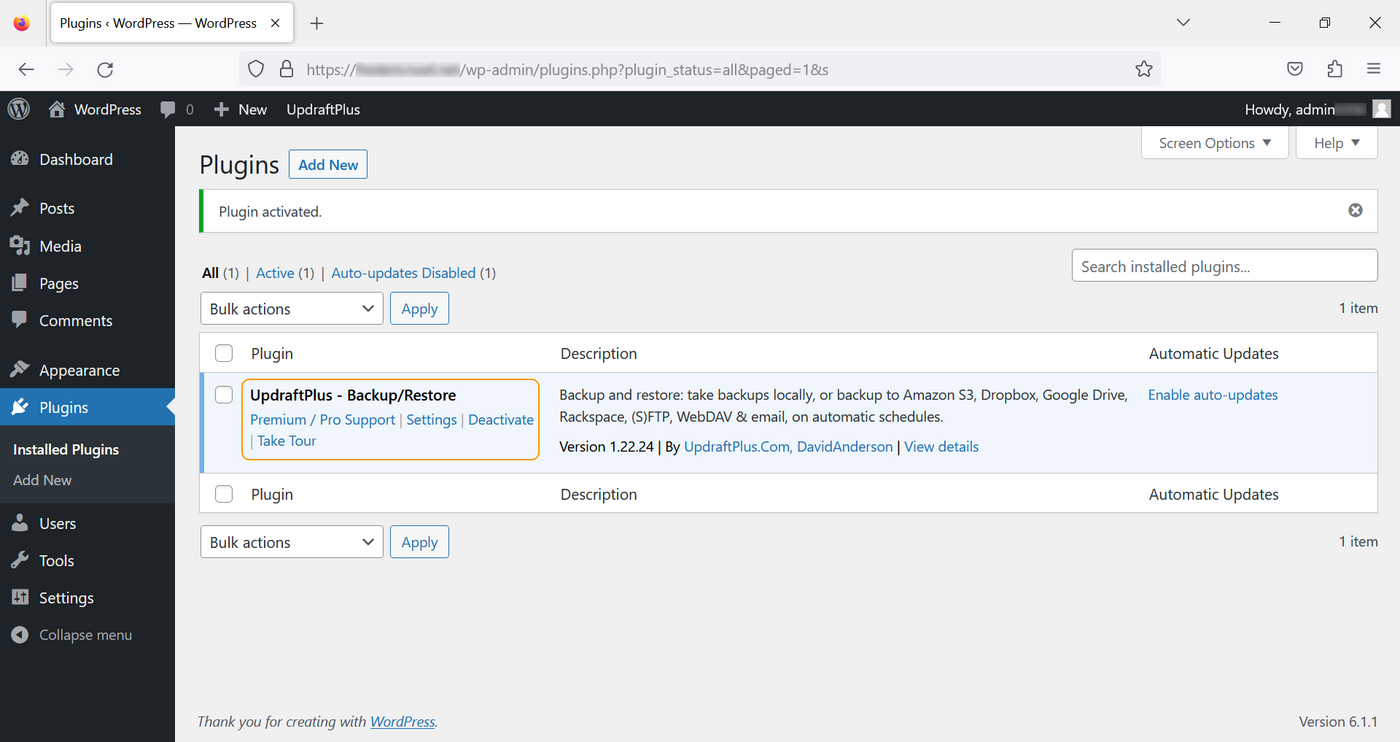
Sobald die Erweiterung aktiviert ist, erscheint sie in der Liste der Plugins:
2.2 Backups konfigurieren
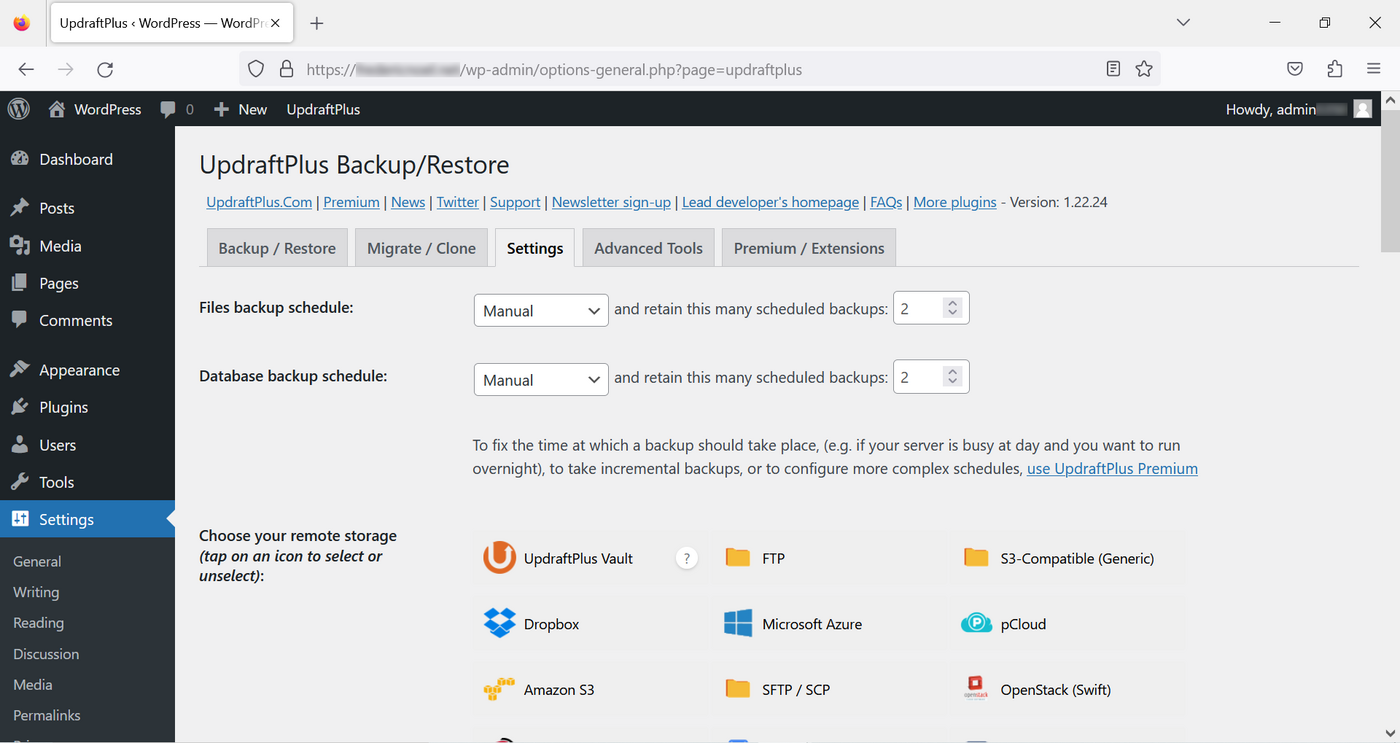
Klicken Sie auf der oben genannten Seite auf Einstellungen und dann auf der Seite UpdraftPlus Backup/Restore auf den Tab Einstellungen:
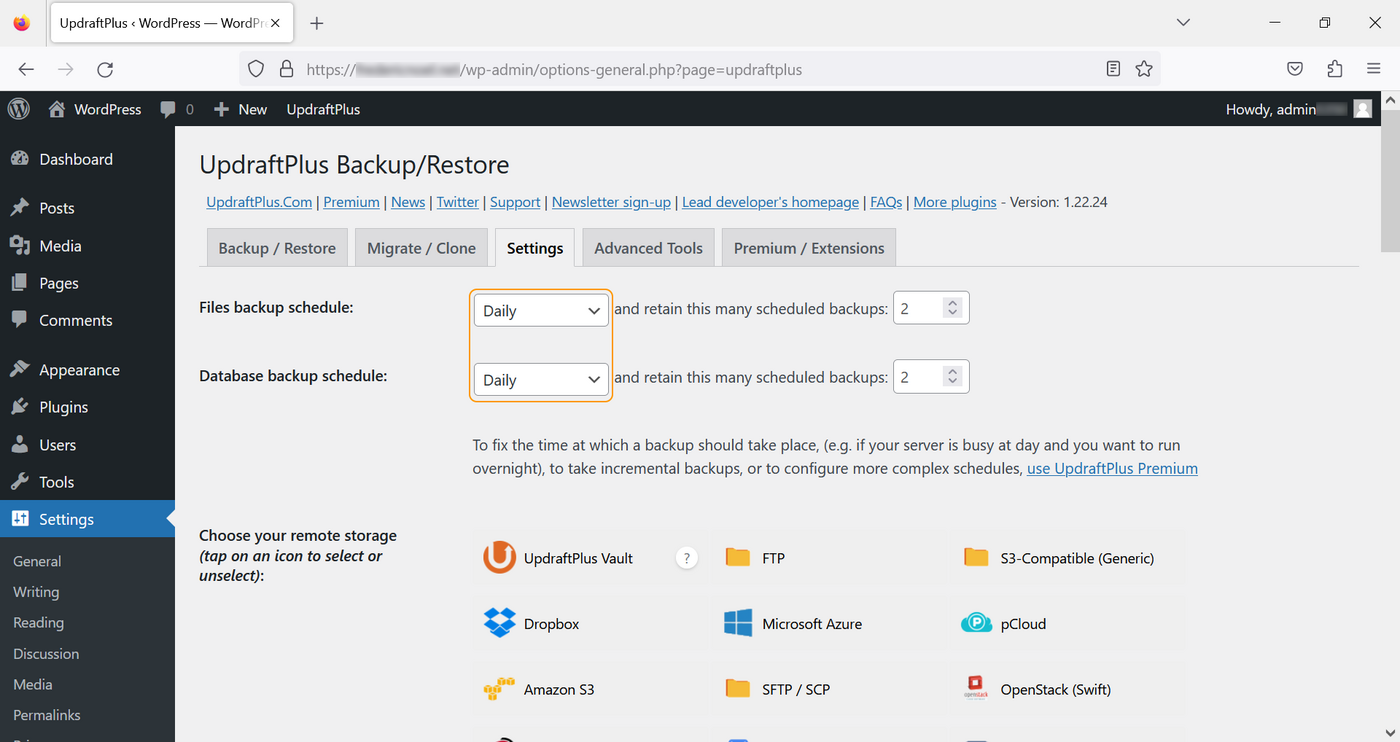
Legen Sie das tägliche Backup für Ihre Dateien und Datenbanken fest:
Wählen Sie E-Mail als Methode aus.
Die Backups werden an die E-Mail-Adresse des Administrator-Accounts (den von Ihnen verwendeten Account) versendet:
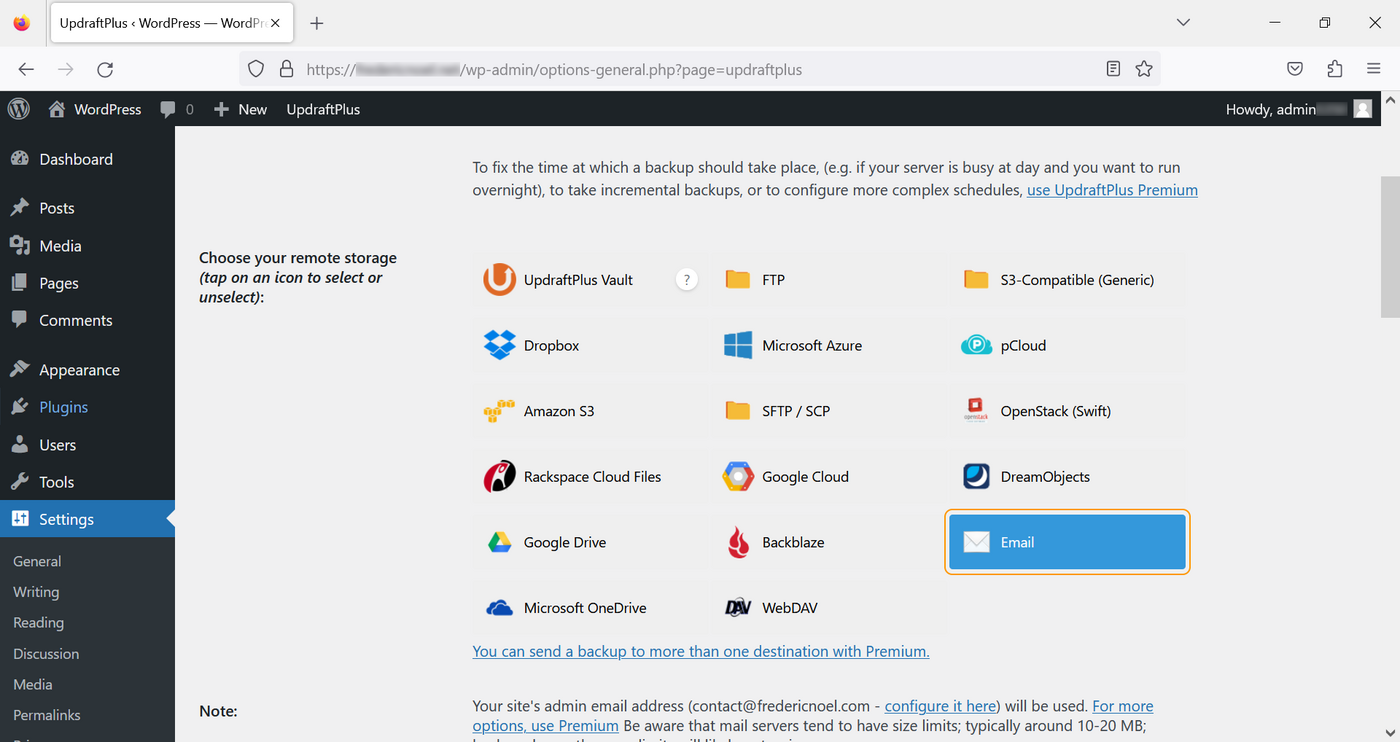
Klicken Sie am Ende der Seite auf Änderungen speichern, um zu bestätigen.
2.3 Erstes Backup ausführen
Gehen Sie auf den Tab Sichern/Wiederherstellen und klicken Sie auf den Button Jetzt sichern:
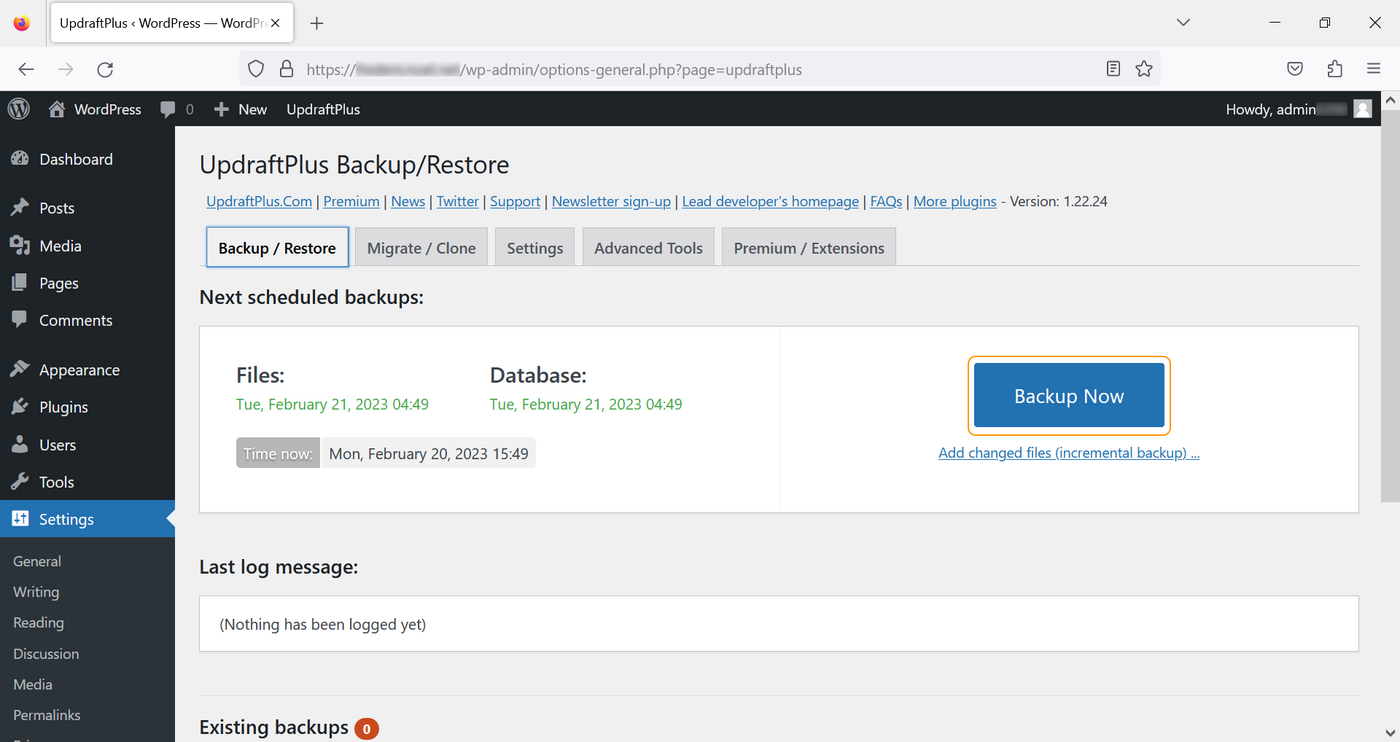
Klicken Sie im neuen Fenster auf Jetzt sichern:
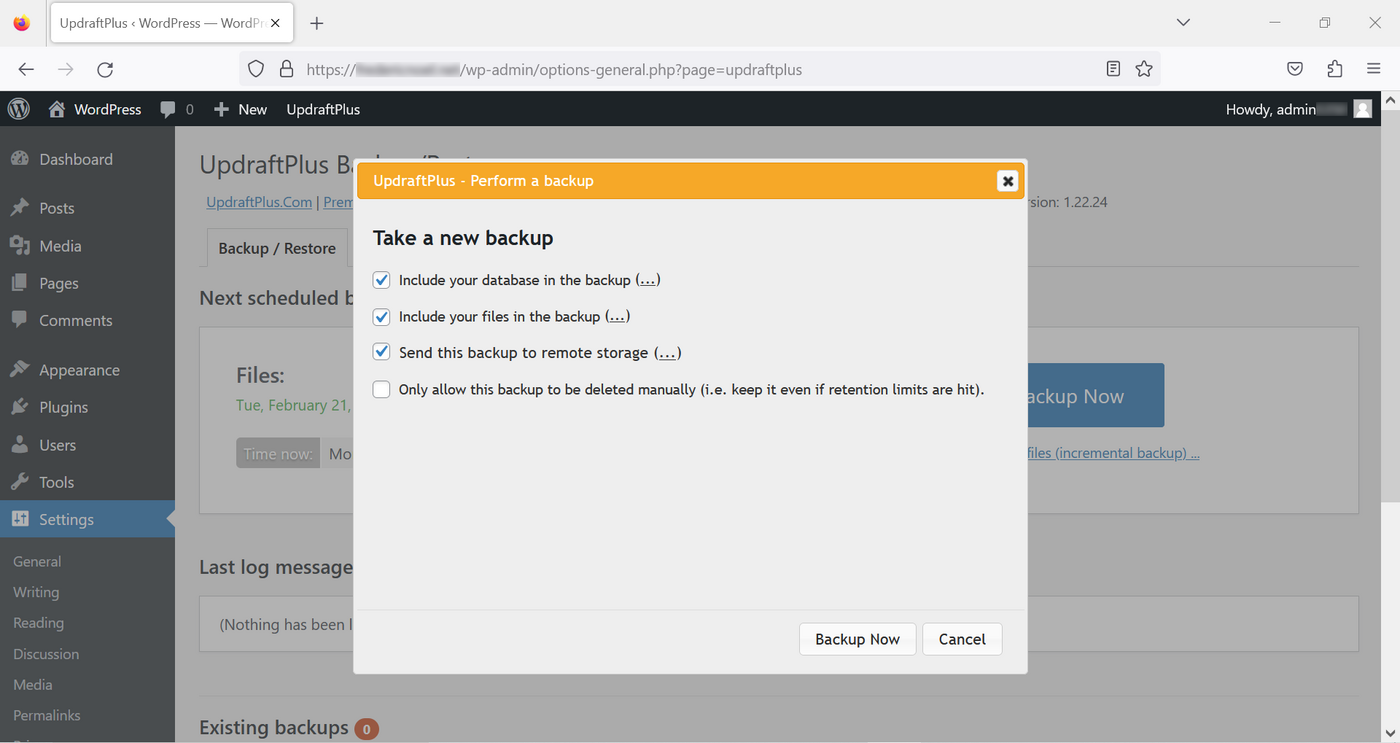
Sobald Ihre Backups abgeschlossen sind, erhalten Sie eine E-Mail mit den Dateien Ihres WordPress und eine mit der Datenbank Ihrer Website.
Wenn Sie die E-Mails nicht erhalten, überprüfen Sie die E-Mail-Adresse des von Ihnen verwendeten Accounts (im Bereich Benutzer). Überprüfen Sie auch Ihre Ordner "Spam" oder "Junk".
Planung von Sicherungen
Die Häufigkeit Ihrer Backups hängt davon ab, wie oft Sie Ihre Seiten aktualisieren. Eine tägliche Sicherung ist nützlich, wenn Sie jeden Tag Inhalte auf Ihrer Website veröffentlichen. Passen Sie die Frequenz an Ihre Veröffentlichungen an. Sie können das Update manuell durchführen (dies ist die standardmäßig angebotene Option). Es wird auch empfohlen, ein Backup durchzuführen, bevor Sie ein Theme oder eine Endung installieren oder ändern.
Zusammenfassung
- Die Integration einer regelmäßigen Backup-Routine ist eine gute Methode, um den Inhalt Ihrer Website zu sichern.
- Achten Sie darauf, dass Ihre Backups selbst gesichert sind.
- Erstellen Sie ein Backup, bevor Sie Updates durchführen, und überprüfen Sie anschließend, dass alles korrekt auf Ihrer Website funktioniert.
Wenn Sie diese bewährten Verfahren anwenden, können Sie Ihre Website stets zu einem funktionalen früheren Zustand wiederherstellen.
Weiterführende Informationen
Kontaktieren Sie für spezialisierte Dienstleistungen (SEO, Web-Entwicklung etc.) die OVHcloud Partner.
Wenn Sie Hilfe bei der Nutzung und Konfiguration Ihrer OVHcloud Lösungen benötigen, beachten Sie unsere Support-Angebote.
Treten Sie unserer User Community bei.