
Häufige FTP-Probleme beheben
Diese Anleitung erklärt, wie Sie Fehlermeldungen bei FTP-Verbindungen beheben
Ziel
Die Verwendung von FTP-Software beim Login auf Ihr Hosting-Pakete kann zu verschiedenen Anomalien führen. In dieser Anleitung können Sie die gängigsten Lösungen auswählen.
Diese Anleitung erklärt, wie Sie gängige Fehler im Zusammenhang mit FTP-Programmen beheben.
Informationen zur Verwaltung Ihrer OVHcloud Dienste und wie Sie die passende Unterstützung finden
Beachten Sie bei der Verwendung der OVHcloud Anleitungen die folgenden Bedingungen:
- Die Anweisungen sind so detailliert wie möglich, können jedoch nicht alle individuellen Anwendungsfälle abdecken. Gegebenenfalls müssen Sie die beschriebenen Schritte an Ihre Anforderungen anpassen.
- Das OVHcloud Ökosystem ist auf Flexibilität und Wahlfreiheit ausgelegt. Kunden sind daher für die sichere und ordnungsgemäße Konfiguration ihrer Dienste verantwortlich. Um Datenverlust vorzubeugen, empfehlen wir dringend, Backup-Strategien für alle wichtigen Daten anzuwenden.
- Unsere Anleitungen und Tutorials können Software oder Dienste von Drittanbietern in Kombination mit OVHcloud Lösungen umfassen. Der technische Support von OVHcloud beinhaltet nicht die Konfiguration von Systemen oder Produkten außerhalb unserer Verantwortung. Dazu zählen unter anderem:
- Betriebssysteme und Benutzeroberflächen (Windows, Debian, Plesk etc.).
- Jegliche andere Drittanbieter-Software (FTP-Clients, E-Mail-Programme etc.).
- Dienste anderer Anbieter (DNS, APIs, Benutzeroberflächen etc.).
Um bei Problemen die passende Unterstützung zu erhalten, beachten Sie folgende Hinweise:
- Sie benötigen individuelle Hilfe oder möchten ein Thema besprechen, das in unserer Dokumentation nicht ausführlich behandelt wird?
Treten Sie der OVHcloud Community bei, um nach Ihrem Thema zu suchen und sich mit anderen Nutzern auszutauschen. - Sie möchten einen Vorfall zu Ihrem OVHcloud Dienst melden oder haben Schwierigkeiten im OVHcloud Kundencenter?
Erstellen Sie eine Supportanfrage in unserem Help Center. - Sie benötigen professionelle Unterstützung für Ihr Projekt oder Hilfe bei Aufgaben außerhalb unseres Support-Bereichs?
Besuchen Sie unser Partnerportal, um Experten zu finden, die mit OVHcloud Lösungen vertraut sind. - Sie suchen ausführlichere Informationen zu unseren Support Levels und Professional Services?
Besuchen Sie unsere Webseiten zu den OVHcloud Support Levels und den OVHcloud Professional Services.
Sie können dazu beitragen, unsere Dokumentation zu verbessern:
- Sie möchten Feedback zur Verbesserung einer Anleitung geben oder unzureichende Informationen auf einer bestimmten Seite melden?
Nutzen Sie die Schaltflächen unter „War diese Seite hilfreich?“ am Ende der Seite. - Sie möchten eine konkrete Aktualisierung der Dokumentation vorschlagen?
Verwenden Sie die Funktion „Diese Seite bearbeiten“ am Ende der Seite oder in der Seitenleiste.
Voraussetzungen
- Sie verfügen über ein OVHcloud Webhosting.
Zugriff auf das OVHcloud Kundencenter
- Direkter Link:
- Navigationspfad:
Web Cloud>Hosting-Pakete> Wählen Sie Ihr Webhosting aus
In der praktischen Anwendung
"Dieser Server unterstützt FTP auf TLS nicht" (FileZilla)
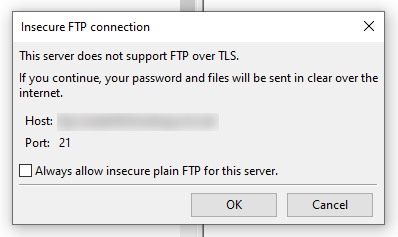
Diese Nachricht im FileZilla-Programm zeigt an, dass Sie die SFTP- oder SSH-Option in Ihrem nicht aktiviert haben. Daher werden die zwischen Ihrem OVHcloud Hosting-Server und Ihrem Computer ausgetauschten Informationen nicht verschlüsselt.
Wenn die Daten, die Sie über diese Verbindung austauschen möchten, nicht vertraulich sind, klicken Sie auf OK.
Ist das nicht der Fall, gehen Sie in Ihr , dann auf Web Cloud und Hosting-Pakete. Wählen Sie das betreffende Hosting aus und öffnen Sie den Tab FTP-SSH.
Wenn Sie über ein Webhosting Starter, Basic oder Startup verfügen, setzen Sie in der Spalte SFTP den Haken bei der Feld Deaktiviert und warten Sie einige Minuten.
Wenn Sie über ein Webhosting Pro, Performance, Agency, Agency Plus oder Agency Max verfügen, klicken Sie auf die Schaltfläche ... rechts neben dem betreffenden FTP-Benutzer und dann auf Ändern.
Wählen Sie SFTP oder Aktiviert aus (um das SSH-Protokoll auf Ihrem Hosting zu aktivieren), klicken Sie auf Weiter, dann auf Bestätigen. Die Umstellung dauert einige Minuten.
Für sonstige Fehlermeldungen beachten Sie den Bereich Diagnose unserer Webhosting-Anleitungen.
Ich habe meine Dateien mit einem FTP-Programm übertragen, aber meine Seite wird nicht angezeigt
Überprüfen Sie zunächst, dass die Dateien und Ordner Ihrer Website im Wurzelverzeichnis Ihres Hostings enthalten sind.
Wenn Sie vor weniger als 48 Stunden eine Änderung an Ihren DNS-Servern oder Ihrer DNS-Zone vorgenommen haben, warten Sie ab und starten Sie Ihre Geräte regelmäßig neu, um ihren Cache zu leeren.
Meine FTP-Zugangsdaten funktionieren nicht.
Wenn Sie sich nicht authentifizieren können, ändern Sie Ihr FTP-Passwort entsprechend den Anweisungen in dieser Anleitung.
Auf meiner Website sind zufällige Fehler aufgetreten
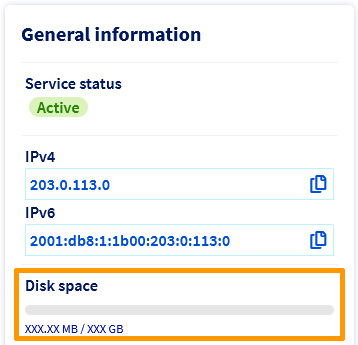
Wenn Sie den Speicherplatz Ihres Webhostings überschreiten, kann es zu Fehlfunktionen auf Ihrer Seite kommen.
Um den verbleibenden Speicherplatz auf Ihrem Webhosting zu überprüfen, klicken Sie auf die Tabs, um die 2 Schritte anzuzeigen.
Gehen Sie auf die Seite , und wählen Sie das betreffende Webhosting aus.

Ich kann meine Dateien nicht auf den FTP-Server übertragen
Überprüfen Sie, dass Ihr FTP-Programm im "Passivmodus" (Konfigurationsmodus eines FTP-Servers, in dem der Server den Verbindungsport bestimmt) verbunden ist.
Klicken Sie zum Beispiel für Filezilla auf Bearbeiten, dann auf Einstellungen. Öffnen Sie Verbindung, dann klicken Sie auf FTP und wählen Sie dann Passiv (empfohlen) aus.
Begrenzen Sie auch die Größe Ihrer Datentransfers (Sie können nicht mehr als 5000 Dateien und Ordner auf den Shared Hosting Servern von OVHcloud in einem einzigen Transfer versenden). Führen Sie mehrere Importe durch, wenn nötig unter Verwendung komprimierter Ordner.
Wenn Sie über eine Pro, Performance, Agency, Agency Plus oder Agency Max Lösung verfügen, verwenden Sie vorzugsweise das SSH-Protokoll, um Ihre Dateien dem Speicherplatz Ihres Hostings hinzuzufügen.
Der symbolische Link "index.html" kann nicht in meinem FTP-Bereich gelöscht werden
Dieser Link ist standardmäßig auf den Shared Hosting Paketen von OVHcloud installiert. Er zeigt die unten abgebildete Seite an:
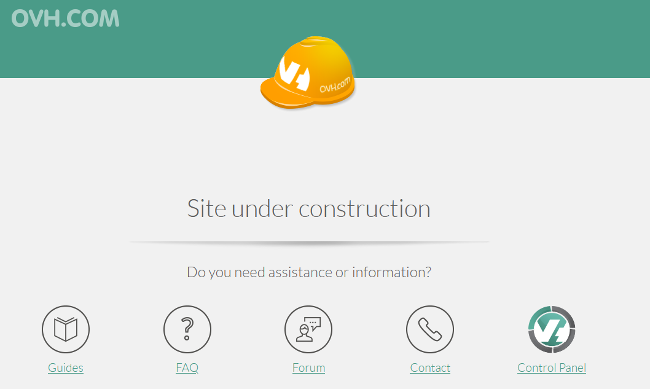
Wenn Sie die Funktion "1-Klick-Modul" nicht für Ihre Website verwendet haben, müssen Sie sich mit dem FTP-Speicherplatz verbinden Ihres Webhostings einloggen, um die Seite "Site under construction" manuell zu löschen.
Weiterführende Informationen
Verwendung des FileZilla Programms mit Ihrem Hosting
Für spezialisierte Dienstleistungen (Referenzierung, Entwicklung etc.) kontaktieren Sie die OVHcloud Partner.
Wenn Sie Hilfe bei der Nutzung und Konfiguration Ihrer OVHcloud Lösungen benötigen, lesen Sie unsere Support-Angebote.
Treten Sie unserer User Community bei.