
Backup Agent - Wiederherstellungen durchführen
Erfahren Sie, wie Sie Daten mit Backup Agent wiederherstellen: Dateiwiederherstellung (FLR) oder vollständige Serverwiederherstellung (Bare Metal Recovery)
Ziel
Erfahren Sie, wie Sie Ihre gesicherten Daten mit Backup Agent wiederherstellen.
Ihnen stehen zwei Wiederherstellungsmethoden zur Verfügung, die Sie je nach Bedarf wählen:
- Dateiwiederherstellung (FLR-Assistent): Dies ist die wichtigste und gängigste Methode. Sie ermöglicht es, eine oder mehrere Dateien oder Ordner aus einem Backup wiederherzustellen, ohne den Server neu zu starten.
- Vollständige Serverwiederherstellung (Bare Metal Recovery): Sie ermöglicht es, das gesamte System aus einem Wiederherstellungs-ISO wiederherzustellen. Sie ist für Szenarien zur Notfallwiederherstellung gedacht, wenn der Server nicht mehr startet.
Weitere Informationen zum Produkt Backup Agent finden Sie auf dieser Seite.
Voraussetzungen
- Sie haben einen Bare Metal Server mit installiertem und konfiguriertem Backup Agent. Lesen Sie unsere Anleitung "So konfigurieren Sie Ihr erstes Backup", um weitere Informationen zu erhalten.
- Mindestens ein durchgeführtes Backup. Lesen Sie unsere Anleitung "Ihre Backups verwalten" für weitere Informationen.
In der praktischen Anwendung
Dateiwiederherstellung (FLR-Assistent)
Dies ist die wichtigste Methode, um eine oder mehrere Dateien oder Ordner aus einem Backup wiederherzustellen.
Um Dateien und Ordner wiederherzustellen, klicken Sie auf die Registerkarte, die Ihrem Betriebssystem entspricht:
Öffnen Sie die Anwendung "Veeam Agent" auf Ihrem Bare Metal Server:

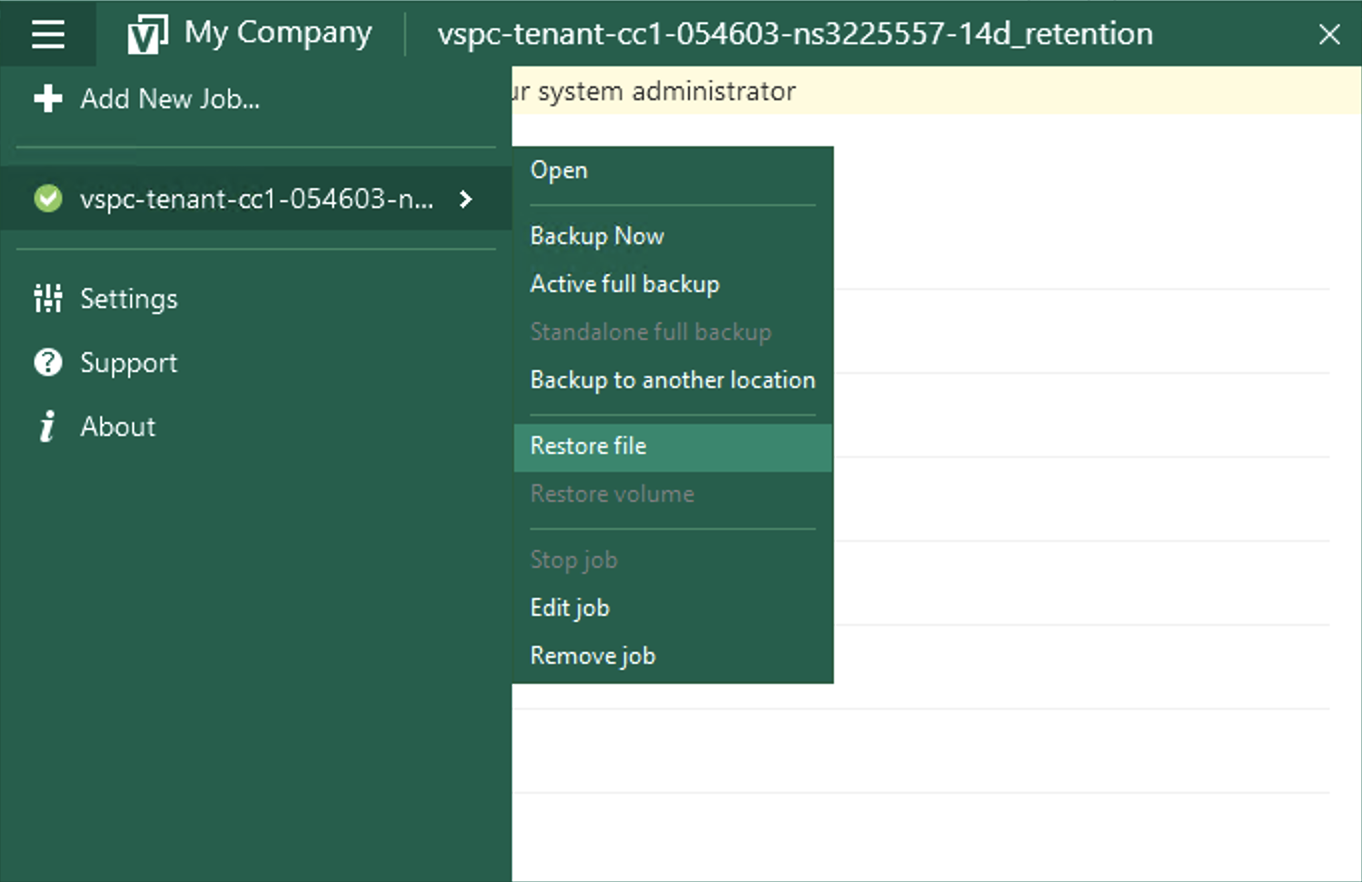
Gehen Sie zum Menü und wählen Sie Restore File:
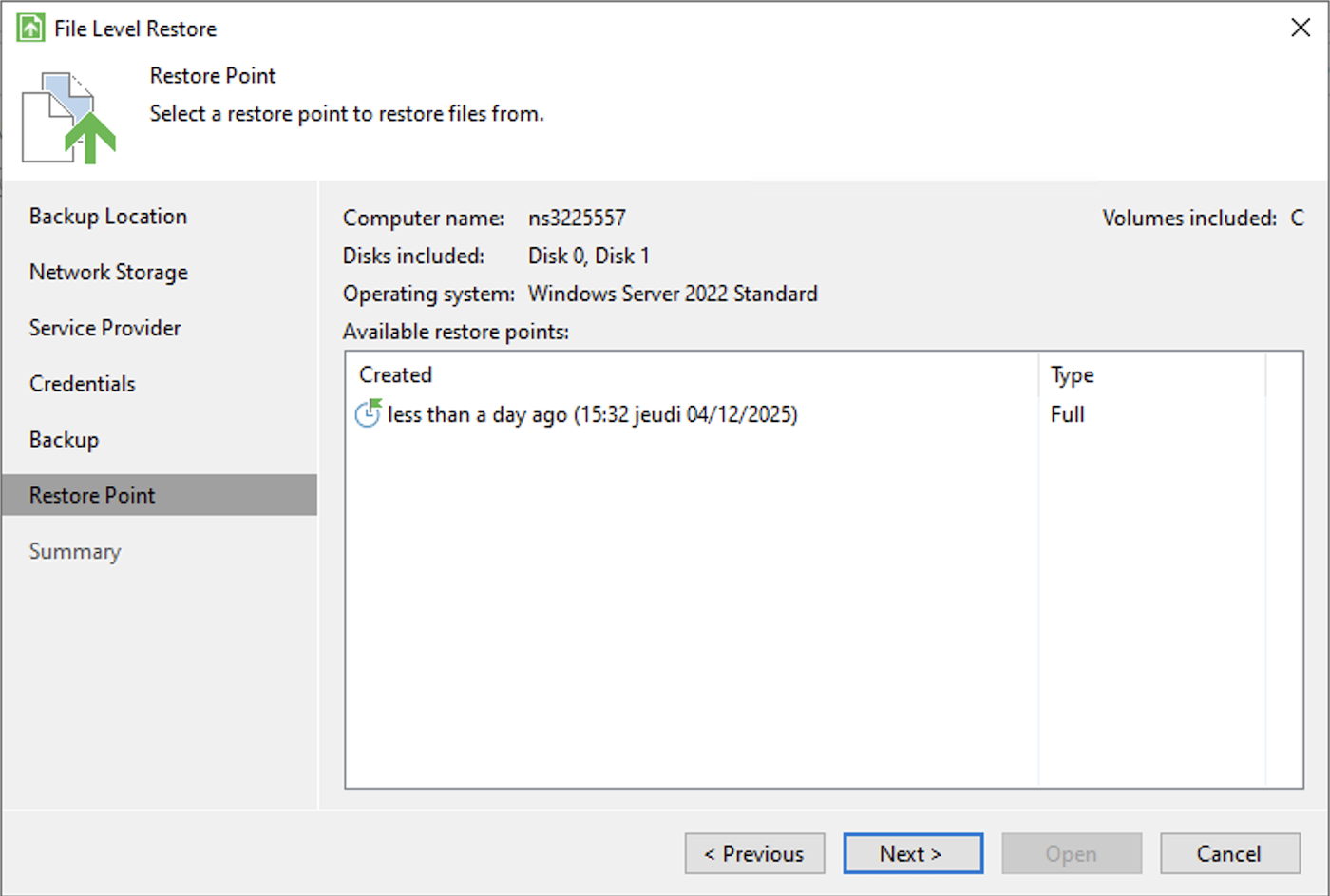
Wählen Sie im Assistenten den gewünschten Wiederherstellungspunkt aus:
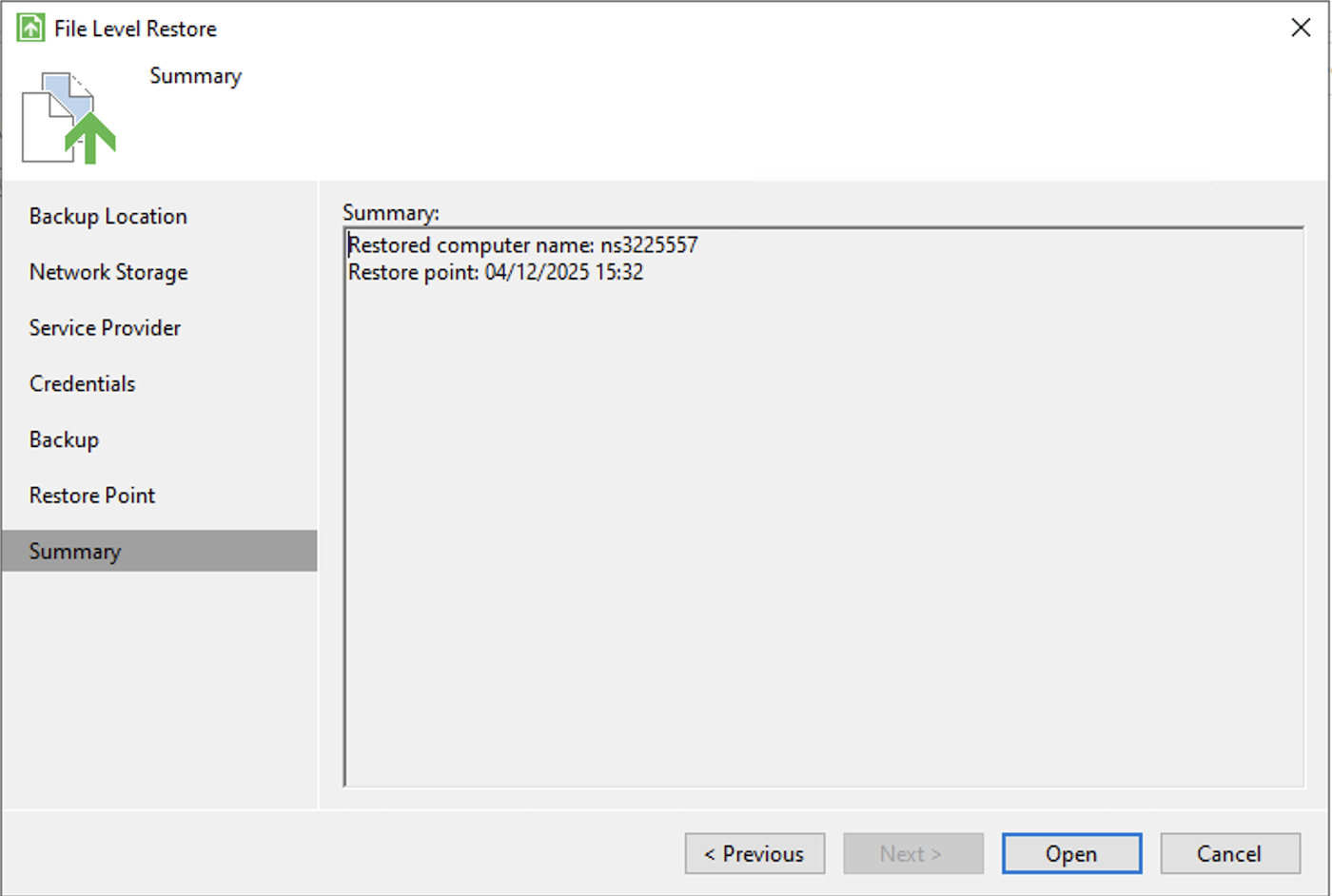
Bestätigen Sie anschließend:
Suchen Sie schließlich nach Ihrer Datei und wählen Sie eine Option:
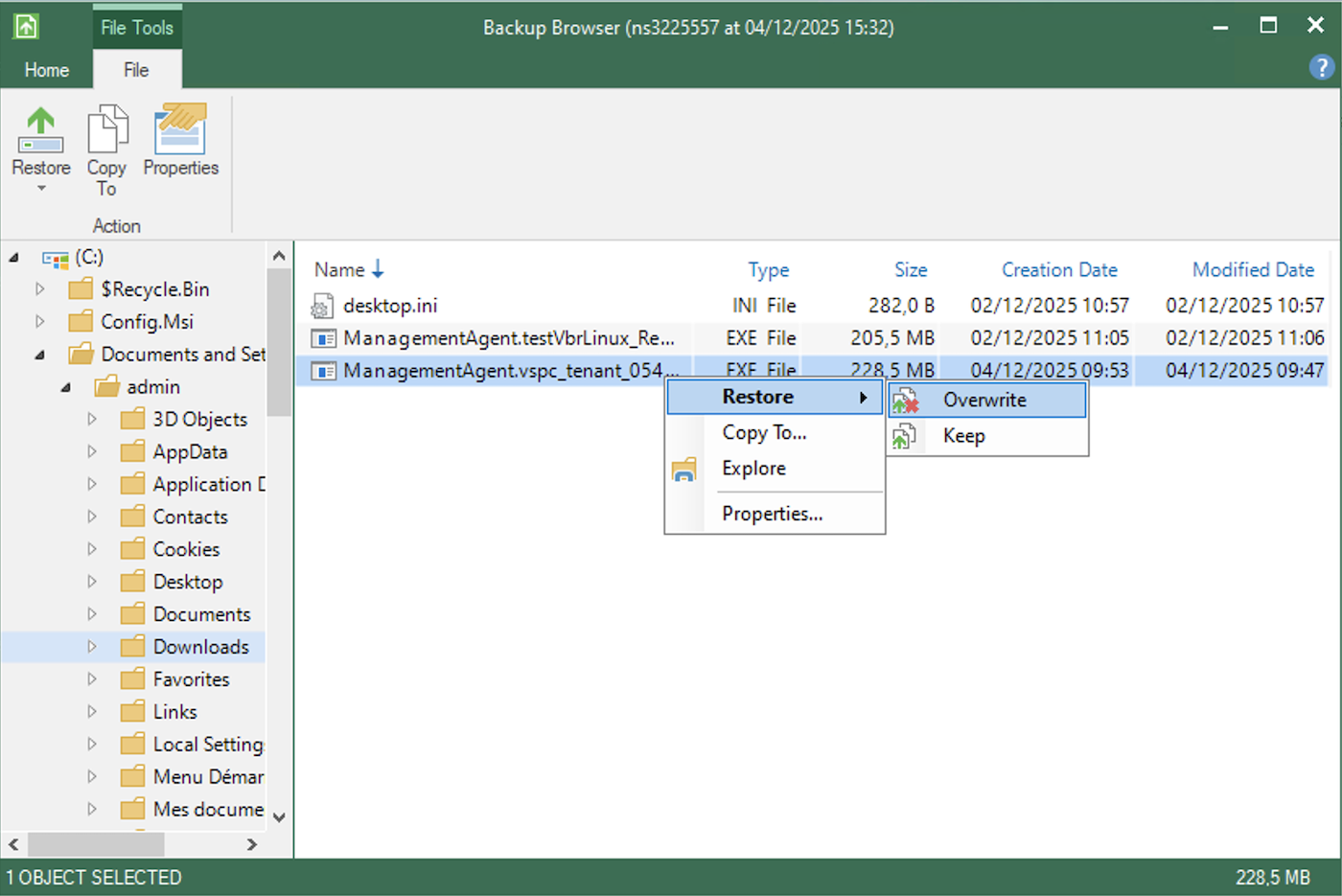
- Restore - Overwrite: Ermöglicht Ihnen, die Datei wiederherzustellen und die aktuelle Datei auf dem Server zu überschreiben.
- Restore - Keep: Ermöglicht Ihnen, die Datei wiederherzustellen, ohne die aktuelle Datei auf dem Server zu überschreiben.
- Copy To: Ermöglicht Ihnen, die Datei an einen Speicherort auf Ihrem Server zu kopieren.
- Explore: Ermöglicht Ihnen, das Backup zu durchsuchen.
- Properties: Ermöglicht Ihnen, die Dateieigenschaften anzuzeigen.
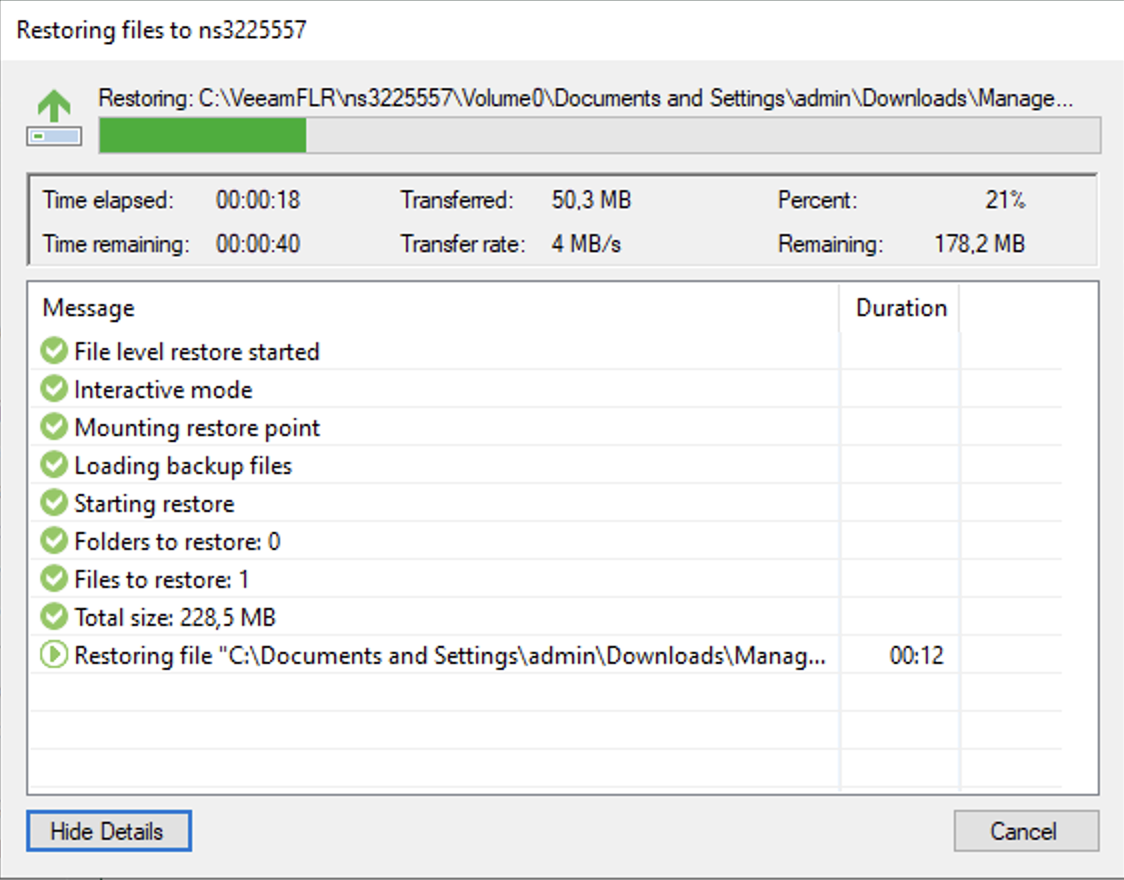
Das Starten einer Wiederherstellung zeigt Ihnen abschließend ein Fenster an, das den Transfer anzeigt:
Vollständige Serverwiederherstellung (Bare Metal Recovery)
Bare Metal Recovery ist eine Funktion von Veeam, bei der im Voraus ein benutzerdefiniertes ISO-Image erstellt wird, das anschließend verwendet werden kann, um ein System zu starten und es von einem Backup wiederherzustellen, das auf einem anderen Server gespeichert ist. Diese Methode ist für Szenarien zur Notfallwiederherstellung gedacht, wenn Ihr Server nicht mehr startet.
Sie ermöglicht Folgendes:
- Ein Wiederherstellungs-ISO-Image erstellen: Mit dieser Datei können Sie Ihre Maschine starten, wenn das System nicht mehr bootet.
- Ihr ISO-Image verwenden, um auf Ihr letztes Backup zuzugreifen und es aus der OVHcloud-Infrastruktur wiederherzustellen.
Diese Anleitung basiert auf dem Veeam Agent für Windows. Wenn Sie den Veeam Agent für Linux verwenden, ist das Vorgehen ähnlich, auch wenn die Oberfläche textbasiert ist.
Um von der Wiederherstellungs-ISO zu starten, verwenden Sie das IPMI Ihres Bare Metal Servers, um die ISO zu laden.
Schritt 1: Wiederherstellungs-ISO erstellen
Wenn Ihr Computer nicht mehr startet, benötigen Sie ein Wiederherstellungs-ISO-Image, um ihn erneut zu starten.
Dieses Image muss vor jedem Zwischenfall erstellt werden. Wenn Ihr Server nicht mehr verfügbar ist, können Sie es nicht mehr erstellen.
So erstellen Sie es:
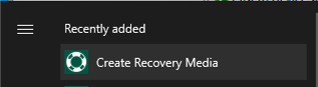
1. Öffnen Sie auf Ihrer Maschine das Tool Create Recovery Media, das im Veeam Agent enthalten ist.
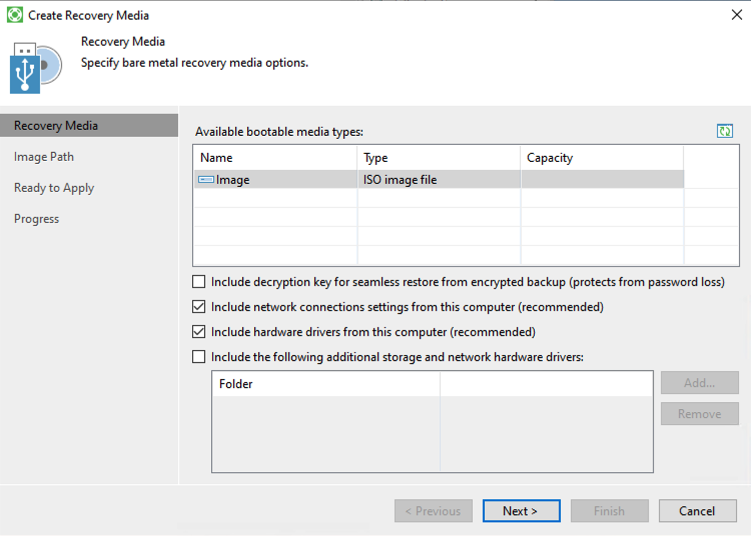
2. Veeam fragt Sie, ob Sie zusätzliche Treiber einbinden möchten.
Wenn Sie spezielle Hardware verwenden (z. B. einen RAID-Controller), wählen Sie die erforderlichen Treiber aus. Andernfalls sind die Standardoptionen in der Regel ausreichend.
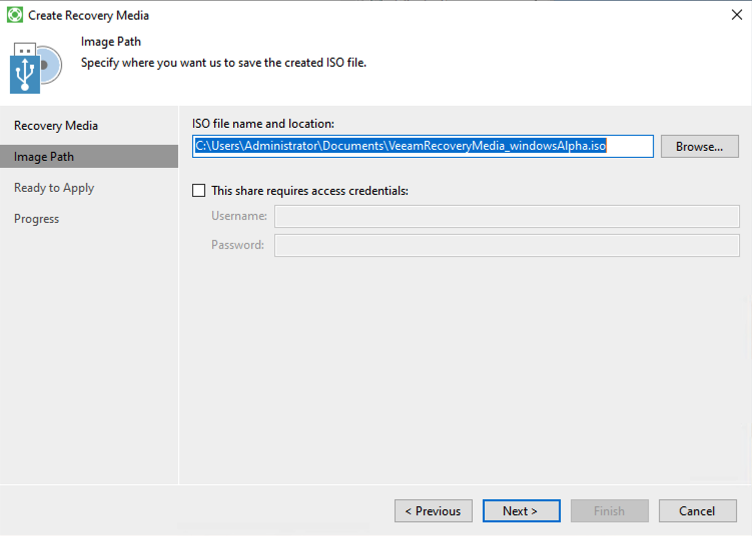
3. Wählen Sie den Speicherort für die ISO aus und geben Sie ihr einen Namen.
4. Warten Sie, bis der Vorgang abgeschlossen ist. Die ISO-Datei wird generiert.
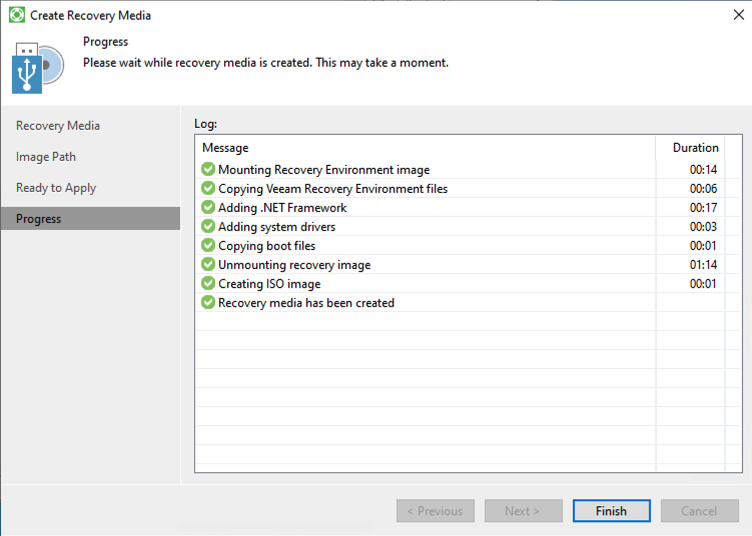
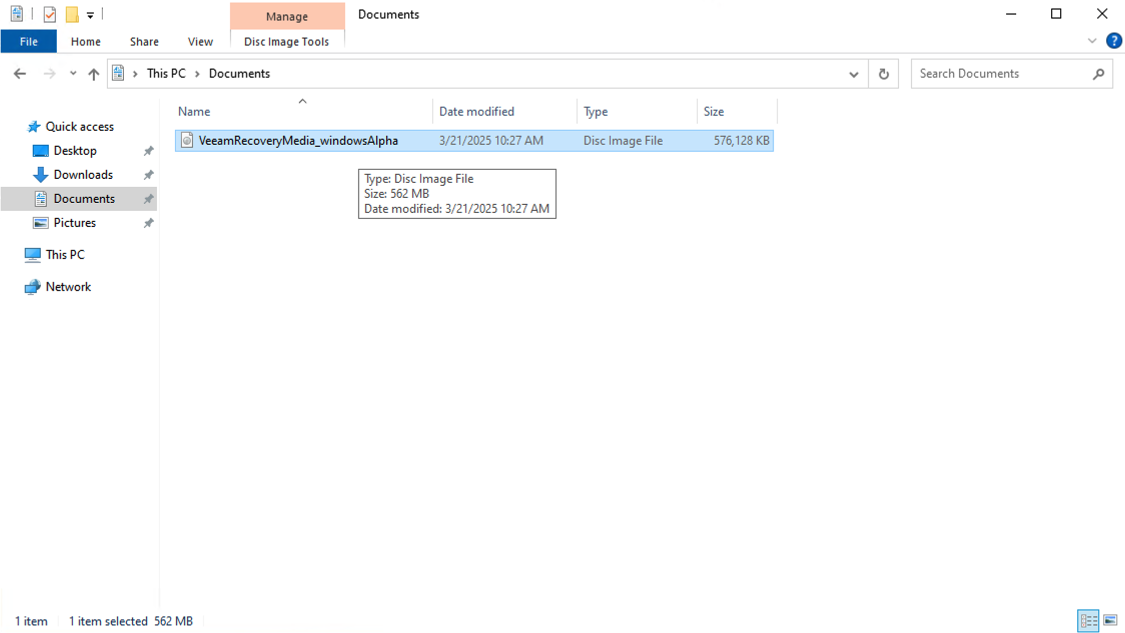
Sie können diese ISO nun verwenden, um mit einem Tool wie Rufus einen bootfähigen USB-Stick zu erstellen.
Schritt 2: Die Maschine von der Wiederherstellungs-ISO starten
Wenn Ihr System nicht mehr startet und Sie es wiederherstellen müssen:
1. Binden Sie die ISO in der Konsole Ihres Servers ein und starten Sie die Maschine anschließend davon.
Sie wissen nicht, wie Sie von einer ISO starten?
Starten Sie Ihre physische Maschine neu und drücken Sie die angezeigte Taste (in der Regel F2, F12, ESC oder DEL), um auf das Boot-Menü zuzugreifen.
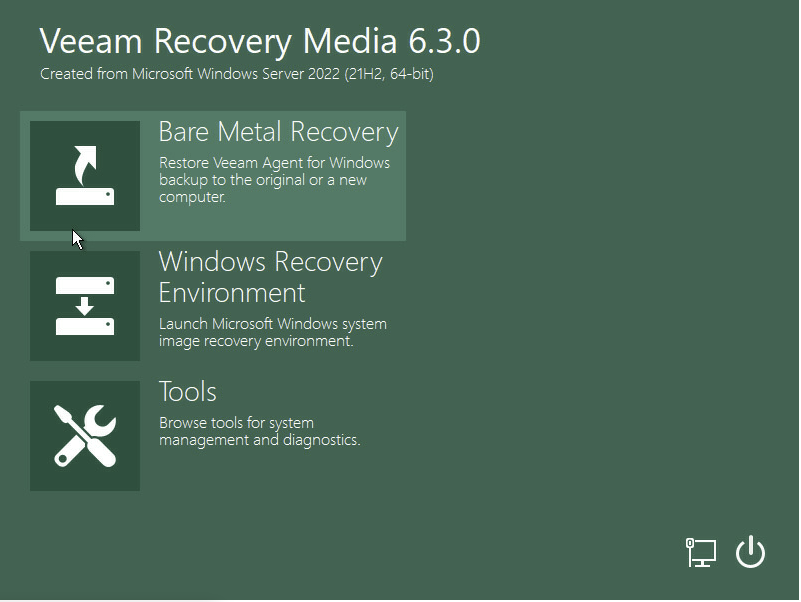
2. Sobald das System gestartet ist, öffnet sich der Veeam-Wiederherstellungsassistent. Klicken Sie auf Bare Metal Recovery.
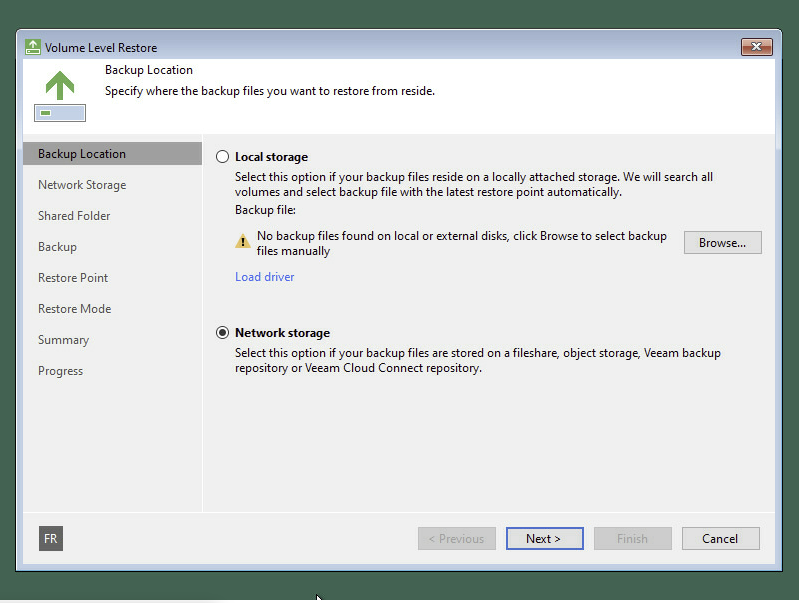
3. Wählen Sie Network Storage aus, um auf Ihre Online-Backups zuzugreifen.
Wenn das Netzwerk nicht erkannt wird, müssen Sie es möglicherweise manuell konfigurieren. Klicken Sie auf Configure network settings und laden Sie die fehlenden Treiber.
4. Wählen Sie Veeam Cloud Connect repository aus.
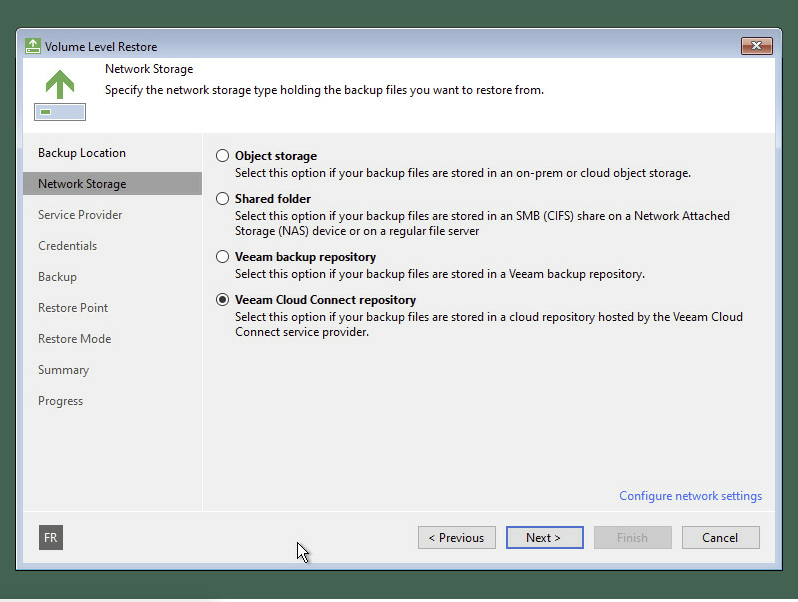
5. Geben Sie die folgende Adresse ein, wenn Sie zur Angabe des Dienstanbieters aufgefordert werden:
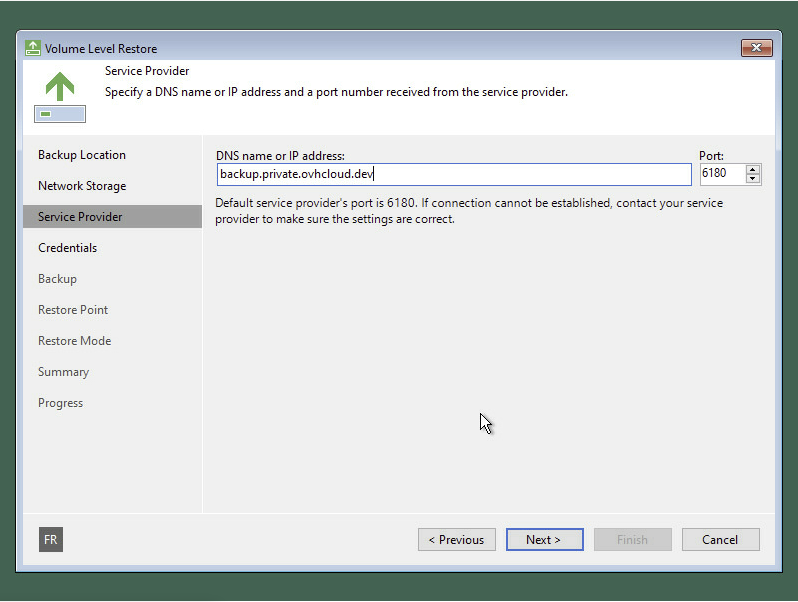
Um zu erfahren, welche DNS und welche Zugangsdaten Sie verwenden müssen, wenden Sie sich bitte an unser Support-Team, um diese zu erhalten.
6. Geben Sie Ihren Benutzernamen und Ihr Passwort ein, um sich anzumelden.
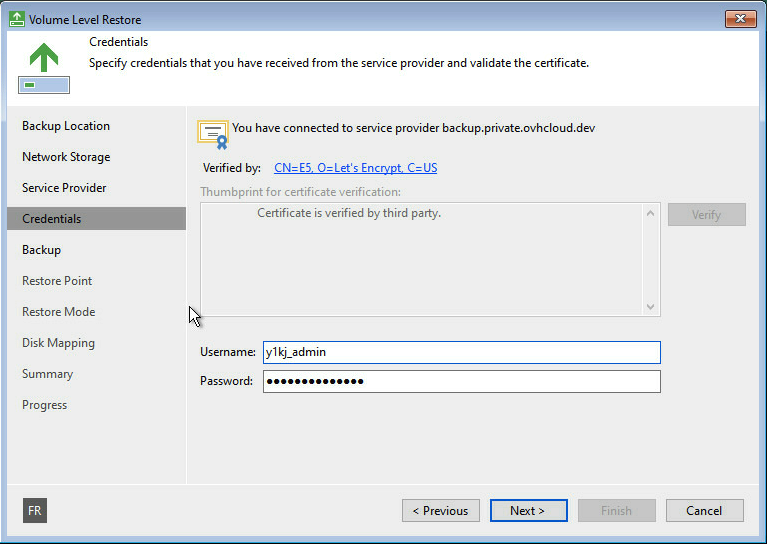
7. Wählen Sie den Server aus, den Sie wiederherstellen möchten.
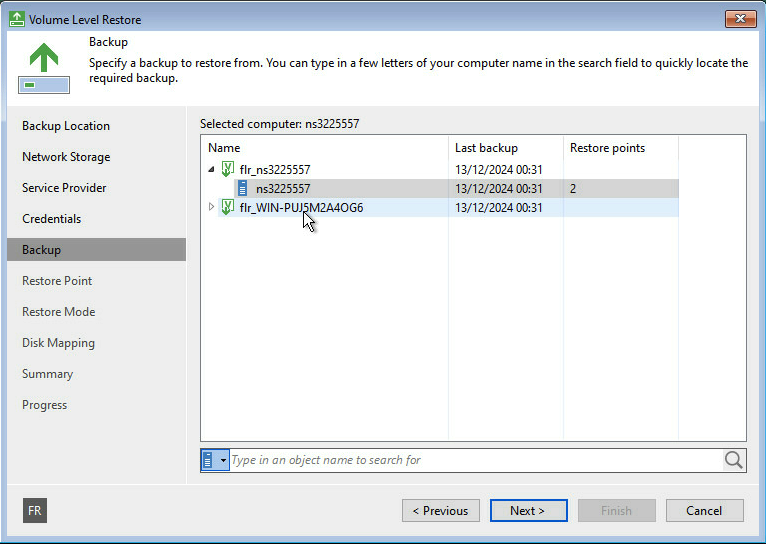
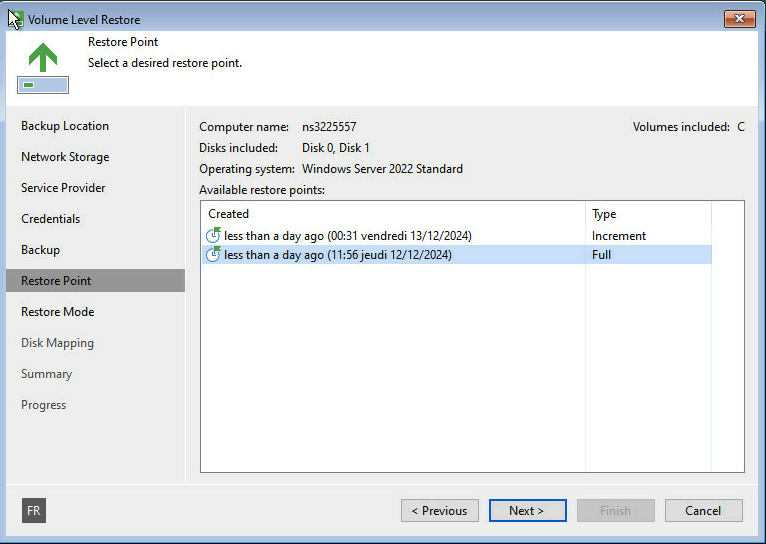
8. Wählen Sie den Wiederherstellungspunkt (Datum/Uhrzeit) aus, zu dem Sie zurückkehren möchten.
Wir empfehlen, das letzte erfolgreiche Backup zu verwenden, sofern Sie keinen bestimmten Grund haben, zu einer früheren Version zurückzukehren.
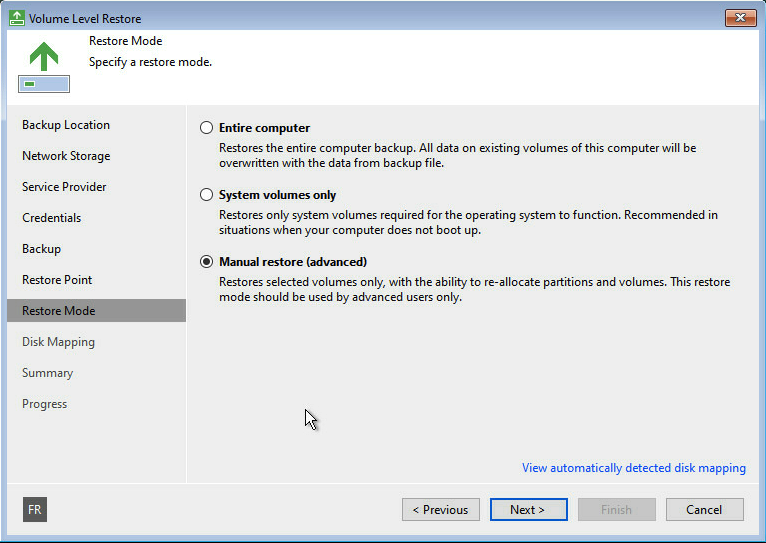
9. Wählen Sie den Wiederherstellungsmodus aus, der zu Ihrer Situation passt (wählen Sie Entire computer für eine vollständige Wiederherstellung).
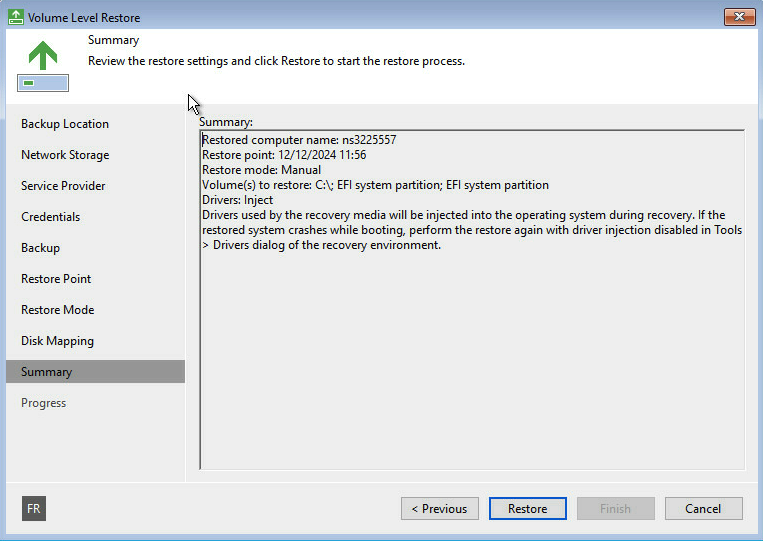
10. Überprüfen Sie die Zusammenfassung und starten Sie anschließend die Wiederherstellung.
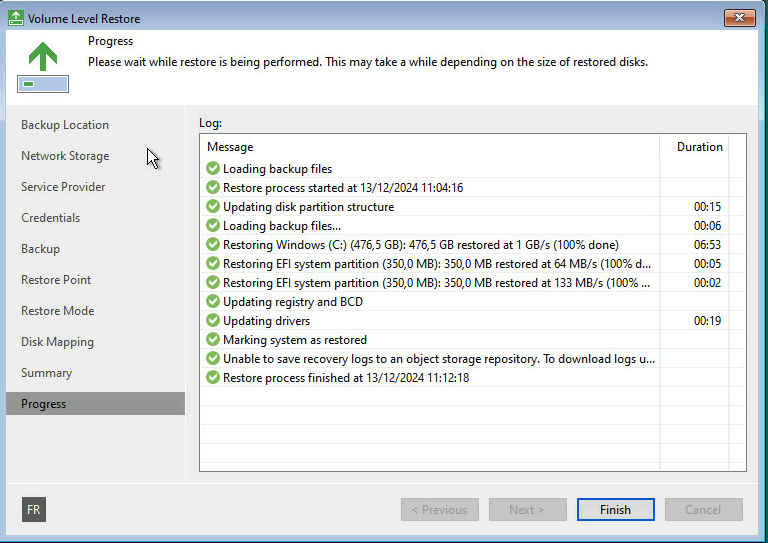
Die Dauer des Wiederherstellungsvorgangs hängt von der Größe Ihres Backups und der Geschwindigkeit Ihrer Internetverbindung ab. Nach Abschluss startet Ihr System mit dem Zustand neu, der dem ausgewählten Wiederherstellungspunkt entspricht.
Weiterführende Informationen
Treten Sie unserer User Community bei.