
Weiterleitung von bei OVHcloud verwalteten Domainnamen
Erfahren Sie hier, wie Sie verschiedene Weiterleitungsarten für einen von OVHcloud verwalteten Domainnamen erstellen
Ziel
Bei der Weiterleitung eines Domainnamens wird dieser auf ein neues Ziel umgeleitet. Es gibt verschiedene Arten von Weiterleitungen, die jeweils einem bestimmten Bedarf entsprechen.
Diese Anleitung erklärt die verschiedenen Möglichkeiten zur Weiterleitung Ihres Domainnamens.
Voraussetzungen
- Ein Domainname
- Zugriff auf Ihr Webhosting (für eine Weiterleitung über eine .htaccess-Datei)
Zugriff auf das OVHcloud Kundencenter
- Direkter Link:
- Navigationspfad:
Web Cloud>Domainnamen> Wählen Sie Ihren Domainnamen aus
In der praktischen Anwendung
Domain-Weiterleitungen verstehen
Mit dieser Funktion können Sie einen Domainnamen/eine Subdomain umleiten auf:
- Einen anderen bereits bestehenden Domainnamen/eine Subdomain:
- Beispiel:
domain.tld
- Beispiel:
- Eine Website-URL (Uniform Resource Locator):
- Beispiele:
http://www.domain.tld/welcome/oderhttps://www.domain.tld/welcome/(wenn der Ziel-Domainname über ein kompatibles SSL-Zertifikat verfügt).
- Beispiele:
Diese Weiterleitungen können auf mehrere Arten eingerichtet werden:
- Über das , in dem ein Konfigurationsassistent Ihre Weiterleitung einrichten kann.
- Über eine codebasierte Methode: Sie müssen die Weiterleitung selbst in einer Datei erstellen (in der Regel .htaccess).
Die Einrichtung einer Weiterleitung kann Auswirkungen auf das SEO-Ranking Ihrer Website haben. Achten Sie auf die Änderungen, die Sie vornehmen, oder kontaktieren Sie bei Bedarf einen spezialisierten Dienstleister für SEO.
Achtung: Eine über das erstellte Weiterleitung erlaubt nicht die Weiterleitung einer https://-URL auf einen anderen Domainnamen oder eine andere URL.
Um diese Art von Weiterleitung zu erstellen, müssen Sie eine URL-Umschreibung verwenden, zum Beispiel mithilfe einer ".htaccess"-Datei.
Einen Domainnamen über das Kundencenter weiterleiten
Neben Weiterleitungen, die auf DNS-Einträge vom Typ A, AAAA und CNAME verweisen, sind über das 3 Weiterleitungsoptionen verfügbar.
Weitere Informationen finden Sie bei Bedarf in unserer Dokumentation zu DNS-Einträgen.
Um eine der 3 nachstehenden Optionen nutzen zu können, muss die aktive DNS-Zone Ihres Domainnamens in Ihrem OVHcloud Kundencenter verwaltet werden. Diese Weiterleitungsoptionen ändern Ihre DNS-Zonenkonfiguration, um zu funktionieren.
Andernfalls funktionieren die Weiterleitungen nicht.
Unabhängig von der gewählten Weiterleitungsoption benötigt die Änderung eine Propagationszeit von 4 bis maximal 24 Stunden, bis sie voll wirksam ist.
Klicken Sie auf die nachstehenden Optionen, um deren Inhalt anzuzeigen.
Option 1 - Sichtbare permanente Weiterleitung auf eine Web-Adresse
Mit dieser Option wird nach Eingabe des weitergeleiteten Domainnamens der Ziel-Domainname in der Adresszeile Ihres Browsers angezeigt, anstelle des weitergeleiteten Domainnamens.
- Beispiel: Wenn Sie
domain1.tldaufdomain2.tldweiterleiten, wirddomain2.tldin der Adresszeile Ihres Browsers angezeigt.
Diese "Standard-Weiterleitung" gibt einen HTTP 301 Code zurück.
Klicken Sie auf die unten stehenden Tabs, um die 7 Schritte nacheinander anzuzeigen.
Gehen Sie auf die Seite , und wählen Sie den betreffenden Domainnamen aus.


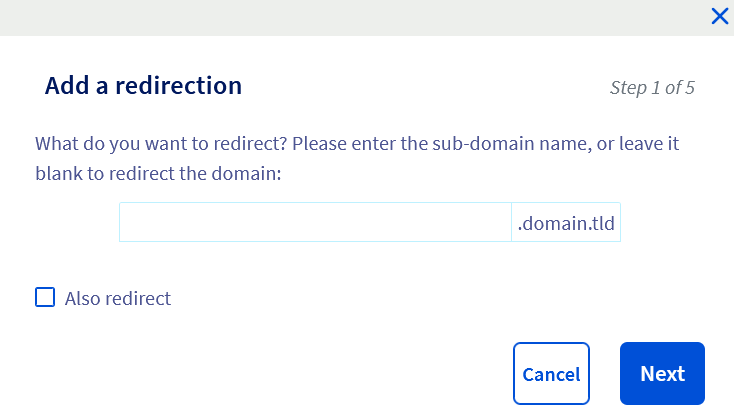
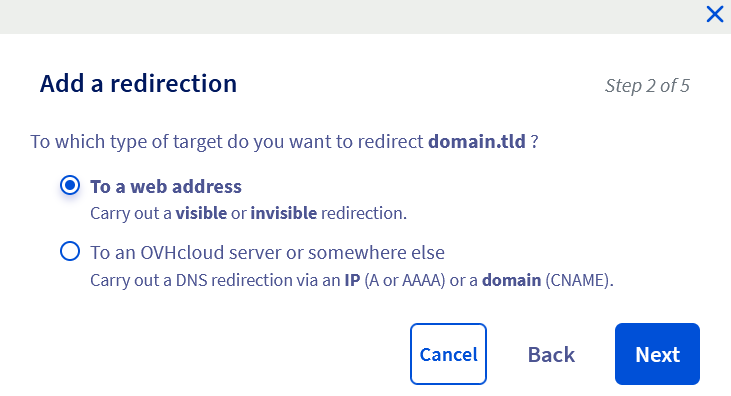


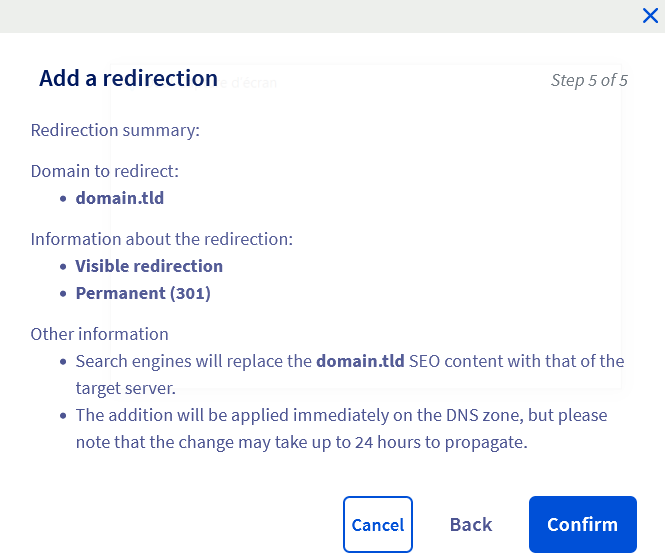
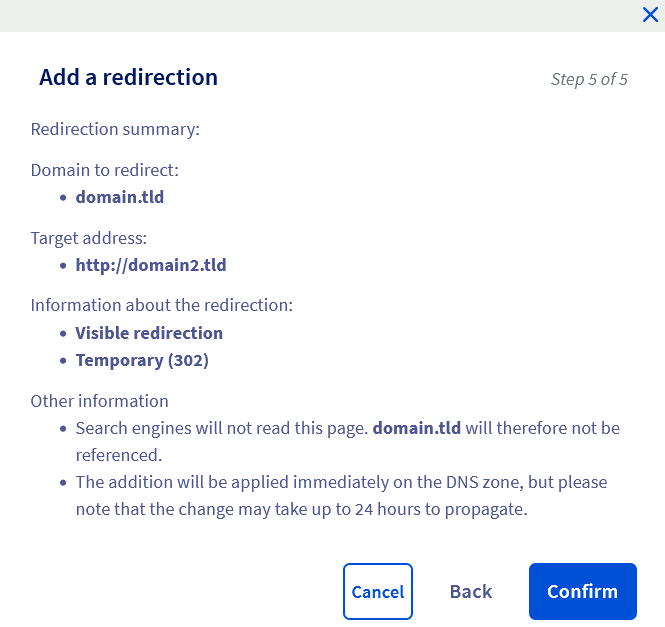
Option 2 - Temporäre sichtbare Weiterleitung auf eine Web-Adresse
Wie bei Option 1 wird nach Eingabe des weitergeleiteten Domainnamens der Ziel-Domainname in der Adresszeile Ihres Browsers anstelle des weitergeleiteten Domainnamens angezeigt.
Diese Option sollte jedoch nur punktuell verwendet werden, zum Beispiel für temporäre Ereignisse.
Die Positionierung in Suchmaschinen ist weniger effizient als bei einer sichtbaren permanenten Weiterleitung vom Typ 301 (HTTP-Code).
- Beispiel: Wenn Sie
domain1.tldaufdomain2.tldweiterleiten, wirddomain2.tldin der Adresszeile Ihres Browsers angezeigt.
Diese Weiterleitung gibt einen HTTP 302 Code zurück.
Klicken Sie auf die unten stehenden Tabs, um die 7 Schritte nacheinander anzuzeigen.
Gehen Sie auf die Seite , und wählen Sie den betreffenden Domainnamen aus.
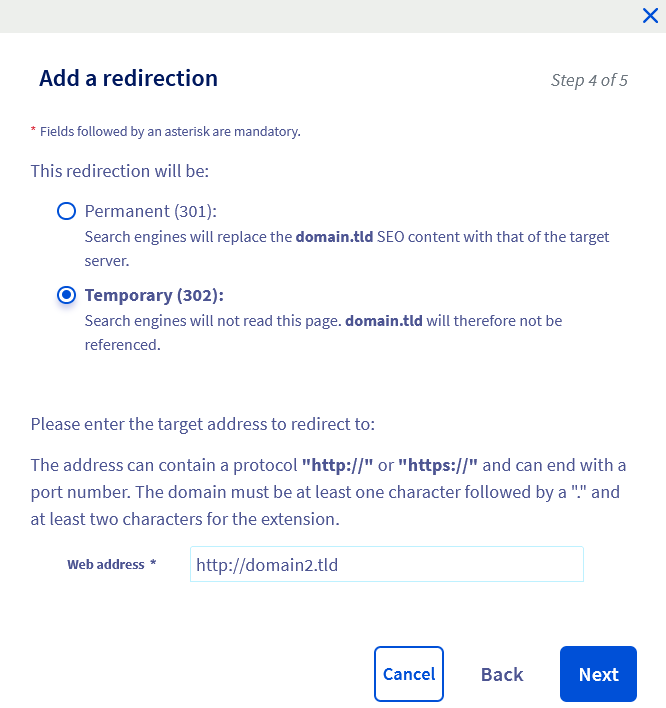
Option 3 - Unsichtbare Weiterleitung auf eine Web-Adresse
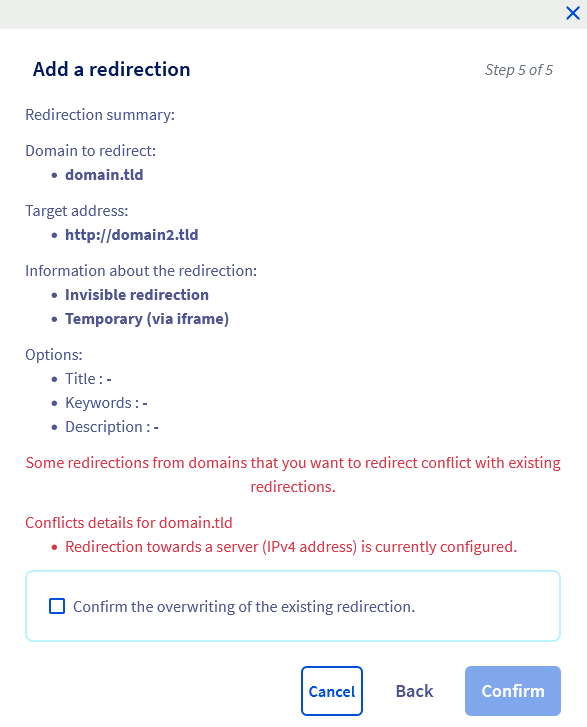
Diese Weiterleitung erlaubt es, nach Eingabe des weitergeleiteten Domainnamens, diesen in der Adresszeile Ihres Browsers angezeigt zu lassen, anstatt ihn durch den Ziel-Domainnamen zu ersetzen.
Achtung: Diese Aktion ist nicht mit allen Websites kompatibel und beeinträchtigt das SEO-Ranking Ihrer Website.
- Beispiel: Wenn Sie
domain1.tldaufdomain2.tldweiterleiten, wirddomain1.tldin der Adresszeile Ihres Browsers angezeigt.
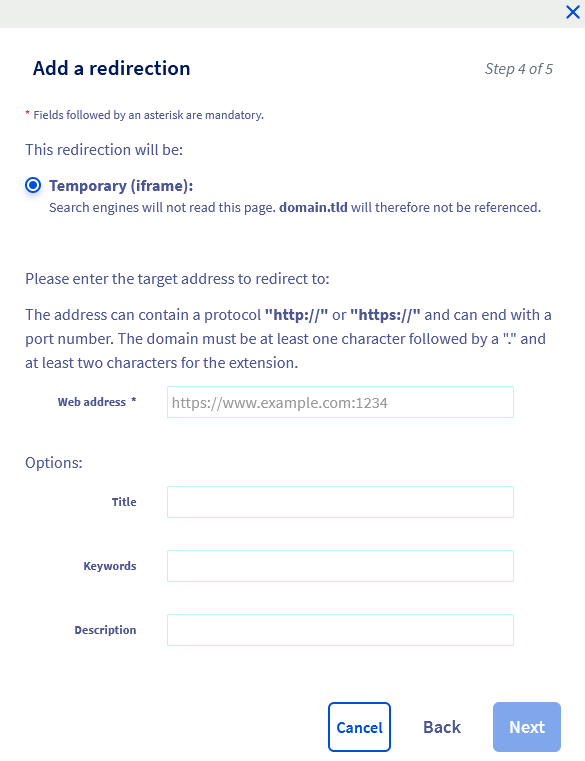
Die unsichtbare Weiterleitung funktioniert über ein iFrame-HTML-Tag. Damit kann Ihr weitergeleiteter Domainname den Inhalt der anderen Seite, die dem Ziel-Domainnamen entspricht, in seine eigene HTML-Seite integrieren.
Diese Einbettung verhindert, dass Besuchern Ihrer Website der Ziel-Domainname angezeigt wird.
Diese Option gibt einen HTTP 200 Code zurück.
Achtung: Mit einem iFrame-Tag eingebettete Seiten werden möglicherweise auf Smartphones nicht korrekt dargestellt. Ihr Inhalt wird von Suchmaschinen in der Regel nicht für das SEO-Ranking und die Indexierung Ihrer Website berücksichtigt.
Klicken Sie auf die unten stehenden Tabs, um die 7 Schritte nacheinander anzuzeigen.
Gehen Sie auf die Seite , und wählen Sie den betreffenden Domainnamen aus.

Einen Domainnamen über eine ".htaccess"-Datei weiterleiten
Informationen zur Verwaltung Ihrer OVHcloud Dienste und wie Sie die passende Unterstützung finden
Beachten Sie bei der Verwendung der OVHcloud Anleitungen die folgenden Bedingungen:
- Die Anweisungen sind so detailliert wie möglich, können jedoch nicht alle individuellen Anwendungsfälle abdecken. Gegebenenfalls müssen Sie die beschriebenen Schritte an Ihre Anforderungen anpassen.
- Das OVHcloud Ökosystem ist auf Flexibilität und Wahlfreiheit ausgelegt. Kunden sind daher für die sichere und ordnungsgemäße Konfiguration ihrer Dienste verantwortlich. Um Datenverlust vorzubeugen, empfehlen wir dringend, Backup-Strategien für alle wichtigen Daten anzuwenden.
- Unsere Anleitungen und Tutorials können Software oder Dienste von Drittanbietern in Kombination mit OVHcloud Lösungen umfassen. Der technische Support von OVHcloud beinhaltet nicht die Konfiguration von Systemen oder Produkten außerhalb unserer Verantwortung. Dazu zählen unter anderem:
- Betriebssysteme und Benutzeroberflächen (Windows, Debian, Plesk etc.).
- Jegliche andere Drittanbieter-Software (FTP-Clients, E-Mail-Programme etc.).
- Dienste anderer Anbieter (DNS, APIs, Benutzeroberflächen etc.).
Um bei Problemen die passende Unterstützung zu erhalten, beachten Sie folgende Hinweise:
- Sie benötigen individuelle Hilfe oder möchten ein Thema besprechen, das in unserer Dokumentation nicht ausführlich behandelt wird?
Treten Sie der OVHcloud Community bei, um nach Ihrem Thema zu suchen und sich mit anderen Nutzern auszutauschen. - Sie möchten einen Vorfall zu Ihrem OVHcloud Dienst melden oder haben Schwierigkeiten im OVHcloud Kundencenter?
Erstellen Sie eine Supportanfrage in unserem Help Center. - Sie benötigen professionelle Unterstützung für Ihr Projekt oder Hilfe bei Aufgaben außerhalb unseres Support-Bereichs?
Besuchen Sie unser Partnerportal, um Experten zu finden, die mit OVHcloud Lösungen vertraut sind. - Sie suchen ausführlichere Informationen zu unseren Support Levels und Professional Services?
Besuchen Sie unsere Webseiten zu den OVHcloud Support Levels und den OVHcloud Professional Services.
Sie können dazu beitragen, unsere Dokumentation zu verbessern:
- Sie möchten Feedback zur Verbesserung einer Anleitung geben oder unzureichende Informationen auf einer bestimmten Seite melden?
Nutzen Sie die Schaltflächen unter „War diese Seite hilfreich?“ am Ende der Seite. - Sie möchten eine konkrete Aktualisierung der Dokumentation vorschlagen?
Verwenden Sie die Funktion „Diese Seite bearbeiten“ am Ende der Seite oder in der Seitenleiste.
".htaccess"-Dateien sind Konfigurationsdateien, in denen Befehle angegeben werden können. Wenn der Webserver (Apache) den Code Ihrer Website ausführt, werden die Befehle interpretiert und ausgeführt.
Mit solchen Befehlen können Sie Weiterleitungen erstellen.
Eine fehlerhafte ".htaccess"-Datei kann Ihre Website unerreichbar machen. Kontaktieren Sie im Zweifelsfall einen spezialisierten Dienstleister.
Unsere gesamte Dokumentation zu ".htaccess" finden Sie im Abschnitt Weiterführende Informationen dieser Anleitung.
Wir empfehlen Ihnen, vor jeder Änderung eine Sicherung Ihrer .htaccess-Datei zu erstellen. So können Sie im Fehlerfall die vorherige Version der Datei wiederherstellen.
Nachfolgend finden Sie 4 Variablen, um Weiterleitungen über die ".htaccess"-Datei einzurichten.
Variable 1 - "Redirect permanent"
Diese Variable erlaubt die Weiterleitung einer Website als Ganzes oder nur eines Teils auf eine andere Website oder einen anderen Teil. Besucher werden automatisch auf die korrekte Adresse/URL weitergeleitet, wenn sie versuchen, über die historische Adresse/URL auf Ihre Website zuzugreifen.
Um eine ganze Website weiterzuleiten:
Um ein Verzeichnis auf ein anderes weiterzuleiten:
Um eine Datei auf eine andere weiterzuleiten:
Variable 2 - "Redirect gone"
Diese Variable ist für gelöschte Dateien nützlich. Sie ersetzt die Meldung 404 document not found durch eine aussagekräftigere Meldung wie 410 document no longer exists. Besucher Ihrer Website werden darüber informiert, dass die aufgerufene Datei nicht mehr existiert.
Variable 3 - "Redirect seeother"
Wenn Sie die Dateiendung ändern, ermöglicht die Variable seeother das Ändern des Dateityps. Besucher, die auf die alte Datei zugreifen möchten, werden automatisch auf die Datei mit der korrekten Endung weitergeleitet.
Variable 4 - "Redirect Temp"
Diese Variable kann verwendet werden, wenn Sie Dateien vorübergehend auf eine andere Website verschieben. Besucher, die über die historische Adresse/URL auf Ihre Website zugreifen möchten, werden automatisch auf die neue temporäre Adresse/URL weitergeleitet.
Weiterführende Informationen
Den Zugang zu Ihrer Website für bestimmte IP-Adressen über eine ".htaccess"-Datei sperren.
Den Adminbereich Ihrer Website mit einer ".htaccess"-Datei schützen.
URLs mittels mod_rewrite umschreiben.
Weitere Operationen mit ".htaccess"-Dateien.
Wie bearbeite ich meine DNS-Zone?
Kontaktieren Sie für spezialisierte Dienstleistungen (SEO, Web-Entwicklung etc.) die OVHcloud Partner.
Wenn Sie Hilfe bei der Nutzung und Konfiguration Ihrer OVHcloud Lösungen benötigen, beachten Sie unsere Support-Angebote.
Treten Sie unserer User Community bei.