
Mods auf Ihrem Project Zomboid-Server installieren
Installieren Sie Steam-Workshop-Mods auf Project Zomboid-Servern im OVHcloud Game Panel, fügen Sie mehrere Workshop-IDs hinzu und verwalten Sie Mod-IDs.
Ziel
Mit dem OVHcloud Game Panel können Sie Ihren Project Zomboid-Server durch die Installation von Mods aus dem Steam Workshop anpassen.
Diese Anleitung erklärt, wie Sie Mods auf Ihrem im OVHcloud Game Panel gehosteten Project Zomboid-Server installieren.
Voraussetzungen
- Sie verfügen über einen VPS oder einen dedizierten Server in Ihrem OVHcloud Account, bei dem die Game-Panel-Funktion aktiviert ist.
- Sie haben einen Project Zomboid-Server im Game Panel bereitgestellt. Lesen Sie hierzu Project Zomboid-Server über das Game Panel bereitstellen.
- Sie haben Zugang zum Game Panel. Lesen Sie hierzu Beim Game Panel anmelden.
In der praktischen Anwendung
Schritt 1 – Die gewünschten Mods finden
Project Zomboid-Mods werden über den Steam Workshop verteilt. Durchsuchen Sie den Workshop und suchen Sie die Mods, die Sie installieren möchten.
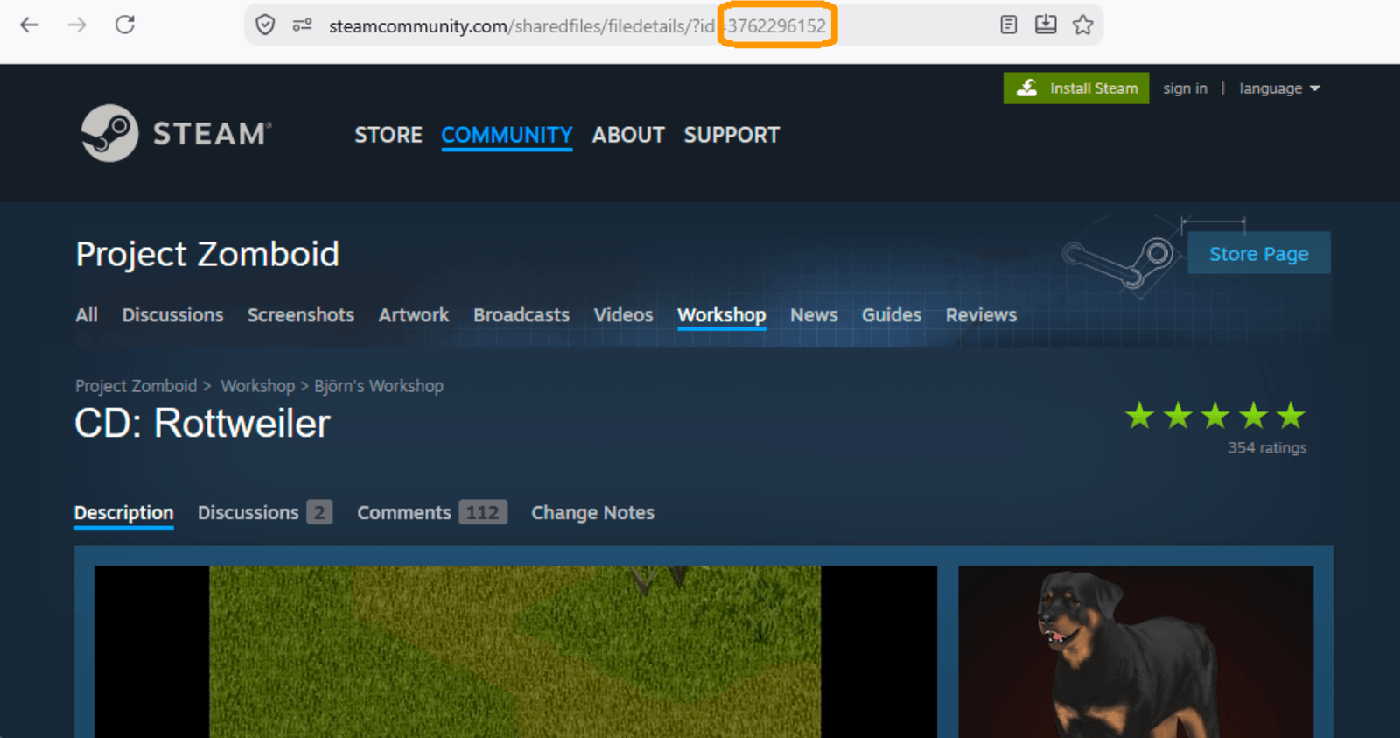
Sobald Sie die Seite einer Mod geöffnet haben, sehen Sie sich die URL in Ihrem Browser an. Die Workshop-ID ist die Nummer, die nach ?id= erscheint.
Zum Beispiel:
In diesem Beispiel lautet die Workshop-ID 3762296152. Kopieren Sie diese ID: Sie benötigen sie im nächsten Schritt.
Stellen Sie immer sicher, dass die Mod mit der Spielversion Ihres Servers kompatibel ist. Eine Mod für Build 41 (B41) funktioniert beispielsweise höchstwahrscheinlich nicht auf einem Server mit Build 42 (B42). Die Installation inkompatibler Mods kann verhindern, dass Ihr Server startet.
Schritt 2 – Die Mod über das Game Panel hinzufügen
Ihr Server muss gestoppt sein, bevor Sie Mods hinzufügen oder entfernen. Änderungen an den Mods werden beim nächsten Start wirksam.
Wenn Ihr Server läuft, stoppen Sie ihn zuerst: Klicken Sie in der Liste der Game Servers in der Spalte Power Ihres Servers auf das Stopp-Symbol und bestätigen Sie anschließend. Alle verbundenen Spieler werden vom Server getrennt.
Suchen Sie im Game Panel Ihren Project Zomboid-Server in der Liste der Game Servers und gehen Sie anschließend zu Settings > Game Config > Mods.
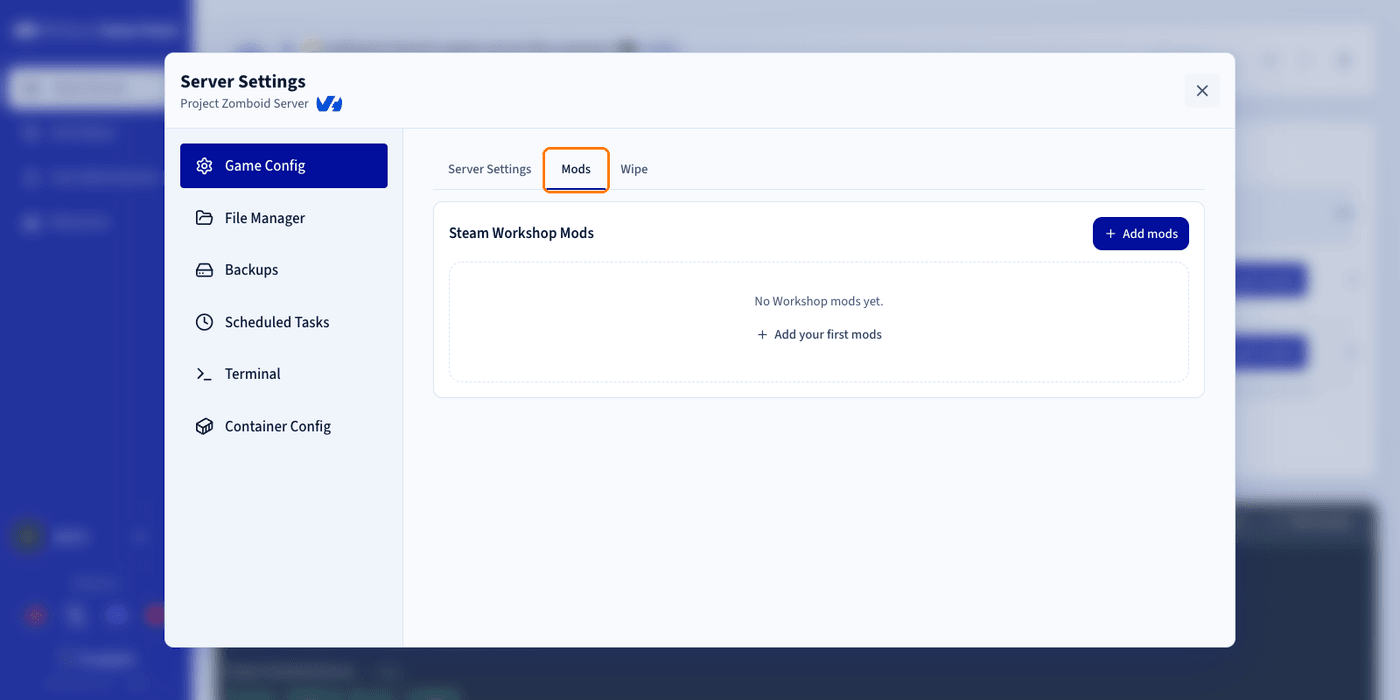
Klicken Sie auf Add mods und geben Sie anschließend die zuvor kopierte Workshop-ID ein.
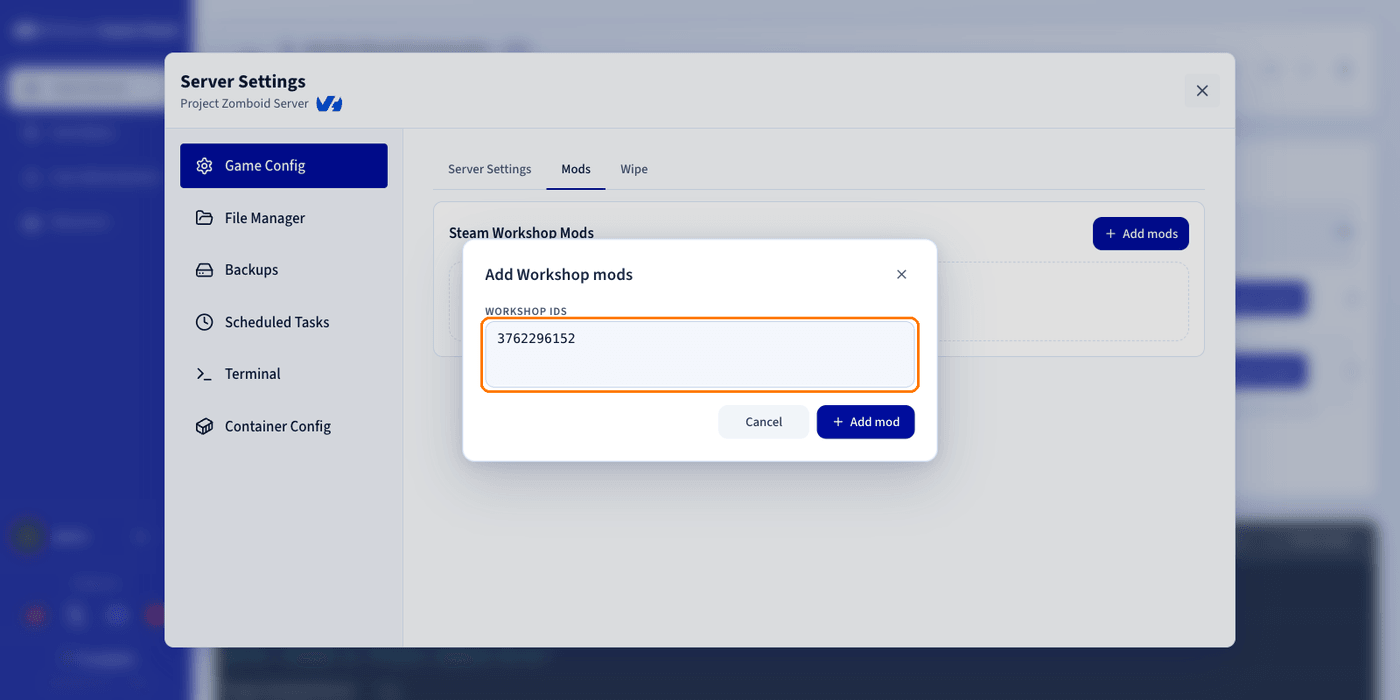
Mehrere Mods gleichzeitig hinzufügen
Sie können mehrere Workshop-IDs gleichzeitig hinzufügen, indem Sie sie durch folgende Zeichen trennen:
- Leerzeichen
- Kommas
- Zeilenumbrüche
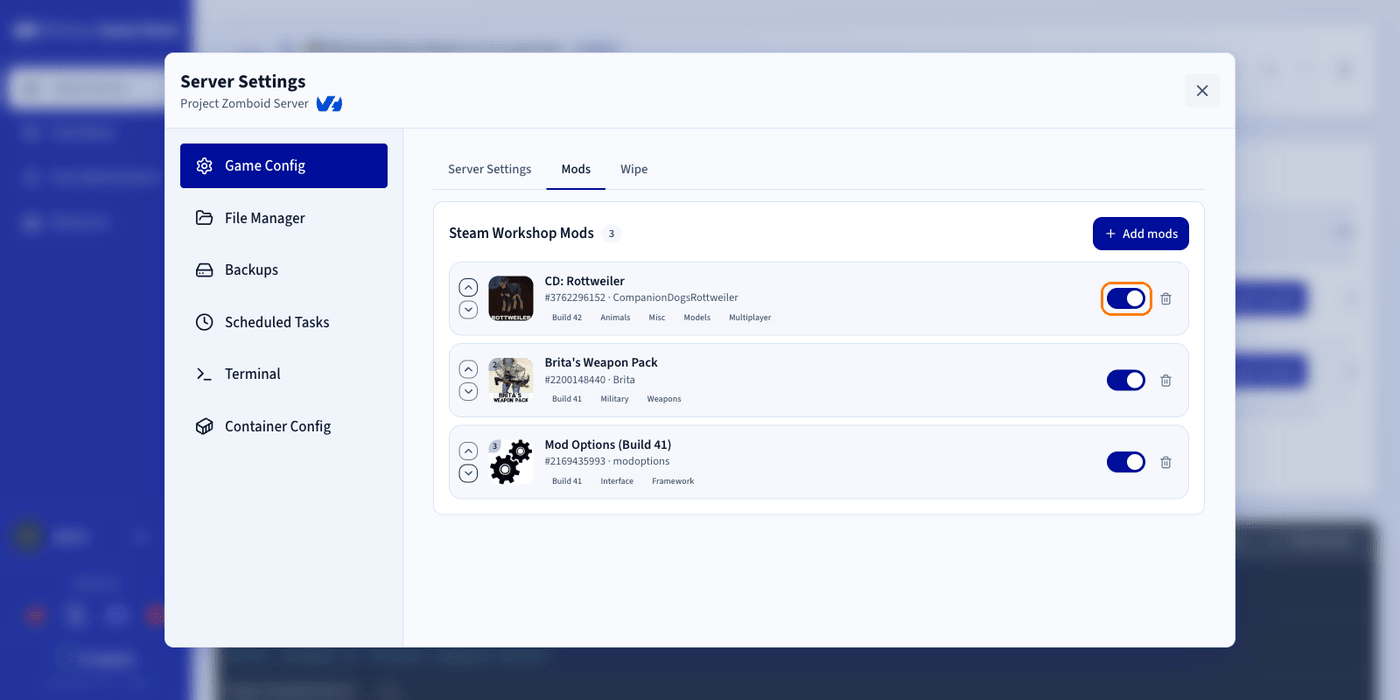
Nachdem Sie Ihre Mods hinzugefügt haben, können Sie deren Ladereihenfolge mit den Pfeilen nach oben und unten in jeder Zeile ändern.
Mods mit mehreren Mod-IDs
Einige Workshop-Elemente enthalten mehrere Mod-IDs. Eine Überarbeitung der Benutzeroberfläche kann beispielsweise zwei Mod-IDs umfassen:
UI_DarkUI_Light
Aktivieren Sie in diesem Fall nur eine davon, nicht beide.
Sie können jede einzelne Mod-ID über den Schalter am Ende der jeweiligen Zeile aktivieren oder deaktivieren.
Schritt 3 – Ihren Server starten
Kehren Sie zur Hauptseite des Game Panels zurück und klicken Sie auf Start, um Ihren Server zu starten.
Wenn Spieler eine Verbindung herstellen, lädt der Project Zomboid-Client automatisch alle auf dem Server installierten Workshop-Mods herunter.
Den Arbeitsspeicher des Spiels erhöhen
Wenn Sie eine große Anzahl von Mods verwenden, benötigt Project Zomboid möglicherweise mehr Arbeitsspeicher auf Client-Seite. Wenn sich das Spiel nur schwer starten lässt oder aufgrund intensiver Mod-Nutzung abstürzt, weisen Sie ihm mehr Arbeitsspeicher zu.
Gehen Sie dazu wie folgt vor:
- Schließen Sie Project Zomboid vollständig.
- Öffnen Sie Steam und suchen Sie Project Zomboid in Ihrer Bibliothek.
- Klicken Sie auf das Zahnradsymbol auf der rechten Seite.
- Wählen Sie Verwalten > Lokale Dateien durchsuchen aus.
- Suchen Sie im Spielordner die Datei
ProjectZomboid64.jsonund öffnen Sie sie mit dem Editor (oder einem beliebigen anderen Texteditor). - Scrollen Sie nach unten, bis Sie den Abschnitt
VMArgsfinden. - Suchen Sie die Zeile mit
-Xmx3072mund ersetzen Sie den Speicherwert durch einen höheren Wert, zum Beispiel-Xmx8g. Damit werden dem Spiel 8 GB Arbeitsspeicher zugewiesen, wenn Ihr Computer über genügend Speicher verfügt. - Speichern Sie die Datei, schließen Sie sie und starten Sie Project Zomboid erneut.
Weisen Sie dem Spiel nicht den gesamten Arbeitsspeicher Ihres Systems zu. Lassen Sie genügend Speicher für das Betriebssystem und die im Hintergrund ausgeführten Anwendungen frei, damit Ihr System stabil bleibt.
Mods manuell installieren
Sie können Ihre Mods auch manuell installieren, anstatt den automatischen Workshop-Importer zu verwenden. Die manuell zu bearbeitende Datei ist /zomboid/Server/<server_name>.ini (standardmäßig servertest.ini).
Das Game Panel bietet direkten Zugriff darauf: Öffnen Sie Settings > Game Config > Server Settings, klappen Sie Advanced Configuration auf und klicken Sie dann neben dem Eintrag INI auf Open in File Manager.
Verwenden Sie nicht beide Methoden gleichzeitig. Wenn Sie Ihre Mods manuell installieren und anschließend die automatische Mod-Import-Funktion verwenden, können Ihre manuellen Änderungen überschrieben werden, was zu Konflikten oder zum Verlust Ihrer Konfiguration führen kann. Entscheiden Sie sich entweder für die automatische oder für die manuelle Installation, vermeiden Sie jedoch eine Vermischung beider Methoden.
Weiterführende Informationen
- Project Zomboid-Server über das Game Panel bereitstellen
- Erste Schritte mit dem Game Panel
- Den Game Panel File Manager verwenden
- Backups im Game Panel erstellen und wiederherstellen
Treten Sie unserer User Community bei.