For AI agents: the complete documentation index is available at https://docs.ovhcloud.com/de/llms.txt, the full documentation bundle is available at https://docs.ovhcloud.com/de/llms-full.txt, and this page is available as Markdown at https://docs.ovhcloud.com/de/guides/public-cloud/compute/activate-windows-license-private-mode.md.
Erfahren Sie, wie Sie einen öffentlichen Ext-Net-Port mit einer Public Cloud Instanz ohne Basic IP verbinden und deren Windows-Lizenz manuell aktivieren
Info
Diese Übersetzung wurde durch unseren Partner SYSTRAN automatisch erstellt. In manchen Fällen können ungenaue Formulierungen verwendet worden sein, z.B. bei der Beschriftung von Schaltflächen oder technischen Details. Bitte ziehen Sie im Zweifelsfall die englische oder französische Fassung der Anleitung zu Rate. Möchten Sie mithelfen, diese Übersetzung zu verbessern? Dann nutzen Sie dazu bitte den Button "Beitragen" auf dieser Seite.
Ziel
Im Gegensatz zu Windows-Instanzen, die mit einer Basic IP erstellt wurden, wird bei Windows-Instanzen, die ohne Basic IP erstellt wurden (nur mit einem privaten Netzwerk verbunden), die Windows-Lizenz nicht automatisch aktiviert.
In diesem Fall müssen Sie die Lizenz manuell aktivieren, um auf alle Windows-Dienste zugreifen zu können.
Diese Anleitung hilft Ihnen dabei, das öffentliche Interface Ihrer Public Cloud Instanzen in Ihrem vRack zu konfigurieren.
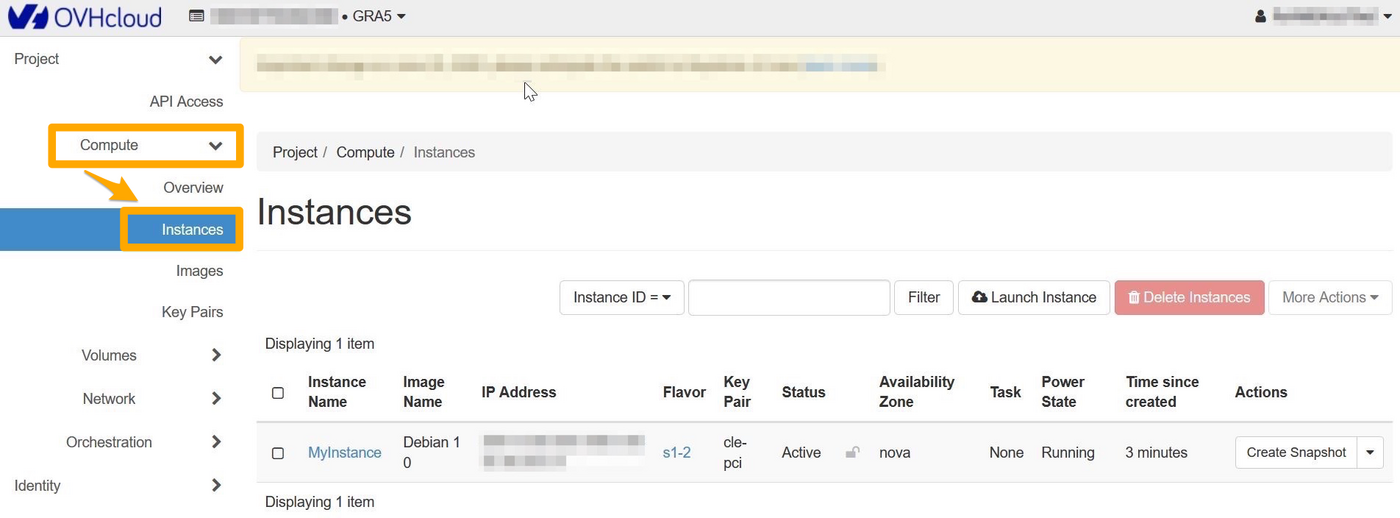
Öffnen Sie Compute und dann Instances links im Menü.
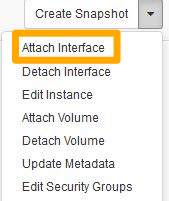
Um ein Interface hinzuzufügen, klicken Sie in der Spalte “Actions” auf den Pfeil, um auf die Aktionen zuzugreifen, die auf der Instanz möglich sind. Klicken Sie dann auf Attach Interface:
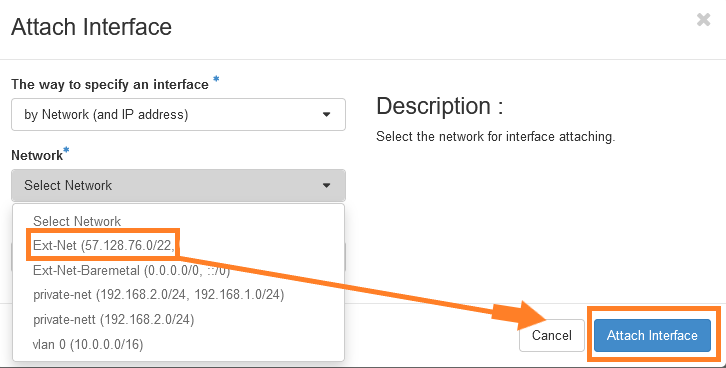
Wählen Sie Ihr Interface aus und bestätigen Sie.
Über die OpenStack API
Bevor Sie fortfahren, empfehlen wir Ihnen folgende Anleitungen:
Sammeln Sie zunächst alle notwendigen Informationen:
Identifizierung Ihrer Instanzen
openstack server list+--------------------------------------+-------------------+--------+---------------------------------------------------------------------+----------------------------------------+----------+| ID | Name | Status | Networks | Image | Flavor |+--------------------------------------+-------------------+--------+---------------------------------------------------------------------+----------------------------------------+----------+| f095ad19-5c0a-4ef5-8e01-b3590bc9c6f1 | MyInstance | ACTIVE | | Windows Server 2016 Standard (Desktop) | win-b2-7 |+--------------------------------------+-------------------+--------+---------------------------------------------------------------------+----------------------------------------+----------+
Identifizierung öffentlicher und privater Netzwerke
Mit den zuvor abgerufenen Elementen können Sie einen öffentlichen Port mit dem Namen "Ext-Net" im Subnet "Ext-Net" erstellen und mit der Instanz verbinden.
openstack port list --name Ext-Net+--------------------------------------+---------+-------------------+---------------------------------------------------------------------------------------+--------+| ID | Name | MAC Address | Fixed IP Addresses | Status |+--------------------------------------+---------+-------------------+---------------------------------------------------------------------------------------+--------+| ed34add5-aa76-4aab-97af-815724d76e2c | Ext-Net | fa:16:3e:68:35:9c | ip_address='2001:41d0:304:400::128f', subnet_id='4aa6cac1-d5cd-4e25-b14b-7573aeabcab1'| DOWN || | | | ip_address='57.128.42.227', subnet_id='22e2d853-1b86-48f3-8596-9d12c7693dc7' | |+--------------------------------------+---------+-------------------+---------------------------------------------------------------------------------------+--------+
Verbinden Sie den Port mit der Instanz:
openstack server add port <server_id> <port_id>
Windows-System aktivieren
Um Ihr Windows-System zu aktivieren, müssen Sie PowerShell verwenden.
Wenn Sie sich in Ihrer Windows-Instanz eingeloggt haben, klicken Sie auf das Startmenü und dann auf das Icon von Windows PowerShell.
Geben Sie folgenden Befehl ein:
slmgr.vbs -ato
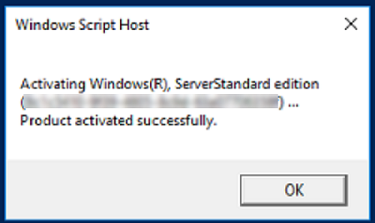
Die Windows-Lizenz wird für 180 Tage aktiviert.
Diese Operation muss alle 180 Tage wiederholt werden.
Info
In der Zwischenzeit können Sie, wenn Sie Ihre Instanz vom öffentlichen Netzwerk isolieren möchten, den erstellten öffentlichen Port über Horizon oder die OpenStack API deaktivieren.
Sie können den Netzwerk-Port auch direkt über Windows deaktivieren.
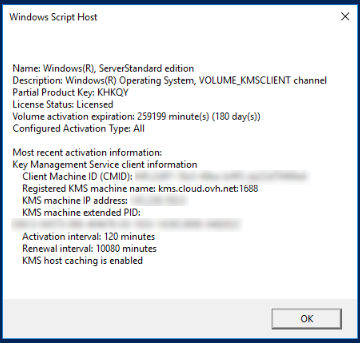
Um den Status der Lizenz und ihr Ablaufdatum zu überprüfen, verwenden Sie folgenden Befehl:
Für Schulungen oder technische Unterstützung bei der Implementierung unserer Lösungen wenden Sie sich an Ihren Vertriebsmitarbeiter oder besuchen Sie unsere Seite Professional Services, um ein Angebot zu erhalten und Ihr Projekt von unseren Experten analysieren zu lassen.