For AI agents: the complete documentation index is available at https://docs.ovhcloud.com/it/llms.txt, the full documentation bundle is available at https://docs.ovhcloud.com/it/llms-full.txt, and this page is available as Markdown at https://docs.ovhcloud.com/it/guides/public-cloud/compute/activate-windows-license-private-mode.md.
Scoprite come associare una porta pubblica Ext-Net a un'istanza Public Cloud creata senza Basic IP e attivarne manualmente la licenza Windows
Info
Questa traduzione è stata generata automaticamente dal nostro partner SYSTRAN. I contenuti potrebbero presentare imprecisioni, ad esempio la nomenclatura dei pulsanti o alcuni dettagli tecnici. In caso di dubbi consigliamo di fare riferimento alla versione inglese o francese della guida. Per aiutarci a migliorare questa traduzione, utilizza il pulsante "Contribuisci" di questa pagina.
Obiettivo
A differenza delle istanze Windows create con un Basic IP, le istanze Windows create senza Basic IP (connesse unicamente a una rete privata) non hanno le licenze Windows attivate automaticamente.
In questo caso, dovete attivare la licenza manualmente per avere accesso a tutti i servizi Windows.
Questa guida vi accompagna nella configurazione dell'interfaccia pubblica delle vostre istanze Public Cloud all'interno della vostra vRack.
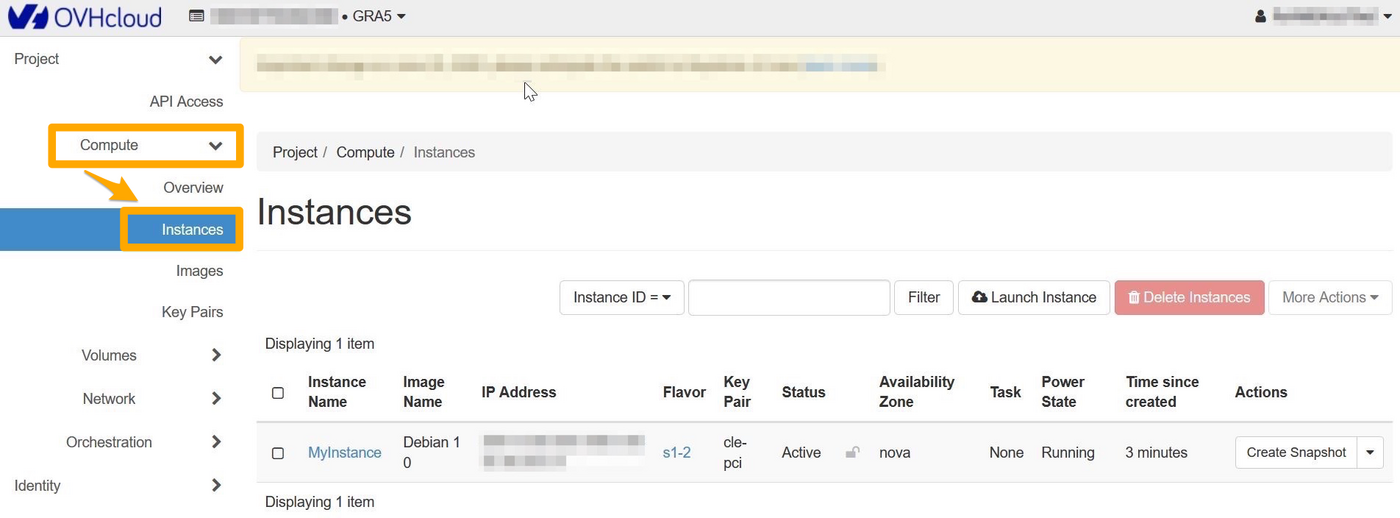
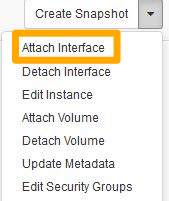
Per aggiungere un'interfaccia, nella colonna "Actions", cliccate sulla freccia che permette di accedere alle azioni sull'istanza. Cliccate su Attach Interface:
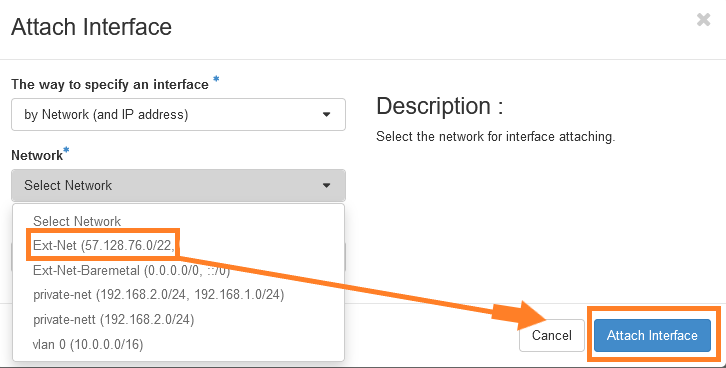
Selezionate la vostra interfaccia e confermate:
Dall'API OpenStack
Prima di proseguire, vi consigliamo di consultare queste guide:
Per prima cosa, raccogliete tutte le informazioni necessarie:
Identificazione delle vostre istanze
openstack server list+--------------------------------------+-------------------+--------+---------------------------------------------------------------------+----------------------------------------+----------+| ID | Name | Status | Networks | Image | Flavor |+--------------------------------------+-------------------+--------+---------------------------------------------------------------------+----------------------------------------+----------+| f095ad19-5c0a-4ef5-8e01-b3590bc9c6f1 | MyInstance | ACTIVE | | Windows Server 2016 Standard (Desktop) | win-b2-7 |+--------------------------------------+-------------------+--------+---------------------------------------------------------------------+----------------------------------------+----------+
openstack port list --name Ext-Net+--------------------------------------+---------+-------------------+---------------------------------------------------------------------------------------+--------+| ID | Name | MAC Address | Fixed IP Addresses | Status |+--------------------------------------+---------+-------------------+---------------------------------------------------------------------------------------+--------+| ed34add5-aa76-4aab-97af-815724d76e2c | Ext-Net | fa:16:3e:68:35:9c | ip_address='2001:41d0:304:400::128f', subnet_id='4aa6cac1-d5cd-4e25-b14b-7573aeabcab1'| DOWN || | | | ip_address='57.128.42.227', subnet_id='22e2d853-1b86-48f3-8596-9d12c7693dc7' | |+--------------------------------------+---------+-------------------+---------------------------------------------------------------------------------------+--------+
Collegate la porta all'istanza:
openstack server add port <server_id> <port_id>
Attivare il vostro sistema Windows
Per attivare il vostro sistema Windows, dovete passare per Powershell.
Una volta connessi alla vostra istanza Windows, fate clic con il tasto destro sul menu Start e selezionate Windows PowerShell.
Inserite questo comando:
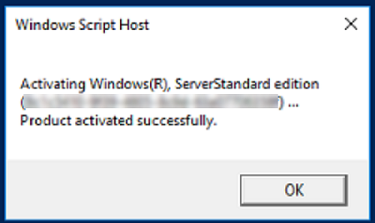
slmgr.vbs -ato
La licenza Windows verrà attivata per 180 giorni.
Questa operazione dovrà essere ripetuta ogni 180 giorni.
Info
Nel frattempo, per isolare la vostra istanza dalla rete pubblica, potete disattivare la porta pubblica creata tramite Horizon o l'API OpenStack.
Potete anche disattivare direttamente la porta di rete via Windows.
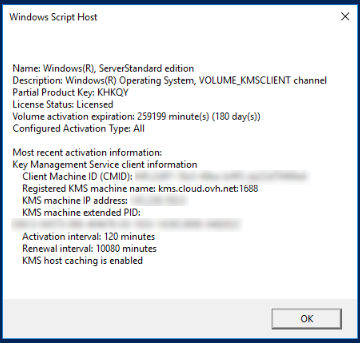
Per verificare lo stato della licenza e la data di scadenza, utilizzate questo comando:
Per una formazione o un'assistenza tecnica nell'implementazione delle nostre soluzioni, contatta il tuo referente commerciale o consulta la pagina Professional Services per ottenere un preventivo e far analizzare il tuo progetto dai nostri esperti.