
Gestire i permessi globali di vSphere
Scopri come gestire i permessi globali degli utenti vSphere dallo Spazio Cliente OVHcloud
Obiettivo
I permessi globali di vSphere permettono di definire i diritti di un utente sul servizio Hosted Private Cloud. Dallo Spazio Cliente OVHcloud è possibile attivare o disattivare queste opzioni per ogni utente.
Questa guida spiega come gestire questi permessi globali.
Prerequisiti
- Un servizio Hosted Private Cloud attivo
- Un utente vSphere già creato sul tuo servizio
Accesso allo Spazio Cliente OVHcloud
- Link diretto:
- Percorso di navigazione:
Hosted Private Cloud>Managed VMware vSphere> Seleziona il tuo servizio vSphere
Procedura
Accedere alla gestione dei diritti utente
-
Dal tuo servizio vSphere, accedi alla scheda
Utenti.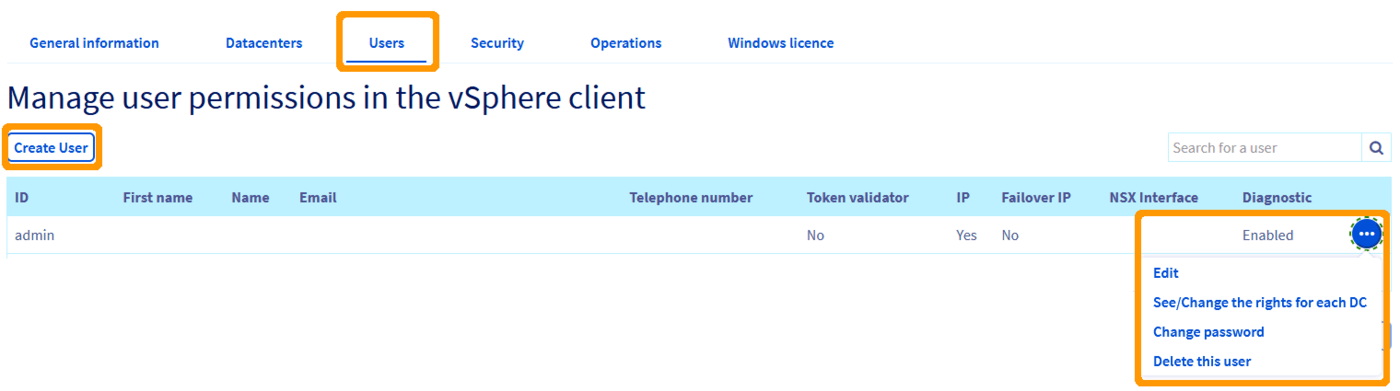
-
Nella riga dell'utente interessato, apri il menu
...e clicca suModificare.
Configurare i permessi globali
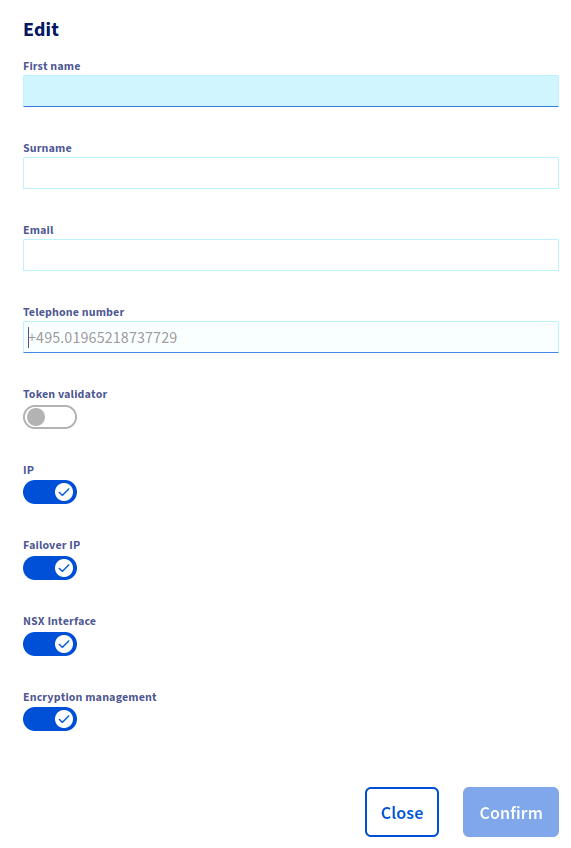
Nella finestra di modifica dell'utente, diverse opzioni corrispondono ai permessi globali.
-
Attiva o disattiva le opzioni in base ai diritti che desideri concedere all'utente.
-
Conferma la modifica.
Permessi disponibili
La finestra di modifica dell'utente propone le seguenti opzioni:
Gestire i diritti per datacenter
Oltre ai permessi globali del servizio, puoi definire i diritti per ogni datacenter virtuale del tuo Hosted Private Cloud.
-
Dalla scheda
Utenti, nella riga dell'utente interessato, apri il menu...e clicca suVisualizzare/Modificare i diritti per DC.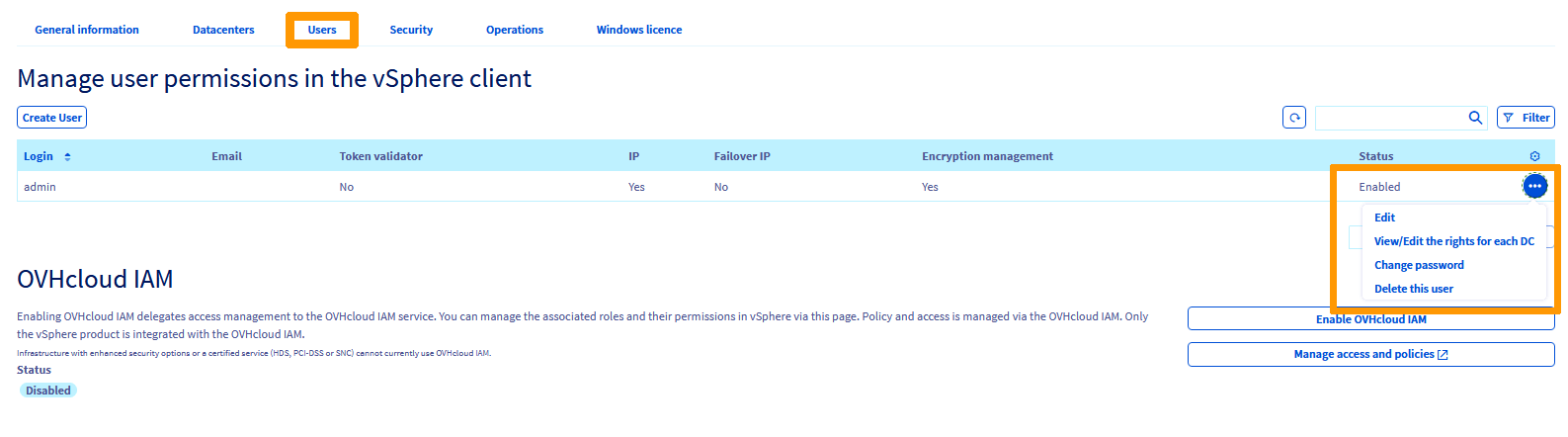
-
Nella pagina Gestione dei diritti dell'utente per datacenter, individua la riga corrispondente al datacenter. Apri il menu
...e clicca sumodifica i diritti.
-
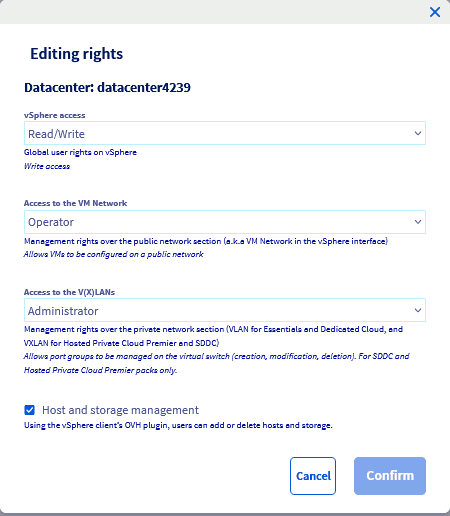
Nella finestra Modifica dei diritti, configura i diritti desiderati e conferma.
Riferimento dei diritti
Accesso vSphere — diritti globali dell'utente su vSphere.
Accesso al vmNetwork — diritti di gestione sulla sezione di rete pubblica ("VM Network" in vSphere).
Accesso alle V(X)Lan — diritti di gestione sulla sezione di rete privata (VXLAN per Hosted Private Cloud, VLAN per SDDC).
Gestione di host e storage — quando attivata, questa opzione permette all'utente di aggiungere o rimuovere host e storage tramite il plugin OVHcloud nel client vSphere.
Limitare l'accesso a determinati oggetti vSphere
I permessi sopra indicati si applicano all'intero servizio (cluster vSphere) o a un singolo datacenter virtuale. Per autorizzare un utente solo su determinati oggetti dell'inventario vSphere (macchina virtuale, datastore o cartella), utilizza i diritti granulari sugli oggetti vSphere.
Per saperne di più
Per una formazione o un'assistenza tecnica nell'implementazione delle nostre soluzioni, contatta il tuo referente commerciale o consulta la pagina Professional Services per ottenere un preventivo e far analizzare il tuo progetto dai nostri esperti.
Contatta la nostra Community di utenti.