
Configurare Additional IP in modalità bridge sulle proprie macchine virtuali
Come configurare l'accesso a Internet delle macchine virtuali utilizzando la modalità bridge
Questo articolo riguarda la configurazione di indirizzi Additional IPv4 su un'interfaccia pubblica. È inoltre possibile configurare indirizzi IPv6 sui server virtuali utilizzando questa guida.
Ti ricordiamo che gli Additional IP possono essere configurati anche in una vRack (rete privata), per consentire l'interconnessione di un'ampia gamma di servizi OVHcloud e offrire una maggiore flessibilità.
Scopri come configurare gli Additional IP in una vRack utilizzando le nostre guide per IPv4 e IPv6.
Obiettivo
La connessione di rete in modalità bridge può essere utilizzata per configurare le tue macchine virtuali. Per il corretto funzionamento della configurazione sulla nostra rete sono necessarie alcune modifiche.
Questa guida ti mostra come utilizzare la modalità bridge per configurare l'accesso a Internet per le tue macchine virtuali.
Prerequisiti
- Disporre di un server dedicato con un hypervisor installato (ad esempio Citrix Xen Server, Proxmox)
- Disporre di almeno un indirizzo Additional IP connesso al server
Accesso allo Spazio Cliente OVHcloud
- Link diretto:
- Percorso di navigazione:
Network>Indirizzi IP pubblici
Questa funzionalità può non essere disponibile o limitata sui server dedicati Eco.
Per maggiori informazioni, consulta la nostra a confronto.
Da maggio 2025, questa guida può essere utilizzata per i server di gamma Scale e High Grade.
Gli Additional IP possono essere configurati anche in modalità routing o tramite la vRack. Per farlo, consulta: Configurare la rete su Proxmox VE sulle gamme High Grade & SCALE e Configurare la rete su Windows Server 2016 e 2019 con Hyper-V sulle gamme High Grade & SCALE.
Procedura
Gli step di base sono sempre gli stessi, indipendentemente dai sistemi utilizzati:
- creazione di un indirizzo MAC virtuale per un Additional IP
- regolare l'indirizzo MAC della macchina virtuale (VM) su questo nuovo indirizzo
- configurare l'indirizzo IP, la maschera di rete, il gateway e la strada verso il gateway all'interno della macchina virtuale.
Per questo esempio, nei nostri esempi di codice utilizzeremo i seguenti valori: che dovranno essere sostituiti dai tuoi valori:
- "SERVER_IP": indirizzo IP principale del tuo server
- "ADDITIONAL_IP": il tuo indirizzo Additional IP
- "GATEWAY_IP": l'indirizzo del vostro gateway predefinito.
Assegna un indirizzo MAC virtuale
Nel caso di un blocco di IP, gli indirizzi MAC virtuali vengono creati su ogni IP individuale all'interno del blocco.
È possibile utilizzare il menu a tendina sotto I tuoi indirizzi IP pubblici e servizi associati e selezionare Tutti gli Additional IP per filtrare i servizi, oppure digitare direttamente l'indirizzo IP desiderato nella barra di ricerca.

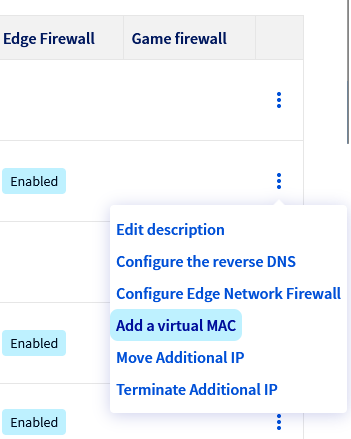
Clicca sui tre puntini ⁝ e poi su Aggiungi un indirizzo MAC virtuale.
Seleziona "ovh" nel menu a tendina "Tipo", inserisci un nome nel campo "Nome della macchina virtuale" e clicca su Conferma.
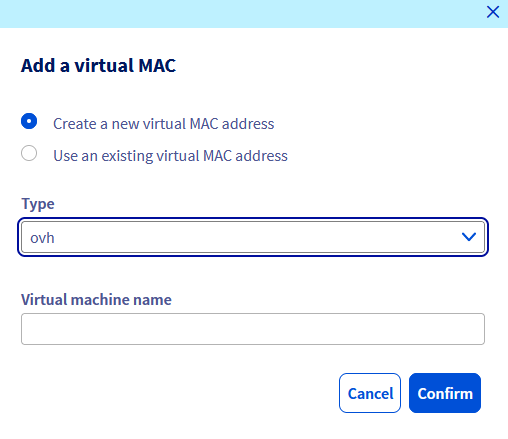
Dopo qualche secondo, nella colonna "MAC virtuale" della riga indirizzo Additional IP aggiuntivo apparirà un indirizzo MAC virtuale. Questo indirizzo MAC virtuale sarà necessario per la configurazione della macchina virtuale sull'host.
Determinare l'indirizzo del gateway
Per configurare le macchine virtuali per l’accesso a Internet, è necessario conoscere il gateway della macchina host, ovvero il server dedicato.
È possibile recuperare l’indirizzo del gateway tramite il tuo Spazio Cliente OVHcloud o l’API OVHcloud.
Accedi allo , clicca su Bare Metal Cloud e seleziona il tuo server nella sezione Server dedicati.
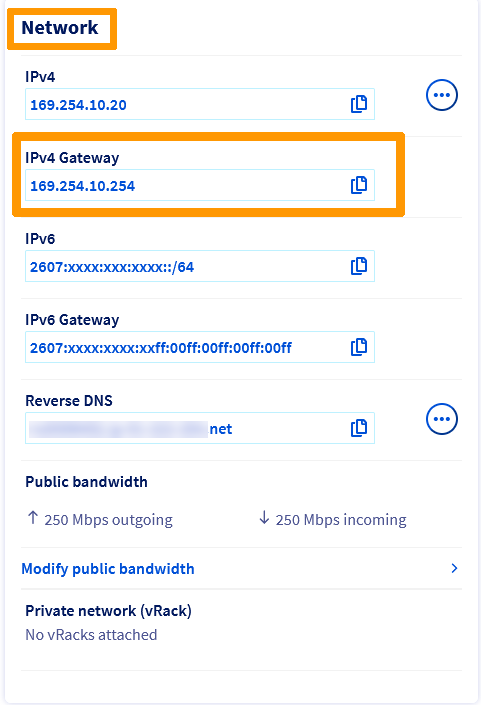
L’indirizzo gateway IPv4 assegnato al tuo server è visualizzato nella sezione Rete della scheda Informazioni generali. Una volta effettuata la copia, prosegui con l’applicazione della configurazione.
Prepara l'host
Per tutti i sistemi operativi e le distribuzioni, è necessario configurare la propria macchina virtuale con l'indirizzo MAC virtuale creato nello .
Le istruzioni seguenti sono valide per le macchine virtuali create in precedenza con un sistema operativo preinstallato. Se non hai creato delle VM, consulta le opzioni disponibili alla pagina Qemu/KVM Virtual Machine (EN) di Proxmox.
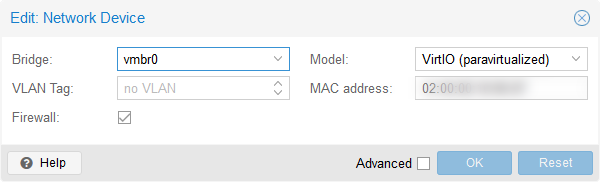
Dopo aver creato la macchina virtuale e quando è ancora spenta:
- Seleziona la macchina virtuale
- Apri la sezione "Hardware"
- Seleziona
RetePeriferica - Clicca sul pulsante
Modifica.
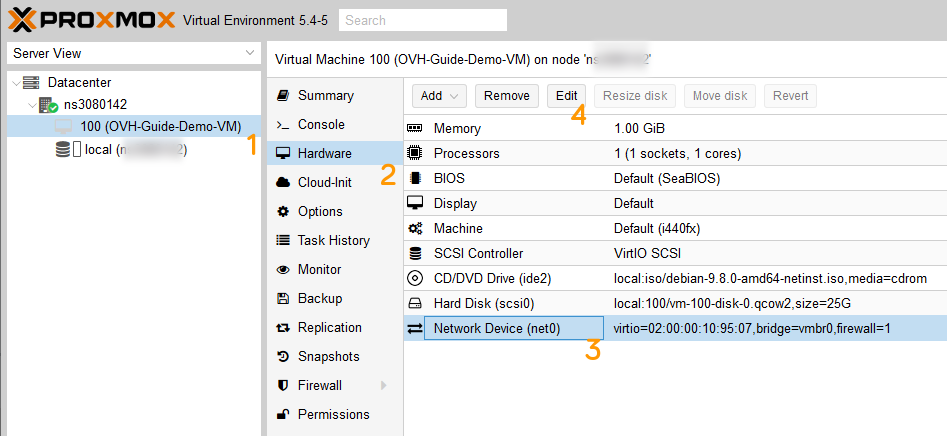
In seguito aggiungi l'indirizzo MAC che hai creato precedentemente.
A questo punto puoi avviare la tua macchina virtuale e passare agli step successivi, in base al sistema operativo scelto.
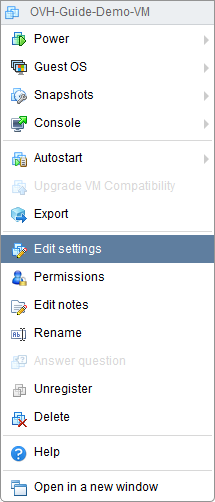
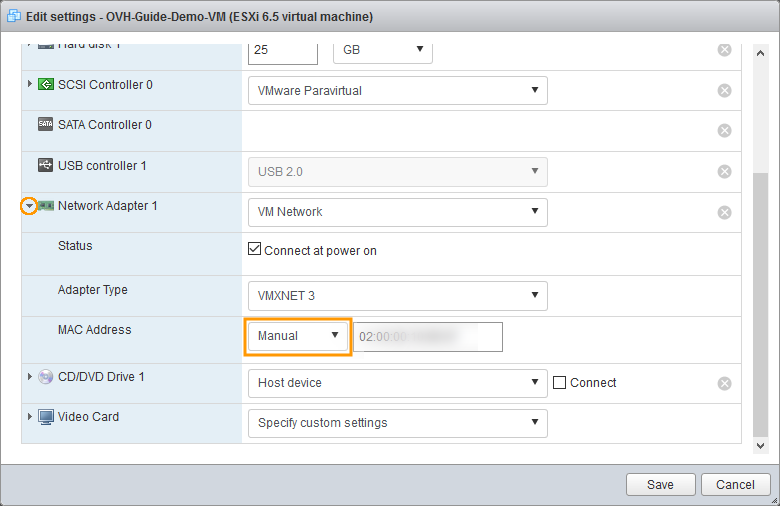
Configura le macchine virtuali
Si noti che gli esempi seguenti presuppongono che l'utente abbia effettuato l'accesso con privilegi limitati, da cui l'utilizzo di sudo prima di ogni ordine. Se sei connesso come root, non è necessario farlo.
Selezionare la scheda corrispondente al sistema operativo.
Di default, il file di configurazione di rete della macchina virtuale si trova in /etc/network/interfaces.
Una volta connesso alla shell della macchina virtuale, esegui questo comando per identificare il nome dell’interfaccia:
Esegui una copia del file di configurazione per poter ripristinare la versione precedente se necessario:
In caso di errore, puoi annullare l’operazione eseguendo questi comandi:
Modifica il file in modo che rifletta la configurazione riportata di seguito, sostituisci INTERFACE_NAME, ADDITIONAL_IP e GATEWAY_IP con i tuoi valori.
Esempio
Salvare e chiudere il file.
Successivamente, modifica o crea il file /etc/resolv.conf:
Aggiungi questa riga:
Salvare e chiudere il file.
A questo punto, è necessario mettere online l’interfaccia di rete. Per farlo, inserisci questo comando (sostituisci ens192 con i tuoi valori):
Riavvia il servizio di rete eseguendo il comando:
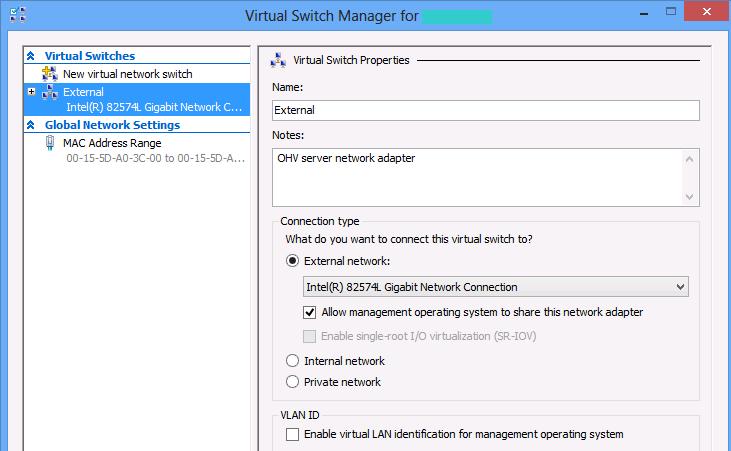
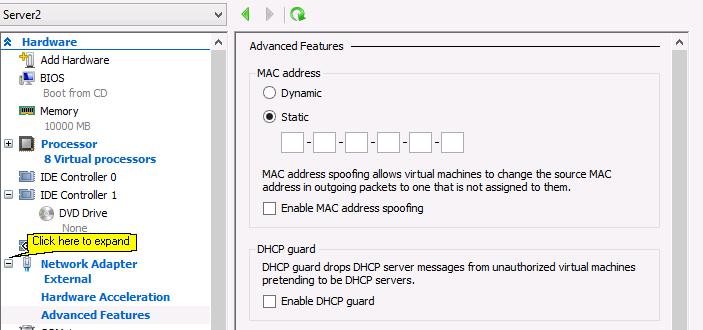
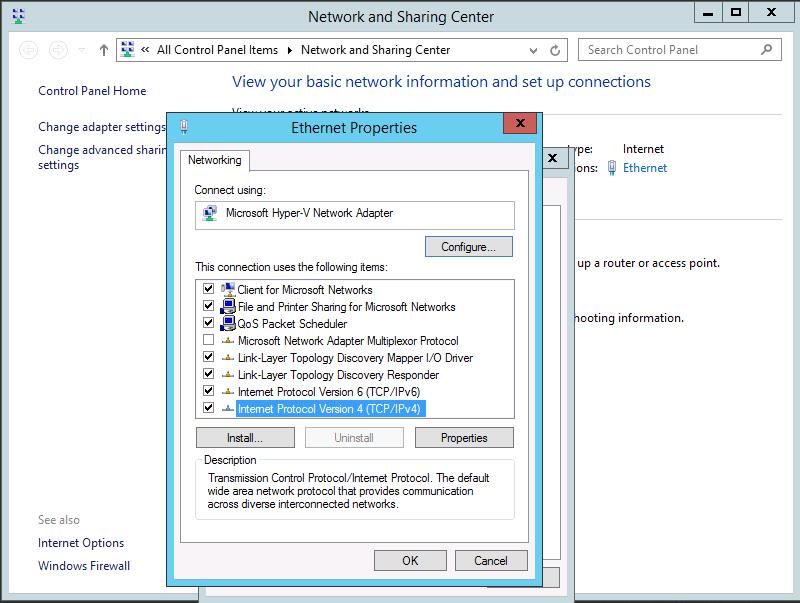
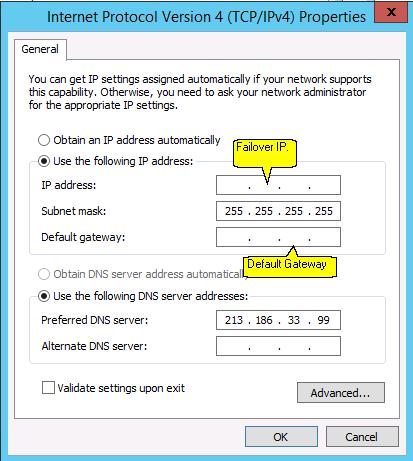
Per verificare che la macchina virtuale sia completamente connessa a Internet, esegui il comando:
Per Linux
Per Windows
Se ricevi una risposta, significa che l’Additional IP è stato configurato correttamente. In caso contrario, riavvia la macchina virtuale e riavvia il ping.
Risoluzione dei difetti
Se non riesci a stabilire una connessione tra la tua macchina virtuale e la rete pubblica e riscontri un problema di rete, riavvia il server in modalità Rescue e configura l'interfaccia di rete gateway direttamente sull'host.
Una volta riavviato il server in Rescue mode, esegui questi comandi:
Sostituisci "MAC_ADDRESS" con l'indirizzo MAC virtuale generato nel pannello di configurazione e "ADDITIONAL_IP" con l'Additional IP reale.
In seguito, è sufficiente effettuare un ping sul tuo Additional IP dall'esterno. Se funziona, significa probabilmente che sulla macchina virtuale o sull'host si è verificato un errore di configurazione che impedisce all'Additional IP di funzionare in modalità normale. Se, al contrario, l'IP non funziona ancora, apri un ticket di assistenza tramite il centro assistenza.
Per saperne di più
Contatta la nostra Community di utenti.