
Gestire lo spazio di storage di un account email
Come gestire e ottimizzare lo spazio di storage di un indirizzo email
Obiettivo
Ogni account email OVHcloud dispone di uno spazio di storage dedicato. Gestire correttamente lo spazio di storage permette di evitare la saturazione, conosciuta anche come "overquota". Di default, le email ricevute ed inviate vengono salvate sul server del tuo account email. È inoltre possibile, tramite un client di posta (Outlook, Mail di macOS, Thunderbird, ecc...), salvare le tue email in locale sul tuo computer.
Questa guida ti mostra come gestire e ottimizzare lo spazio di storage di un indirizzo email.
Prerequisiti
- Disporre di una soluzione email OVHcloud precedentemente configurata, tra le seguenti:
- MX Plan proposta con le nostre offerte di hosting Web o inclusa in un hosting gratuito.
- Disporre delle informazioni di connessione agli indirizzi email interessati
Accesso allo Spazio Cliente OVHcloud
Email Pro:
- Link diretto: Email Pro
- Percorso di navigazione:
Web Cloud>Email Pro> Seleziona la tua piattaforma
MX Plan:
- Link diretto:
- Percorso di navigazione:
Web Cloud>MX Plan> Seleziona il tuo servizio MX Plan
Exchange:
- Link diretto:
- Percorso di navigazione:
Web Cloud>Exchange> Seleziona la tua piattaforma
Casi particolari
- Se disponi di un hosting gratuito, prima di creare un indirizzo email è necessario attivarlo. Questa operazione è disponibile nello , selezionando il dominio interessato.
- Prima di continuare la lettura di questa guida, è necessario attivare il servizio di hosting Web. Per farlo, consulta la guida Attiva gli indirizzi email inclusi nel tuo hosting Web.
Identificare la tecnologia di posta elettronica della soluzione MX Plan
Per identificare la tecnologia del vostro servizio, accedete al vostro Spazio Cliente OVHcloud, nella scheda Informazioni generali del vostro servizio email: è indicata sotto Webmail.
Connessione
Webmail
ZimbraIndipendentemente dalla tecnologia, l'accesso alla webmail può richiedere una doppia identificazione: prima sulla pagina di accesso alla webmail, poi nella finestra di accesso specifica della tecnologia (Roundcube, Zimbra o OWA).
Procedura
La gestione dello spazio di storage del tuo account email sarà suddivisa in 3 step in questa guida. Possono essere eseguite nell'ordine o in modo indipendente, secondo le vostre necessità.
- Verifica la quota attuale del tuo account email. Questo step ti permetterà di valutare il tuo consumo attuale, per i 2 step successivi.
- Ottimizza il tuo account email. Questo step ti dà suggerimenti per mantenere uno spazio di storage senza elementi superflui.
- Archivia o Cambia offerta email. Se lo step precedente non è sufficiente, troverai le informazioni necessarie per configurare uno spazio di archiviazione locale (sul tuo computer) per le tue email tramite il tuo client di posta. Troverai anche le informazioni necessarie per modificare l'offerta email del tuo account, a vantaggio di un'offerta con uno spazio di storage maggiore.
1- Verifica la quota attuale del tuo account email
Questa operazione è disponibile nello Spazio Cliente OVHcloud, se la gestione del servizio email interessato è attiva, o nella Webmail, se sei l'utente dell'account.
Dallo Spazio Cliente OVHcloud
Dallo , seleziona la sezione Web Cloud e segui le indicazioni fornite:
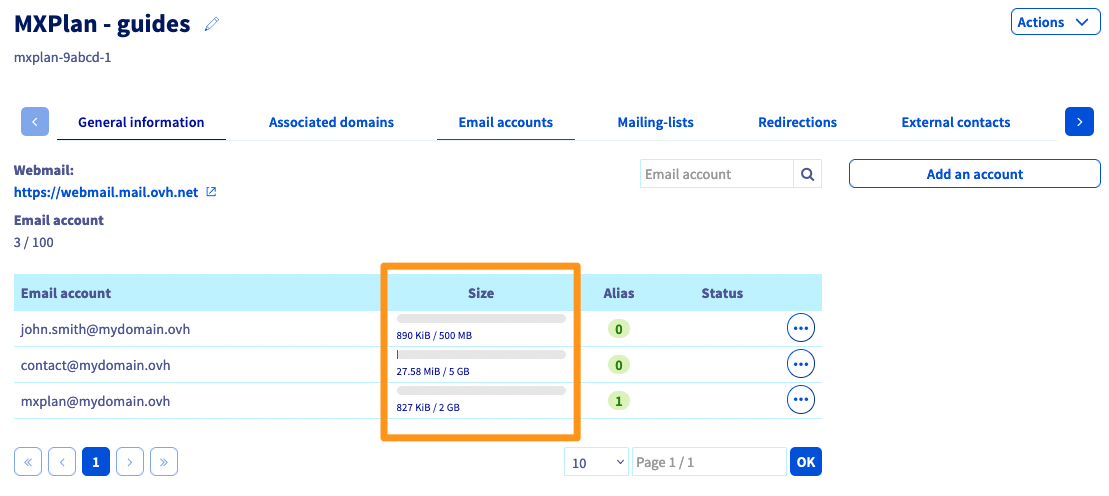
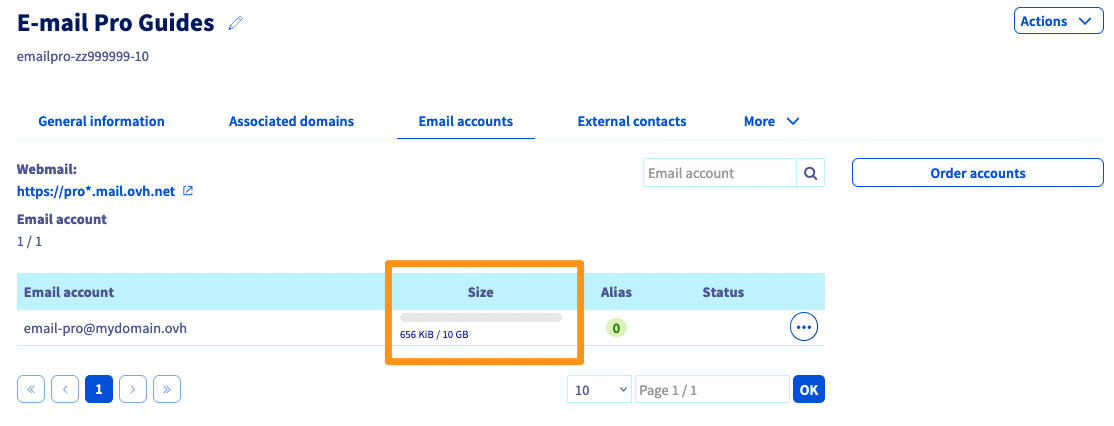
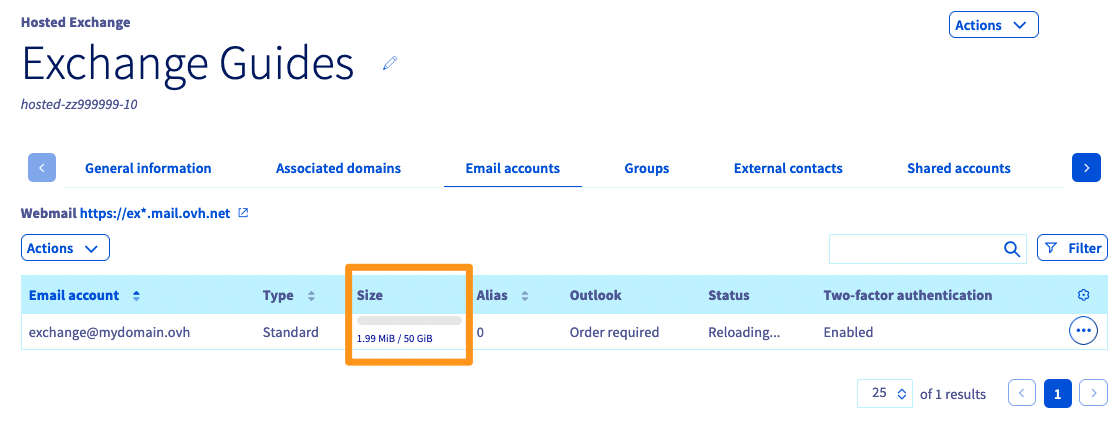
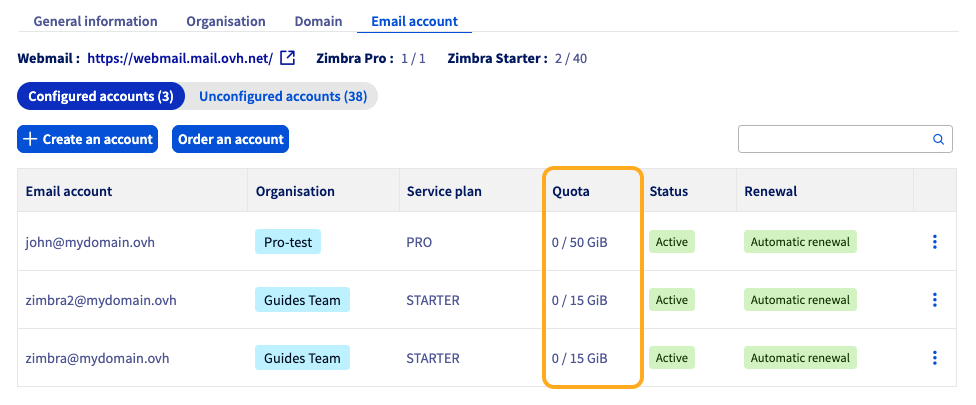
Clicca su MX Plan e poi seleziona il nome del servizio MX Plan. Clicca sulla scheda Account email. Visualizzi una finestra con tutti gli account email esistenti. Nella colonna Dimensione del tuo account puoi visualizzare i consumi in corso di storage del tuo indirizzo email.
Dalla Webmail
Accedi alla Webmail, clicca sulla pagina Webmaile inserisci le informazioni di connessione al tuo account. Seleziona qui sotto la Webmail corrispondente alla tua offerta:
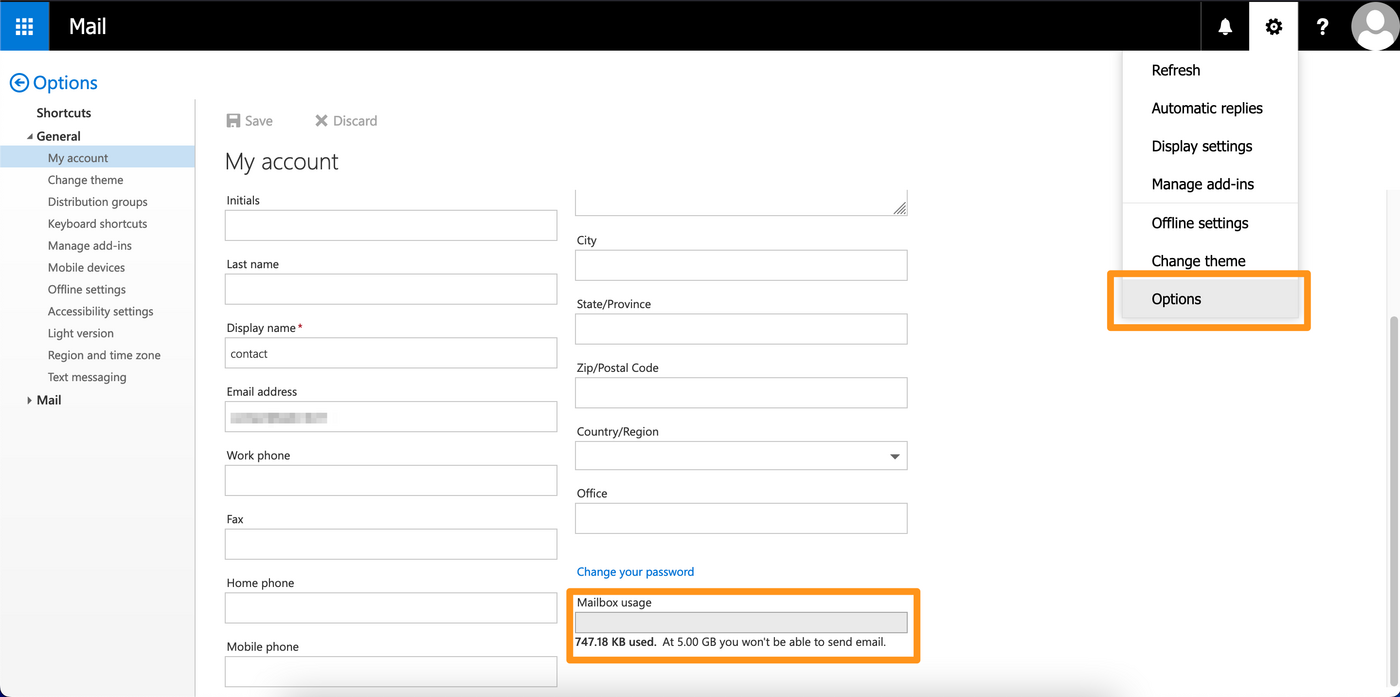
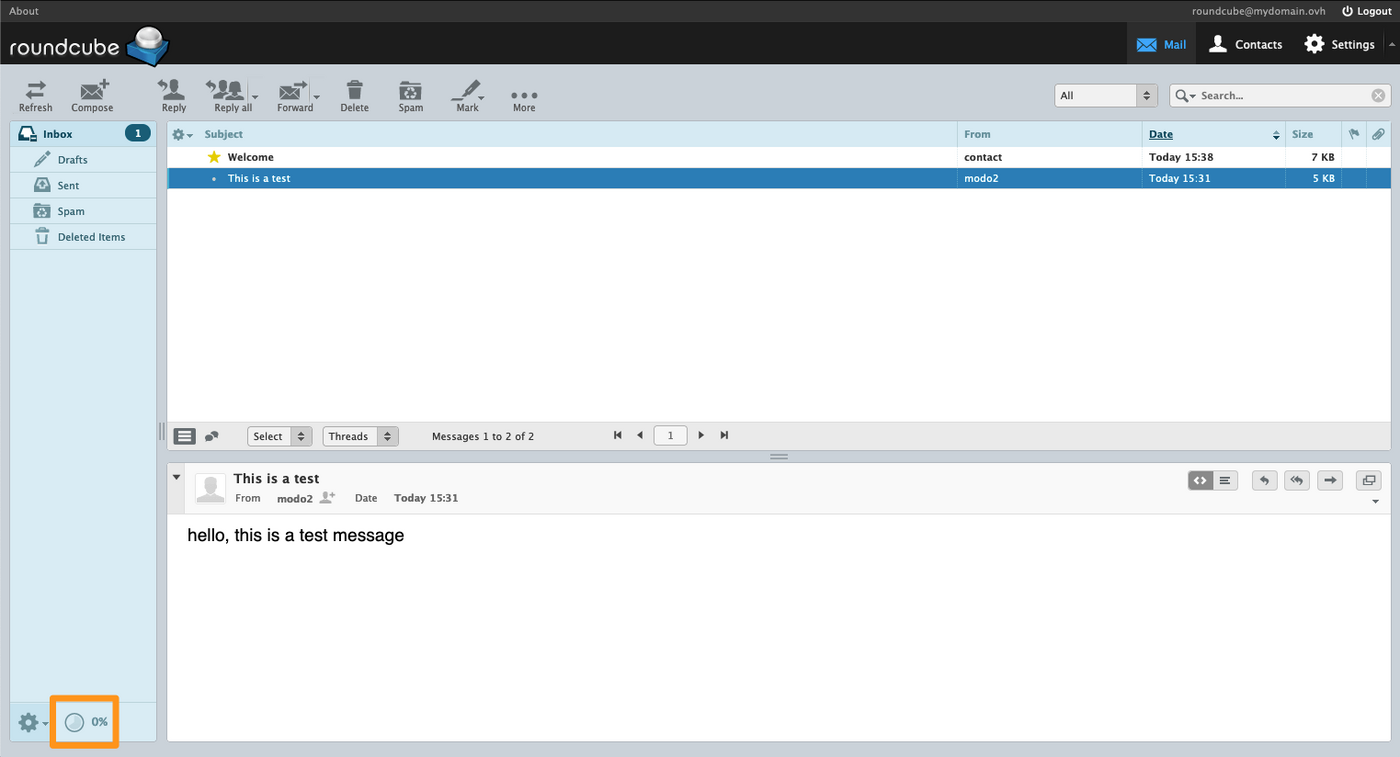
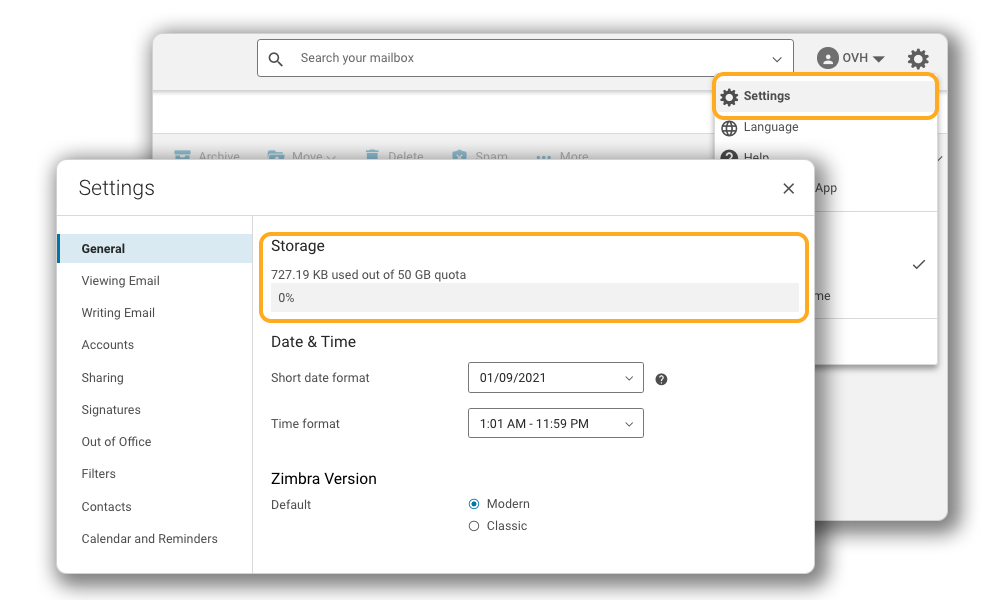
Clicca sul pulsante in alto a destra dello schermo e poi su Opzioni. Clicca sul tuo account nella sezione Generale nella colonna di sinistra. Visualizza la quota attuale del tuo account nella parte inferiore destra del form.
2- Ottimizza il tuo account email
Se il tuo account email è saturo, significa che non sei più in grado di ricevere email.
Quando una persona ti invia un'email, riceve, in risposta automatica, un'email di errore del tipo "552, "5.2.2", l'account di posta a cui hai inviato un messaggio ha esaurito la sua quota. ".
Quando il tuo account email è saturo, puoi sempre inviare email dalla tua parte. Queste email, invece, non potranno essere salvate nella tua "casella di invio".
Ottimizza lo spazio associato al tuo account email
Prima di effettuare qualsiasi altra operazione sul tuo account email, è necessario prendere visione del contenuto del tuo account per eliminare tutti gli elementi superflui. Ti consigliamo di verificarne alcuni in particolare:
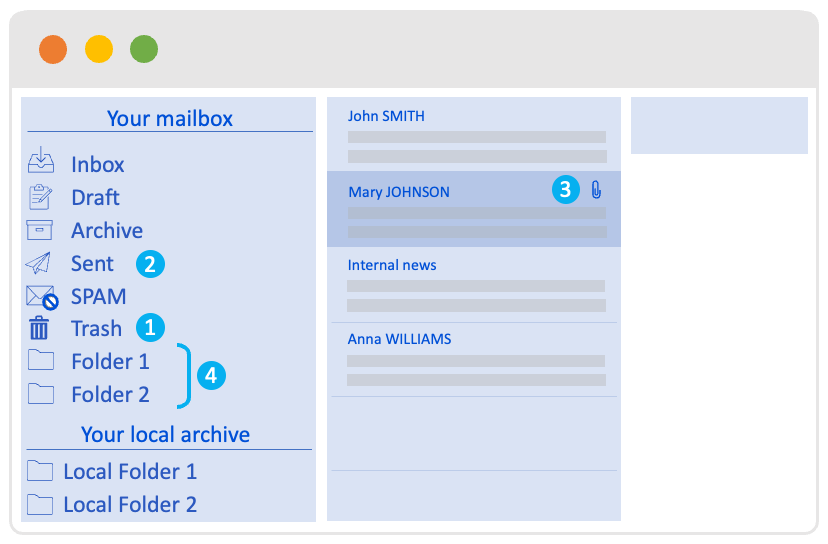
1La spazzatura (trash): contiene gli elementi che hai eliminato. Per evitare di accumulare email in questa cartella, ti consigliamo di svuotare regolarmente il cestino.2Gli elementi inviati (sent messages): quando inviate un'email, questa viene trasmessa al destinatario. ma viene anche conservato sul tuo account email nei "messaggi inviati". Ti consigliamo di svuotare regolarmente questa cartella o archiviarne il contenuto in locale sul tuo computer o su uno spazio di archiviazione remoto di tipo "cloud".3Le email salvate contenenti allegati voluminosi: le email contenenti allegati richiedono più spazio sul tuo account email. Ti consigliamo di salvare gli elementi voluminosi su uno spazio di storage locale (computer) o remoto (cloud).4Cartella: quando hai molte cartelle sul tuo account email, è meno facile misurare lo spazio occupato sul tuo account email. Effettua regolarmente l'inventario delle tue cartelle e del loro contenuto.
Aumenta la capacità del tuo account email
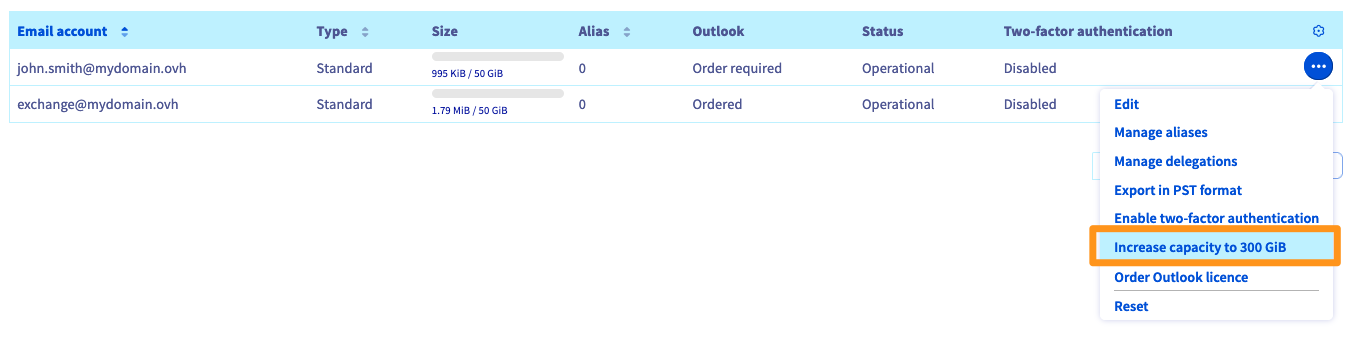
Se l'account email non ha raggiunto la sua capacità massima, è possibile aumentare la capacità di storage. Di seguito trovi la procedura da seguire in base alla tua offerta:
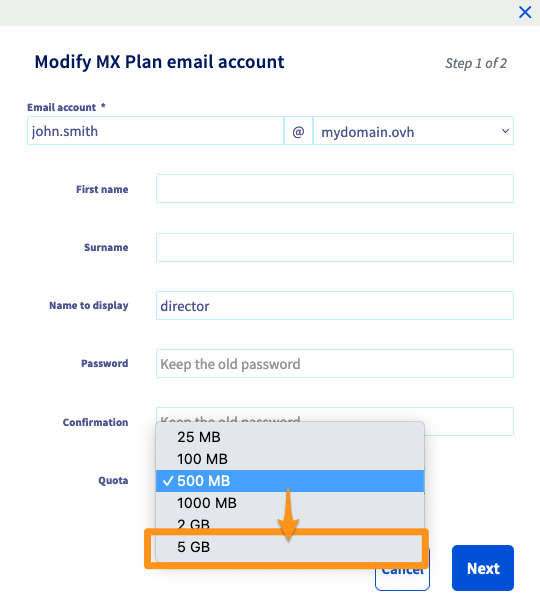
La capacità di un account MX Plan può variare da 2,5 MB a 5 GB. In caso di saturazione e capacità inferiore a 5 GB, è possibile modificarne la capacità tramite lo .
Nella scheda Account email, clicca sul pulsante ...a destra dell'account da modificare e poi clicca su Modifica.
Dalla casella Quota, seleziona la dimensione più adatta alle tue esigenze, clicca su Seguente e poi Conferma.
3- Archivia o modifica offerta email
Archivia le tue email in locale sul tuo computer
Le informazioni che seguono si basano su una configurazione IMAP del tuo account email, la configurazione più diffusa. La configurazione POP si basa sul principio di storage delle email in locale. Nel nostro contesto, non è quindi pertinente archiviare email già salvate localmente sul tuo computer.
Quando hai configurato l'account email sul tuo client di posta in IMAP, di default il contenuto visibile corrisponde alla sincronizzazione sul server di posta. Questo significa che le email vengono caricate sul tuo computer ma spariscono se vengono rimosse dal server. Per archiviarli sul vostro computer, dovrete configurare il vostro client di posta.
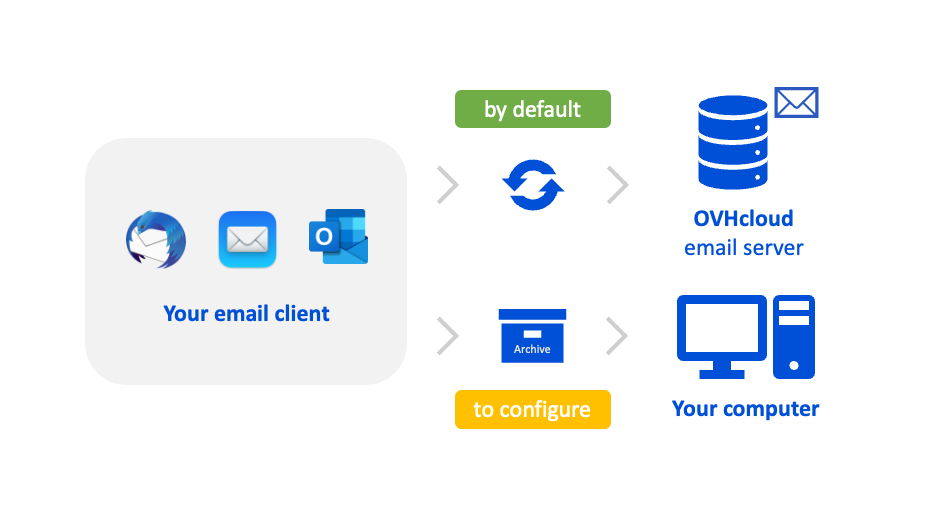
Se vuoi, liberare lo spazio di storage del tuo account email salvando le tue email direttamente sul tuo computer. Per farlo, sarà necessario utilizzare un client di posta installato sul tuo computer.
Il client di posta convertirà le tue email in file, per poterle salvare sul tuo computer. ma è necessario configurare la funzione "archivio" del tuo client di posta. Le email saranno inserite nella cartella "locale" e non direttamente sul server del tuo account email.
Di seguito trovi una lista non esaustiva delle guide di configurazione per i client di posta che utilizzano:
- protocollo IMAP sulle offerte MXplan ed Email Pro;
- protocollo MAPI sull'offerta Exchange per Outlook Windows
- il protocollo EWS sull'offerta Exchange per Outlook macOS.
Configurazione di un account MX Plan su Windows:
- Posta su Windows 10 (incluso con Windows)
- Outlook per MX Plan
- Thunderbird (gratuito)
Configurazione di un account MX Plan su macOS:
- Mail (incluso con macOS)
- Outlook
- Thunderbird (gratuito)
Una volta installato il client di posta, segui le istruzioni qui sotto per preparare la cartella di archiviazione sul tuo client di posta.
Su Outlook, assicurati che nella colonna di sinistra la cartella "archivia" o "sul mio computer" sia presente per potervi depositare gli elementi che desideri tenere in locale sul tuo computer. Consulta la documentazione di Microsoft per preparare la cartella di archiviazione:
Cambia offerta per aumentare la capacità
Seleziona l'offerta corrente del tuo account email nel menu qui sotto:
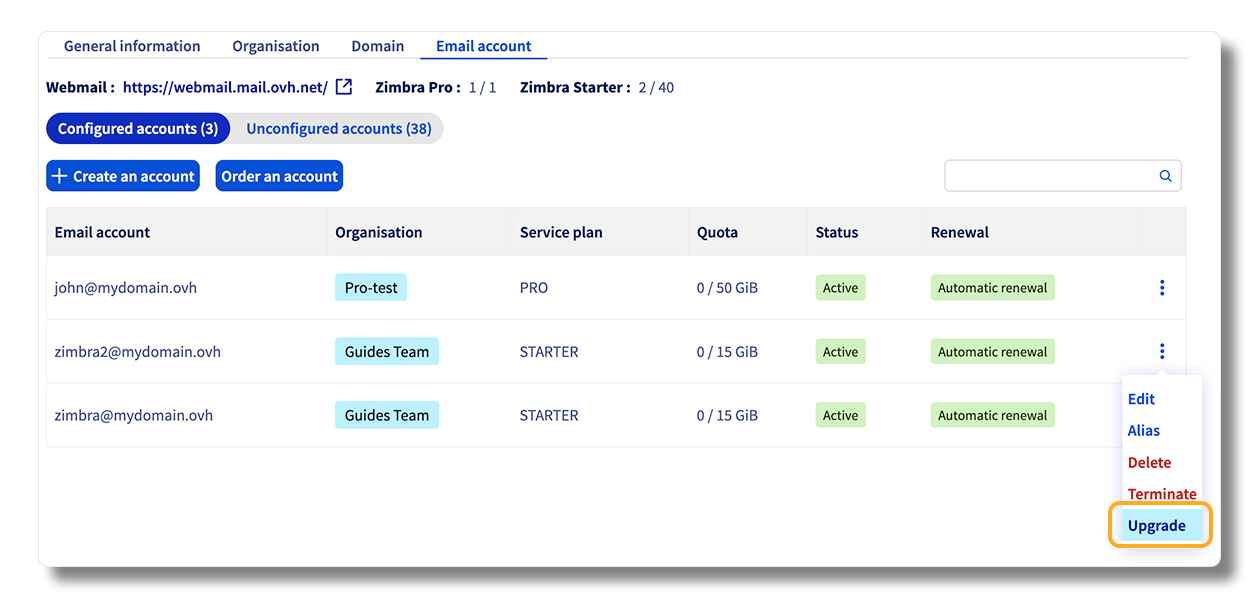
Se la capacità del tuo account email è già al massimo di 5 GB, puoi optare per una migrazione verso un'offerta Email Pro da 15 GB o Hosted Exchange da 50 GB. Per effettuare questa operazione, puoi scegliere la soluzione più adatta alle tue esigenze e consultare la nostra guida Migrare un indirizzo email MX Plan verso un account Email Pro o Exchange.
Per saperne di più
Migrare un indirizzo email MX Plan verso un account Email Pro o Exchange
Migra manualmente il tuo indirizzo email
Migrare i tuoi account email da una piattaforma OVHcloud verso un'altra
Per usufruire di un supporto per l'utilizzo e la configurazione delle soluzioni OVHcloud, consulta le nostre offerte di supporto.
Contatta la nostra Community di utenti.