
Managed Hosting for WordPress - Recuperare e analizzare i log
Scopri quali log genera la tua soluzione Managed Hosting for WordPress, come vengono inviati a Logs Data Platform e come interrogare i campi disponibili.
Obiettivo
Un log è un evento registrato su un sistema informatico (server, applicazione, sito web, ecc.). Per un sito web, i log registrano generalmente ogni richiesta HTTP ricevuta, la risposta restituita, il client all'origine della richiesta e il tempo necessario per elaborarla.
La tua soluzione Managed Hosting for WordPress genera log per i siti web che ospita e li trasferisce verso Logs Data Platform, dove puoi archiviarli, visualizzarli e interrogarli.
A differenza di un file di log non elaborato, i log inviati a Logs Data Platform sono suddivisi in campi individuali (metodo HTTP, codice di stato, indirizzo IP del client, tempo di risposta, ecc.). Non devi quindi analizzare tu stesso una singola riga di testo: ogni informazione è già disponibile sotto forma di un campo dedicato e interrogabile.
Scopri quali log sono disponibili per la tua soluzione Managed Hosting for WordPress e come utilizzarli.
Prerequisiti
- Disporre di una soluzione Managed Hosting for WordPress con almeno un sito web.
- Aver effettuato l'accesso al tuo .
- Disporre di conoscenze di base su Logs Data Platform (EN).
Procedura
Mettiamo a tua disposizione questo tutorial per aiutarti nella realizzazione di operazioni comuni. Ti consigliamo tuttavia di contattare un fornitore specializzato in caso di difficoltà. Non potremo assisterti nell'interpretazione dei log generati dalla tua soluzione Managed Hosting for WordPress. Per maggiori informazioni, consulta la sezione Per saperne di più di questo tutorial.
Flussi di log disponibili
La tua soluzione Managed Hosting for WordPress trasferisce due tipi distinti di log verso Logs Data Platform:
Ogni voce viene arricchita con informazioni che identificano il sito web interessato, il che ti consente di filtrare i log di un solo sito anche quando più siti condividono lo stesso flusso:
service_id: l'identificativo del tuo servizio Managed Hosting for WordPress.website_id: l'identificativo interno del sito web.fqdn: il nome a dominio (host virtuale) interessato dalla richiesta.
Consultare e trasferire i log
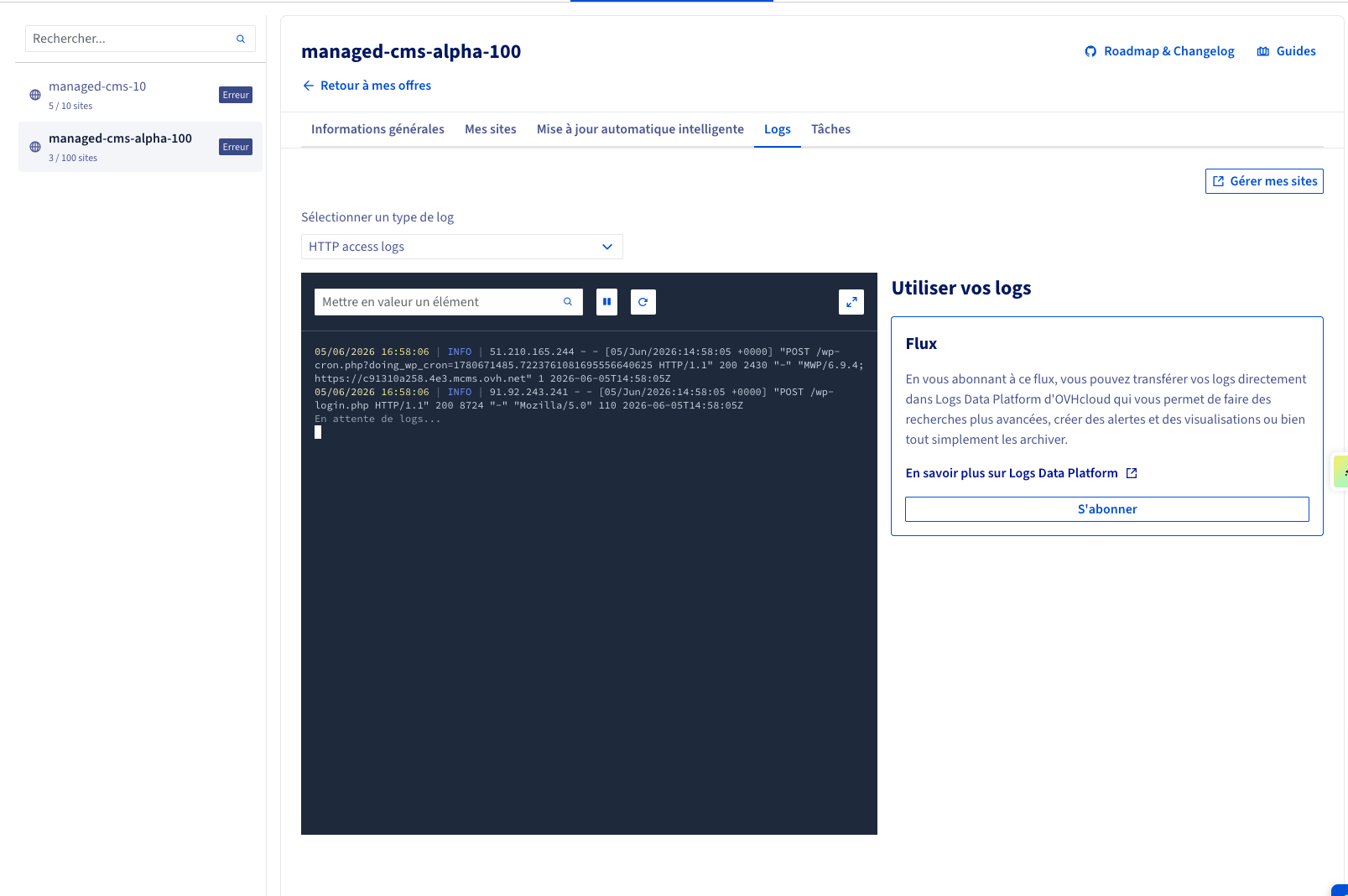
Puoi visualizzare l'anteprima dei tuoi log più recenti direttamente dallo Spazio Cliente OVHcloud e abbonarti a Logs Data Platform per archiviarli, interrogarli e visualizzarli. Clicca sulle schede qui sotto per consultare ciascuno dei 2 passaggi.
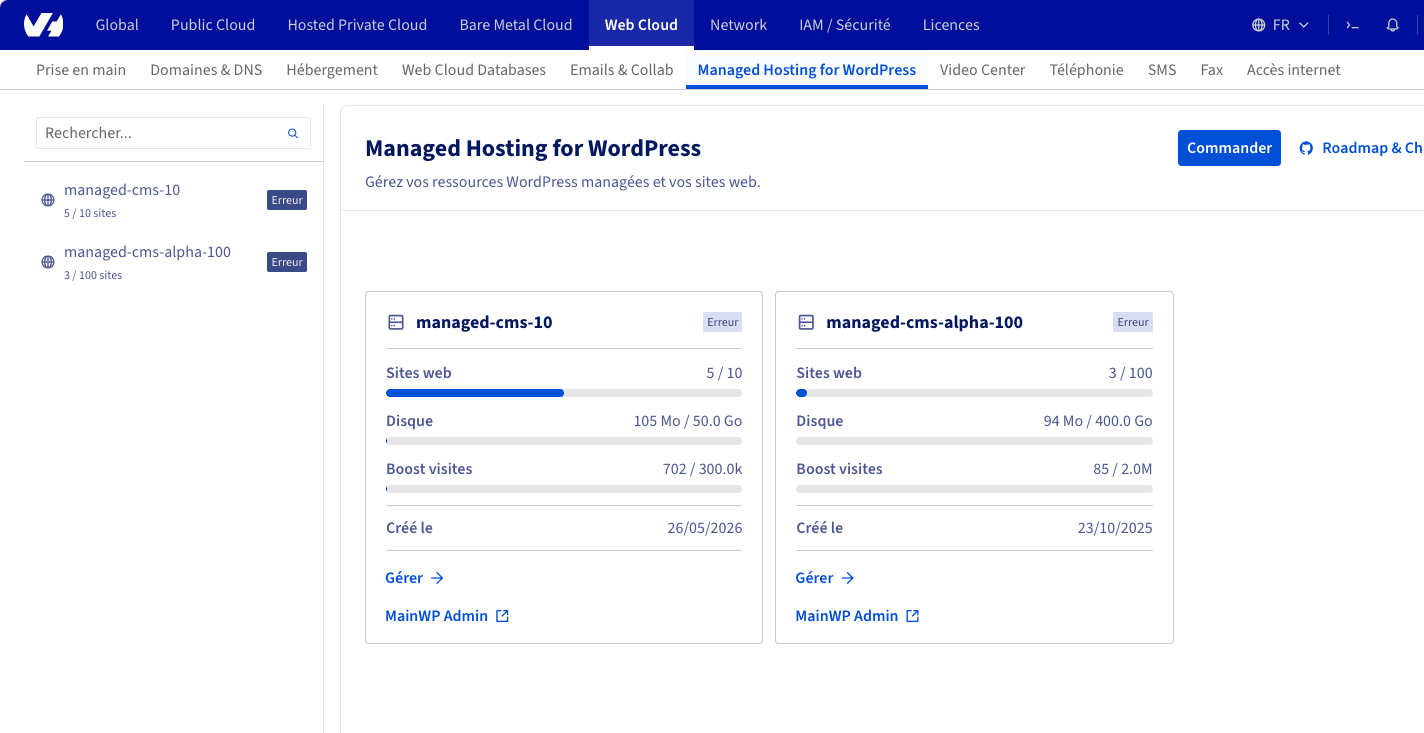
Accedi alla pagina del tuo Spazio Cliente OVHcloud, poi clicca su Gestisci sotto la risorsa interessata.
Campi dei log di accesso HTTP
Per ogni richiesta HTTP sono disponibili i seguenti campi. I nomi dei campi rispettano le convenzioni di denominazione di Logs Data Platform (EN): il suffisso indica la tipizzazione e l'indicizzazione del valore (_ip è geolocalizzato, _int è un intero, _num è un numero, _date è una data).
Campi dei log PHP-FPM
Il flusso PHP-FPM è più leggero ed espone i seguenti campi:
Interrogare e analizzare i log
Una volta che i tuoi log sono presenti in Logs Data Platform, puoi esplorarli tramite l'interfaccia web Graylog inclusa con la tua soluzione, creare dashboard e configurare avvisi. Per le nozioni di base, consulta la guida Inizia a utilizzare Logs Data Platform (EN).
Poiché i log di accesso sono suddivisi in campi tipizzati, puoi effettuare ricerche mirate direttamente dalla barra di ricerca di Graylog. Alcuni esempi:
- Visualizzare le richieste di un solo sito web:
- Trovare tutti gli errori del server (HTTP 5xx):
- Identificare le richieste lente che hanno impiegato più di un secondo per essere elaborate:
- Monitorare i tentativi di forza bruta sulla pagina di accesso di WordPress:
- Filtrare il traffico per paese geolocalizzato del client (fornito dal suffisso
_ip):
I log di accesso HTTP sono generati in UTC. Utilizza il campo request_time_date (una data ISO 8601) o il campo time per qualsiasi query, ordinamento o istogramma basato sulla data.
Per saperne di più
- Scopri Managed Hosting for WordPress
- Introduzione a Logs Data Platform (EN)
- Inizia a utilizzare Logs Data Platform (EN)
- Convenzioni di denominazione dei campi di Logs Data Platform (EN)
Per prestazioni specializzate (SEO, sviluppo, ecc.), contatta i partner OVHcloud.
Contatta la nostra Community di utenti.