
Configurare IPv6 su un server VPS
Come configurare IPv6 sul tuo VPS OVHcloud
Questo articolo riguarda la configurazione di indirizzi IPv6 principali su un'interfaccia pubblica. È inoltre possibile configurare gli indirizzi Additional IP sul VPS utilizzando questa guida.
Obiettivo
L’IPv6 è la versione più recente dell’Internet Protocol (IP). Ogni server VPS OVHcloud viene consegnato con un indirizzo IPv4 e un indirizzo IPv6. Di default è configurato soltanto l’IPv4 ma, se devi configurare l’IPv6, devi farlo manualmente sul tuo sistema.
Questa guida ti mostra come configurare l'IPv6 sul tuo server VPS OVHcloud utilizzando diversi metodi.
Informazioni sull’amministrazione dei servizi OVHcloud e su come trovare l’assistenza appropriata
Durante l’utilizzo delle guide OVHcloud, tieni presente le seguenti condizioni:
- Le istruzioni mirano a fornire il maggior numero possibile di dettagli, ma non possono coprire tutti i casi d’uso individuali. Potrebbe essere necessario adattare le azioni descritte alle tue esigenze.
- L’ecosistema OVHcloud è progettato per garantire flessibilità e libertà di scelta. I clienti sono quindi responsabili della configurazione corretta e sicura dei propri servizi. Per evitare la perdita di dati, ti consigliamo vivamente di applicare strategie di backup a tutti i tuoi dati importanti.
- Le nostre guide e i nostri tutorial possono fare riferimento a software o servizi di terze parti in combinazione con le soluzioni OVHcloud. Il supporto tecnico fornito da OVHcloud non include la configurazione di sistemi o prodotti al di fuori della nostra responsabilità. Questo include, a titolo esemplificativo:
- Sistemi operativi e interfacce utente (Windows, Debian, Plesk, ecc.).
- Qualsiasi altro software di terze parti (client FTP, software di posta elettronica, ecc.).
- Servizi offerti da altri provider (DNS, API, interfacce utente, ecc.).
Per ricevere l’assistenza appropriata in caso di problemi, segui queste indicazioni:
- Cerchi una consulenza personalizzata o vuoi discutere di un argomento non trattato in dettaglio nella nostra documentazione?
Unisciti alla Community OVHcloud per cercare il tuo argomento e confrontarti con altri utenti. - Devi segnalare un incidente relativo al tuo servizio OVHcloud o riscontri difficoltà nello Spazio Cliente OVHcloud?
Crea una richiesta di supporto nel nostro centro assistenza. - Hai bisogno di assistenza professionale per il tuo progetto o di aiuto per attività al di fuori del nostro perimetro di supporto?
Visita il nostro portale dei partner per trovare esperti che conoscono le soluzioni OVHcloud. - Cerchi informazioni più dettagliate sui nostri livelli di supporto e sui Professional Services?
Visita le nostre pagine web sui livelli di supporto OVHcloud e sugli OVHcloud Professional Services.
Puoi partecipare al miglioramento della nostra documentazione:
- Vuoi condividere un feedback per migliorare una guida o segnalare informazioni insufficienti su una pagina specifica?
Utilizza i pulsanti "Questa pagina ti è stata utile?" in fondo alla pagina per farcelo sapere. - Vuoi proporre un aggiornamento concreto della documentazione?
Utilizza la funzione "Modifica questa pagina", disponibile in fondo alla pagina e nella barra laterale.
Prerequisiti
- Disporre di un server VPS OVHcloud
- Essere connesso al tuo VPS in SSH (accesso root) o tramite desktop remoto (Windows)
- Possedere conoscenze base di rete
- Accesso all' (facoltativo)
Accesso allo Spazio Cliente OVHcloud
- Link diretto:
- Percorso di navigazione:
Bare Metal Cloud>Server Privati Virtuali> Seleziona il tuo VPS
Procedura
Le sezioni seguenti contengono le configurazioni per le distribuzioni che offriamo attualmente e per le distribuzioni/sistemi operativi più utilizzati. Il primo step consiste sempre nel connettersi al server tramite SSH o una sessione di connessione GUI (RDP per un VPS Windows).
Tieni presente che sui sistemi operativi Linux più recenti che offriamo per i VPS, l'indirizzo IPv6 è configurato di default. In questo caso, non è necessario configurarla. Prima di apportare qualsiasi modifica, assicurati di controllare il file di configurazione del sistema operativo.
Configurare un IPv6 su un VPS è un’operazione che prevede diversi step. Ti verrà chiesto regolarmente di eseguire comandi o personalizzare la configurazione del tuo server.
Prima di iniziare ti consigliamo di consultare la tabella qui sotto, che contiene i termini utilizzati in questa guida e la loro descrizione:
Step 1: recupera le informazioni relative alla rete
Per prima cosa, è necessario avere a disposizione l’indirizzo IPv6 e il gateway IPv6 assegnati al server.
Nel riquadro IP è possibile visualizzare l’indirizzo IP e il gateway IPv6 assegnato al server. Una volta recuperate queste informazioni è possibile passare allo Step 2: applica la configurazione IPv6.
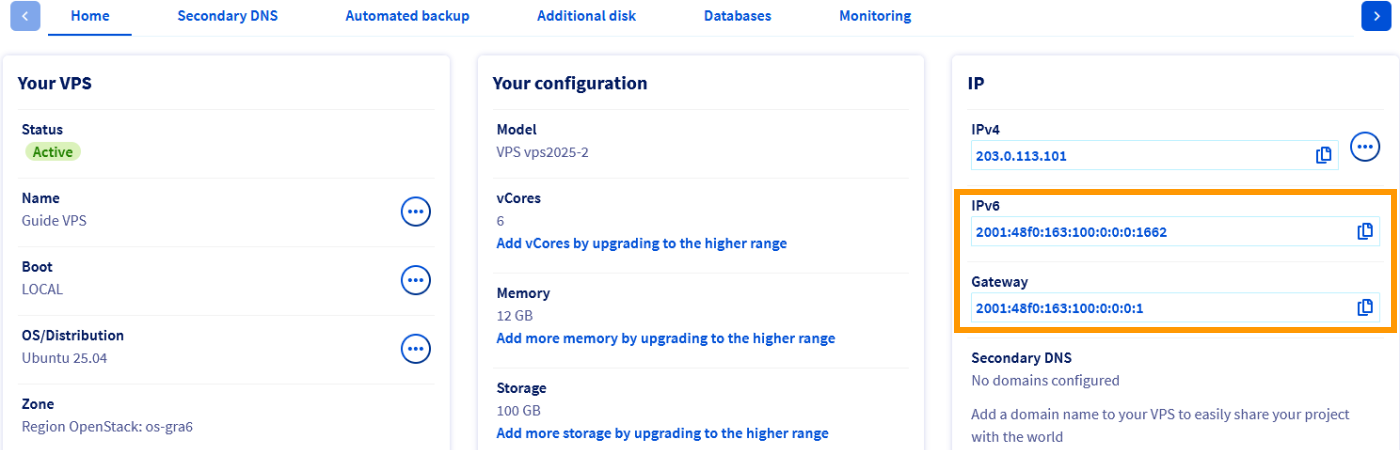
Dopo aver recuperato gli indirizzi, continua allo Step 2: Applica la configurazione IPv6.
Step 2: applicare la configurazione IPv6
Una volta che disponi dei dati necessari per la configurazione dell’IPv6, accedi al VPS in SSH. Se hai bisogno di aiuto per questa operazione, consulta la guida Introduzione a SSH.
La configurazione IPv6 può essere applicata in diversi modi. Prosegui nella lettura di questa guida in base alle tue esigenze:
- Applicazione non persistente
- Applicazione persistente su Debian e derivati (Ubuntu, Crunchbang, SteamOS, ecc.)
- Applicazione persistente su Red Hat e derivati (Rocky Linux, AlmaLinux, ecc.)
- Applicazione persistente su Fedora 43 e versioni successive
- Applicazione persistente su Windows Server
Applicazione non persistente
La modalità non persistente implica che la configurazione applicata non verrà mantenuta dopo il riavvio del server.
Una volta effettuato l’accesso al VPS in SSH, esegui questi comandi ricordandoti di personalizzare:
- i valori generici (YOUR_IPv6, IPv6_PREFIX e IPv6_GATEWAY) con i dati recuperati precedentemente
- l’interfaccia di rete, se quella utilizzata non è eth0
Applicazione persistente su Debian e derivati (Ubuntu, Crunchbang, SteamOS, ecc.)
Prima di modificare un file di configurazione, crea sempre un backup dell'originale in caso di problemi.
Esistono due metodi per configurare la tua rete in base al sistema operativo installato sul tuo server:
-
Per Debian 11: utilizza il metodo basato sul file interfaces.
-
Per Debian 12, Ubuntu 22.04 e versioni successive: utilizza il metodo basato sulla funzione Netplan.
In alcuni casi, il metodo da utilizzare potrebbe non essere quello indicato sopra. Verifica il metodo attivo nel tuo caso e, per verificarlo, accedi al tuo sistema. Se necessario, consulta il sito https://netplan.io/ per maggiori informazioni.
Presta particolare attenzione, i nomi esatti dei file possono variare.
Per impostazione predefinita, i file di configurazione si trovano in /etc/network/interfaces.d/.
Il metodo più frequente consigliato è creare un file di configurazione nella directory /etc/network/interfaces.d/.
Nel nostro esempio, il nome del file è 51-cloud-init-ipv6:
In questo modo è possibile separare la configurazione IPv6 e ripristinare facilmente le modifiche in caso di errore.
Aggiungi queste righe al file. Sostituisci i valori generici (YOUR_IPv6, IPv6_PREFIX e IPv6_GATEWAY) e l'interfaccia di rete (se il tuo server non utilizza eth0) con i valori personalizzati.
Esempio di configurazione:
Riavvia il tuo servizio di rete con uno dei comandi seguenti:
Puoi anche aggiungere la configurazione di cui sopra a uno dei file seguenti (con i privilegi sudo), a seconda della generazione del sistema operativo installato sul server:
- il file
/etc/network/interfaces - il file
/etc/network/interfaces.d/50-cloud-init.cfg
Ti consigliamo di salvare il file di configurazione più adatto. Ad esempio, esegui questo comando:
Puoi annullare le modifiche utilizzando questi comandi:
Applicazione persistente su Red Hat e suoi derivati (Rocky Linux, AlmaLinux, ecc.)
Esistono due metodi per configurare la tua rete in base al sistema operativo installato sul tuo server:
-
per Rocky Linux e AlmaLinux (8/9): utilizzare il metodo basato sul file network-scripts;
-
per Rocky Linux e AlmaLinux (10): utilizzare il metodo basato sul file system-connections.
I file di configurazione di rete si trovano nella directory /etc/sysconfig/network-scripts/. Ti consigliamo di iniziare effettuando un backup del file di configurazione più adatto. Ad esempio, copia il file ifcfg-eth0 con i comandi seguenti. Ricordati di sostituire eth0 con la tua interfaccia reale, se necessario.
Puoi annullare le modifiche utilizzando questi comandi:
Modifica il file ifcfg-eth0 aggiungendo la configurazione IPv6 del tuo server. Sostituisci i valori generici (YOUR_IPv6, IPv6_PREFIX e IPv6_GATEWAY) con i valori personalizzati.
Esempio di configurazione:
Riavvia il servizio di rete per consentire al sistema di applicare la nuova configurazione con uno dei comandi seguenti:
Applicazione persistente su Fedora 43 e versioni successive
Il file di configurazione di rete si trova in /etc/NetworkManager/system-connections/. È consigliabile iniziare effettuando il backup del file di configurazione corrispondente. Nel nostro esempio, il nostro file si chiama cloud-init-eth0.nmconnection, quindi copiamo il file cloud-init-eth0.nmconnection utilizzando i seguenti comandi. Se necessario, sostituisci eth0 con l’interfaccia corrente.
In seguito modifichiamo il file cloud-init-eth0.nmconnection aggiungendo solo le linee per la configurazione IPv6 del server. Sostituire i valori generici (YOUR_IPv6, IPv6_PREFIX e IPv6_GATEWAY) con i valori specifici.
Se supponiamo che la tua interfaccia sia eth0, la configurazione dovrebbe essere questa:
Per evitare confusione, non è stata specificata la configurazione IPv4, mentre la configurazione IPv6 viene eseguita nello stesso file di configurazione.
Ecco un esempio concreto:
Applicazione persistente su Windows Server
Di default, IPv6 non è configurato sui server Windows. Per attivarlo, apri il Pannello di configurazione e clicca su Visualizza lo stato e le operazioni della rete, poi su Modifica le impostazioni della scheda.
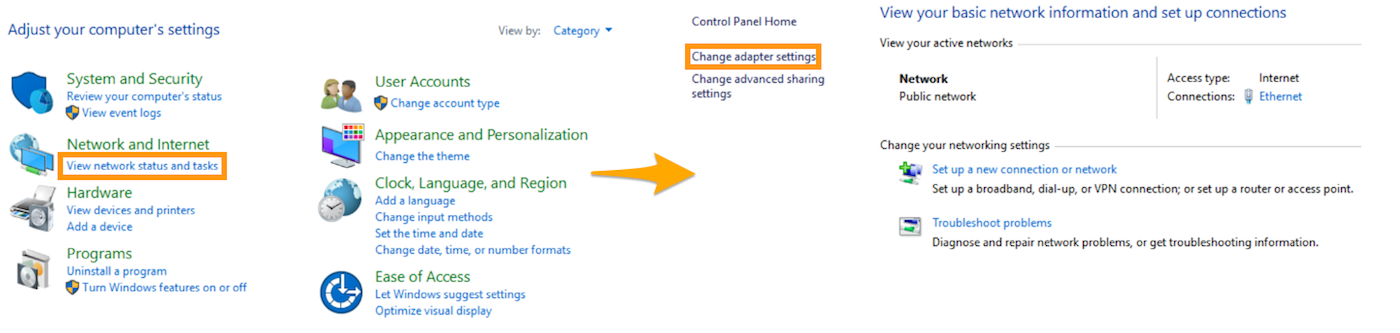
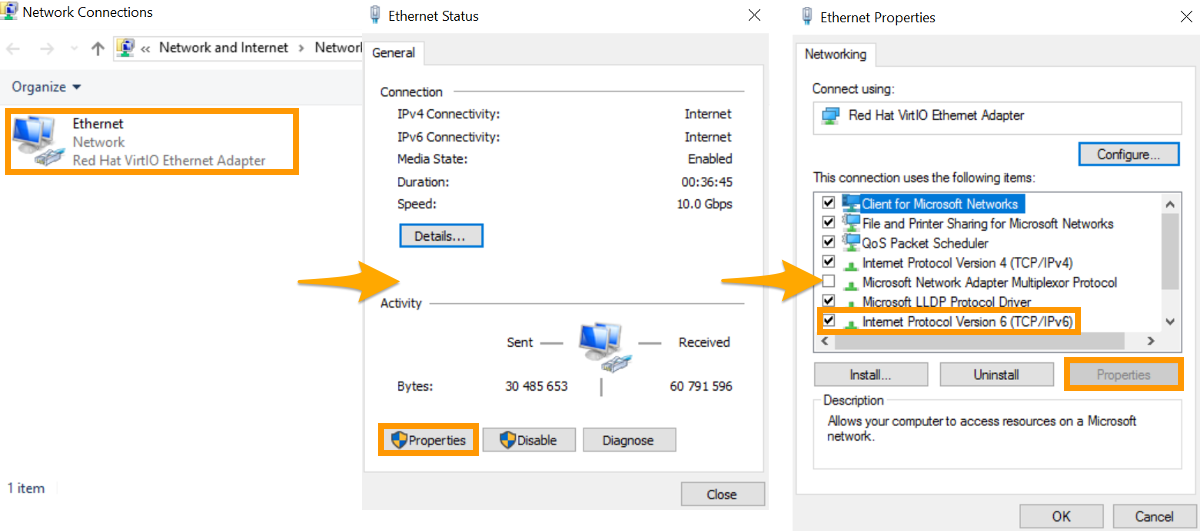
Clicca su Ethernet per aprire le impostazioni e clicca sul pulsante Proprietà per visualizzare Proprietà Ethernet.
Seleziona Protocol Internet version 6 (TCP/IPv6) e clicca sul pulsante Proprietà.
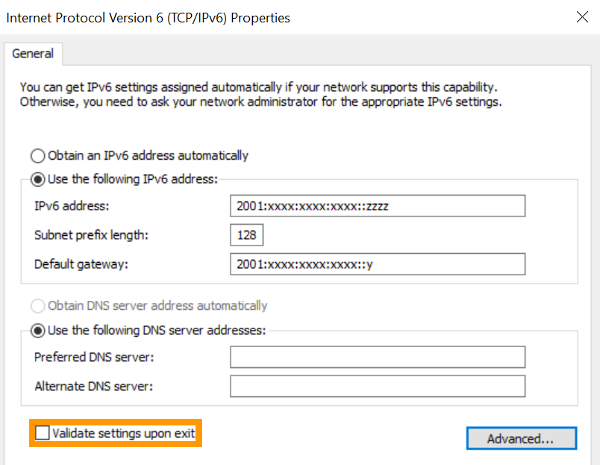
Nella finestra Proprietà IPv6 seleziona Utilizza il seguente indirizzo IPv6. Inserisci gli indirizzi IP recuperati nel primo step.
Puoi anche inserire le risoluzioni DNS IPv6 che preferisci utilizzando Utilizza il seguente indirizzo server DNS IPv6. Ciò non è obbligatorio se i resolver DNS della configurazione IPv4 sono già operativi.
Seleziona la casella Conferma le impostazioni all'uscita e clicca su OK per confermare le modifiche. Se il gateway specificato non si trova sulla stessa sottorete IPv6 (ad esempio, /128 e /64), può essere visualizzato un messaggio di errore. Puoi ignorare questo messaggio e passare allo step successivo.
Step 3: Verifica la configurazione e prova la connessione.
A seconda del sistema operativo, è possibile verificare la funzionalità tramite diversi comandi.
- Per un sistema GNU/Linux, ecco due esempi per l'interfaccia eth0 (da adattare se necessario):
Per verificare la connessione, utilizza il seguente comando:
- Per un sistema Windows, utilizza il comando:
Per verificare la connessione, utilizza il seguente comando:
Puoi anche testare la connessione a un altro server remoto. Per il corretto funzionamento dell'operazione è tuttavia necessario che l'IPv6 sia attivo sul server remoto.
Se, nonostante queste modifiche, IPv6 non sembra funzionare sul tuo server, è possibile (in rari casi) che sia necessario apportare modifiche aggiuntive. In questo caso, effettua le seguenti operazioni:
-
In base al sistema operativo, prova a sostituire il prefisso (o netmask) del tuo indirizzo IP con /128 e /64. Includerà il gateway IPv6 nella tua sottorete.
-
Oltre a riavviare il servizio di rete, potrebbe essere necessario un riavvio del server per completare l'elaborazione della configurazione IPv6.
-
In Windows, verifica che il firewall autorizzi le richieste ICMP per IPv6.
Step 4: Disattiva la gestione della rete Cloud-init (in opzione)
Questo step non è valido per i sistemi Windows.
Cloud-init è un pacchetto installato di default sulle istanze VPS. È un framework che permette di eseguire gli script indicati al momento della creazione o del riavvio del server. Il meccanismo implementato consente all’infrastruttura OpenStack di inserire script nell’ambiente cloud-init e quindi nella configurazione della macchina.
In base al sistema operativo, cloud-init sarà in grado di gestire la rete, l’hostname, il file resolv.conf e il partizionamento automatico dell’hard disk in caso di upgrade.
Nelle distribuzioni più recenti (come CentOS, Debian 9, Ubuntu 16.x e versioni successive), la configurazione di default di cloud.init può a volte reinizializzare automaticamente la configurazione di rete all'avvio del server.
In casi specifici di utilizzo, ti consigliamo di evitare la reinizializzazione disattivando la gestione automatica della rete in Cloud-Init tramite un comando che permetterà di creare un file /etc/cloud/cloud.cfg.d/98-disable-network-config.cfg contenente il valore network: {config: disabled}:
Riavvia il tuo server affinché l'operazione sia presa in carico.
Per ripristinare la gestione automatica del server tramite cloud-Init, rimuovi il file creato o spostalo in un’altra cartella.
Per saperne di più
Contatta la nostra Community di utenti.