
Tutto sugli utenti SMS
Scopri come creare, configurare e gestire gli utenti API per l'invio di SMS, incluse le autorizzazioni e le restrizioni
Obiettivo
Questa guida ti spiega come creare e gestire gli utenti API.
Prerequisiti
- Disporre di un account SMS OVHcloud.
Accesso allo Spazio Cliente OVHcloud
- Link diretto: SMS
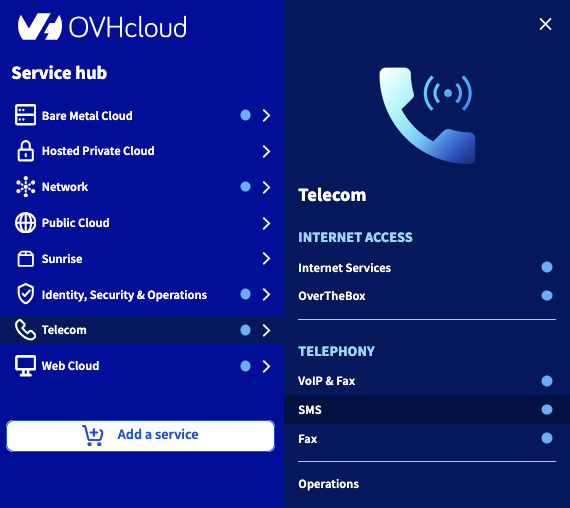
- Percorso di navigazione:
Telecom>SMS> Seleziona il tuo account SMS
Procedura
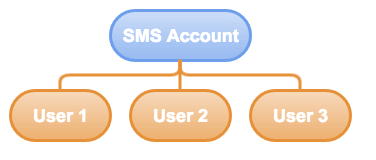
Un utente SMS API può essere utile per diverse ragioni:
-
Consente al proprietario dell'account SMS di rendere sicuri i propri accessi durante l'invio di SMS tramite un'API esterna. Infatti, lo script che effettua la chiamata conosce solo l'identificativo dell'utente e la sua password, e non la sessione dell'identificativo cliente del proprietario.
-
La creazione di più utenti API può essere utile in un'azienda, in particolare per una migliore tracciabilità. Un utente API che invia SMS in modo abusivo può essere immediatamente individuato dal proprietario dell'account.
-
Un utente API può essere soggetto a restrizioni (quote) sui suoi crediti SMS. In questo modo, il proprietario dell'account SMS può ripartire i propri crediti tra i diversi account utente API.
Per gestire al meglio il credito del tuo account SMS, puoi fissare un limite e una quota ai tuoi utenti API.
-
La quota è la quantità di crediti SMS a disposizione dell'utente API.
-
Il limite corrisponde alla soglia minima di crediti SMS che un utente API deve avere prima di ricevere un alert per ricaricare o meno il saldo di questi crediti.
Passaggio 1: Creare un utente API
Clicca sulla scheda Utenti API. Per aggiungere un utente, clicca sul pulsante Azioni, poi su Aggiungi.
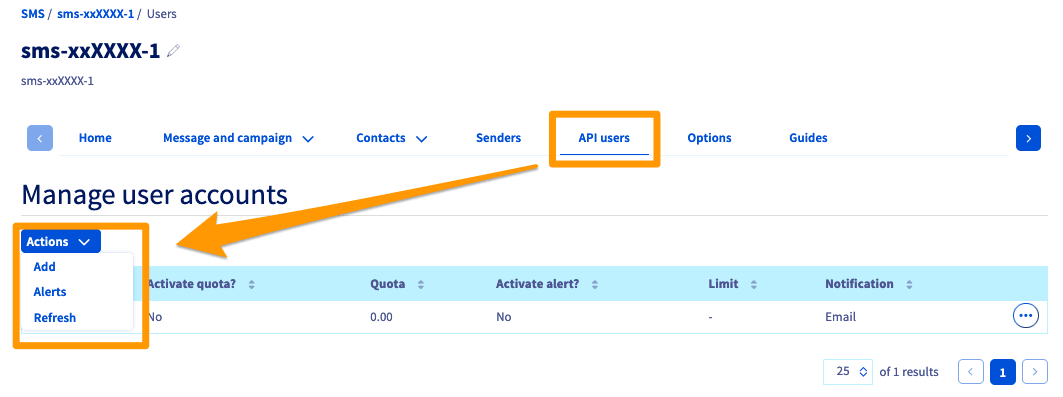
La scelta del nome dell'utente API è libera. La password di un utente API deve essere composta da 8 caratteri alfanumerici.
Passaggio 2: Attribuire una quota a un utente API
La gestione della quota si effettua dalla scheda Utenti API. In corrispondenza dell'utente scelto, clicca sui ..., poi su Quota.
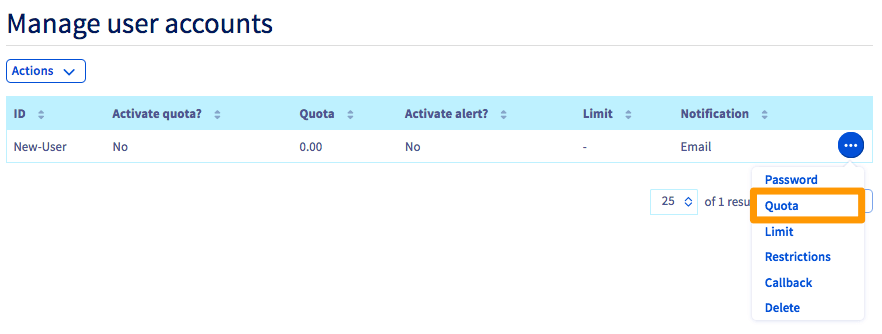
Potrai quindi effettuare due operazioni.
- Attivare la quota?: ti permette di stabilire se questo utente è soggetto a una quota.
- Nuova quota: imposta la quota dell'utente. Una volta raggiunta questa quota, l'invio di SMS verrà bloccato per questo utente.
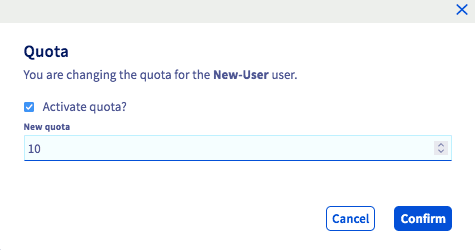
L'assegnazione di una quota a un utente API ridurrà di pari importo il credito totale dell'account SMS.
Esempio: un account SMS dispone di un totale di 200 crediti. L'assegnazione di 150 crediti a un utente API andrà a sottrarre 150 crediti dall'account SMS, che disporrà quindi di soli 50 crediti.
Passaggio 3: Attribuire un limite a un utente API
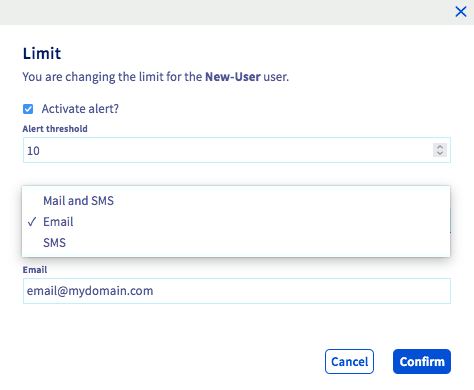
La configurazione di un limite per un utente si effettua dallo stesso menu, cliccando sui ..., poi su Limite.
Saranno quindi disponibili le seguenti impostazioni:
- Attivare l'alert?: permette di attivare l'alert di limite.
- Soglia di alert: imposta il livello di crediti SMS rimanenti a partire dal quale viene inviata la notifica.
- Notifica: permette di scegliere il tipo di notifica: e-mail (inserisci quindi il tuo indirizzo e-mail), SMS (inserisci il tuo numero nel formato internazionale) o entrambi.
L'invio di una notifica via SMS sarà detratto dal tuo credito SMS.
Passaggio 4: Definire una restrizione per IP per la funzione http2sms
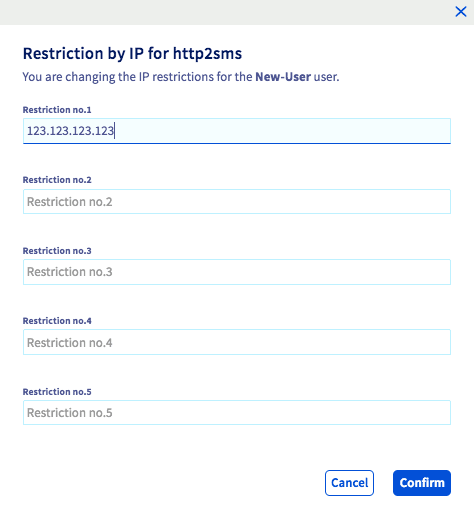
Puoi rendere sicura la funzione http2sms applicando restrizioni per IP per ciascun utente API.
Per attivarla, clicca sui ... a destra dell'utente, poi su Restrizioni.
Puoi inserire fino a 5 diversi indirizzi IP pubblici per l'invio delle tue richieste https.
Per maggiori informazioni sulla funzione http2sms, consulta la guida Inviare SMS da un URL.
Passaggio 5: Specificare un URL di Callback
Per un monitoraggio personalizzato degli avvisi di ricezione SMS (Delivery reporting o DLR), puoi specificare un URL detto di Callback cliccando sui ... a destra dell'utente, poi su Callback.
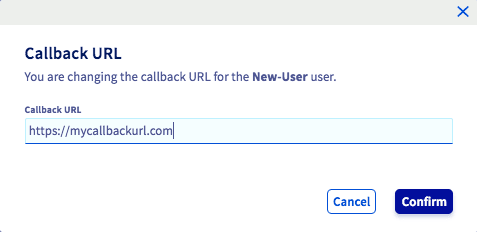
Quando lo stato di invio dell'SMS viene aggiornato, chiamiamo l'URL specificato. I seguenti valori vengono automaticamente inseriti nella querystring:
- id: numero di identificazione dell'SMS
- ptt: codice che corrisponde a uno stato dell'SMS. I diversi codici ptt sono descritti nella prima tabella qui di seguito.
- date: data del DLR
- description: ID del DLR. I diversi ID sono descritti nella seconda tabella qui di seguito
- descriptionDlr: descrizione dello stato del DLR
I codici ptt
Per ottenere la descrizione di un codice ptt specifico, puoi utilizzare la seguente API:
Per maggiori informazioni sull'utilizzo delle API OVHcloud, consulta la nostra guida Primi passi con le API OVHcloud.
Nella tabella seguente trovi un elenco non esaustivo dei principali codici ptt.
I diversi ID del DLR
Per saperne di più
Contatta la nostra Community di utenti.