
Associare un nome a dominio al tuo Managed Hosting for WordPress
Aggiungere, modificare o eliminare i nomi a dominio del tuo Managed Hosting for WordPress — interno, esterno o da ordinare — dallo Spazio Cliente OVHcloud.
Obiettivo
Managed Hosting for WordPress è la soluzione OVHcloud per l'hosting WordPress gestito: la manutenzione tecnica (aggiornamenti, sicurezza, backup) viene effettuata automaticamente. L'offerta consente di gestire i nomi a dominio dall'interfaccia OVHcloud, senza intervento manuale. Puoi associare un nome a dominio o un sottodominio a ciascuno dei tuoi siti WordPress, indipendentemente dalla loro origine.
Sono disponibili due procedure a seconda della tua situazione:
- Nome a dominio interno: il nome a dominio è già presente nel tuo account OVHcloud.
- Nome a dominio esterno: il nome a dominio è gestito presso un altro ufficio di registrazione.
Scopri come aggiungere, modificare o eliminare i nomi a dominio del tuo Managed Hosting for WordPress dallo Spazio Cliente OVHcloud.
Prerequisiti
- Disporre di un'offerta Managed Hosting for WordPress attiva con almeno un sito WordPress creato.
- Per un nome a dominio esterno: avere accesso alla zona DNS (Domain Name System) attiva presso il tuo provider attuale.
Accesso allo Spazio Cliente OVHcloud
- Link diretto:
- Percorso di navigazione:
Web Cloud>Managed hosting for WordPress
Procedura
1 - Accedere alla gestione dei nomi a dominio
L'aggiunta di un nome a dominio si effettua dalla scheda I miei siti della tua risorsa Managed Hosting for WordPress. Clicca sulle schede in basso per visualizzare in successione ciascuno dei 4 passaggi.
Accedi alla pagina del tuo Spazio Cliente OVHcloud.
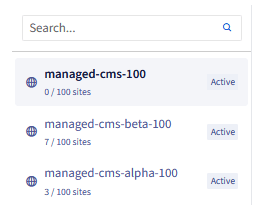
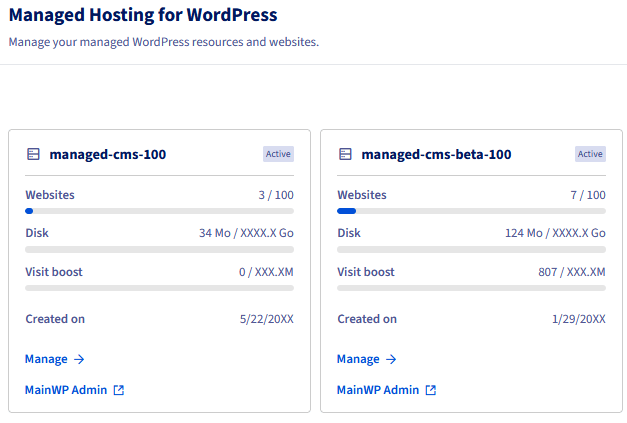
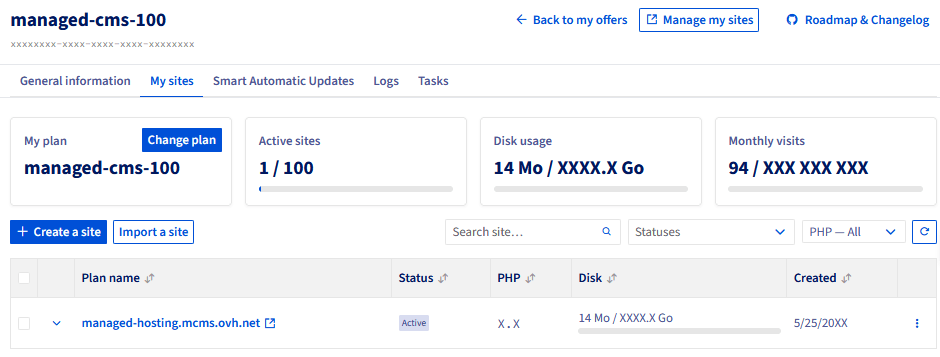
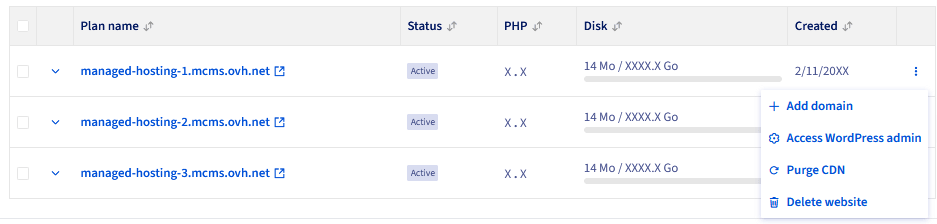
Il primo nome a dominio aggiunto a un sito WordPress diventa automaticamente il nome a dominio principale. Potrai aggiungerne altri in seguito (multi-dominio) e cambiare il nome a dominio principale dallo stesso menu.
2 - Aggiungere un nome a dominio
Clicca su una delle situazioni in basso per visualizzare il contenuto.
Aggiungere un nome a dominio interno
Un nome a dominio interno è un nome a dominio già presente nel tuo account OVHcloud (registrato o trasferito).
Una volta aperto il tunnel di aggiunta, seleziona la procedura interna per utilizzare un nome a dominio già presente nel tuo account OVHcloud. Clicca sulle schede in basso per visualizzare in successione ciascuno dei 3 passaggi.
Nel tunnel di aggiunta, seleziona Associare un dominio OVHcloud esistente.
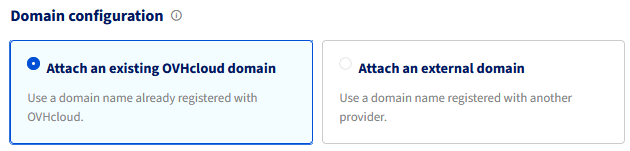

Per un nome a dominio interno, la propagazione DNS è automatica. Il tuo sito sarà accessibile tramite questo nome a dominio in pochi minuti o qualche ora.
Aggiungere un nome a dominio esterno
Un nome a dominio esterno è gestito presso un altro ufficio di registrazione (Gandi, Namecheap, Google Domains, ecc.). Dovrai modificare manualmente la tua zona DNS.
Una volta aperto il tunnel di aggiunta, seleziona la procedura esterna per utilizzare un nome a dominio gestito presso un altro ufficio di registrazione. Clicca sulle schede in basso per visualizzare in successione ciascuno dei 4 passaggi.
Nel tunnel di aggiunta, seleziona Associare un dominio esterno.
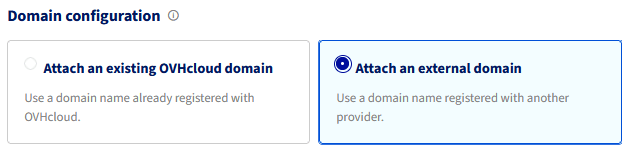

La propagazione DNS di un nome a dominio esterno può richiedere fino a 24 o 48 ore in base al tuo provider. Il tuo sito WordPress non sarà accessibile tramite questo nome a dominio durante questo periodo.
Il certificato SSL (Secure Sockets Layer) viene generato automaticamente dopo la convalida della propagazione DNS. Non è necessario alcun intervento manuale da parte tua.
3 - Gestire i nomi a dominio di un sito WordPress
Clicca su una delle domande in basso per visualizzare il contenuto.
Come cambiare il nome a dominio principale?
Il cambio del nome a dominio principale si effettua dalla scheda I miei siti della tua risorsa Managed Hosting for WordPress. Clicca sulle schede in basso per visualizzare in successione ciascuno dei 5 passaggi.
Accedi alla pagina del tuo Spazio Cliente OVHcloud.

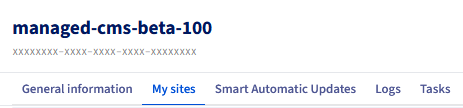
Il nome a dominio principale è quello utilizzato per impostazione predefinita per accedere al tuo sito WordPress. Modificare il nome a dominio principale può influire sul tuo posizionamento SEO (Search Engine Optimization) se il tuo sito WordPress è già indicizzato. Considera la configurazione di un reindirizzamento dal vecchio nome a dominio principale se necessario.
Come eliminare un nome a dominio?
L'eliminazione di un nome a dominio non elimina il tuo sito WordPress. Viene interrotto solo il collegamento tra il nome a dominio e il sito WordPress. Il tuo sito WordPress rimane accessibile tramite il suo URL tecnico permanente.
L'eliminazione di un nome a dominio si effettua dalla scheda I miei siti della tua risorsa Managed Hosting for WordPress. Clicca sulle schede in basso per visualizzare in successione ciascuno dei 6 passaggi.
Accedi alla pagina del tuo Spazio Cliente OVHcloud.
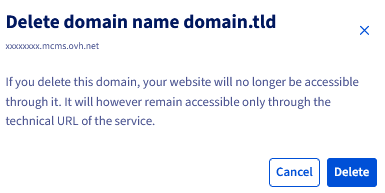
Effetti dell'eliminazione:
- Il tuo sito WordPress rimane intatto: viene interrotto solo il collegamento con il nome a dominio, il sito continua a funzionare.
- L'URL tecnico permanente rimane accessibile: il tuo sito WordPress resta raggiungibile tramite questo URL, anche senza nome a dominio.
- Il certificato SSL viene revocato: non copre più il nome a dominio eliminato.
- Il posizionamento SEO può essere influenzato: se il nome a dominio era indicizzato dai motori di ricerca, la sua rimozione influisce sul posizionamento.
- Ricorda di verificare i tuoi servizi email: gli indirizzi collegati a questo nome a dominio possono essere influenzati dall'eliminazione.
Caso particolare — nome a dominio principale unico: se elimini l'unico nome a dominio principale di un sito WordPress, il tuo sito WordPress passa automaticamente al suo URL tecnico permanente. Questo URL è sempre accessibile e non viene mai eliminato, anche in assenza di dominio associato.
L'URL tecnico permanente
Ogni sito Managed Hosting for WordPress dispone di un URL tecnico permanente, indipendente da qualsiasi nome a dominio. Questo URL viene generato automaticamente alla creazione del sito WordPress e non può essere eliminato.

Ti consente di:
- Accedere al tuo sito WordPress in qualsiasi circostanza, anche senza nome a dominio associato.
- Testare il tuo sito WordPress prima di farvi puntare un nome a dominio.
- Mantenere un accesso di backup in caso di problema DNS.
L'URL tecnico ha la forma *.mcms.ovh.net o simile. Trovalo nel datagrid I miei siti, di fronte a ciascun sito WordPress.
Per saperne di più
Primi passi con Managed Hosting for WordPress
Per prestazioni specializzate (SEO, sviluppo, ecc.), contatta i partner OVHcloud.
Contatta la nostra Community di utenti.