
Asociar un nombre de dominio a su Managed Hosting for WordPress
Añadir, modificar o eliminar los nombres de dominio de su Managed Hosting for WordPress — interno, externo o por encargar — desde el área de cliente de OVHcloud.
Objetivo
Managed Hosting for WordPress es la solución de OVHcloud para alojamiento WordPress gestionado: el mantenimiento técnico (actualizaciones, seguridad, copias de seguridad) se realiza automáticamente. La oferta permite gestionar los nombres de dominio desde la interfaz de OVHcloud, sin intervención manual. Puede asociar un nombre de dominio o un subdominio a cada uno de sus sitios WordPress, independientemente de su origen.
Hay dos procedimientos disponibles según su situación:
- Nombre de dominio interno: el nombre de dominio ya está presente en su cuenta OVHcloud.
- Nombre de dominio externo: el nombre de dominio está gestionado por otro registrador.
Descubra cómo añadir, modificar o eliminar los nombres de dominio de su Managed Hosting for WordPress desde el área de cliente de OVHcloud.
Requisitos
- Disponer de una oferta Managed Hosting for WordPress activa con al menos un sitio WordPress creado.
- Para un nombre de dominio externo: tener acceso a la zona DNS (Domain Name System) activa en su proveedor actual.
Acceso al área de cliente de OVHcloud
- Enlace directo:
- Ruta de navegación:
Web Cloud>Managed hosting for WordPress
Procedimiento
1 - Acceder a la gestión de los nombres de dominio
La adición de un nombre de dominio se realiza desde la pestaña Mis sitios de su recurso Managed Hosting for WordPress. Haga clic en las pestañas siguientes para visualizar sucesivamente cada una de las 4 etapas.
Acceda a la página de su área de cliente de OVHcloud.
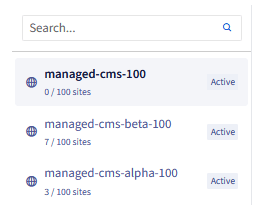
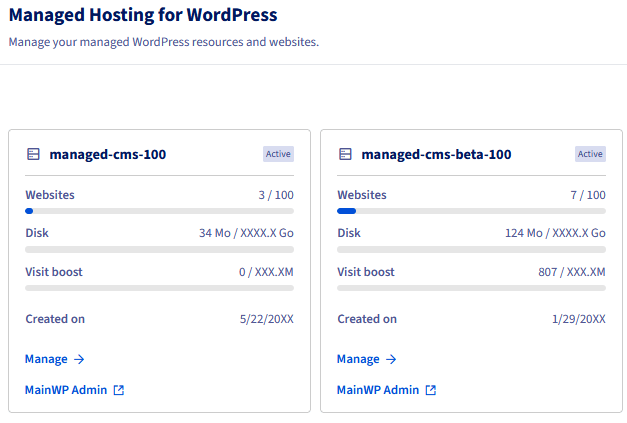
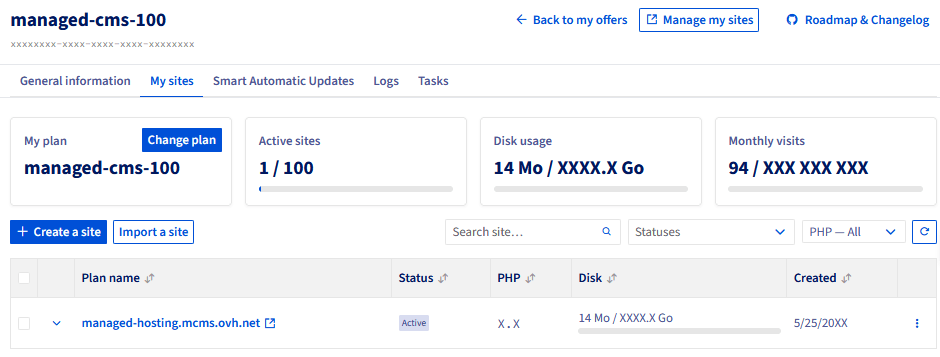
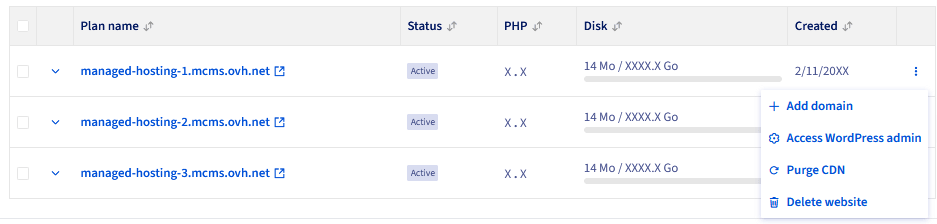
El primer nombre de dominio añadido a un sitio WordPress se convierte automáticamente en el nombre de dominio principal. Podrá añadir otros más adelante (multidominio) y cambiar el nombre de dominio principal desde el mismo menú.
2 - Añadir un nombre de dominio
Haga clic en una de las situaciones siguientes para mostrar el contenido.
Añadir un nombre de dominio interno
Un nombre de dominio interno es un nombre de dominio ya presente en su cuenta OVHcloud (registrado o transferido).
Una vez abierto el túnel de adición, seleccione el procedimiento interno para utilizar un nombre de dominio ya presente en su cuenta OVHcloud. Haga clic en las pestañas siguientes para visualizar sucesivamente cada una de las 3 etapas.
En el túnel de adición, seleccione Asociar un dominio OVHcloud existente.
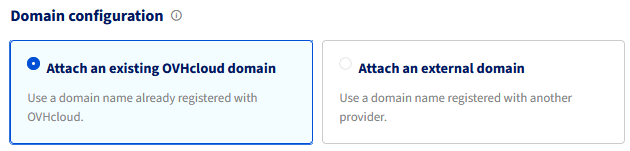

Para un nombre de dominio interno, la propagación DNS es automática. Su sitio será accesible mediante este nombre de dominio en unos minutos a unas horas.
Añadir un nombre de dominio externo
Un nombre de dominio externo está gestionado por otro registrador (Gandi, Namecheap, Google Domains, etc.). Deberá modificar manualmente su zona DNS.
Una vez abierto el túnel de adición, seleccione el procedimiento externo para utilizar un nombre de dominio gestionado por otro registrador. Haga clic en las pestañas siguientes para visualizar sucesivamente cada una de las 4 etapas.
En el túnel de adición, seleccione Asociar un dominio externo.
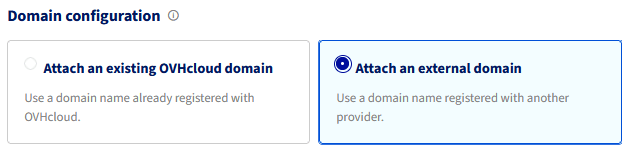

La propagación DNS de un nombre de dominio externo puede tardar hasta 24 a 48 horas según su proveedor. Su sitio WordPress no será accesible mediante este nombre de dominio durante este periodo.
El certificado SSL (Secure Sockets Layer) se genera automáticamente tras la validación de la propagación DNS. No es necesaria ninguna intervención manual por su parte.
3 - Gestionar los nombres de dominio de un sitio WordPress
Haga clic en una de las preguntas siguientes para mostrar el contenido.
¿Cómo cambiar el nombre de dominio principal?
El cambio del nombre de dominio principal se realiza desde la pestaña Mis sitios de su recurso Managed Hosting for WordPress. Haga clic en las pestañas siguientes para visualizar sucesivamente cada una de las 5 etapas.
Acceda a la página de su área de cliente de OVHcloud.

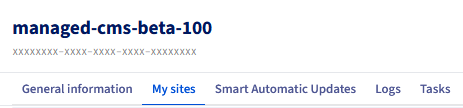
El nombre de dominio principal es el utilizado por defecto para acceder a su sitio WordPress. Modificar el nombre de dominio principal puede afectar a su posicionamiento SEO (Search Engine Optimization) si su sitio WordPress ya está indexado. Considere configurar una redirección desde el antiguo nombre de dominio principal si es necesario.
¿Cómo eliminar un nombre de dominio?
La eliminación de un nombre de dominio no elimina su sitio WordPress. Solo se rompe el enlace entre el nombre de dominio y el sitio WordPress. Su sitio WordPress sigue siendo accesible mediante su URL técnica permanente.
La eliminación de un nombre de dominio se realiza desde la pestaña Mis sitios de su recurso Managed Hosting for WordPress. Haga clic en las pestañas siguientes para visualizar sucesivamente cada una de las 6 etapas.
Acceda a la página de su área de cliente de OVHcloud.
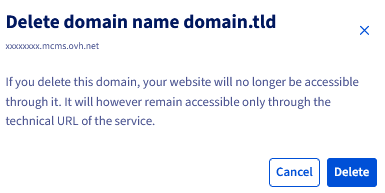
Efectos de la eliminación:
- Su sitio WordPress permanece intacto: solo se rompe el enlace con el nombre de dominio, el sitio sigue funcionando.
- La URL técnica permanente sigue siendo accesible: su sitio WordPress sigue siendo accesible mediante esta URL, incluso sin nombre de dominio.
- El certificado SSL se revoca: ya no cubre el nombre de dominio eliminado.
- El posicionamiento SEO puede verse afectado: si el nombre de dominio estaba indexado por los motores de búsqueda, su retirada afecta al posicionamiento.
- Recuerde comprobar sus servicios de correo electrónico: las direcciones vinculadas a este nombre de dominio pueden verse afectadas por la eliminación.
Caso particular — nombre de dominio principal único: si elimina el único nombre de dominio principal de un sitio WordPress, su sitio WordPress se bascula automáticamente a su URL técnica permanente. Esta URL siempre es accesible y nunca se elimina, incluso en ausencia de dominio asociado.
La URL técnica permanente
Cada sitio Managed Hosting for WordPress dispone de una URL técnica permanente, independiente de cualquier nombre de dominio. Esta URL se genera automáticamente cuando se crea el sitio WordPress y no se puede eliminar.

Le permite:
- Acceder a su sitio WordPress en todas las circunstancias, incluso sin nombre de dominio asociado.
- Probar su sitio WordPress antes de hacer apuntar un nombre de dominio a él.
- Mantener un acceso de reserva en caso de problema DNS.
La URL técnica tiene la forma *.mcms.ovh.net o similar. Encuéntrela en el datagrid Mis sitios, frente a cada sitio WordPress.
Más información
Primeros pasos con Managed Hosting for WordPress
Para servicios especializados (SEO, desarrollo, etc.), póngase en contacto con los partners de OVHcloud.
Interactúe con nuestra comunidad de usuarios.