
Tutorial - Utilizar WooCommerce con el CMS WordPress
Descubra cómo utilizar la solución WooCommerce con el CMS WordPress
Objetivo
Esta guía explica cómo crear una tienda online con la extensión open source WooCommerce con el Content Management System (CMS) WordPress.
Información sobre la administración de los servicios de OVHcloud y cómo encontrar la asistencia adecuada
Al utilizar las guías de OVHcloud, tenga en cuenta las siguientes condiciones:
- Las instrucciones pretenden ofrecer el mayor detalle posible, pero no pueden cubrir todos los casos de uso individuales. Es posible que deba adaptar las acciones descritas a sus necesidades.
- El ecosistema de OVHcloud está diseñado para ofrecer flexibilidad y libertad de elección. Por lo tanto, los clientes son responsables de la configuración correcta y segura de sus servicios. Para evitar la pérdida de datos, recomendamos encarecidamente aplicar estrategias de copia de seguridad a todos sus datos importantes.
- Nuestras guías y tutoriales pueden hacer referencia a software o servicios de terceros en combinación con las soluciones de OVHcloud. El soporte técnico de OVHcloud no incluye la configuración de sistemas o productos fuera de nuestra responsabilidad. Esto incluye, entre otros:
- Sistemas operativos e interfaces de usuario (Windows, Debian, Plesk, etc.).
- Cualquier otro software de terceros (clientes FTP, software de correo electrónico, etc.).
- Servicios ofrecidos por otros proveedores (DNS, API, interfaces de usuario, etc.).
Para recibir la asistencia adecuada ante cualquier problema, siga estas recomendaciones:
- ¿Busca asesoramiento personalizado o desea tratar un tema que no se aborda en detalle en nuestra documentación?
Únase a la comunidad de OVHcloud para buscar su tema y contactar con otros usuarios. - ¿Necesita informar de un incidente relacionado con su servicio de OVHcloud o tiene dificultades en el área de cliente de OVHcloud?
Cree una solicitud de soporte en nuestro centro de ayuda. - ¿Necesita asistencia profesional para su proyecto o ayuda con tareas fuera de nuestro ámbito de soporte?
Visite nuestro portal de partners para encontrar expertos familiarizados con las soluciones de OVHcloud. - ¿Busca información más detallada sobre nuestros niveles de soporte y Professional Services?
Visite nuestras páginas web sobre los niveles de soporte de OVHcloud y los OVHcloud Professional Services.
Puede participar en la mejora de nuestra documentación:
- ¿Desea enviar comentarios para mejorar una guía o informar de información insuficiente en una página concreta?
Utilice los botones «¿Le ha resultado útil esta página?» al final de la página para hacérnoslo saber. - ¿Desea proponer una actualización concreta de la documentación?
Utilice la función «Editar esta página», disponible al final de la página y en la barra lateral.
Si necesita ayuda, contacte con el editor del CMS WordPress o el editor de WooCommerce.
Requisitos
- Tener contratado un plan de hosting de OVHcloud que contenga al menos una base de datos.
- Tener un dominio.
- Haber contratado previamente WordPress en su alojamiento web.
Si todavía no lo ha hecho, le recomendamos que cambie el sitio web a HTTPS antes de continuar con este tutorial con la guía "Habilitar HTTPS en un sitio web gracias al SSL".
Procedimiento
WooCommerce es una extensión de WordPress. Se instala como cualquier otra extensión.
Instalación
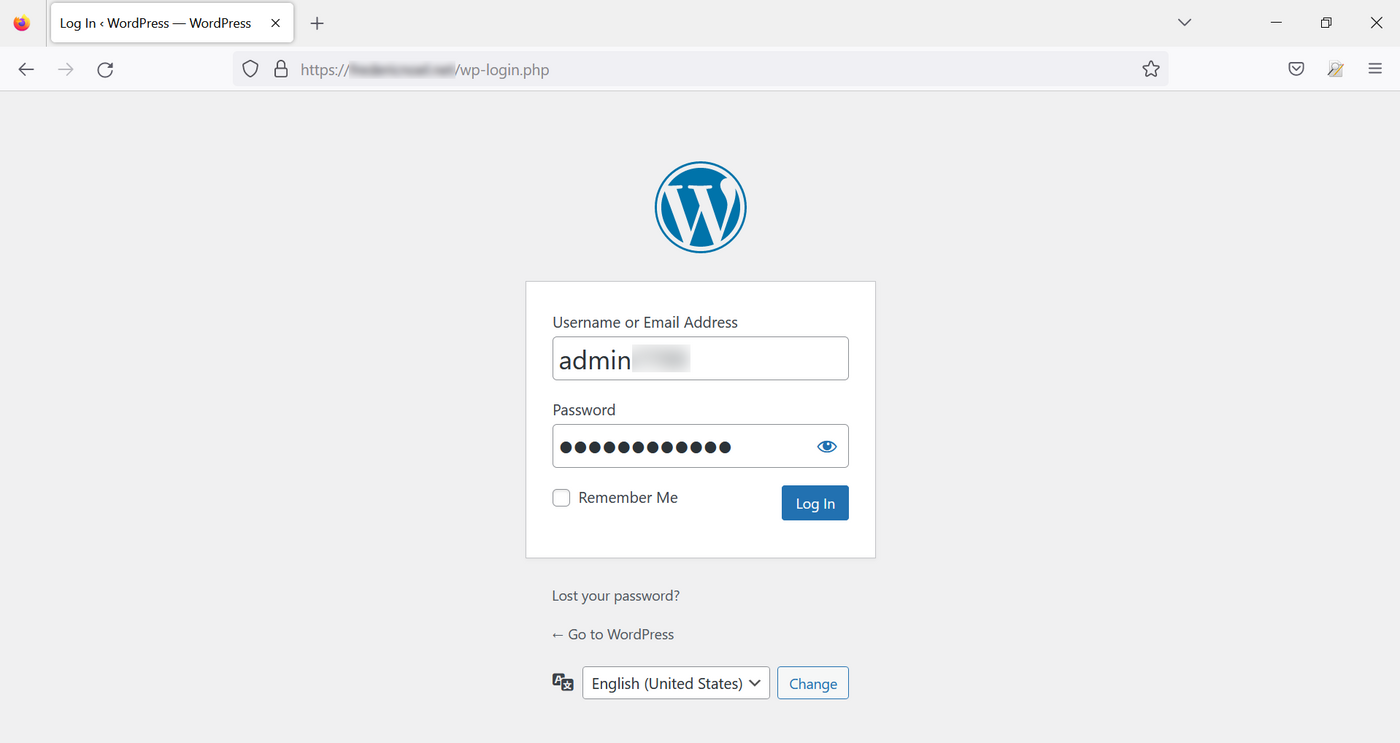
Conéctese al panel de administración tecleando /wp-admin o utilizando el /wp-login en la barra de búsqueda después de la URL del dominio (la redirección se realiza automáticamente):
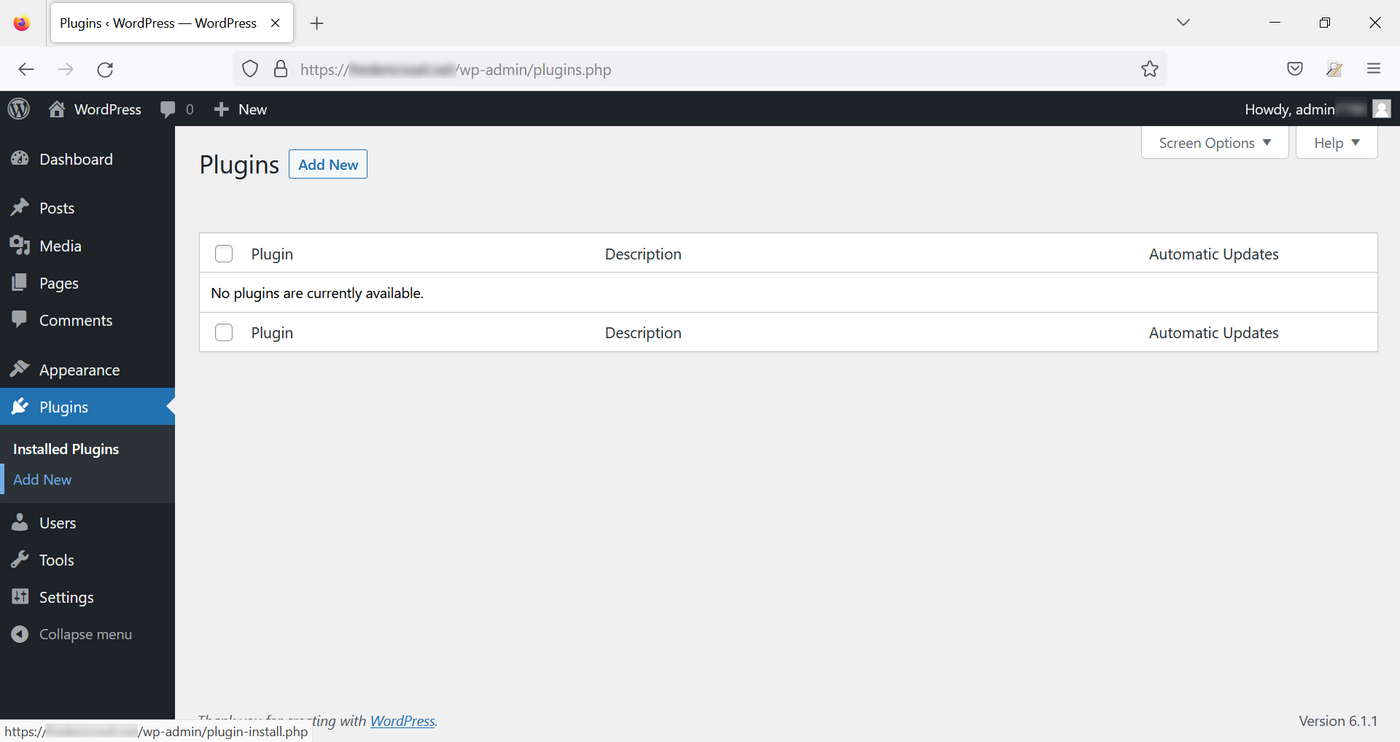
En el menú de la izquierda, acceda al menú Plugins y haga clic en Añadir nuevo.
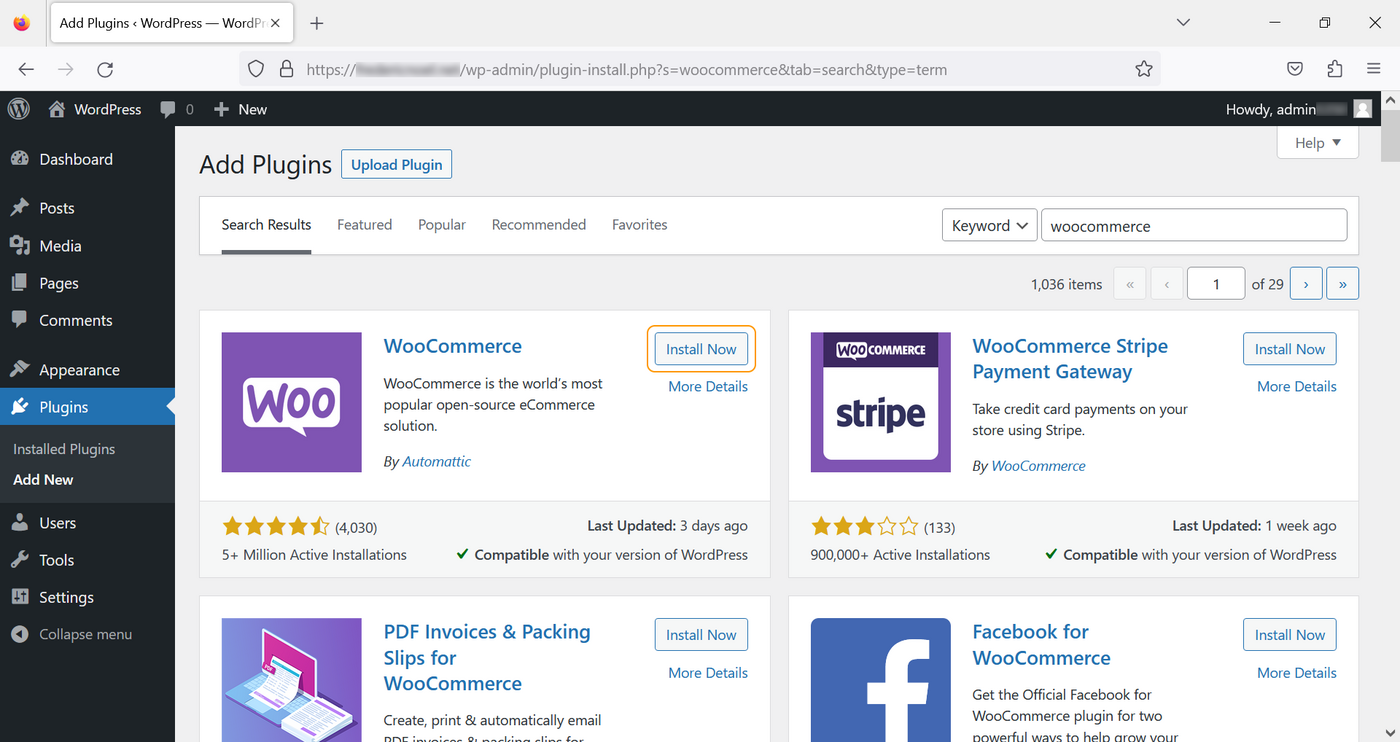
En la nueva página Añadir plugins, introduzca "woocommerce" en la barra de búsqueda situada en la esquina superior derecha y haga clic en Instalar ahora en el recuadro asociado a la extensión WooCommerce:
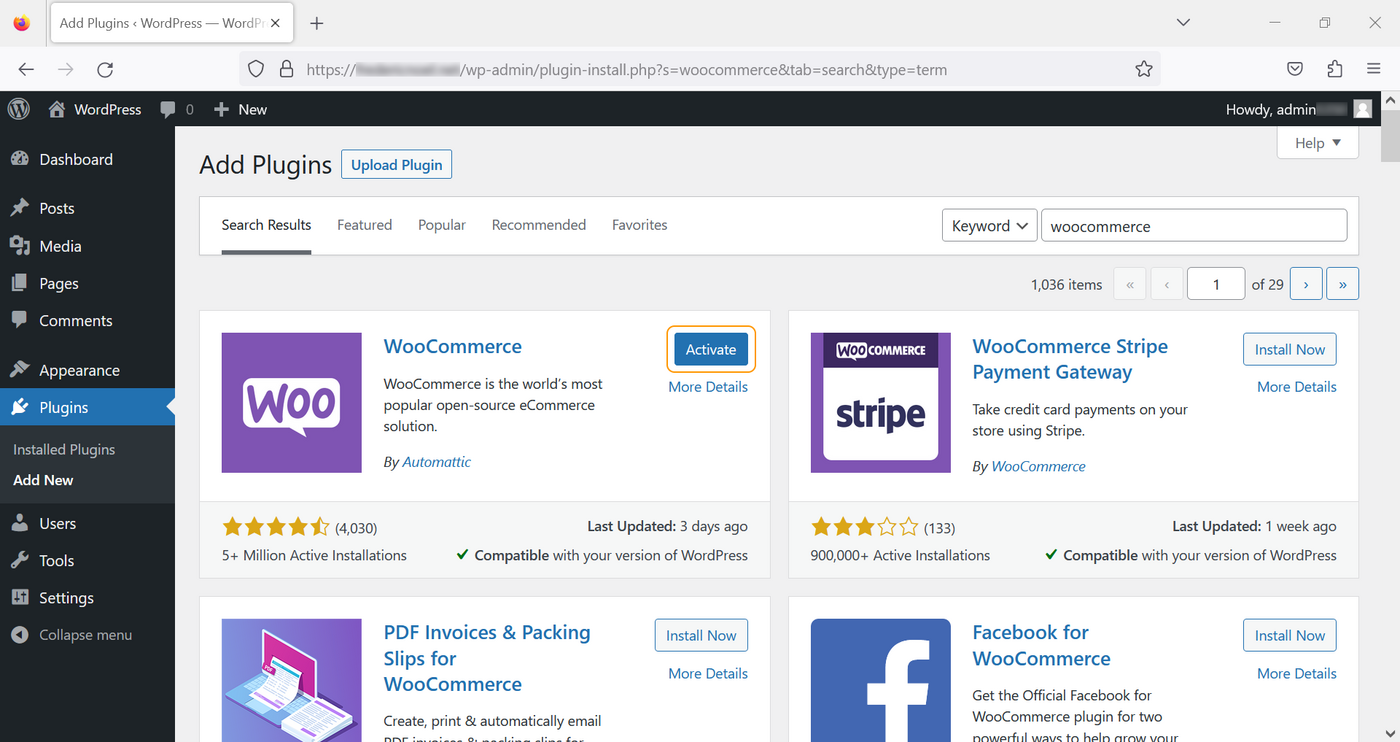
Haga clic en Activar.
Configuración
Método n°1 - Uso del asistente de configuración
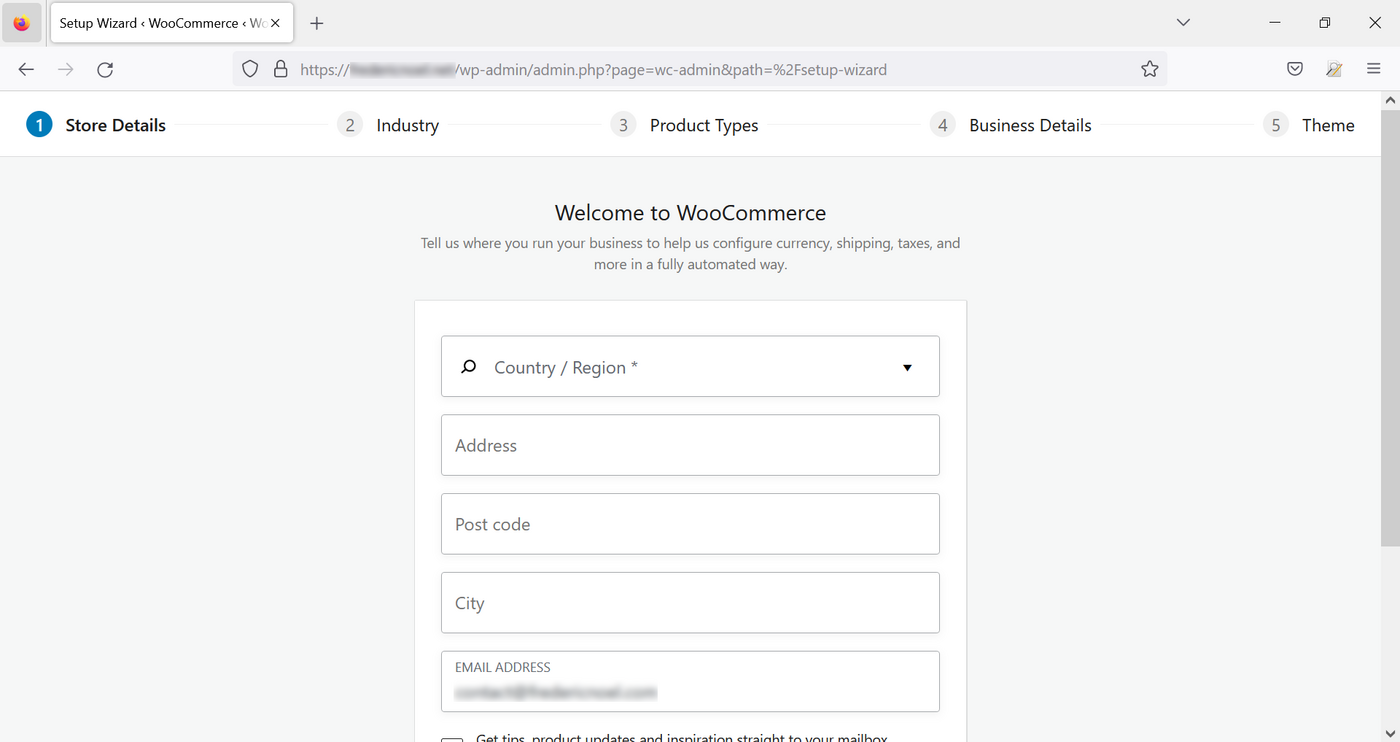
Si todavía no ha configurado la extensión WooCommerce, un asistente de configuración le ayudará a introducir la información relativa a su tienda online. Introduzca el formulario y haga clic en Continuar:
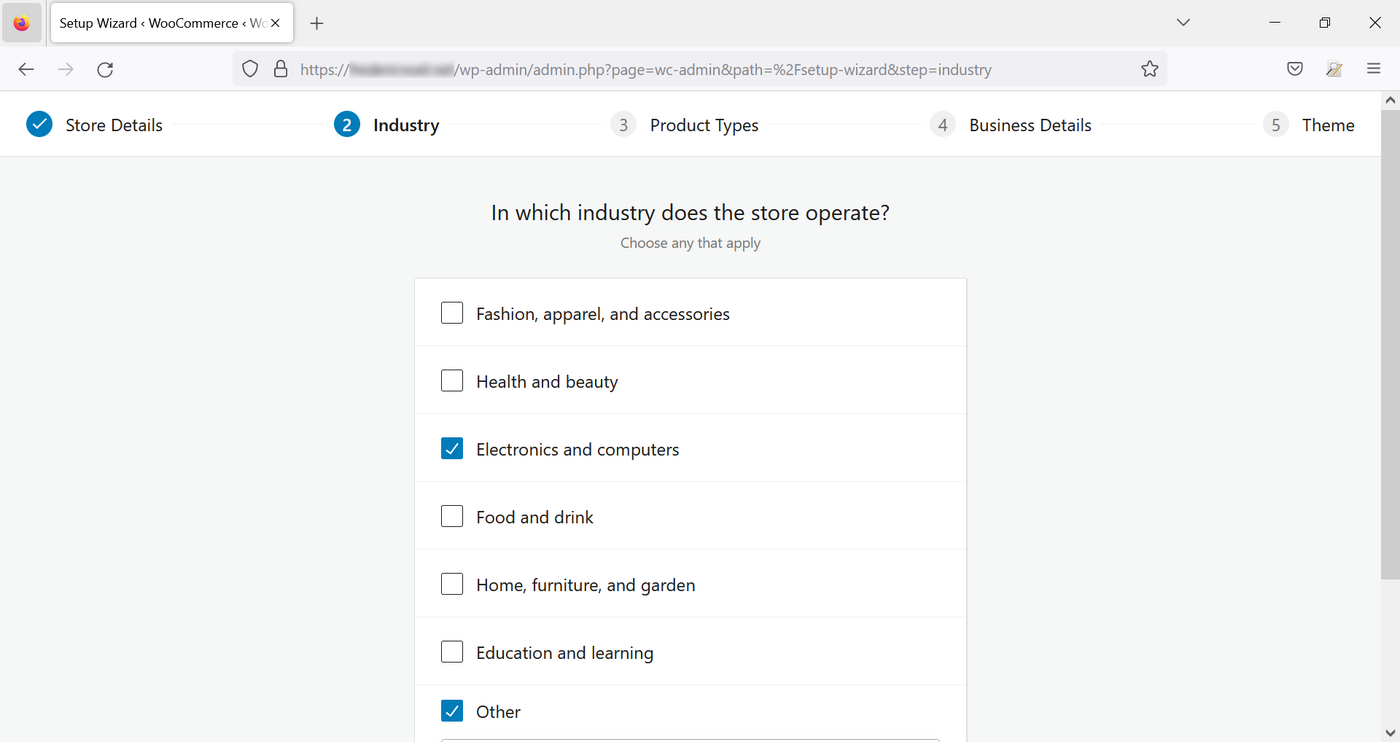
A continuación, seleccione el dominio o dominios de actividad:
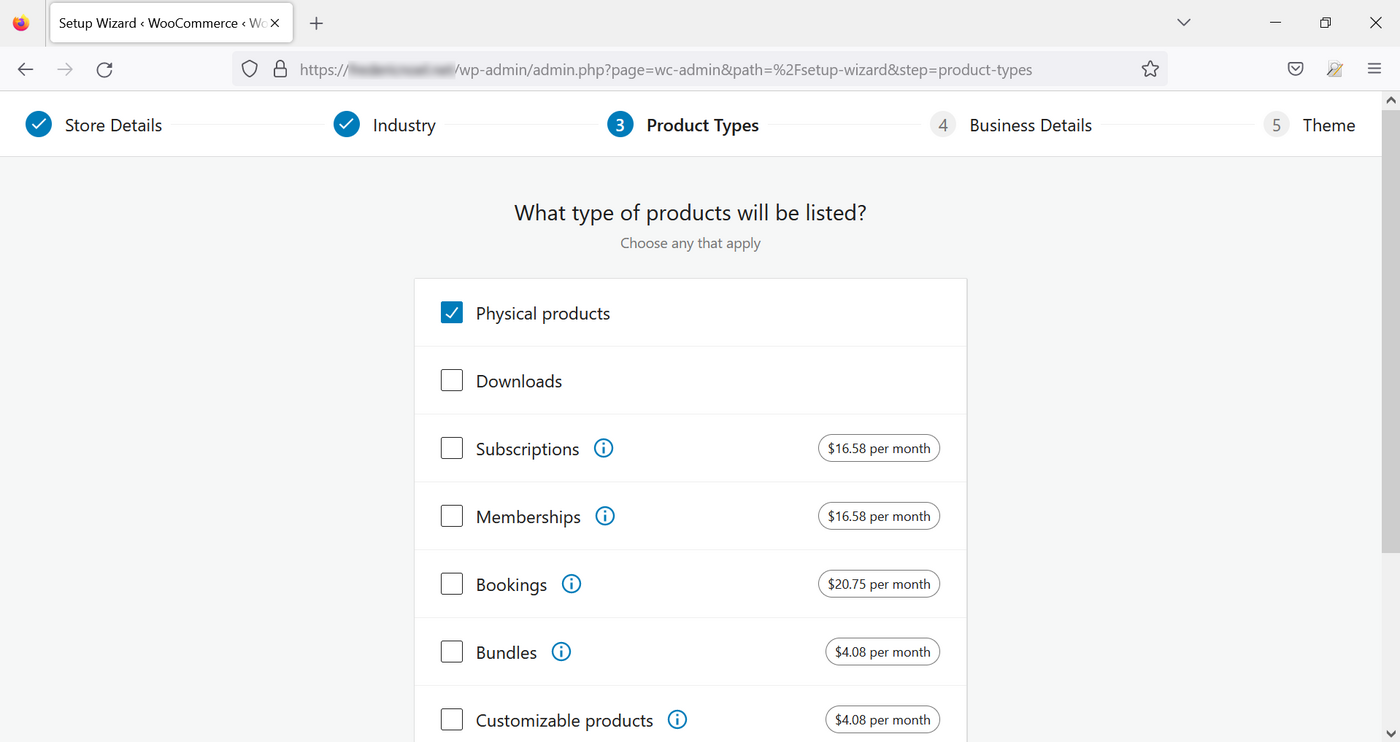
Elija el tipo de productos que desea vender en su sitio web (algunas opciones son de pago):
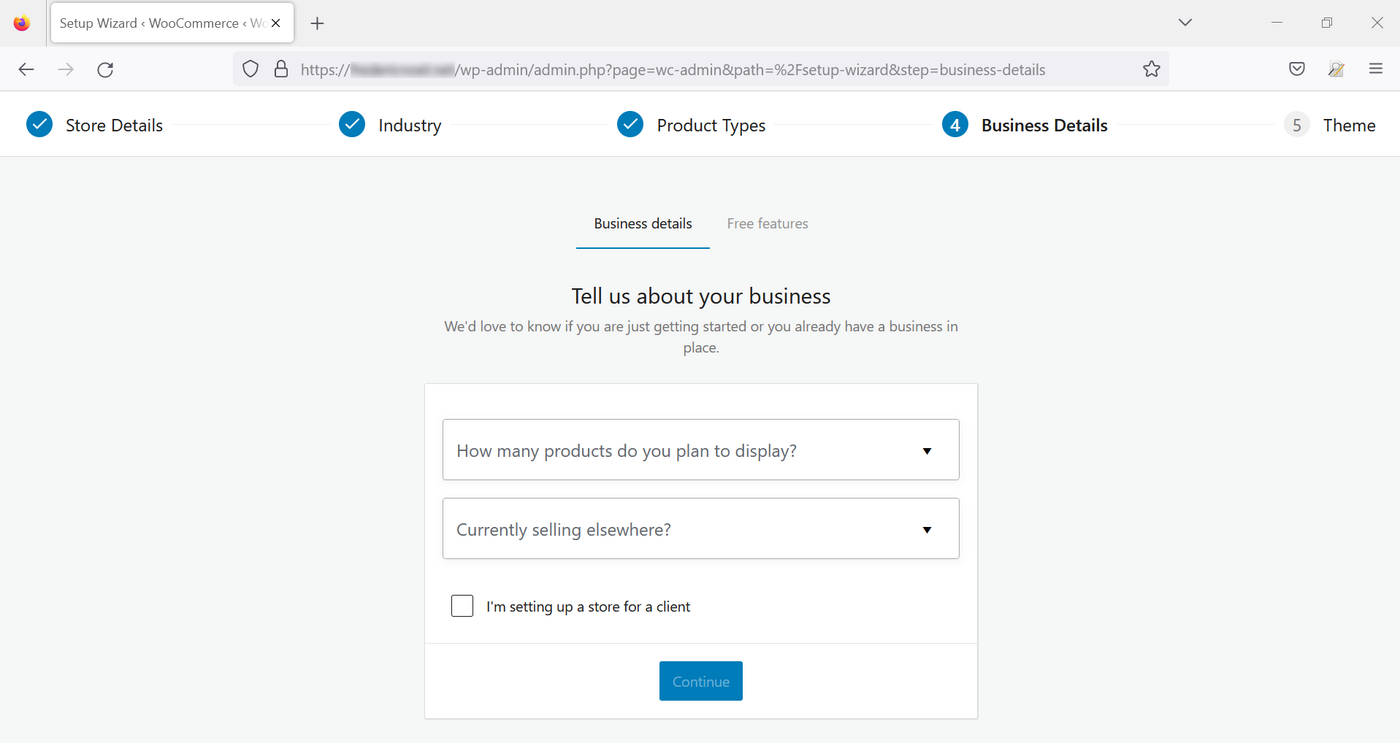
Indique a continuación la naturaleza de su actividad:
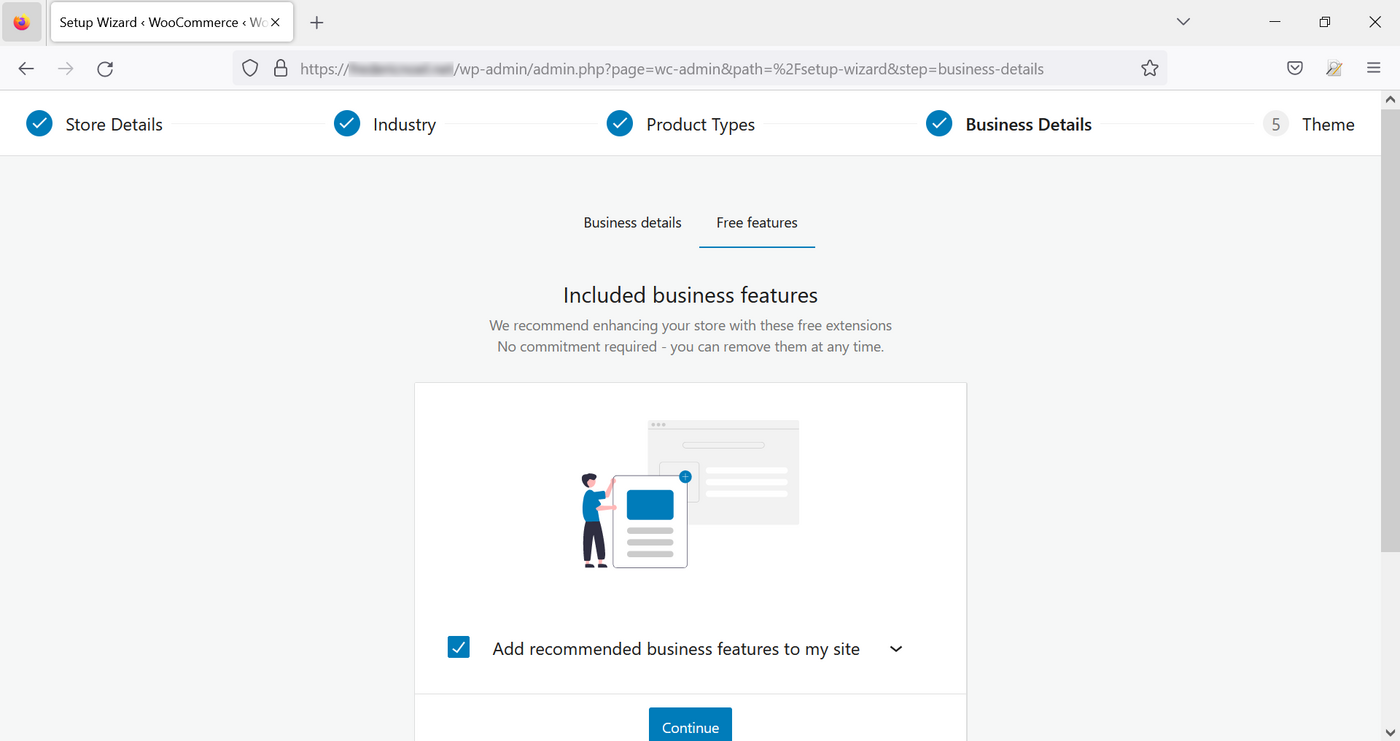
Añada funcionalidades opcionales (y gratuitas) si lo desea:
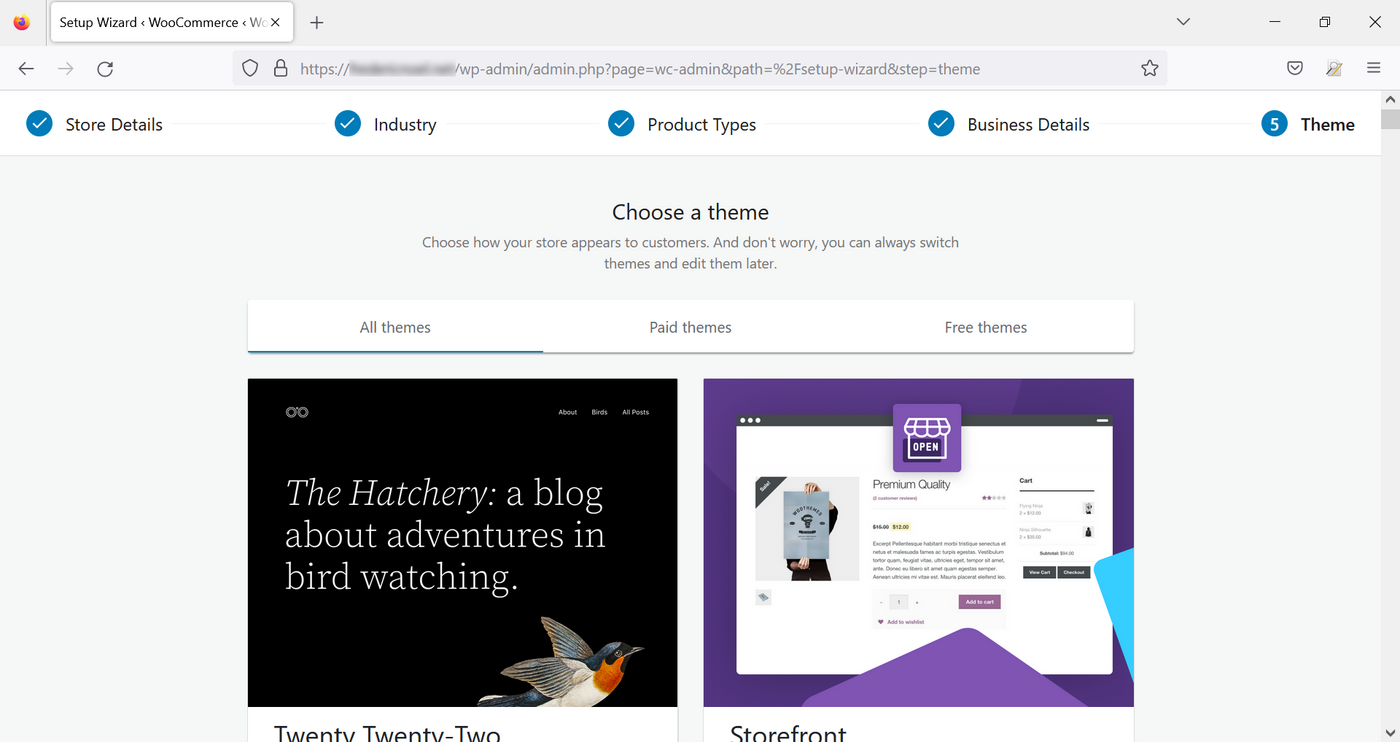
Por último, elija un tema entre los propuestos:
WooCommerce le solicita entonces para crear una cuenta con el fin de utilizar la extensión Jetpack, extensión instalada automáticamente además de la extensión WooCommerce. Esta creación de cuenta es opcional y tendrá acceso a las funciones limitadas de Jetpack sin tener que autenticarse.
Su tienda online ya está configurada con los parámetros generales.
Método n°2 - configuración manual
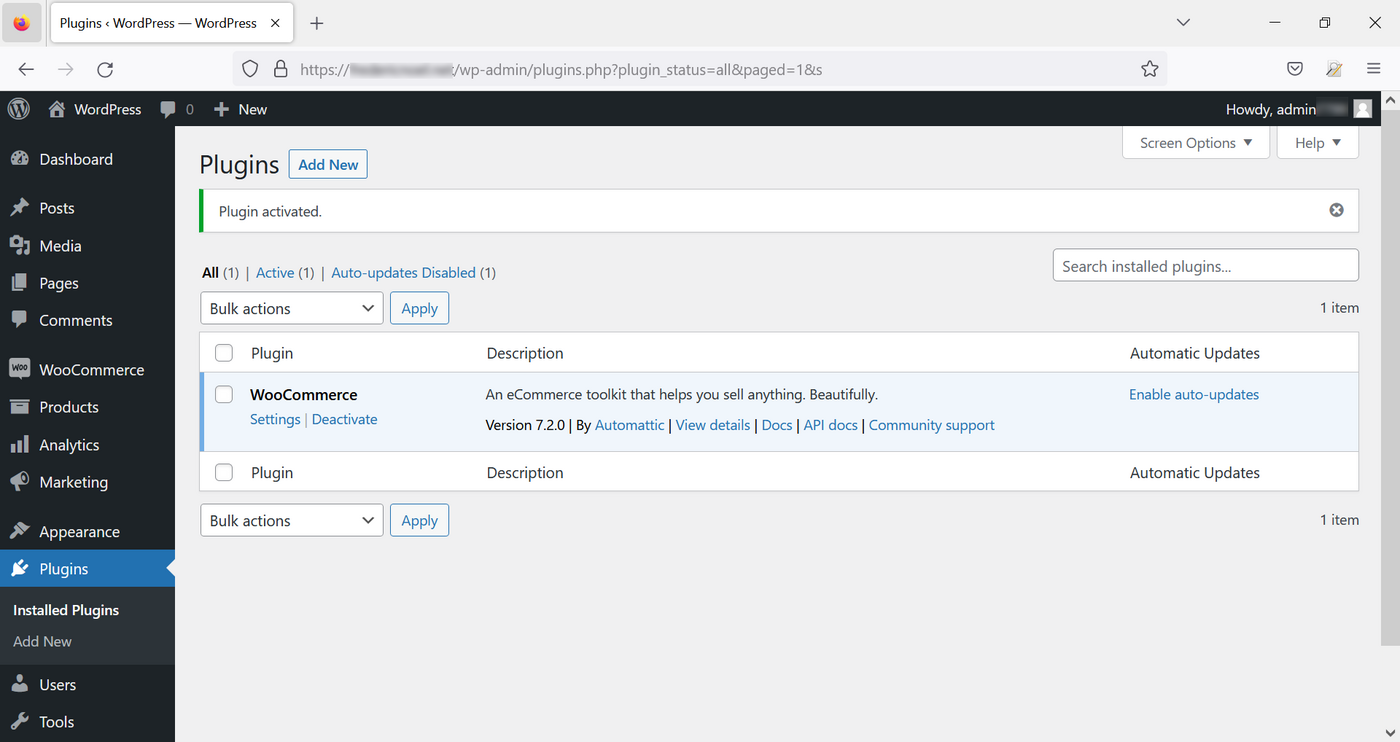
Haga clic en Plugins para ver las extensiones instaladas y, seguidamente, en Plugins instalados. Se mostrará una lista de las extensiones. Haga clic en Ajustes en el módulo WooCommerce:
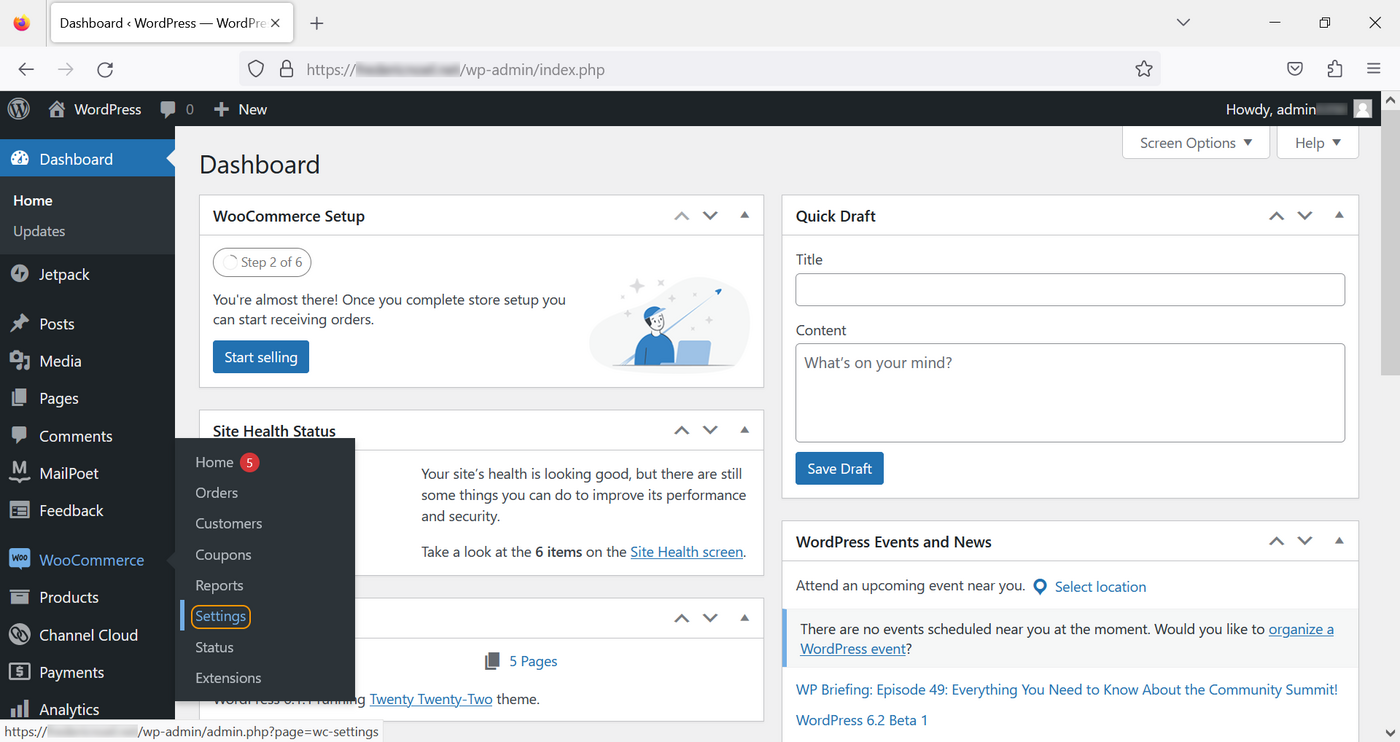
También puede acceder a estas configuraciones haciendo clic directamente en el botón WooCommerce y, seguidamente, en Ajustes:
Ajustes
La página de configuración tiene varias pestañas:
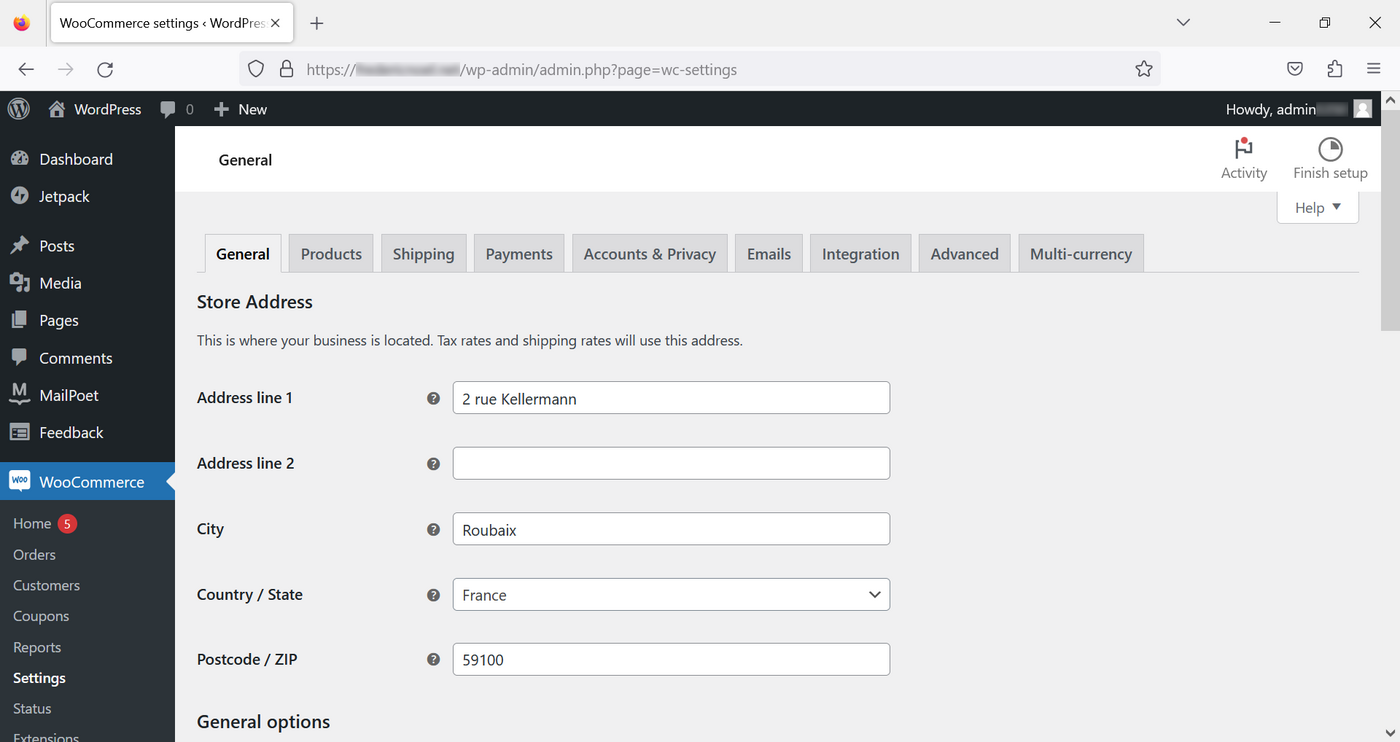
General
Esta pestaña le permite definir los siguientes elementos:
- dirección de la empresa
- zonas de venta y entrega
- localización por defecto del cliente (opcional)
- activación/desactivación de impuestos
- cupones
- datos monetarios (divisa del sitio, visualización).
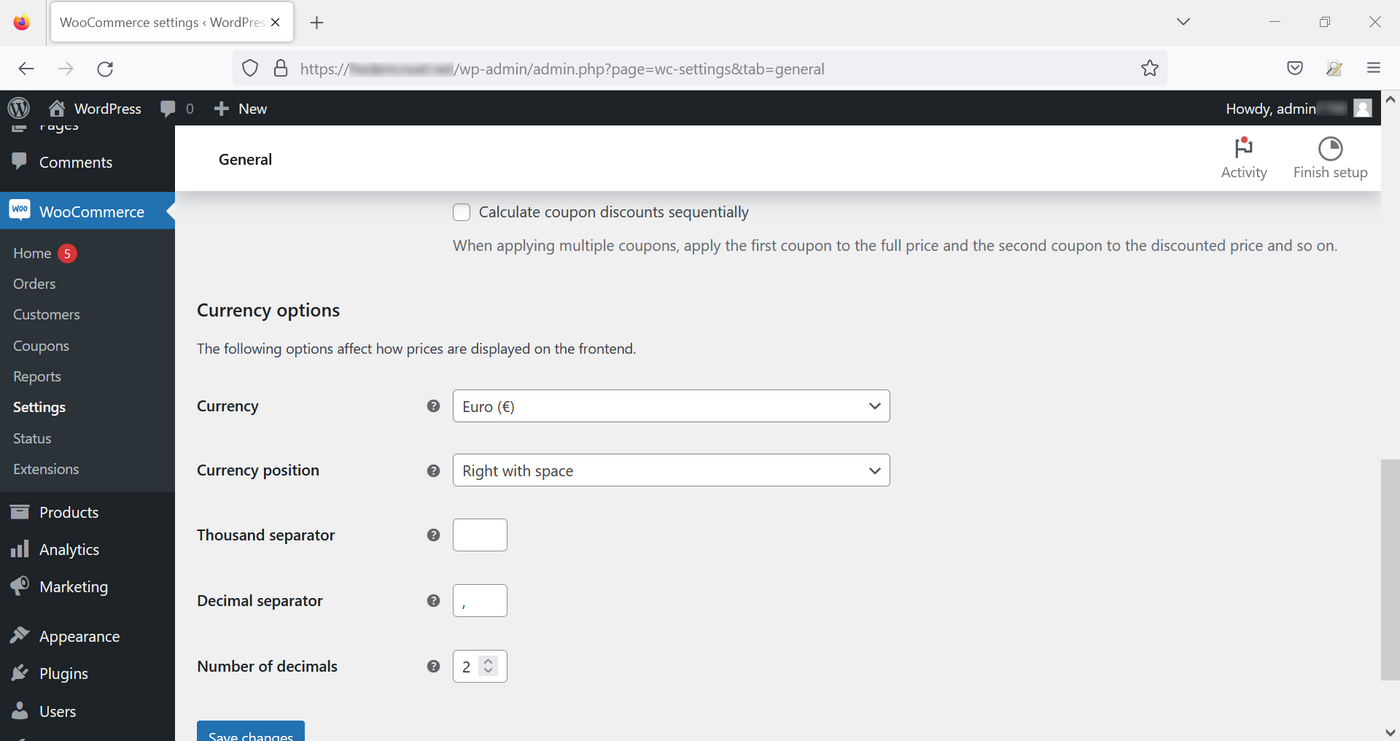
Productos
La gestión de los productos se realiza a través de una serie de subsecciones:
- General: sirve para definir elementos como la página de inicio que se mostrará por defecto (tienda, menciones legales, cesta, etc.), las unidades de medida, la posibilidad o no de hacer comentarios sobre los productos o notas.
- Inventario: sirve para configurar o no la gestión de su stock y configurar el comportamiento del sitio web (stock decretado cuando un objeto está en la canasta, umbrales de alerta, posibilidad de ocultar los productos que ya no están almacenados).
- Productos descargables: se refiere a los casos de puesta a disposición de documentos que deben descargar los usuarios.
- Directorios de descarga aprobados: especifica el directorio o directorios en el servidor en el que se descargarán los archivos.
- Avanzado: se utiliza para configurar más finamente los atributos de los productos.
Expedición
Si ha activado las extensiones por defecto gratuitas durante la instalación, dispone de la extensión WooCommerce Shipping. Si no es el caso, puede instalarlo accediendo al menú Plugins.
- Zonas de expedición: permite definir y configurar las zonas de envío.
- Opciones de entrega: se utiliza para configurar la aplicación en relación con los gastos de envío.
- Clases de envío: pueden utilizarse para agrupar productos similares por tipo de envío.
Pagos
Esta pestaña se utiliza para activar o desactivar las formas de pago que ofrece su sitio web. Consulte la documentación oficial para configurar su(s) forma(s) de pago.
Cuentas y confidencialidad
Esta sección engloba todas las funcionalidades relativas a la gestión de cuentas y datos personales.
Correo electrónico
Permite configurar los emails tipo enviados por la aplicación (inscripción, pedidos, cancelaciones de pedido, etc.).
Integración
Para geolocalizar a sus clientes en función de su dirección IP, puede introducir en esta subsección la clave de licencia de MaxMind, servicio de geolocalización de pago.
Adelantado
- Instalación de las páginas: útil para cambiar las páginas a las que se redirigirán los usuarios durante el proceso de pedido.
- API REST: Sección que permite configurar y configurar los accesos a WooCommerce a través de su API REST.
- Webhook: Gestionar las funciones de recordatorio HTTP.
- Antigua API: reactivar la antigua API de WooCommerce (desactivada por defecto).
- WooCommerce.com: activar o desactivar el rastreo de la actividad de su tienda online por WooCommerce, tener sugerencias para extensiones dedicadas (la mayoría son de pago).
- Funcionalidades: Página que reúne las funcionalidades de prueba en WooCommerce o recientemente añadidas.
Más información
Algunos enlaces útiles:
- El sitio web oficial de WordPress.
- La extensión Jetpack.
- El WooCommerce
- La tienda WooCommerce extensions
Para servicios especializados (posicionamiento, desarrollo, etc.), contacte con partners de OVHcloud.
Si quiere disfrutar de ayuda para utilizar y configurar sus soluciones de OVHcloud, puede consultar nuestras distintas ofertas de soporte.
Interactúe con nuestra comunidad de usuarios.