
Editar una zona DNS de OVHcloud
Descubra cómo editar una zona DNS desde el área de cliente de OVHcloud
Objetivo
Las siglas DNS, que significan Domain Name System, son un conjunto de elementos (servidores DNS, zonas DNS, etc.) que permiten asociar un nombre de dominio a una dirección IP.
Para más información, consulte nuestras guías "Todo sobre los servidores DNS" y "Todo sobre la zona DNS"
Descubra cómo editar la zona DNS de OVHcloud desde el área de cliente.
Requisitos
- Utilizar la configuración de OVHcloud (es decir, sus servidores DNS) para el nombre de dominio en cuestión.
Acceso al área de cliente de OVHcloud
- Enlace directo:
- Ruta de navegación:
Web Cloud>Dominios> seleccione su nombre de dominio > pestañaZona DNS
-
Si el nombre de dominio no utiliza los servidores DNS de OVHcloud, deberá realizar los cambios necesarios desde el panel que le ofrezca el proveedor que gestione la configuración de su nombre de dominio.
-
Si el nombre de dominio está registrado con OVHcloud, compruebe que utiliza nuestra configuración. Para ello y si lo necesita, consulte nuestra guía "Cambiar los servidores DNS de un nombre de dominio en OVHcloud".
En ambos casos, tenga cuidado al cambiar los servidores DNS. La antigua configuración que puede aplicarse a su nombre de dominio ya no estará activa si no ha reconfigurado y personalizado previamente la nueva zona DNS de OVHcloud. Solo puede tener una única zona DNS activa a la vez por nombre de dominio.
Procedimiento
Acceder a la gestión de una zona DNS de OVHcloud
A diferencia del nombre de dominio, para una zona DNS no existe el concepto de titular, sino de gestión de contactos para una zona DNS de OVHcloud. Si desea cambiar la gestión de su zona DNS a otra cuenta de OVHcloud, siga nuestra guía Gestionar contactos de servicio.
La pestaña Zona DNS muestra sus registros en una tabla con una línea por registro, indicando el subdominio, el tipo de registro, su destino y su TTL. Puede buscar en la tabla o filtrarla por tipo de registro.
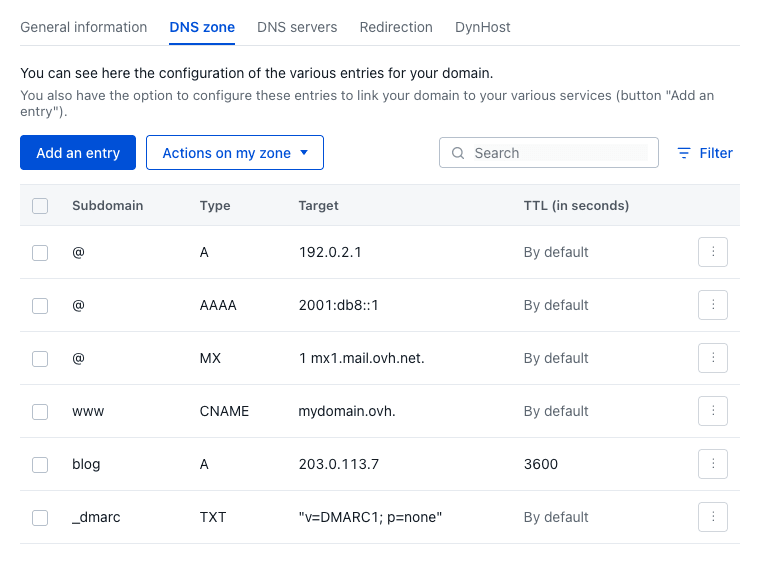
Editar la zona DNS de OVHcloud de un nombre de dominio
Editar una zona DNS es una operación delicada: una modificación errónea podría, por ejemplo, deshabilitar el acceso al sitio web o la recepción de nuevos mensajes en las direcciones de correo electrónico.
Consulte nuestra guía sobre los registros DNS para entender mejor las operaciones DNS.
Consulte también nuestra guía relativa a los subdominios para más información sobre este tema.
Desde la pestaña Zona DNS puede añadir, modificar o eliminar un registro directamente en la tabla, editar toda la zona en modo textual, reiniciar la zona o consultar su historial. Haga clic en los títulos siguientes para ver los detalles.
Añadir un nuevo registro DNS
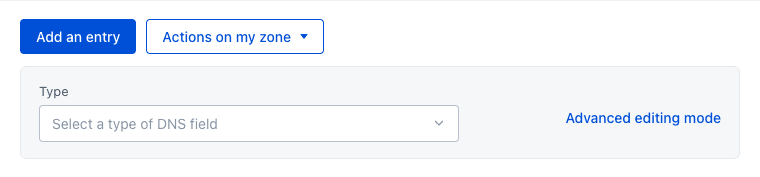
Encima de la tabla, haga clic en Añadir una entrada. Se abrirá un formulario entre la barra de herramientas y la tabla:
- Seleccione el tipo de campo DNS que desea crear (A, AAAA, CNAME, MX, TXT, SPF, DKIM, DMARC, CAA, SRV, TLSA, HTTPS, etc.). Cada tipo muestra una breve descripción de su finalidad.
- Rellene los campos correspondientes a ese tipo de registro (subdominio, destino y los campos específicos de cada tipo).
- Defina el TTL: déjelo en
Por defectoo elijaPersonalizadopara introducir un valor. - Haga clic en
Añadir.
Le recomendamos que compruebe primero si este registro ya existe y apunta a un destino diferente. Para ello, utilice el campo de búsqueda o filtre la tabla por tipo de registro. Si el registro ya existe, modifíquelo (ver más abajo).
Cuando el destino de su registro sea una dirección URL, no olvide puntuarla. De lo contrario, su nombre de dominio se añadirá automáticamente al final de su destino. Ejemplo: quiere crear un registro CNAME de
test.mydomain.ovhhaciamydomain.ovh. Debe tener entonces como destinomydomain.ovh.y nomydomain.ovhsin el . al final.
Modificar un registro DNS existente
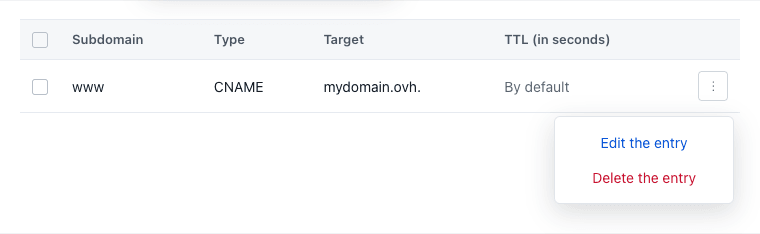
En la tabla, en la línea del registro correspondiente, abra el menú de acciones ⋮ y haga clic en Modificar la entrada. La línea se desplegará en un formulario de edición: modifique los valores y confirme.
Eliminar un registro DNS
En la tabla, en la línea del registro correspondiente, abra el menú de acciones ⋮ y haga clic en Eliminar la entrada, luego confirme.
Para eliminar varios registros a la vez, marque sus casillas en la parte izquierda de la tabla y haga clic en el botón Eliminar que aparece encima de la tabla.
Editar la zona en modo textual
Solo para usuarios expertos. Preste especial atención a la sintaxis al realizar los cambios.
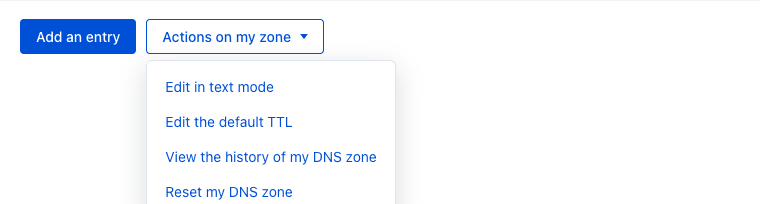
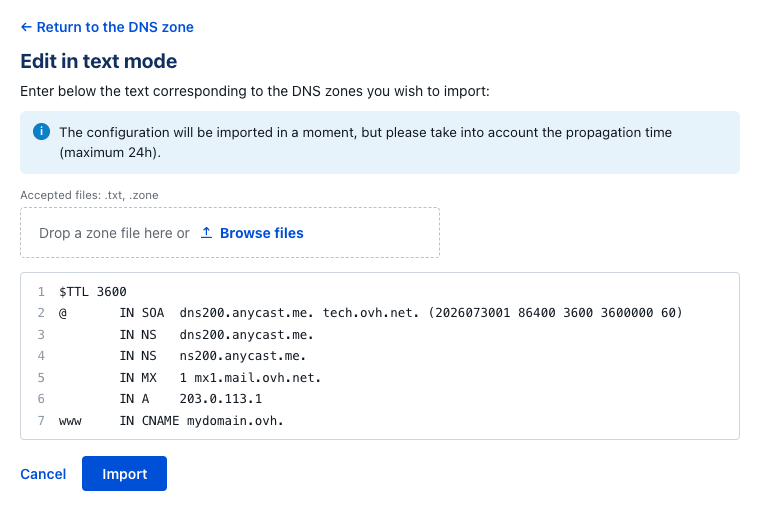
Encima de la tabla, abra el menú Acciones sobre mi zona y haga clic en Modificar en modo textual. En la página que se abre, el contenido actual de su zona aparece y puede modificarse: edítelo directamente o importe un archivo de zona arrastrándolo al área prevista o haciendo clic en Explorar archivos (archivos aceptados: .txt, .zone). A continuación, haga clic en Importar.
No modifique los registros DNS de su zona DNS en favor de servidores DNS externos a OVHcloud en modo textual. Esta zona DNS funciona únicamente con los servidores DNS de OVHcloud.
Reiniciar la zona DNS
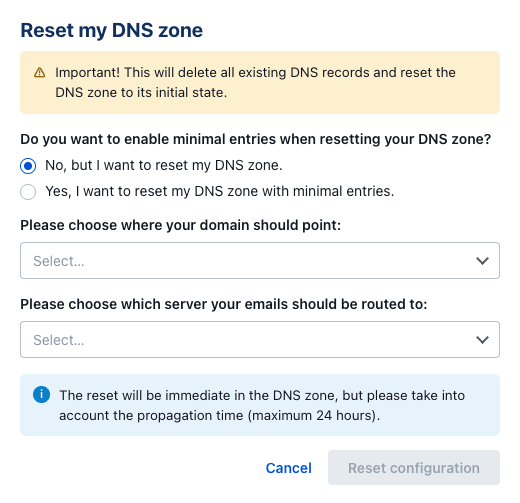
Al reiniciar su zona DNS, puede volver a una configuración mínima, con los registros de OVHcloud por defecto o los de sus servicios. También puede apuntar su nombre de dominio hacia servicios de alojamiento web y de correo personalizados.
Antes de reiniciar la zona DNS, asegúrese de que el nombre de dominio no está asociado a servicios que esté utilizando, como un sitio web o direcciones de correo electrónico.
Encima de la tabla, abra el menú Acciones sobre mi zona y haga clic en Reiniciar mi zona DNS, luego siga los pasos del panel que se abre:
- Elija si desea reiniciar con los registros mínimos. Definir los registros mínimos en una zona DNS evita respuestas de error cuando se consulta el nombre de dominio.
- Defina el destino de la dirección IP del alojamiento web (registro
A):Redirecciónde OVHcloud,Alojamiento web de OVHcloudo una dirección IPv4Personalizado. - Defina el destino del servidor de correo (registro
MX):Redirecciónde OVHcloud,Servidor de correo de OVHcloudo un servidor y una prioridadPersonalizado.
Consultar el historial de su zona DNS
Encima de la tabla, abra el menú Acciones sobre mi zona y haga clic en Ver el historial de mi zona DNS. Desde ahí puede consultar, descargar y restaurar una versión anterior de su zona. Para más información, consulte nuestra guía sobre la gestión del historial de una zona DNS.
El tiempo de propagación
Una vez que haya editado la zona DNS del nombre de dominio, los cambios tardarán un máximo de 24 horas en propagarse por completo y ser efectivos.
Si quiere reducir este plazo en las próximas ediciones de su zona DNS de OVHcloud, puede ajustar el TTL (Time To Live), que se aplicará a todos los registros de la zona DNS. Para ello, abra el menú Acciones sobre mi zona encima de la tabla y haga clic en Modificar el TTL por defecto.
También puede modificar el TTL de un registro individual al añadirlo o modificarlo.
Más información
Gestionar el historial de una zona DNS
Añadir un registro SPF a la configuración del nombre de dominio
Proteja su nombre de dominio contra el "cache poisoning" con el servicio DNSSEC
Para servicios especializados (posicionamiento, desarrollo, etc.), contacte con partners de OVHcloud.
Si quiere disfrutar de ayuda para utilizar y configurar sus soluciones de OVHcloud, puede consultar nuestras distintas ofertas de soporte.
Interactúe con nuestra comunidad de usuarios.