
MX Plan - Configurar su dirección de correo electrónico en Thunderbird para macOS
Descubra cómo configurar su dirección de correo electrónico MX Plan en Thunderbird para macOS'
Objetivo
Las cuentas de correo electrónico MX Plan pueden configurarse en diferentes clientes de correo compatibles. Esto le permite utilizar su dirección de correo electrónico desde el dispositivo de su elección. Thunderbird es un cliente de correo electrónico libre y gratuito.
Descubra cómo configurar su dirección de correo electrónico MX Plan en Thunderbird para macOS.
Requisitos
- Tener una oferta MX Plan. Esta está disponible a través de:
- Una oferta de alojamiento web.
- Un hosting gratuito incluido con un nombre de dominio (previamente activado).
- Una oferta MX Plan pedida por separado.
- Tener una dirección de correo electrónico Zimbra Starter.
- Tener instalado el software Thunderbird en su Mac.
- Poseer las credenciales relacionadas con la dirección de correo electrónico que desea configurar.
Información relacionada con la gestión y configuración de los servicios OVHcloud
Este guía le muestra cómo utilizar soluciones OVHcloud con herramientas externas y las modificaciones necesarias en contextos específicos. Es posible que deba adaptar las instrucciones según su situación.
Si tiene dificultades para realizar estas operaciones, le recomendamos contactar a un proveedor de servicios especializado y/o discutirlo con nuestra comunidad. OVHcloud no puede proporcionar soporte técnico sobre el uso de herramientas externas. Más información en la sección Más información de esta guía.
Procedimiento
Añadir la cuenta
-
Al iniciar la aplicación por primera vez: aparece un asistente de configuración que le pide que introduzca su dirección de correo electrónico.
-
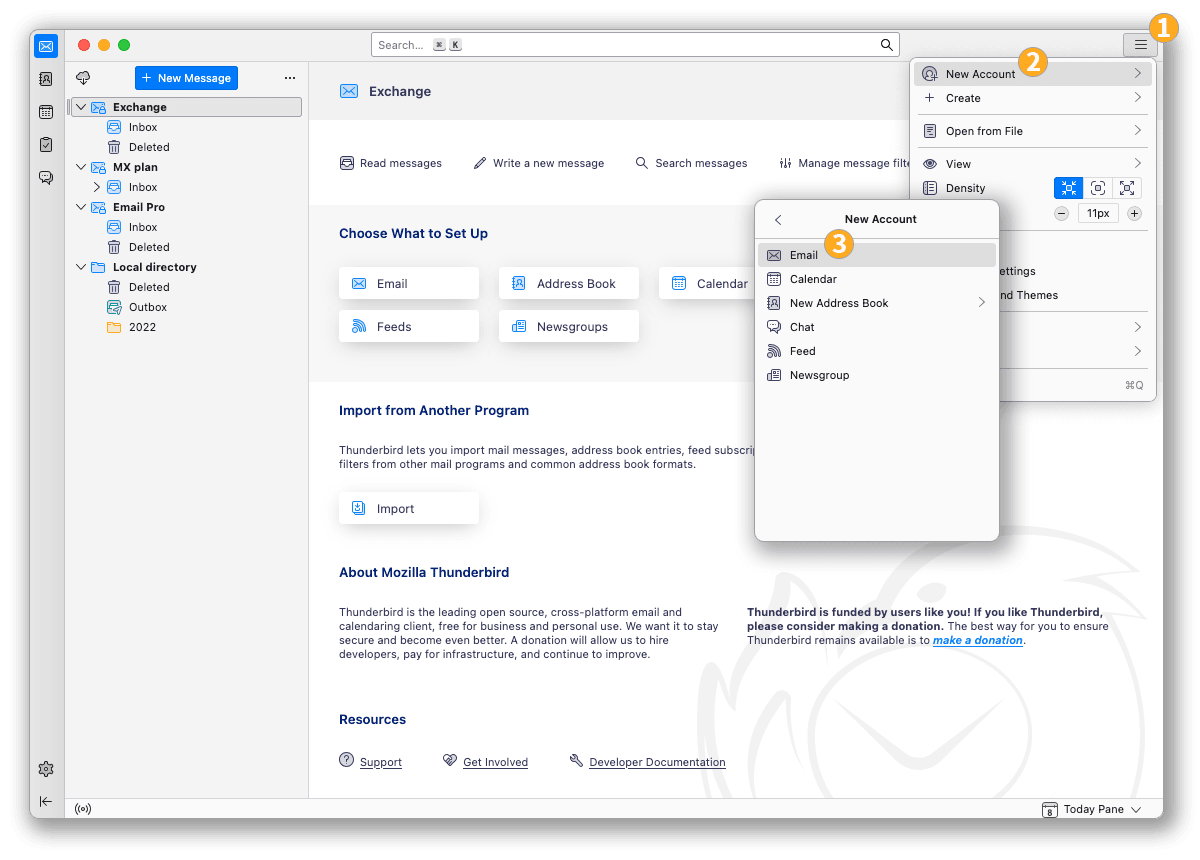
Si ya hay una cuenta configurada en la aplicación:
- Haga clic en el menú
☰en la barra horizontal superior. - Haga clic en
Nueva Cuenta. - Haga clic en
Dirección de correo electrónico.
- Haga clic en el menú
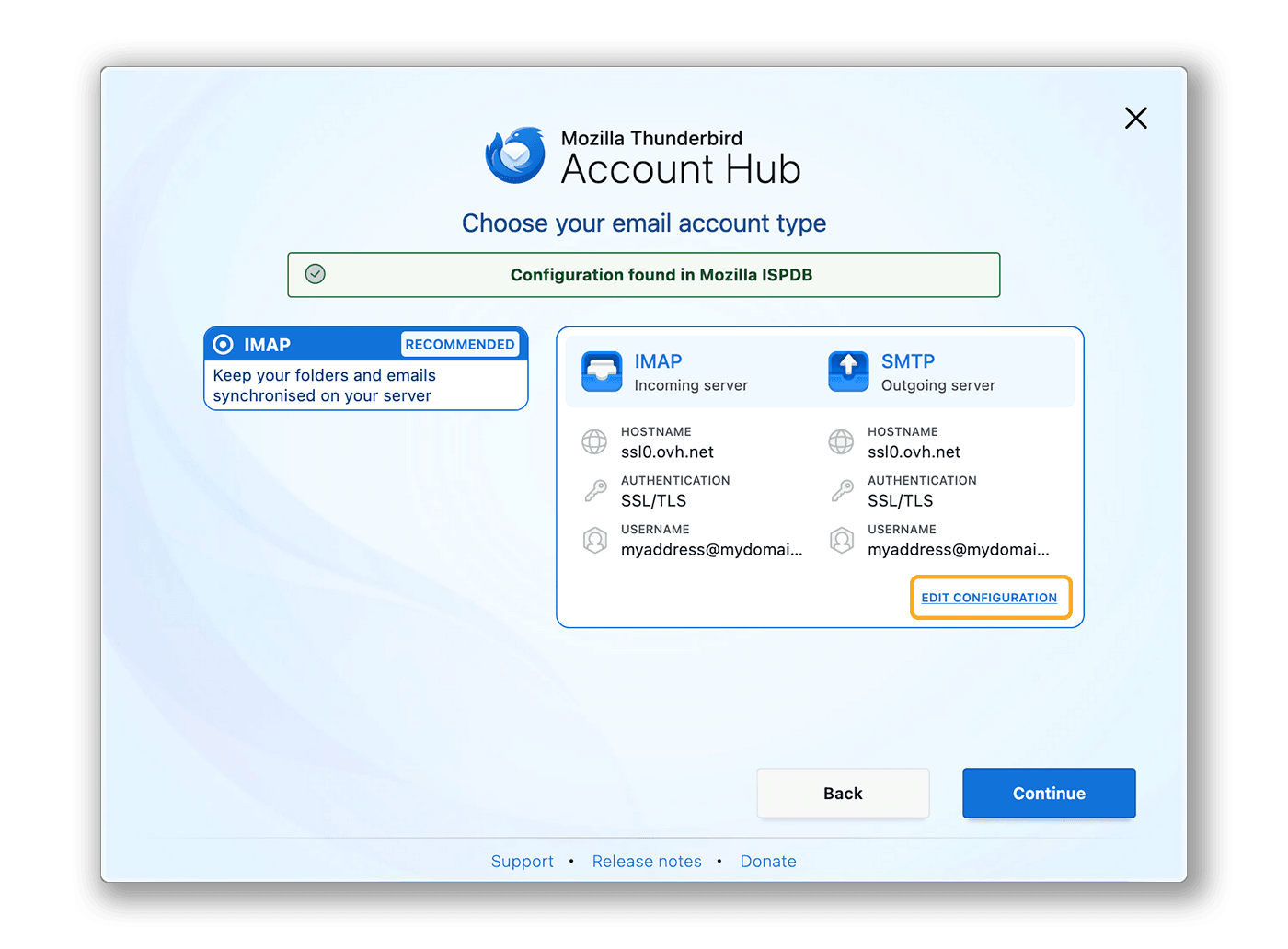
Siga los pasos de configuración haciendo clic sucesivamente en los 5 pestañas siguientes:
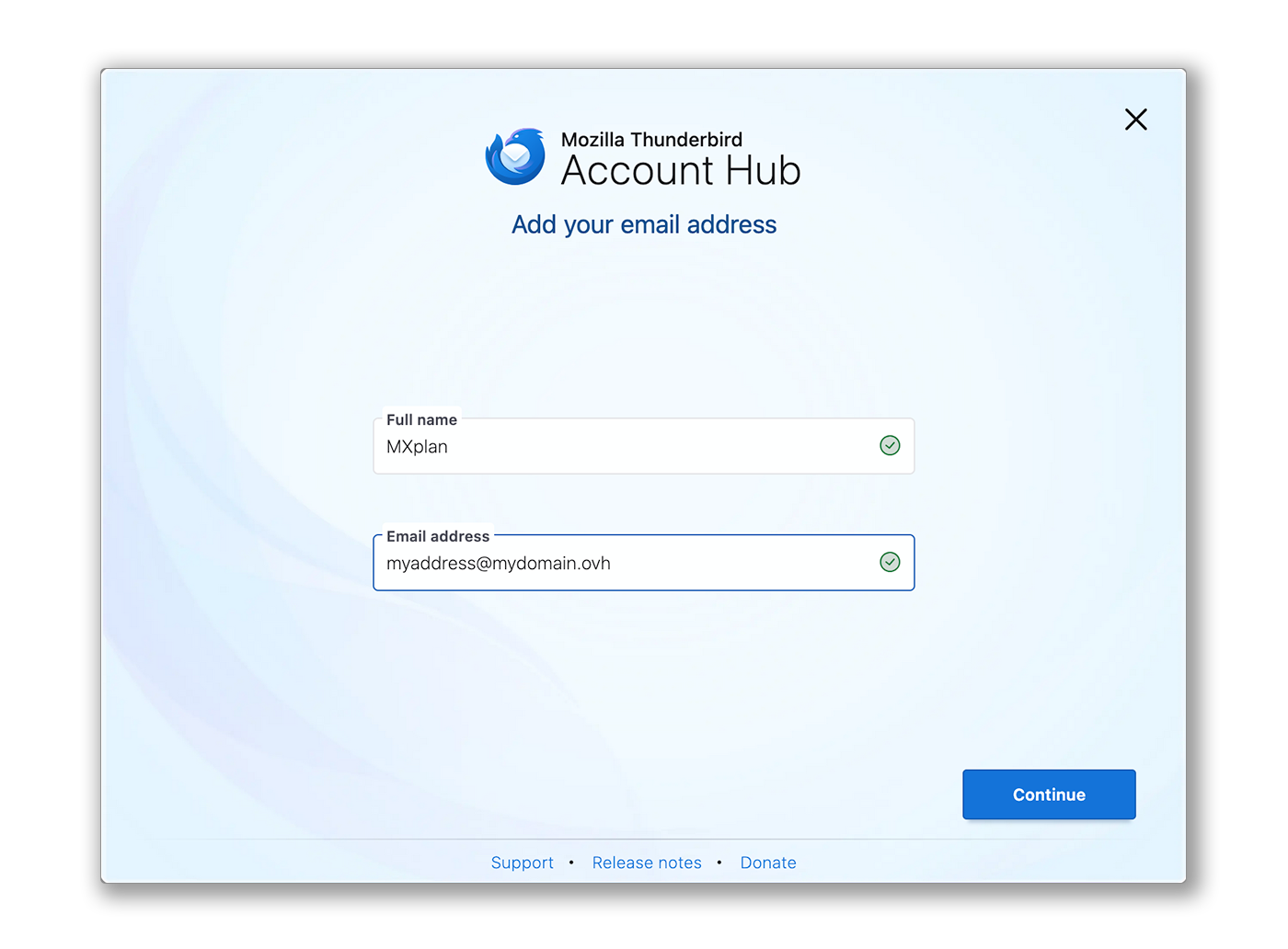
En la ventana que aparece, introduzca las 2 siguientes informaciones:
- Su nombre completo (nombre de visualización).
- La dirección de correo electrónico a configurar.
Haga clic en Continuar para completar los ajustes.
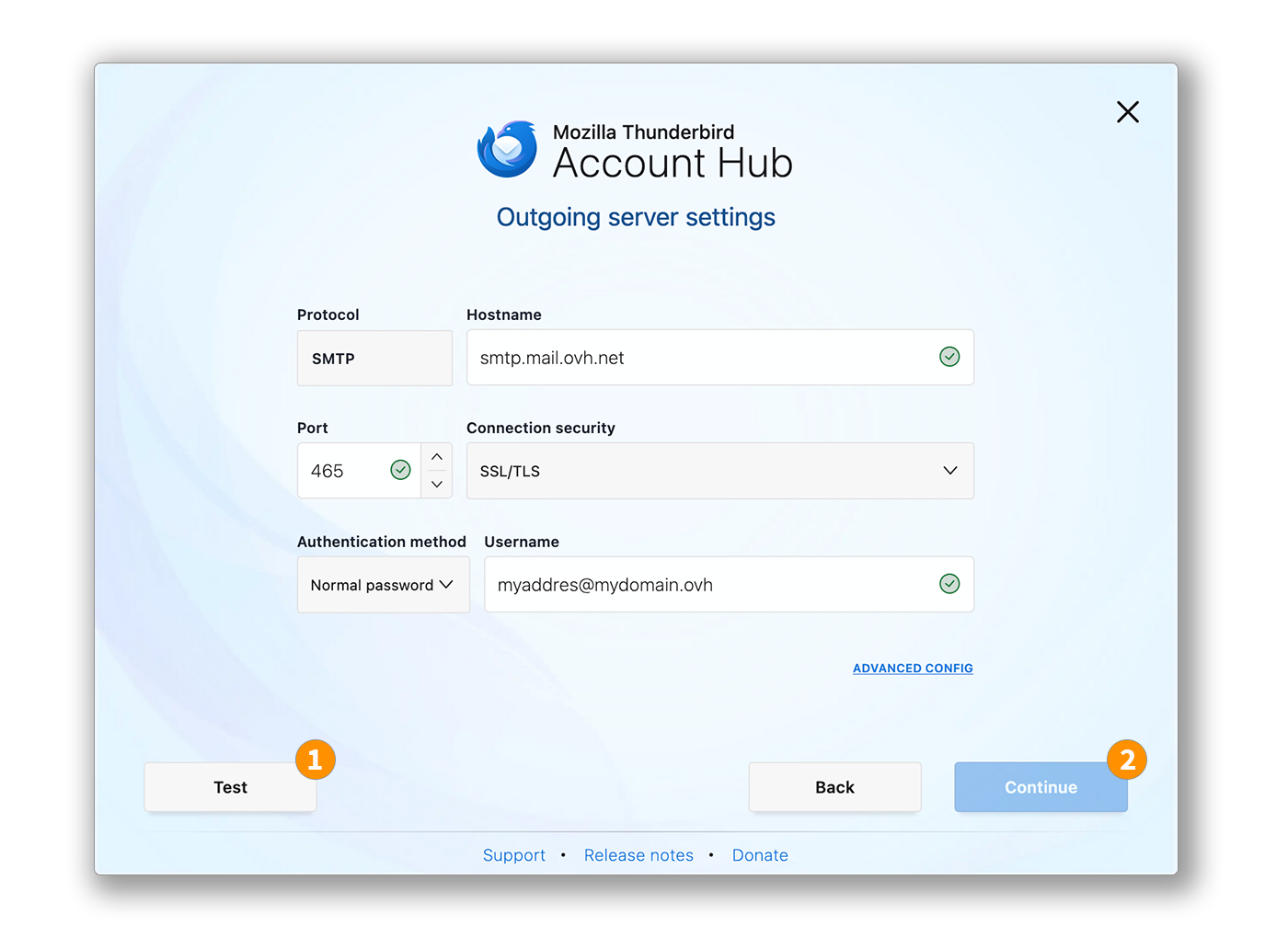
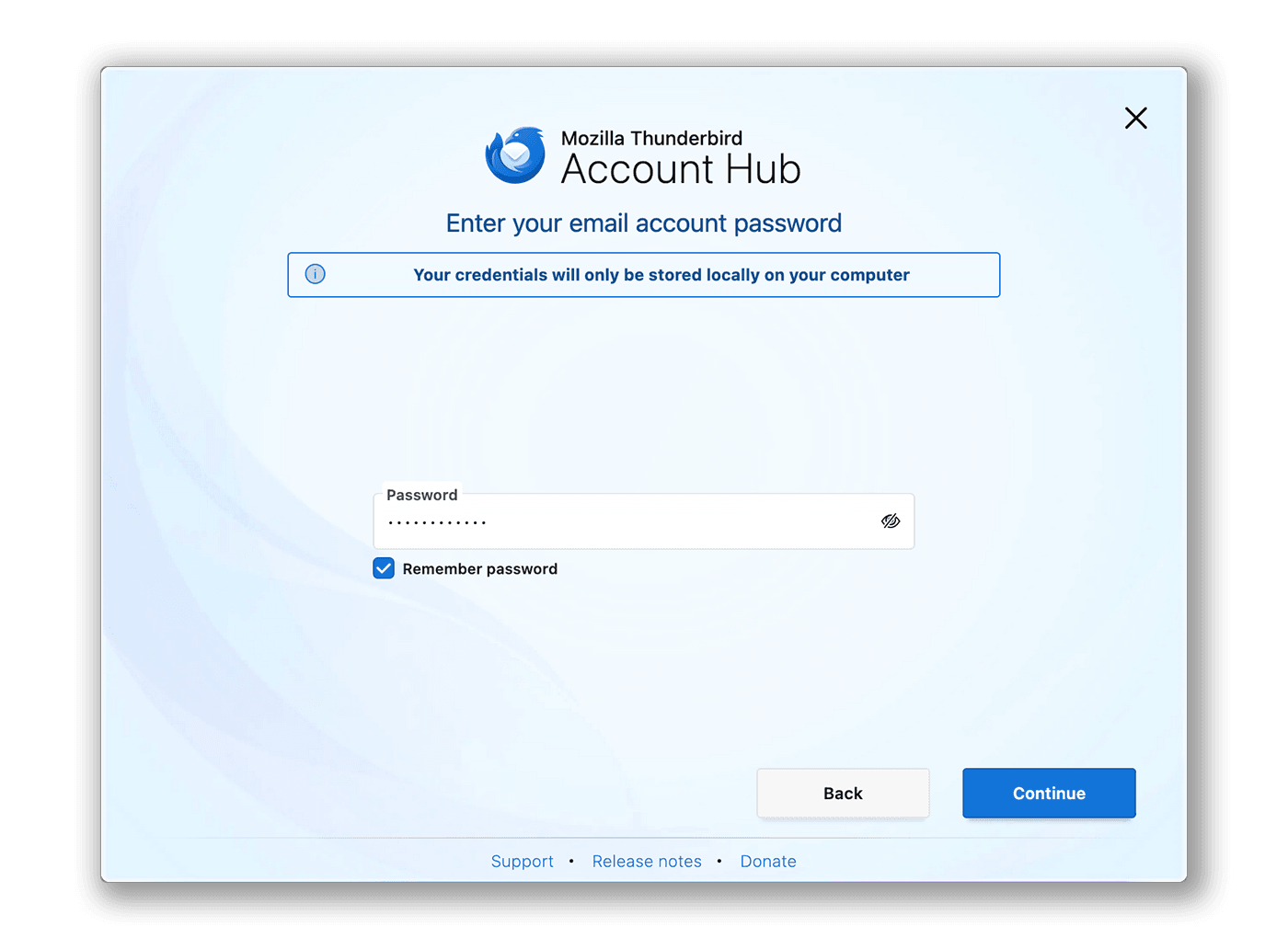
Configuración POP
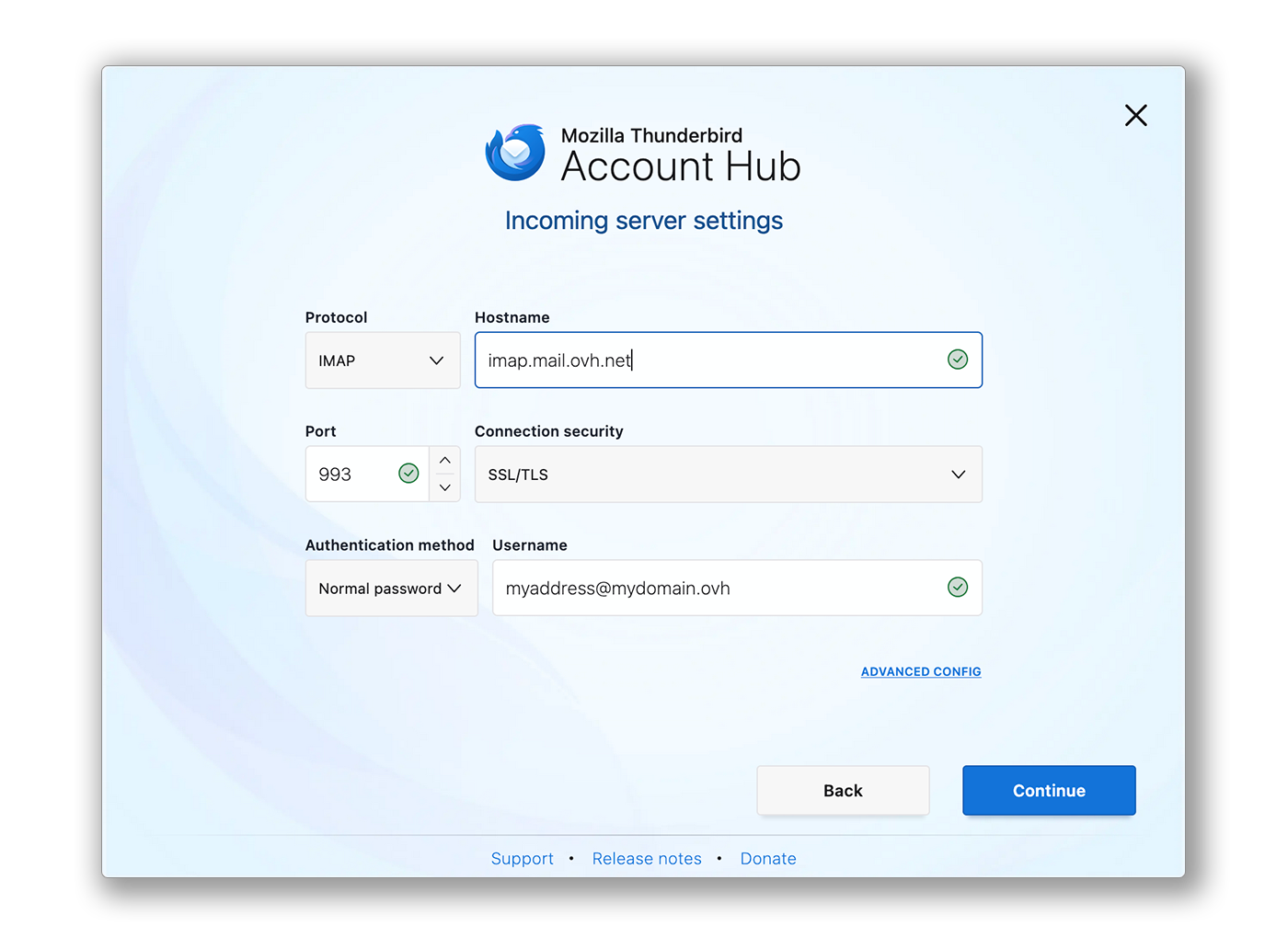
Si desea una configuración POP para su dirección de correo electrónico, reemplace los parámetros del paso 3 por los siguientes:
Configuración del servidor de recepción:
- Protocolo: POP3
- Nombre de host: pop.mail.ovh.net o ssl0.ovh.net
- Puerto: 995
- Seguridad de la conexión: SSL/TLS
- Método de autenticación: Contraseña normal
- Nombre de usuario: Su dirección de correo electrónico completa
Utilizar la dirección de correo electrónico
Una vez que su dirección de correo electrónico esté configurada, puede comenzar a utilizarla. Ahora puede enviar y recibir correos electrónicos.
OVHcloud también ofrece una aplicación web para acceder a su dirección de correo electrónico desde un navegador. Para acceder al Webmail de OVHcloud, haga clic en este enlace. Puede conectarse utilizando las credenciales de su dirección de correo electrónico.
Recuperar una copia de seguridad de su dirección de correo electrónico
Si debe realizar una operación que podría provocar la pérdida de datos de su cuenta de correo, le recomendamos hacer una copia de seguridad previa de la cuenta de correo afectada. Para ello, consulte el apartado "Exportar" en la sección "Thunderbird" de nuestra guía "Migrar manualmente una dirección de correo electrónico".
Modificar los ajustes existentes
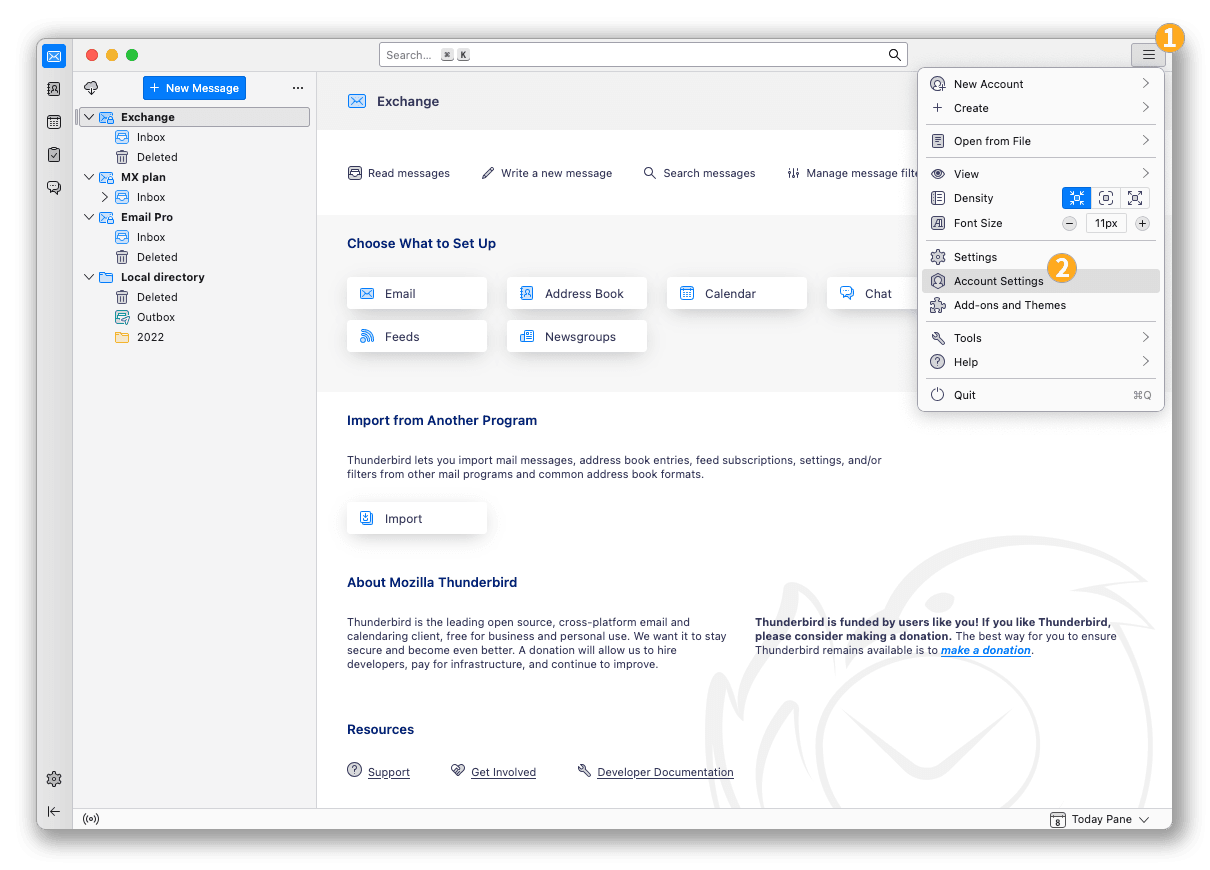
Si su cuenta de correo ya está configurada y debe acceder a los ajustes de la cuenta para modificarlos:
- Haga clic en el menú
☰en la barra horizontal superior. - Haga clic en
Ajustes de cuentas.
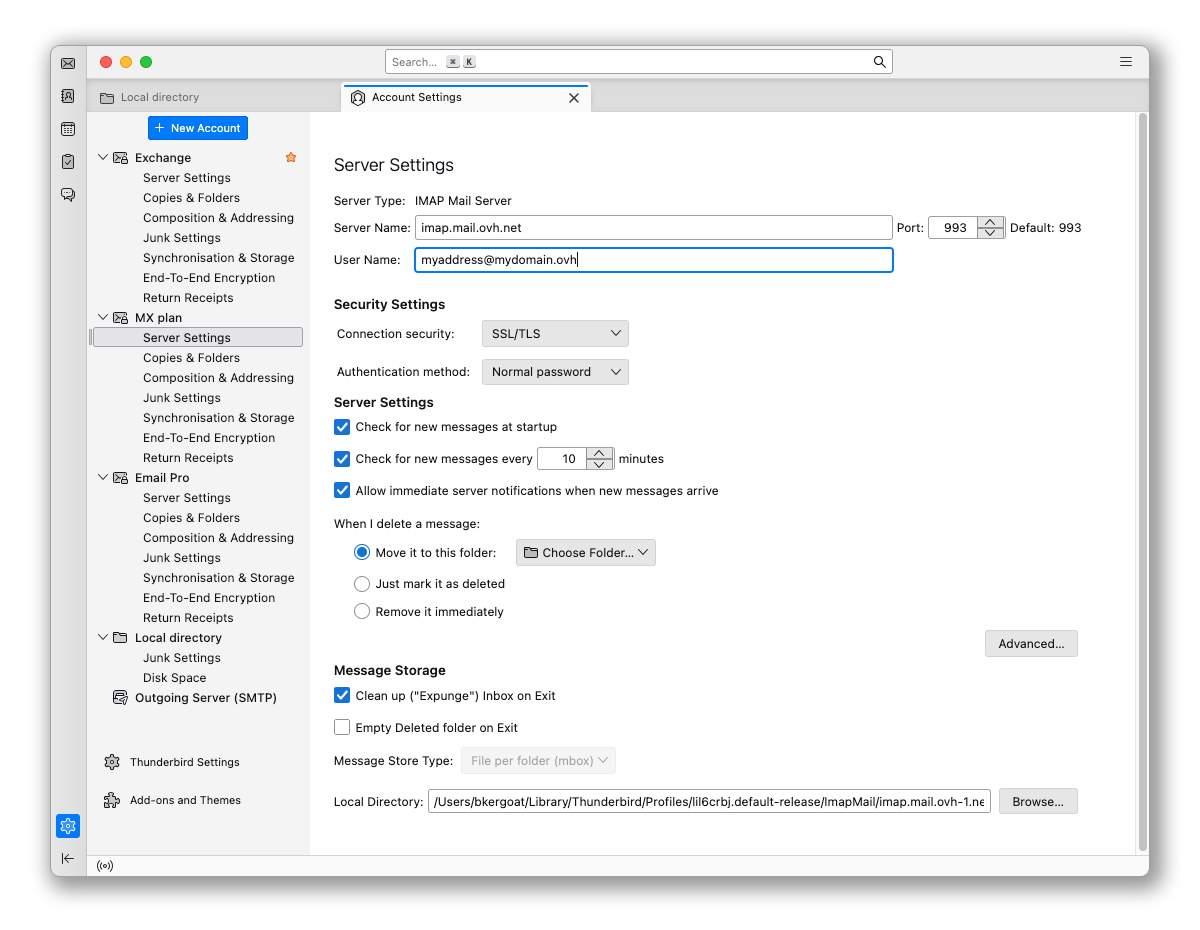
- Para modificar los ajustes relacionados con la recepción de sus correos, haga clic en
Ajustes del servidoren la columna izquierda bajo su dirección de correo.
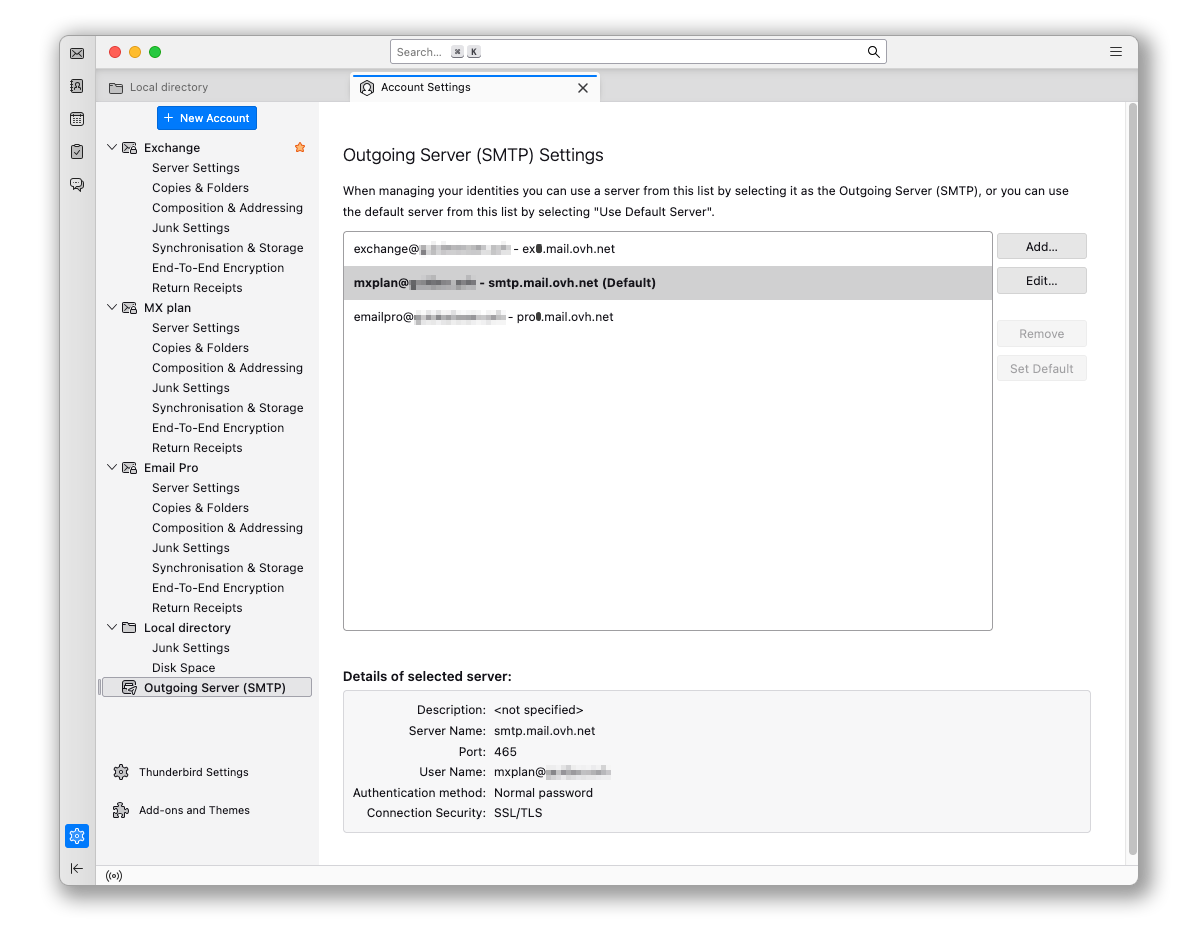
- Para modificar los ajustes relacionados con el envío de sus correos, haga clic en
Servidor saliente (SMTP)al final de la columna izquierda. - Haga clic en la dirección de correo afectada en la lista, luego haga clic en
Modificar.
Más información
Para más información sobre la configuración de una dirección de correo electrónico desde el cliente de correo Thunderbird, consulte el centro de ayuda de Mozilla.
Primeros pasos con la solución MX Plan
Para servicios especializados (posicionamiento, desarrollo, etc.), contacte con los partners de OVHcloud.
Si quiere disfrutar de ayuda para utilizar y configurar sus soluciones de OVHcloud, puede consultar nuestras distintas ofertas de soporte.
Interactúe con nuestra comunidad de usuarios.