
Zimbra Pro - Configurar su cuenta de correo electrónico en la aplicación móvil Zimbra
Descubra cómo configurar su cuenta de correo electrónico Zimbra Pro en la aplicación oficial Zimbra para Android e iOS, y sincronizar sus correos, carpetas, calendarios y contactos
Objetivo
La aplicación oficial Zimbra le permite acceder a su cuenta de correo electrónico Zimbra Pro y mantener sincronizados todos sus datos colaborativos —correos, carpetas, calendarios y contactos— en una sola aplicación gratuita. La aplicación Zimbra está disponible en Android e iOS.
Descubra cómo configurar su cuenta de correo electrónico Zimbra Pro en la aplicación oficial Zimbra.
Información sobre la administración de los servicios de OVHcloud y cómo encontrar la asistencia adecuada
Al utilizar las guías de OVHcloud, tenga en cuenta las siguientes condiciones:
- Las instrucciones pretenden ofrecer el mayor detalle posible, pero no pueden cubrir todos los casos de uso individuales. Es posible que deba adaptar las acciones descritas a sus necesidades.
- El ecosistema de OVHcloud está diseñado para ofrecer flexibilidad y libertad de elección. Por lo tanto, los clientes son responsables de la configuración correcta y segura de sus servicios. Para evitar la pérdida de datos, recomendamos encarecidamente aplicar estrategias de copia de seguridad a todos sus datos importantes.
- Nuestras guías y tutoriales pueden hacer referencia a software o servicios de terceros en combinación con las soluciones de OVHcloud. El soporte técnico de OVHcloud no incluye la configuración de sistemas o productos fuera de nuestra responsabilidad. Esto incluye, entre otros:
- Sistemas operativos e interfaces de usuario (Windows, Debian, Plesk, etc.).
- Cualquier otro software de terceros (clientes FTP, software de correo electrónico, etc.).
- Servicios ofrecidos por otros proveedores (DNS, API, interfaces de usuario, etc.).
Para recibir la asistencia adecuada ante cualquier problema, siga estas recomendaciones:
- ¿Busca asesoramiento personalizado o desea tratar un tema que no se aborda en detalle en nuestra documentación?
Únase a la comunidad de OVHcloud para buscar su tema y contactar con otros usuarios. - ¿Necesita informar de un incidente relacionado con su servicio de OVHcloud o tiene dificultades en el área de cliente de OVHcloud?
Cree una solicitud de soporte en nuestro centro de ayuda. - ¿Necesita asistencia profesional para su proyecto o ayuda con tareas fuera de nuestro ámbito de soporte?
Visite nuestro portal de partners para encontrar expertos familiarizados con las soluciones de OVHcloud. - ¿Busca información más detallada sobre nuestros niveles de soporte y Professional Services?
Visite nuestras páginas web sobre los niveles de soporte de OVHcloud y los OVHcloud Professional Services.
Puede participar en la mejora de nuestra documentación:
- ¿Desea enviar comentarios para mejorar una guía o informar de información insuficiente en una página concreta?
Utilice los botones «¿Le ha resultado útil esta página?» al final de la página para hacérnoslo saber. - ¿Desea proponer una actualización concreta de la documentación?
Utilice la función «Editar esta página», disponible al final de la página y en la barra lateral.
Requisitos
- Una cuenta Zimbra Pro
- La aplicación Zimbra instalada en su dispositivo (consulte los enlaces de descarga que aparecen a continuación)
- Las credenciales de la cuenta de correo electrónico que quiera configurar
Procedimiento
Configurar la cuenta de correo electrónico
Siga los pasos que se indican a continuación para configurar su cuenta de correo electrónico:
-
Al iniciar la aplicación por primera vez, introduzca su dirección de correo electrónico Zimbra Pro y la contraseña asociada, y pulse
Login.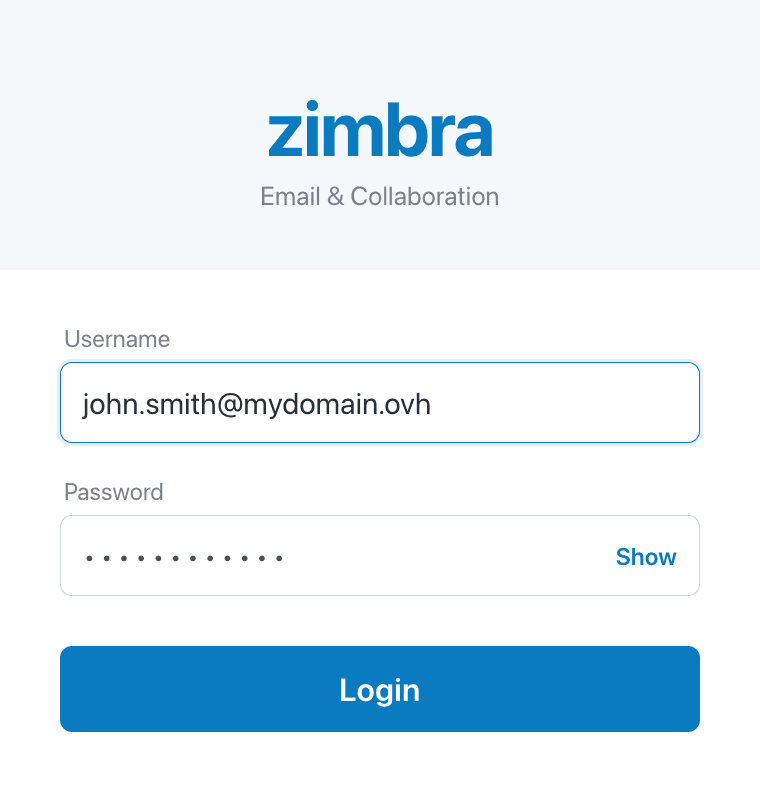
-
Ya tiene acceso al contenido de su cuenta de correo electrónico. De forma predeterminada, se muestra su bandeja de entrada.
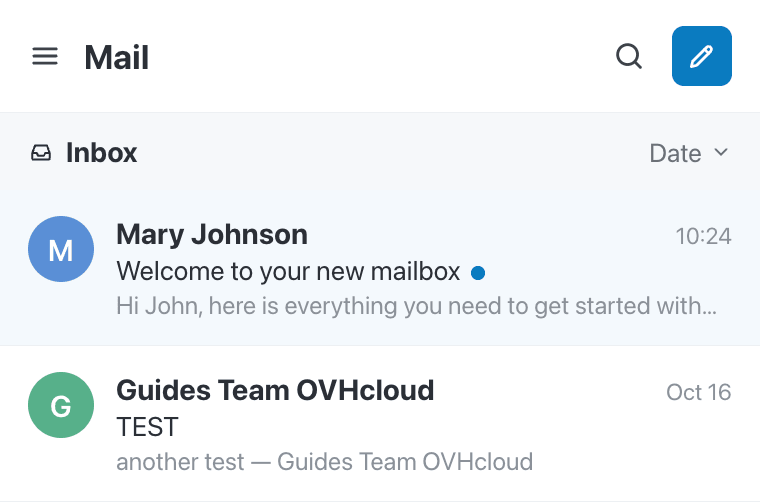
La interfaz de la aplicación Zimbra es similar a la del webmail. Para más información sobre las funcionalidades y los ajustes, consulte nuestra guía sobre Utilizar el webmail Zimbra.
Sincronizar sus correos, carpetas, calendarios y contactos
Como la aplicación Zimbra es el cliente nativo de su cuenta Zimbra Pro, sincroniza todos sus datos colaborativos a la vez, sin necesidad de configuración adicional. Una vez que haya iniciado sesión, los siguientes elementos se mantienen actualizados en su dispositivo:
- Correos y carpetas: su bandeja de entrada y todo su árbol de carpetas.
- Calendarios: sus eventos y citas.
- Contactos: su libreta de direcciones.
Utilice el menú ☰ situado en la esquina superior izquierda de la pantalla para alternar entre sus correos, calendarios y contactos.
Ver otra cuenta de correo electrónico Zimbra
La aplicación Zimbra solo permite configurar una cuenta de correo electrónico a la vez. Por este motivo, deberá cerrar la sesión de la cuenta de correo electrónico que esté utilizando para poder ver otra cuenta de correo electrónico Zimbra.
Seleccione el icono de perfil situado en la parte superior derecha de la pantalla y pulse Logout.
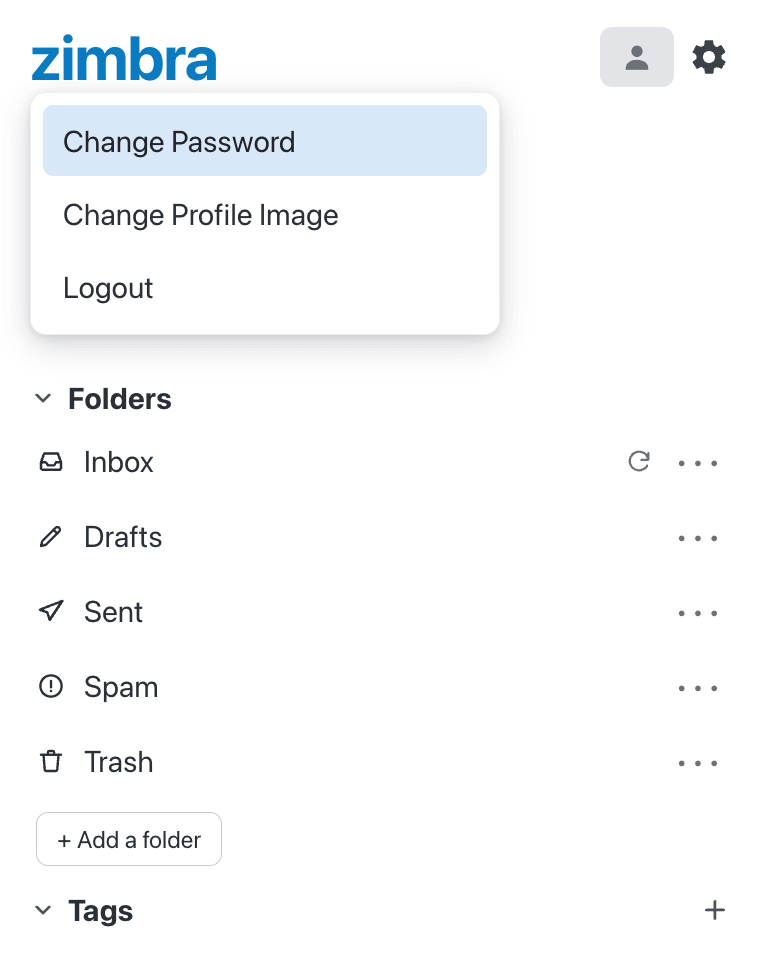
¿Qué hacer si aparece una pantalla en blanco al iniciar la aplicación?
Se trata de un fallo de carga por conectividad de red. Le recomendamos que espere unos instantes hasta que la aplicación termine de intentar conectarse.
Si no ocurre nada, compruebe que la conectividad de su red móvil sea correcta, cierre completamente la aplicación y reiníciela. Repita la operación tantas veces como sea necesario.
Si el problema persiste, reinstale la aplicación. Esto restablecerá los ajustes y eliminará una posible corrupción en el archivo de configuración de la aplicación.
Más información
Primeros pasos con el producto Zimbra
Zimbra - Configurar la cuenta de correo electrónico en un cliente de correo
FAQ sobre la solución Zimbra OVHcloud
Para servicios especializados (posicionamiento, desarrollo, etc.), contacte con partners de OVHcloud.
Si quiere disfrutar de ayuda para utilizar y configurar sus soluciones de OVHcloud, puede consultar nuestras distintas ofertas de soporte.
Interactúe con nuestra comunidad de usuarios.