
Tutorial - Instalar Joomla! manualmente
Descubra cómo instalar manualmente un CMS Joomla!
Objetivo
Aquí encontrará todos los elementos necesarios para instalar manualmente el CMS (content management system) Joomla! en pocos pasos.
Información sobre la administración de los servicios de OVHcloud y cómo encontrar la asistencia adecuada
Al utilizar las guías de OVHcloud, tenga en cuenta las siguientes condiciones:
- Las instrucciones pretenden ofrecer el mayor detalle posible, pero no pueden cubrir todos los casos de uso individuales. Es posible que deba adaptar las acciones descritas a sus necesidades.
- El ecosistema de OVHcloud está diseñado para ofrecer flexibilidad y libertad de elección. Por lo tanto, los clientes son responsables de la configuración correcta y segura de sus servicios. Para evitar la pérdida de datos, recomendamos encarecidamente aplicar estrategias de copia de seguridad a todos sus datos importantes.
- Nuestras guías y tutoriales pueden hacer referencia a software o servicios de terceros en combinación con las soluciones de OVHcloud. El soporte técnico de OVHcloud no incluye la configuración de sistemas o productos fuera de nuestra responsabilidad. Esto incluye, entre otros:
- Sistemas operativos e interfaces de usuario (Windows, Debian, Plesk, etc.).
- Cualquier otro software de terceros (clientes FTP, software de correo electrónico, etc.).
- Servicios ofrecidos por otros proveedores (DNS, API, interfaces de usuario, etc.).
Para recibir la asistencia adecuada ante cualquier problema, siga estas recomendaciones:
- ¿Busca asesoramiento personalizado o desea tratar un tema que no se aborda en detalle en nuestra documentación?
Únase a la comunidad de OVHcloud para buscar su tema y contactar con otros usuarios. - ¿Necesita informar de un incidente relacionado con su servicio de OVHcloud o tiene dificultades en el área de cliente de OVHcloud?
Cree una solicitud de soporte en nuestro centro de ayuda. - ¿Necesita asistencia profesional para su proyecto o ayuda con tareas fuera de nuestro ámbito de soporte?
Visite nuestro portal de partners para encontrar expertos familiarizados con las soluciones de OVHcloud. - ¿Busca información más detallada sobre nuestros niveles de soporte y Professional Services?
Visite nuestras páginas web sobre los niveles de soporte de OVHcloud y los OVHcloud Professional Services.
Puede participar en la mejora de nuestra documentación:
- ¿Desea enviar comentarios para mejorar una guía o informar de información insuficiente en una página concreta?
Utilice los botones «¿Le ha resultado útil esta página?» al final de la página para hacérnoslo saber. - ¿Desea proponer una actualización concreta de la documentación?
Utilice la función «Editar esta página», disponible al final de la página y en la barra lateral.
Si necesita ayuda, contacte con el editor del CMS Joomla!.
Para instalar Joomla! automáticamente desde su , consulte nuestra documentación sobre la instalación de un módulo en un clic.
Para instalar otro CMS (WordPress, Drupal, PrestaShop), consulte nuestra documentación sobre la instalación manual de un CMS (/guides/web-cloud/web-hosting/cms-manual-installation).
Descubra cómo instalar manualmente su CMS Joomla!
Requisitos
- Tener contratado un plan de hosting de OVHcloud que contenga al menos una base de datos.
- Disponer de un dominio
Procedimiento
Etapa 1 - preparar la instalación
Para instalar el CMS Joomla! en su plan de hosting, es necesario realizar algunos preparativos.
Siga el conjunto de etapas descritos en nuestro tutorial sobre la instalación manual de un CMS antes de continuar en el siguiente etapa 2.
Etapa 2 - Finalizar la instalación manual
Antes de continuar la instalación, vacíe la caché de su navegador de Internet para evitar cualquier error.
2.1 - Acceder a su sitio Joomla! a través de su navegador
Escriba su dominio en la barra de búsqueda de su navegador de Internet.
Si los archivos fuente de Joomla! se han colocado correctamente en la carpeta raíz, la página de selección del idioma para Joomla. Aparece:
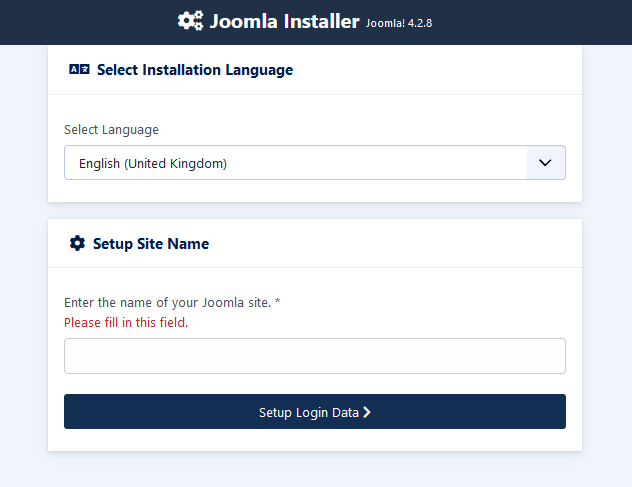
Seleccione el idioma, introduzca el nombre de su sitio web y haga clic en Setup Login Data.
2.2 - Configurar los datos de conexión a su Joomla!
Defina los accesos a su espacio de administración (Back Office) Joomla!:
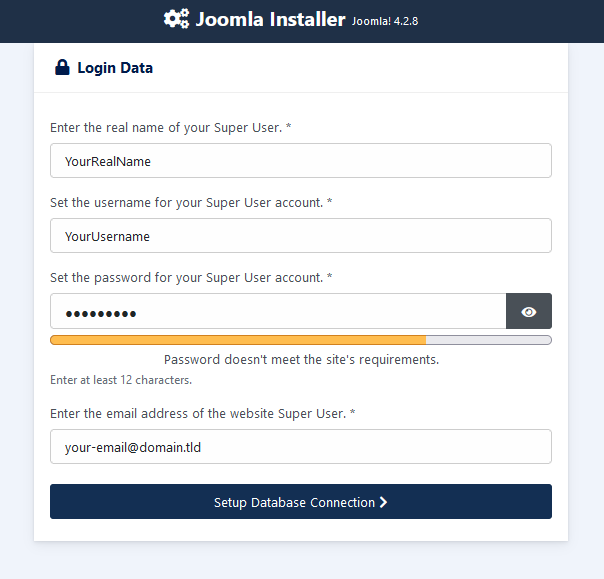
El término "Super User" designa a la persona que administra el CMS.
-Enter the real name of your Super User: escriba su nombre real. -Set the username for your Super User account: elija un nombre de usuario para conectarse al área de administración Joomla!. -Set password for your Super User account: elija una contraseña con un mínimo de 12 caracteres. -Enter the email address of the website Super User: introduzca una dirección de correo electrónico válida. Esta será utilizada para recibir las notificaciones enviadas por Joomla!.
Compruebe los datos introducidos y haga clic en Setup Database Connection.
2.3 - Asociar su base de datos con su Joomla!
Introduzca la información solicitada para la base de datos:
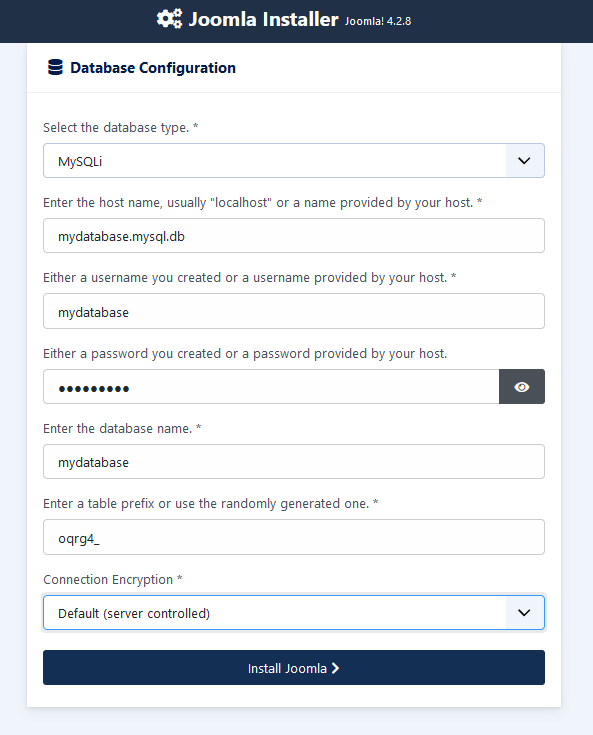
Para completar los siguientes campos, consulte la información indicada en el etapa 1.4 del tutorial sobre la instalación manual de un CMS:
-
Select the database type: seleccione el tipo de la base de datos entre los tipos disponibles para Joomla!. Si utiliza una base de datos en alojamiento compartido de OVHcloud, puede dejar por defecto el valor MySQLi.
-
Enter the host name, usually "localhost" or a name provided by your host: introduzca el nombre del servidor de la base de datos, en el mensaje de correo electrónico de instalación o en el área de cliente de OVHcloud.
- El nombre del servidor de una base de datos incluida con su plan de hosting suele tener la siguiente forma:
NameOfYourDatabase.mysql.db.
El nombre del servidor de una base de datos Web Cloud Databases comienza por su identificador de cliente de OVHcloud y tiene el siguiente formato: aa00000-XXX.eu.clouddb.ovh.net, "aa0000" corresponde a su identificador OVHcloud sin el "-ovh" y los "X" se sustituyen por el resto de la referencia de su servicio Web Cloud Databases.
-Either a username you created or a username provided by your host: es idéntico al nombre de la base de datos si utiliza una base de datos incluida con su alojamiento web. Para las bases de datos creadas en una Web Cloud Databases, consulte la información indicada en el etapa 1.4 de la guía sobre la instalación manual de un CMS.
-Either a password you created or a password provided by your host: se ha establecido usted mismo al crear la base de datos. También es posible que la haya modificado. Por favor, compruebe que la haya modificado.
-Enter the database name: este nombre se ha establecido al crear la base de datos en el . Es idéntico al nombre de usuario de la base de datos si utiliza una base de datos incluida con su alojamiento web.
-Enter a table prefix or use the randomly generated one: si la instalación se realiza con una nueva base de datos, introduzca el prefijo que prefiera. Si utiliza una base de datos ya utilizada en otro sitio web, puede consultar el etapa 1.4 de la guía sobre la instalación manual de un CMS para evitar que se introduzca un "prefijo" de tabla que ya utiliza su base de datos.
- Connection Encryption: deje el valor Default.
Haga clic en Install Joomla.
Aparecerá el siguiente mensaje:
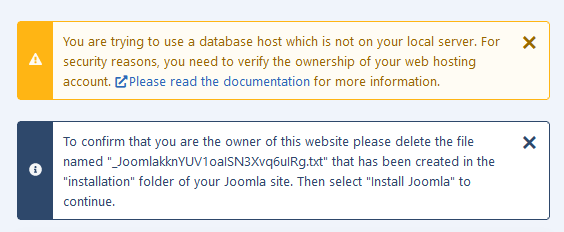
Si utiliza una base de datos externa al alojamiento local, deberá eliminar el token generado aleatoriamente al instalar el Joomla.
El archivo que desea eliminar se encuentra en su espacio de almacenamiento FTP.
Una vez conectado, acceda a la carpeta instalación de su Joomla! y elimine únicamente el token indicado por el mensaje de alerta. Está presente como archivo .txt.
Vuelva al navegador de internet y vuelva a hacer clic en Install Joomla.
2.4 - Terminar la instalación
Una vez finalizada la instalación, se abrirá la siguiente página:
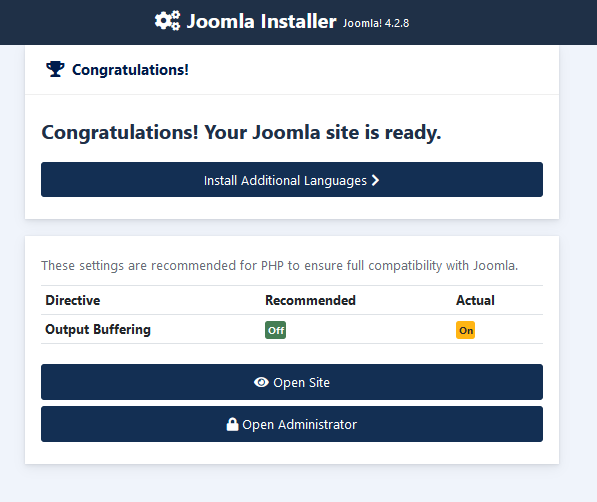
La instalación ha finalizado, pero puede añadir más idiomas al CMS si es necesario.
Felicidades, su Joomla! está listo para ser usado y administrado.
Más información
Para servicios especializados (posicionamiento, desarrollo, etc.), contacte con partners de OVHcloud.
Si quiere disfrutar de ayuda para utilizar y configurar sus soluciones de OVHcloud, puede consultar nuestras distintas ofertas de soporte.
Interactúe con nuestra comunidad de usuarios.