
Configurar una dirección IP como alias
Cómo añadir direcciones Additional IP a su configuración VPS
Objetivo
El alias de IP (IP aliasing en inglés) es una configuración especial de red para los servidores de OVHcloud, que permite asociar varias direcciones IP a una única interfaz de red.
Esta guía explica cómo añadir direcciones Additional IP a su configuración de red.
Información sobre la administración de los servicios de OVHcloud y cómo encontrar la asistencia adecuada
Al utilizar las guías de OVHcloud, tenga en cuenta las siguientes condiciones:
- Las instrucciones pretenden ofrecer el mayor detalle posible, pero no pueden cubrir todos los casos de uso individuales. Es posible que deba adaptar las acciones descritas a sus necesidades.
- El ecosistema de OVHcloud está diseñado para ofrecer flexibilidad y libertad de elección. Por lo tanto, los clientes son responsables de la configuración correcta y segura de sus servicios. Para evitar la pérdida de datos, recomendamos encarecidamente aplicar estrategias de copia de seguridad a todos sus datos importantes.
- Nuestras guías y tutoriales pueden hacer referencia a software o servicios de terceros en combinación con las soluciones de OVHcloud. El soporte técnico de OVHcloud no incluye la configuración de sistemas o productos fuera de nuestra responsabilidad. Esto incluye, entre otros:
- Sistemas operativos e interfaces de usuario (Windows, Debian, Plesk, etc.).
- Cualquier otro software de terceros (clientes FTP, software de correo electrónico, etc.).
- Servicios ofrecidos por otros proveedores (DNS, API, interfaces de usuario, etc.).
Para recibir la asistencia adecuada ante cualquier problema, siga estas recomendaciones:
- ¿Busca asesoramiento personalizado o desea tratar un tema que no se aborda en detalle en nuestra documentación?
Únase a la comunidad de OVHcloud para buscar su tema y contactar con otros usuarios. - ¿Necesita informar de un incidente relacionado con su servicio de OVHcloud o tiene dificultades en el área de cliente de OVHcloud?
Cree una solicitud de soporte en nuestro centro de ayuda. - ¿Necesita asistencia profesional para su proyecto o ayuda con tareas fuera de nuestro ámbito de soporte?
Visite nuestro portal de partners para encontrar expertos familiarizados con las soluciones de OVHcloud. - ¿Busca información más detallada sobre nuestros niveles de soporte y Professional Services?
Visite nuestras páginas web sobre los niveles de soporte de OVHcloud y los OVHcloud Professional Services.
Puede participar en la mejora de nuestra documentación:
- ¿Desea enviar comentarios para mejorar una guía o informar de información insuficiente en una página concreta?
Utilice los botones «¿Le ha resultado útil esta página?» al final de la página para hacérnoslo saber. - ¿Desea proponer una actualización concreta de la documentación?
Utilice la función «Editar esta página», disponible al final de la página y en la barra lateral.
Requisitos
- Tener un VPS en su cuenta OVHcloud
- Tener una dirección Additional IP
- Tener acceso de administrador (sudo) a través de SSH o GUI en su servidor
- Tener conocimientos básicos de redes y administración
Las direcciones Additional IP no están disponibles actualmente para los servidores virtuales en las Local Zones.
Procedimiento
Esta guía explica las configuraciones de las distribuciones y sistemas operativos más habituales. En primer lugar, conéctese al servidor por SSH o a través de una sesión de conexión a la interfaz gráfica de usuario (RDP para un VPS Windows). Los siguientes ejemplos suponen que está conectado como usuario con permisos muy exigentes (administrador/sudo).
En cuanto a las distintas versiones de distribuciones, tenga en cuenta que puede haber cambiado el procedimiento adecuado para configurar la interfaz de red y los nombres de archivos. Si necesita ayuda, le recomendamos que consulte la documentación relativa a su sistema operativo.
Tome nota de la siguiente terminología que se utilizará en los ejemplos de código y en las instrucciones que se explican en esta guía:
En los ejemplos siguientes, utilizaremos el editor de texto nano. En algunos sistemas operativos, deberá instalarlo antes de poder utilizarlo. Si es así, se le pedirá que lo haga. Por supuesto, puede utilizar el editor de texto que prefiera.
Seleccione la pestaña correspondiente a su sistema operativo.
1. desactivar la configuración automática de red
Abra la ruta al siguiente archivo con un editor de texto, en nuestro ejemplo utilizamos nano:
Introduzca la siguiente línea y, a continuación, guarde y cierre el editor.
La creación de este archivo de configuración impide la ejecución automática de los cambios realizados en la configuración de su red.
2. crear una copia de seguridad
Por defecto, el fichero de configuración se encuentra en la ruta /etc/network/interfaces.d.
En nuestro ejemplo, nuestro archivo se llama 50-cloud-init, por lo que hacemos una copia del archivo 50-cloud-init utilizando el siguiente comando:
Si comete algún error, puede revertir los cambios utilizando los siguientes comandos:
3. editar el archivo de configuración de red
Para comprobar el nombre de la interfaz de red, utilice el siguiente comando:
Abra el archivo de configuración de red para modificarlo con el siguiente comando:
Para configurar su dirección Additional IP, añada una interfaz virtual o un alias Ethernet a su interfaz de red. En nuestro ejemplo, nuestra interfaz se llama eth0, por lo que nuestro primer alias es eth0:0. Haga esto para cada dirección Additional IP que quiera configurar.
No modifique las líneas existentes en el fichero de configuración, añada únicamente su dirección Additional IP al fichero, sustituyendo NETWORK_INTERFACE, ID y ADDITIONAL_IP por sus propios valores:
Si configura más de una dirección Additional IP, su archivo de configuración debería tener el siguiente aspecto:
Ejemplo
4. reiniciar la interfaz
Aplique los cambios con el siguiente comando:
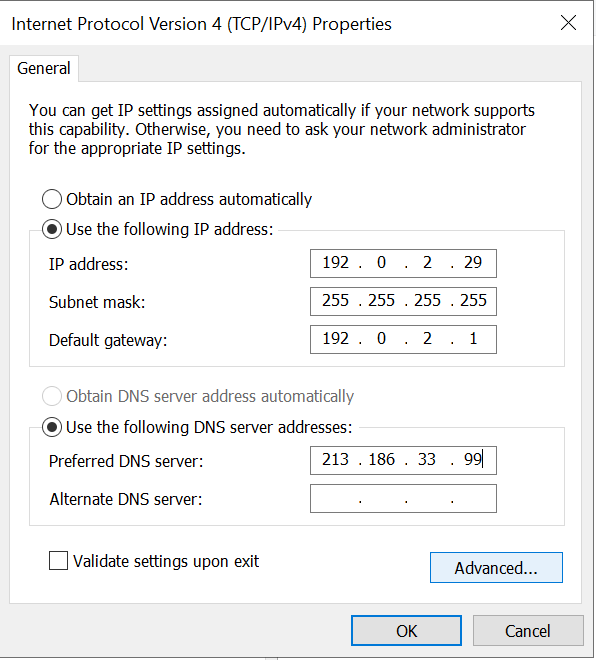
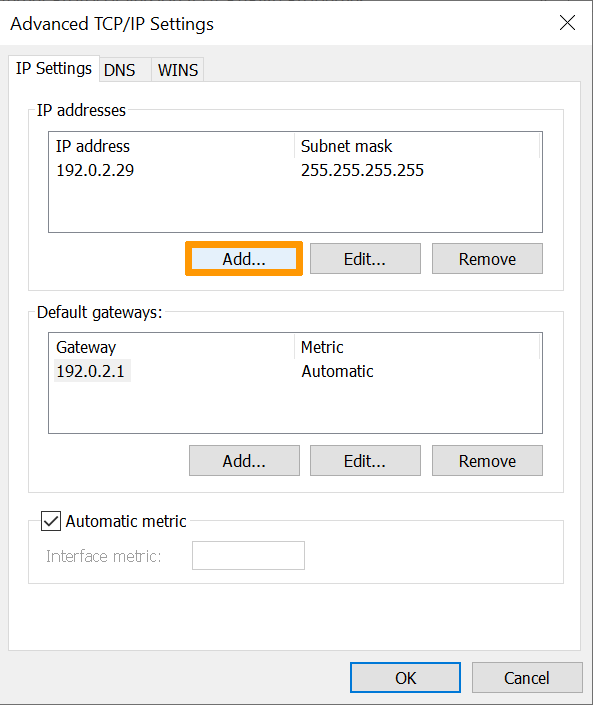
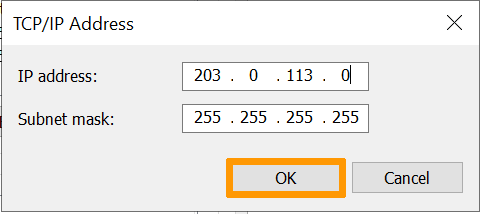
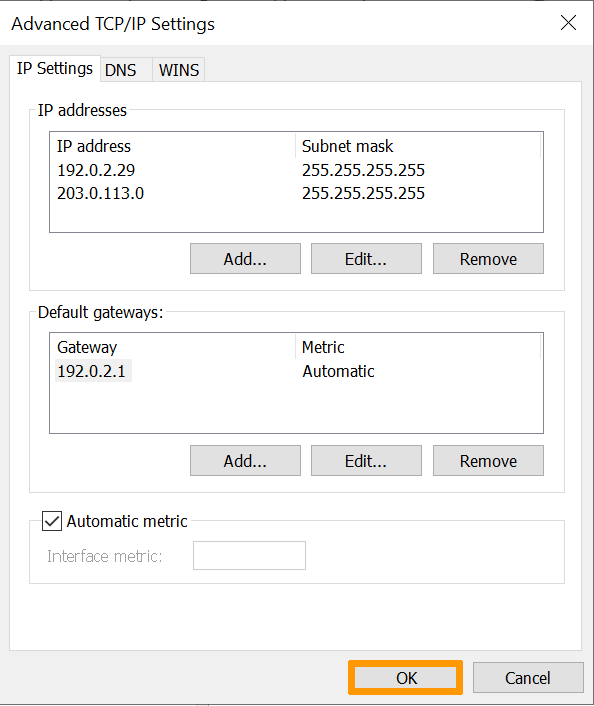
Diagnóstico
En primer lugar, reinicie el servidor a través de la línea de comandos o la interfaz de usuario. Si todavía no consigue establecer una conexión entre la red pública y su dirección IP de alias y si sospecha que existe algún problema de red, deberá reiniciar el servidor en modo de rescate. A continuación, podrá configurar la dirección Additional IP directamente en el servidor.
Una vez que se haya conectado al servidor por SSH, introduzca el siguiente comando:
Para probar la conexión, solo tiene que enviar un ping a su dirección Additional IP desde el exterior. Si responde en modo de rescate, probablemente significa que se ha producido un error de configuración. No obstante, si la IP todavía no funciona, informe a nuestro equipo del soporte creando un tíquet de soporte.
Más información
Activar el modo de rescate en un VPS
Si quiere disfrutar de ayuda para utilizar y configurar sus soluciones de OVHcloud, puede consultar nuestras distintas ofertas de soporte.
Interactúe con nuestra comunidad de usuarios.