
Configurer une adresse IP en alias
Découvrez comment ajouter des adresses Additional IP à votre configuration VPS
Objectif
L'alias d'IP (IP aliasing en anglais) est une configuration spéciale du réseau pour vos serveurs OVHcloud. Elle vous permet d'associer plusieurs adresses IP sur une seule interface réseau.
Découvrez comment ajouter des adresses Additional IP à votre configuration réseau.
Informations sur l’administration des services OVHcloud et sur la manière d’obtenir l’assistance appropriée
Lors de l’utilisation des guides OVHcloud, veuillez tenir compte des points suivants :
- Les instructions visent à fournir un maximum de détails, mais ne peuvent pas couvrir tous les cas d’utilisation particuliers. Il peut être nécessaire d’adapter les actions décrites à vos besoins.
- L’écosystème OVHcloud est conçu pour offrir flexibilité et liberté de choix. Vous êtes donc responsable de la configuration correcte et sécurisée de vos services. Afin d’éviter toute perte de données, nous vous recommandons vivement de mettre en place des stratégies de sauvegarde pour toutes vos données importantes.
- Nos guides et tutoriels peuvent faire référence à des logiciels ou services tiers utilisés en combinaison avec les solutions OVHcloud. Le support technique fourni par OVHcloud n’inclut pas la configuration de systèmes ou de produits ne relevant pas de notre responsabilité. Cela inclut notamment :
- Les systèmes d’exploitation et les interfaces utilisateur (Windows, Debian, Plesk, etc.).
- Tout autre logiciel tiers (clients FTP, logiciels de messagerie, etc.).
- Les services proposés par d’autres fournisseurs (DNS, API, interfaces utilisateur, etc.).
- Le matériel personnel utilisé avec nos services VoIP (téléphone IP, iPBX, etc.).
- Le matériel personnel utilisé avec nos offres d’accès internet (modem, routeur, etc.).
Pour recevoir l’assistance appropriée en cas de problème, suivez ces recommandations :
- Vous souhaitez obtenir des conseils personnalisés ou discuter d’un sujet qui n’est pas traité en détail dans notre documentation ?
Rejoignez la communauté OVHcloud pour y rechercher votre sujet et échanger avec d’autres utilisateurs. - Vous devez signaler un incident concernant votre service OVHcloud ou vous rencontrez des difficultés dans l’espace client OVHcloud ?
Créez une demande d’assistance dans notre centre d’aide. - Vous avez besoin d’une assistance professionnelle pour votre projet ou d’aide pour des tâches en dehors de notre périmètre de support ?
Consultez notre portail des partenaires pour trouver des experts des solutions OVHcloud. - Vous recherchez des informations plus détaillées sur nos niveaux de support et Professional Services ?
Consultez nos pages niveaux de support OVHcloud et OVHcloud Professional Services.
Vous pouvez participer à l’amélioration de notre documentation :
- Vous souhaitez faire un retour pour améliorer un guide ou signaler des informations insuffisantes sur une page spécifique ?
Utilisez les boutons « Cette page vous a-t-elle aidé ? » en bas de page pour nous en informer. - Vous souhaitez proposer directement une modification de la documentation ?
Utilisez la fonction « Modifier cette page », disponible en bas de page et dans la barre latérale.
Prérequis
- Disposer d'une offre VPS dans votre compte OVHcloud
- Disposer d'une adresse Additional IP
- Avoir un accès administrateur (sudo) via SSH ou GUI sur votre serveur
- Avoir les connaissances de base sur les réseaux et leur administration
Les adresses Additional IP sont actuellement indisponibles pour les serveurs privés virtuels dans les Local Zones.
En pratique
Ce guide contient les configurations des distributions/systèmes d'exploitation les plus couramment utilisés. La première étape consiste toujours à se connecter à votre serveur via SSH ou via une interface graphique (RDP pour un VPS Windows). Les exemples ci-dessous supposent que vous êtes connecté en tant qu'utilisateur avec des autorisations élevées (Administrateur/sudo).
En ce qui concerne les différentes versions de distributions, veuillez noter que la procédure appropriée pour configurer votre interface réseau ainsi que les noms de fichiers peuvent avoir été modifiés. Si vous rencontrez des difficultés, nous vous recommandons de consulter la documentation relative à votre système d’exploitation.
La terminologie suivante est utilisée dans les exemples de code et les instructions de ce guide :
Dans les exemples ci-dessous, nous utiliserons l'éditeur de texte nano. Sur certains systèmes d'exploitation, vous devrez l'installer avant de l'utiliser. Si c'est le cas, vous serez invité à le faire. Vous pouvez bien sûr utiliser l'éditeur de texte de votre choix.
Sélectionnez l'onglet correspondant à votre système d'exploitation.
Étape 1 : désactiver la configuration automatique du réseau
Ouvrez le chemin d'accès au fichier suivant avec un éditeur de texte.
Entrez la ligne suivante, puis enregistrez et quittez l'éditeur.
La création de ce fichier de configuration empêche l'exécution automatique des modifications apportées à la configuration de votre réseau.
Étape 2 : créer une sauvegarde
Par défaut, le fichier de configuration est situé dans le chemin /etc/network/interfaces.d.
Dans notre exemple, notre fichier s'appelle 50-cloud-init, donc nous faisons une copie du fichier 50-cloud-init en utilisant la commande suivante :
En cas d'erreur, vous pourrez revenir sur les modifications en utilisant les commandes ci-dessous :
Étape 3 : éditer le fichier de configuration
Vérifiez le nom de votre interface réseau à l'aide de la commande suivante :
Ouvrez le fichier de configuration réseau pour le modifier à l'aide de la commande suivante :
Pour configurer votre adresse Additional IP, ajoutez une interface virtuelle ou un alias Ethernet à votre interface réseau. Dans notre exemple, notre interface s'appelle eth0, donc notre premier alias est eth0:0. Faites ceci pour chaque adresse Additional IP que vous souhaitez configurer.
Ne modifiez pas les lignes existantes dans le fichier de configuration, ajoutez uniquement votre adresse Additional IP au fichier comme suit, en remplaçant NETWORK_INTERFACE, ID et ADDITIONAL_IP par vos propres valeurs :
Si vous configurez plus d'une adresse Additional IP, votre fichier de configuration devrait ressembler à ceci :
Exemple de configuration
Étape 4 : redémarrer l'interface
Appliquez les modifications à l'aide de la commande suivante :
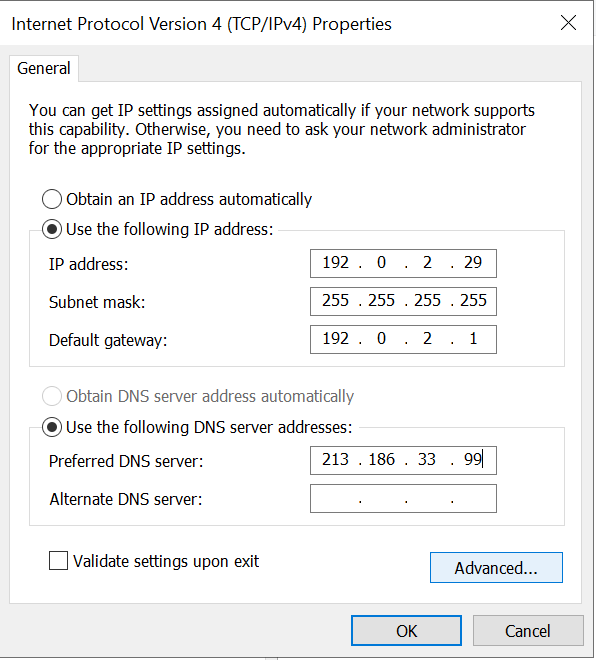
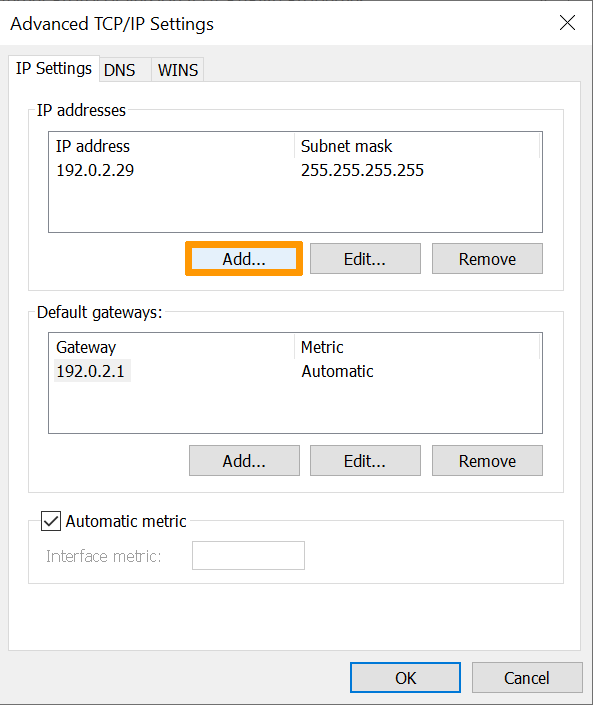
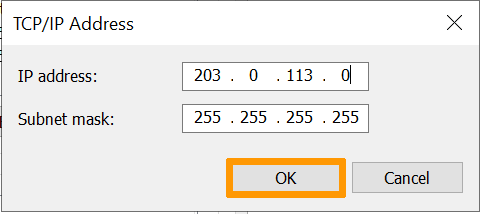
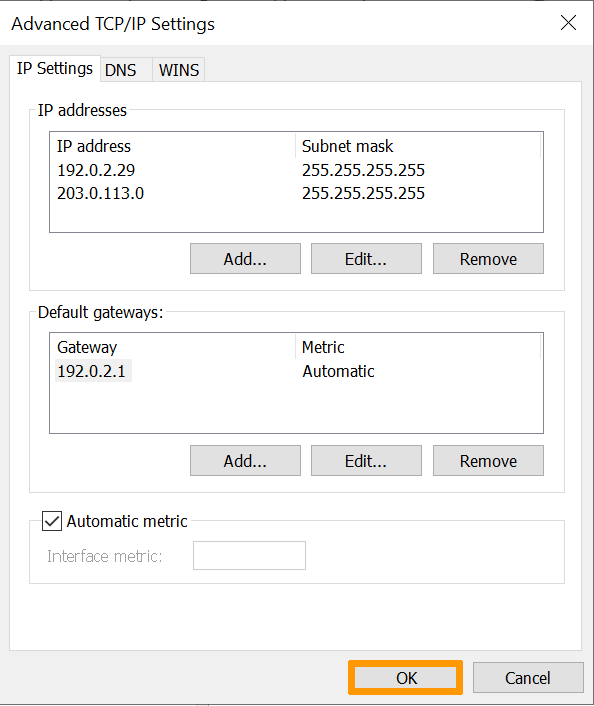
Diagnostic
Tout d'abord, redémarrez votre serveur via la ligne de commande ou son interface utilisateur. Si vous ne parvenez toujours pas à établir une connexion entre le réseau public et votre adresse IP d'alias et que vous suspectez un problème réseau, redémarrez le serveur en mode rescue. Vous pouvez ensuite configurer l'adresse Additional IP directement sur le serveur.
Une fois que vous êtes connecté à votre serveur via SSH, entrez la commande suivante :
Pour tester la connexion, envoyez un ping à votre adresse Additional IP depuis l'extérieur. S'il répond en mode rescue, cela signifie probablement qu'il y a une erreur de configuration. Toutefois, si l'IP ne fonctionne toujours pas, créez un ticket d'assistance auprès de notre support.
Aller plus loin
Activer le mode rescue sur un VPS
Pour bénéficier d'une assistance à l'usage et à la configuration de vos solutions OVHcloud, consultez nos offres de support.
Échangez avec notre communauté d’utilisateurs.