
Move2Cloud - Migrer des workloads VMware vers OVHcloud Hosted Private Cloud avec Veeam Replication
Objectif
Ce guide explique comment migrer vos workloads VMware on-premises vers un OVHcloud Hosted Private Cloud (HPC) à l’aide de Veeam Replication.
Ce guide s’applique aux environnements Hosted Private Cloud qui ne font PAS partie de SecNumCloud (SNC), PCI-DSS ou HDS. Si vous utilisez un environnement Hosted Private Cloud qualifié SNC, PCI-DSS ou HDS, certaines fonctionnalités décrites ici, comme OVHcloud IAM, peuvent être indisponibles. Pour les environnements SecNumCloud, veuillez consulter le guide dédié : Move2Cloud - Migrating VMware Workloads to SecNumCloud Hosted Private Cloud with Veeam Replication
Prérequis
Avant de commencer, vous aurez besoin de :
- Une liste complète des VM avec FQDN, adresses IP et dépendances.
- Des ressources cibles correctement dimensionnées (ex : hôtes, datastores, clusters vSAN).
- Une solution Veeam Backup & Replication valide via le site de Veeam.
- Un accès à vCenter, ainsi que des services DNS, NTP et d’authentification préconfigurés dans votre HPC.
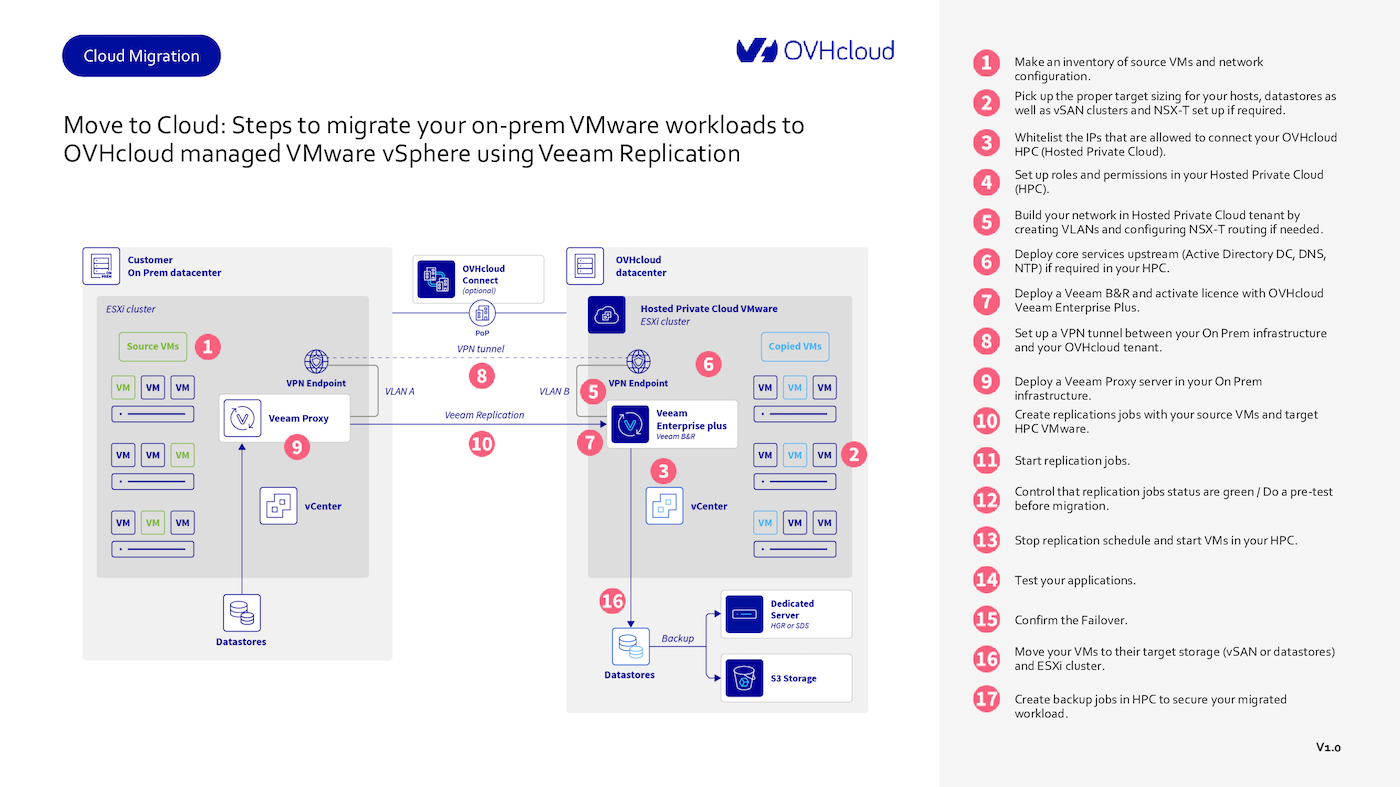
En pratique
Étape 1 : Concevoir votre plan de migration
À la fin de cette étape, vous saurez exactement quelles charges de travail migrer, leurs dépendances, ainsi que la configuration réseau et de stockage cible.
Étape 1.1 : Créer un inventaire des VM
Commencez par lister toutes les VM que vous prévoyez de migrer.
Pour chaque VM, indiquez les éléments suivants :
- FQDN (nom de domaine complet) et adresse IP
- Version du système d’exploitation (à jour et supportée)
- Dépendances (ex : applications qui reposent sur des serveurs spécifiques)
Étape 1.2 : Regrouper les VM en lots de migration
Organisez vos VM en groupes logiques selon leurs dépendances applicatives.
Par exemple :
- Un serveur web, un serveur applicatif et une base de données qui fonctionnent ensemble doivent être migrés dans le même lot.
Cela garantit le bon fonctionnement des applications durant la transition.
Étape 1.3 : Documenter les détails réseau
Notez la configuration réseau actuelle de votre environnement on-premises :
- Sous-réseaux et VLAN IDs
- Nombre de VLAN nécessaires pour le HPC cible
Avec OVHcloud vRack, vous pouvez créer jusqu’à 4 000 VLAN, ce qui permet de répliquer votre plan d’adressage sans re-IP.
Étape 2 : Planifier les ressources cibles
À la fin de cette étape, vous connaîtrez les ressources nécessaires dans votre HPC.
Étape 2.1 : Calculer les besoins en ressources
Évaluez vos besoins en CPU et RAM en calculant le total des cœurs et de la mémoire nécessaires.
Utilisez votre ratio de consolidation actuel (pCPU/vCPU) comme référence pour déterminer le nombre et le type d’hôtes ESXi requis.
Étape 2.2 : Définir les besoins en stockage
Identifiez les workloads nécessitant des datastores NFS ou du stockage vSAN, selon leurs IOPS. Pour les applications à fortes performances, vSAN est recommandé.
Étape 2.3 : Planifier le réseau
Si vous utilisez NSX-T, définissez votre stratégie de segmentation réseau (VLAN ou overlay) et évaluez le trafic nord/sud.
Décidez si vous conservez votre pare-feu actuel ou si vous déployez des firewalls virtuels (FortiVM, Stormshield, Palo Alto VM-Series).
Pour les services exposés à Internet, prévoyez des IP publiques ou utilisez la fonction Bring Your Own IP (BYOIP).
Étape 3 : Autoriser l’accès IP au vCenter
Pour permettre l’accès à distance au vCenter dans votre HPC :
- Connectez-vous à l'espace client OVHcloud
- Accédez à
Hosted Private Cloud> Secure SSL Gateway - Ajoutez les adresses IP autorisées
Consultez aussi notre guide de IP whitelisting.
Étape 4 : Configurer les rôles et permissions
Étape 4.1 : Utiliser OVHcloud IAM
Configurez les rôles et permissions dans votre Hosted Private Cloud via OVHcloud IAM.
OVHcloud IAM n’est pas disponible dans les environnements qualifiés SecNumCloud (SNC), PCI-DSS ou HDS. Vous devrez alors configurer les rôles directement dans vSphere ou via une solution IAM externe (AD, Okta…).
Voir le guide IAM.
Étape 4.2 : Intégration avec IAM existant
Si vous utilisez déjà AD ou Okta, vous pouvez les déployer dans le HPC.
Étape 4.3 : Activer le SSO
Configurez le Single Sign-On (SSO) avec ADFS pour simplifier l’accès.
Voir ce guide.
Étape 5 : Construire votre réseau cible
Étape 5.1 : Définir la matrice de flux
Identifiez quels VLAN sont routés et quelles VM doivent échanger du trafic. Précisez les ports et protocoles autorisés.
Étape 5.2 : Configurer NSX-T
Configurez les gateways Tier-1/Tier-0 avec NSX-T. Les tenants VMware disposent de dVS et VLAN préconfigurés, modifiables selon vos besoins.
Voir le guide de démarrage NSX.
Étape 6 : Déployer les services essentiels
Votre HPC nécessite des services fondamentaux :
- NTP :
ntp.ovh.netpour la synchro horaire - DNS : Déployer un AD ou un autre serveur DNS local
- Authentification : Mettre en place un service local pour limiter le trafic croisé
Étape 7 : Installer le serveur Veeam Backup & Replication
Installez le serveur Veeam Backup & Replication dans le HPC.
Activez la licence avec ce guide.
Étape 8 : Configurer une connectivité sécurisée
Étape 8.1 : Configurer un tunnel VPN
Créez un tunnel IPsec avec NSX, Stormshield ou OpnSense :
Étape 8.2 : Utiliser OVHcloud Connect (facultatif)
Pour bénéficier de plus de bande passante et d’une latence maîtrisée, vous pouvez souscrire à OVHcloud Connect. Cette solution fournit un lien de type MPLS entre votre infrastructure On Prem et votre tenant OVHcloud.
Avec OVHcloud Connect vous choisissez le débit adapté à vos besoins, de 200 Mbps à plusieurs Gbps.
Étape 9 : Déployer le proxy Veeam
Déployez un proxy Veeam sur site :
- Ajoutez-le via la console Veeam > Backup Infrastructure
- Configurez les modes de transport et ressources
Voir ce guide d'installation d'un proxy
Étape 10 : Créer les jobs de réplication
Depuis Veeam Backup & Replication :
- Ouvrez
Replication Jobs - Ajoutez les
VM sourceset configurez la cible HPC - Réglez les options (compression, app-aware …)
Voir le guide de création
Étape 11 : Lancer et tester la réplication
Testez avec Failover Now, puis revenez à l’état initial avec Undo Failover.
Voir Failover et Undo Failover
Étape 12 : Finaliser la migration
Lancez un Planned Failover le jour J pour synchroniser les données finales et activer les replicas.
Voir Planned Failover
Étape 13 : Vérifier les applications
Redémarrez les VM et testez les services critiques (AD, DNS, BDD…).
Étape 14 : Valider le basculement définitif
Utilisez Permanent Failover pour officialiser le changement de prod.
Voir Permanent Failover
Étape 15 : Optimiser et sécuriser
Utilisez Storage vMotion pour déplacer les VM, puis configurez les backups dans OVHcloud Object Storage.
Étape 16 : Déplacer les VM vers le stockage cible
Une fois vos VM migrées vers l’environnement HPC d’OVHcloud, il peut être nécessaire d’optimiser leur emplacement en fonction des besoins en performance.
Cela implique de déplacer les VM et leurs fichiers disques virtuels (VMDK) vers le stockage approprié.
- Évaluer les besoins en performance :
- Identifiez les VM nécessitant un stockage haute performance (par exemple, vSAN pour les charges de travail intensives).
- Utilisez des datastores NFS pour les applications moins exigeantes.
- Utiliser Storage vMotion :
- Ouvrez le
vSphere Clientet naviguez jusqu’à la VM que vous souhaitez déplacer. - Faites un clic droit sur la VM et sélectionnez
Migrate. - Choisissez l’option
Change storage onlyet sélectionnez le datastore cible (vSAN ou NFS). - Vérifiez et confirmez les paramètres de migration, puis lancez le processus de migration.
- Ouvrez le
Cette étape garantit que vos VM sont stockées sur l’infrastructure la plus adaptée à leurs besoins en performance.
Pour plus d’informations, consultez le guide Storage vMotion.
Étape 17 : Créer des jobs de sauvegarde pour sécuriser vos workloads
Maintenant que vos VM fonctionnent dans l’environnement Hosted Private Cloud d’OVHcloud, il est essentiel de mettre en place une stratégie de sauvegarde pour protéger vos données.
Veeam Backup & Replication offre des options flexibles pour sécuriser vos workloads.
- Définir l’emplacement de stockage pour la sauvegarde :
- Utilisez l’Object Storage compatible S3* d’OVHcloud comme référentiel de sauvegarde, pour une solution évolutive et optimisée en termes de coûts.
- Créer un job de sauvegarde dans Veeam :
- Ouvrez la console Veeam et accédez à l’onglet
Home. - Cliquez sur
Backup Job>Virtual Machineet suivez l’assistant : - Sélectionnez les VM à sauvegarder.
- Choisissez le référentiel de sauvegarde (par exemple, OVHcloud Object Storage).
- Configurez les règles de rétention, la compression et le chiffrement selon vos besoins.
- Ouvrez la console Veeam et accédez à l’onglet
- Lancer et tester le job de sauvegarde :
- Démarrez le job de sauvegarde et surveillez son exécution.
- Effectuez une restauration de test pour vérifier que les sauvegardes sont fiables et exploitables en cas de besoin.
Mettre en place des sauvegardes régulières vous garantit la protection de vos workloads contre la perte ou la corruption de données. Pour plus de détails, consultez le guide de sauvegarde Veeam avec S3.
*: S3 est une marque déposée d’Amazon Technologies, Inc. Le service OVHcloud n’est ni sponsorisé, ni approuvé, ni affilié à Amazon Technologies, Inc.
Aller plus loin
Vous pouvez consulter les ressources supplémentaires ci-dessous pour renforcer votre stratégie de sauvegarde, de réplication et de reprise après sinistre avec OVHcloud :
- Veeam Managed Backup : Une solution de sauvegarde entièrement managée par OVHcloud.
- Zerto for VMware on OVHcloud : Solution de reprise d’activité et de réplication interrégions.
Si vous avez besoin d'une formation ou d'une assistance technique pour la mise en œuvre de nos solutions, contactez votre Technical Account Manager ou demandez une analyse personnalisée de votre projet à nos experts de l’équipe Professional Services.
Posez des questions, donnez votre avis et interagissez directement avec l’équipe qui construit nos services Hosted Private Cloud sur le canal Discord dédié.
Échangez avec notre communauté d'utilisateurs.