
Migration vers Nutanix via l'outil Nutanix Move
Objectif
Nutanix fournit un outil qui se nomme Nutanix Move et qui permet de faire des migrations depuis d'autres environnements vers AHV.
Ce guide vous explique comment effectuer une migration avec le logiciel Move.
OVHcloud vous met à disposition des services dont la configuration, la gestion et la responsabilité vous incombent. Il vous appartient donc de ce fait d’en assurer le bon fonctionnement.
Ce guide a pour but de vous accompagner au mieux sur des tâches courantes. Néanmoins, nous vous recommandons de faire appel à l'équipe Professional Services OVHcloud ou à un prestataire spécialisé si vous éprouvez des difficultés ou des doutes concernant l’administration, l’utilisation ou la mise en place d’un service sur un serveur.
Certaines options comme l'utilisation de la compression ou de la déduplication nécessitent des licences particulières fournies par Nutanix au travers d'OVHcloud, nous vous invitons à vous renseigner auprès du service commercial OVHcloud pour plus d'informations.
Enfin, si la procédure implique un service VMware on OVHcloud, l'intervention de l'équipe Professional Services OVHcloud est obligatoire.
Prérequis
- Disposer d'un cluster Nutanix dans votre compte OVHcloud
- Être connecté à votre espace client OVHcloud
- Être connecté sur le cluster via Prism Central
- Avoir une connexion à un environnement autre que Nutanix
Présentation de Nutanix Move
Nutanix Move est un outil qui permet d'effectuer des migrations de machines virtuelles depuis VMware ESXI, Hyper-V, Azure et AWS vers AHV.
Il peut aussi être utilisé pour faire des migrations de Nutanix AHV vers AWS.
Ce logiciel fonctionne sur une machine virtuelle dont les sources sont disponibles sur le site de Nutanix avec un compte client.
Pour une utilisation optimale, il est conseillé d'installer Nutanix Move au plus près de la destination.
Le logiciel Nutanix Move est le seul à communiquer entre la source et la destination.
Il est fortement déconseillé d'utiliser Nutanix Move avec des machines virtuelles sous Windows Server exécutant Active Directory ou Microsoft Exchange. Il est plus judicieux de faire une migration selon les préconisations de Microsoft.
Pour les machines virtuelles qui utilisent des bases de données sous Microsoft SQL, il est préférable que le service de la base de données soit arrêté lors de la finalisation d'une migration.
Assurez-vous de la compatibilité de la machine virtuelle d'origine avec l'environnement Nutanix de destination.
En pratique
Nous allons voir comment effectuer une migration entre un environnement distant sur Hyper-V et un environnement Nutanix OVHcloud.
La source et la destination sont sur deux réseaux privés interconnectés au travers d'un VPN IPSEC.
Préparation des machines virtuelles d'origines avant migration.
La machine virtuelle doit faire partie de la liste des machines virtuelles supportées dans la matrice de compatibilité pour que la migration fonctionne.
Connectez-vous sur le site ci-dessous pour vérifier la compabilité des machines sources avec l'environnement de destination sous Nutanix :
Matrice de comptatibilité Nutanix
Spécificité des machines virtuelles sous LINUX
Certaines machines virtuelles ne démarreront pas correctement après la migration via Nutanix Move.
Vérifiez la liste de compatibilité car il est probable que le pilote SCSI ne soit pas supporté et qu'il soit nécessaire de le changer avec le pilote PCI.
Dans ce cas de figure, il faudra suivre cette procédure pour changer le contrôleur disque d'une Machine Virtuelle après la migration de la machine virtuelle.
Particularité de l'environnement Microsoft
Microsoft ne fournit pas les pilotes Virtio de la carte SCSI et de la carte réseau. Il faut installer ces pilotes avant de faire une migration. Ces pilotes sont disponibles sur le site de Nutanix avec un compte client.
Microsoft Windows 2008 n'est plus supporté ni par Microsoft ni par Nutanix. Néanmoins, il est possible d'installer d'anciens pilotes Virtio et de tenter une migration.
Connectez-vous sur le site de Nutanix avec un compte client pour télécharger les pilotes VIRTIO.
Lien de téléchargement des pilotes VIRTIO.
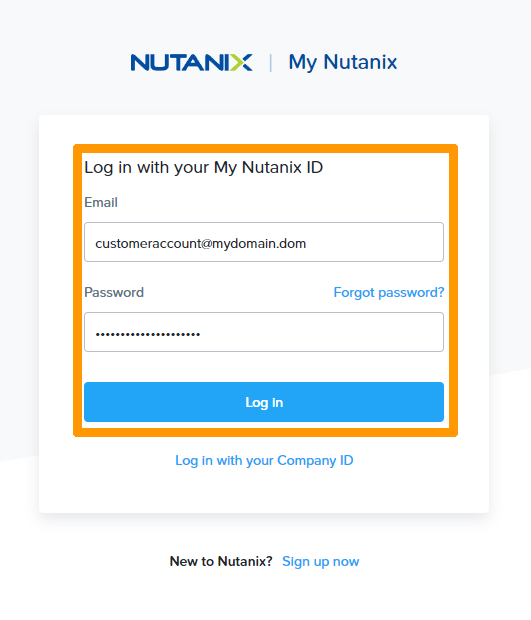
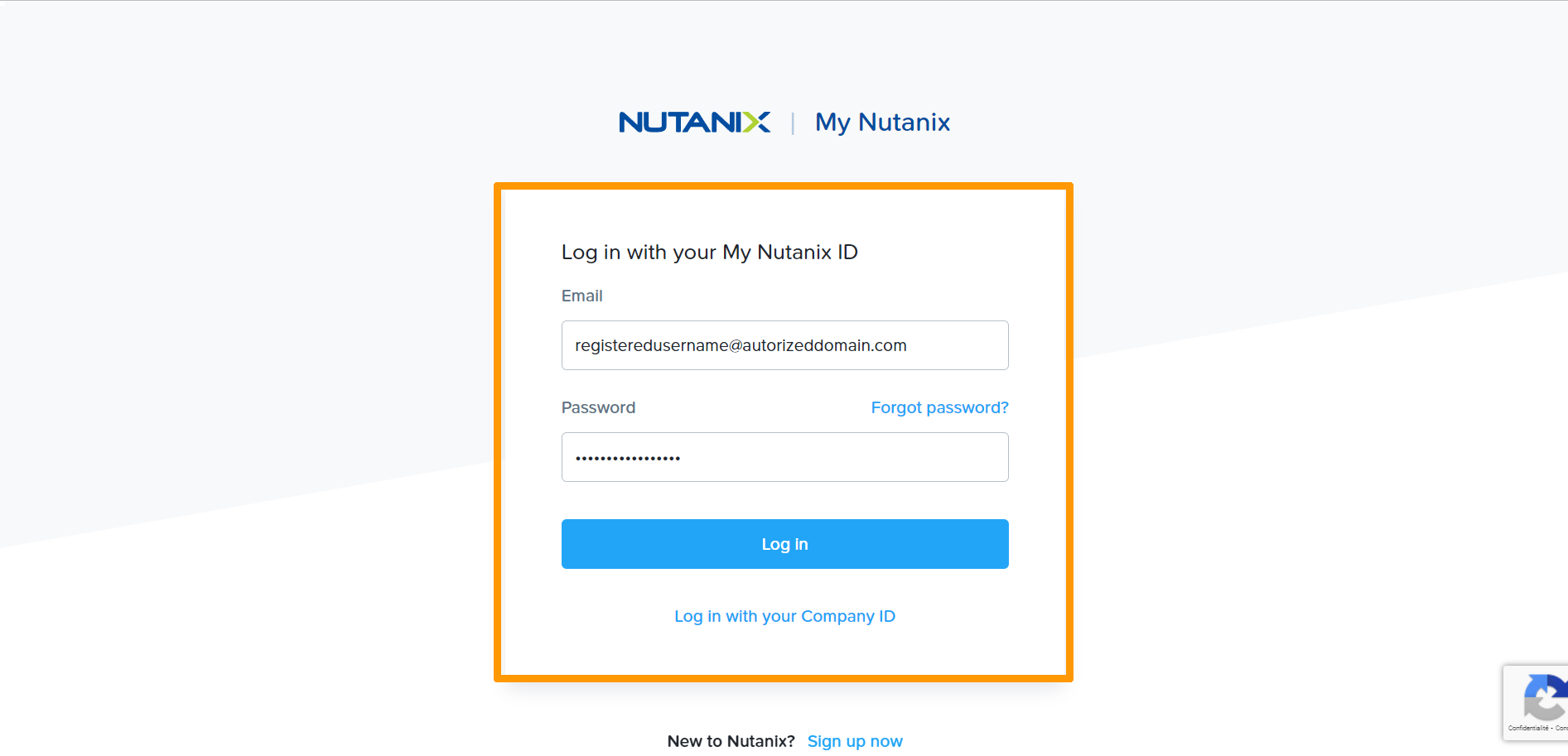
Saisissez votre nom d'utilisateur dans Emails, votre mot de passe dans Password et cliquez sur Log In.
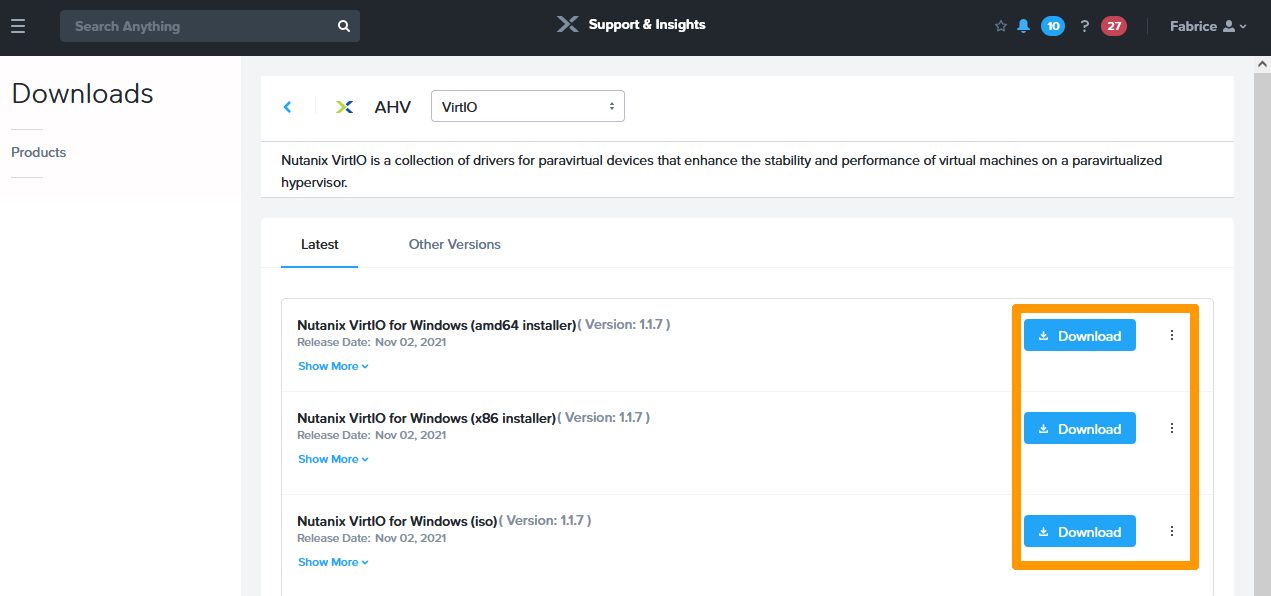
Cliquez sur le lien Download de téléchargement qui vous convient.
Pour notre exemple, nous allons télécharger le pilote pour amd64.
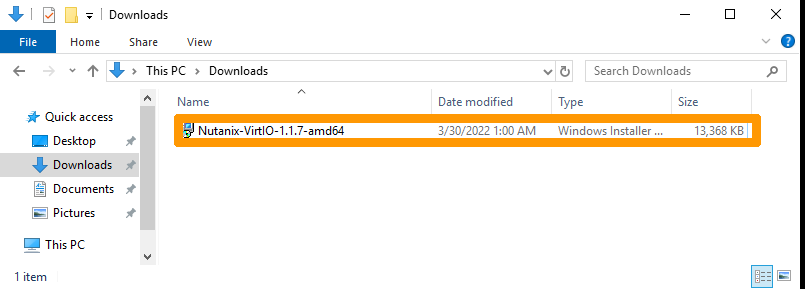
A partir d'une machine virtuelle sous Windows de l'environnement Hyper-V, double-cliquez sur Nutanix-VirtIO-1.1.7-amd64.
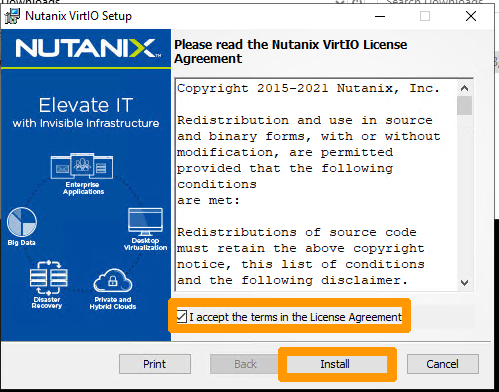
Prenez connaissances des termes et conditions de licence, acceptez-les en cochant la case puis cliquez sur Install
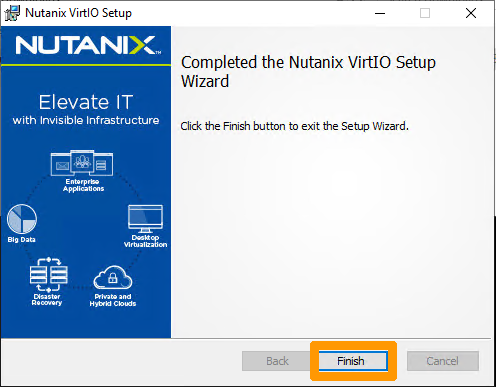
Cliquez sur Finish pour terminer l'installation sans avoir à redémarrer la machine virtuelle.
Installation de Move sur le Cluster Nutanix.
Téléchargement et importation des sources.
Récupérez le fichier au format qcow2 sur ce site : Lien de téléchargement de Nutanix Move.
Connectez-vous avec un compte enregistré chez Nutanix.
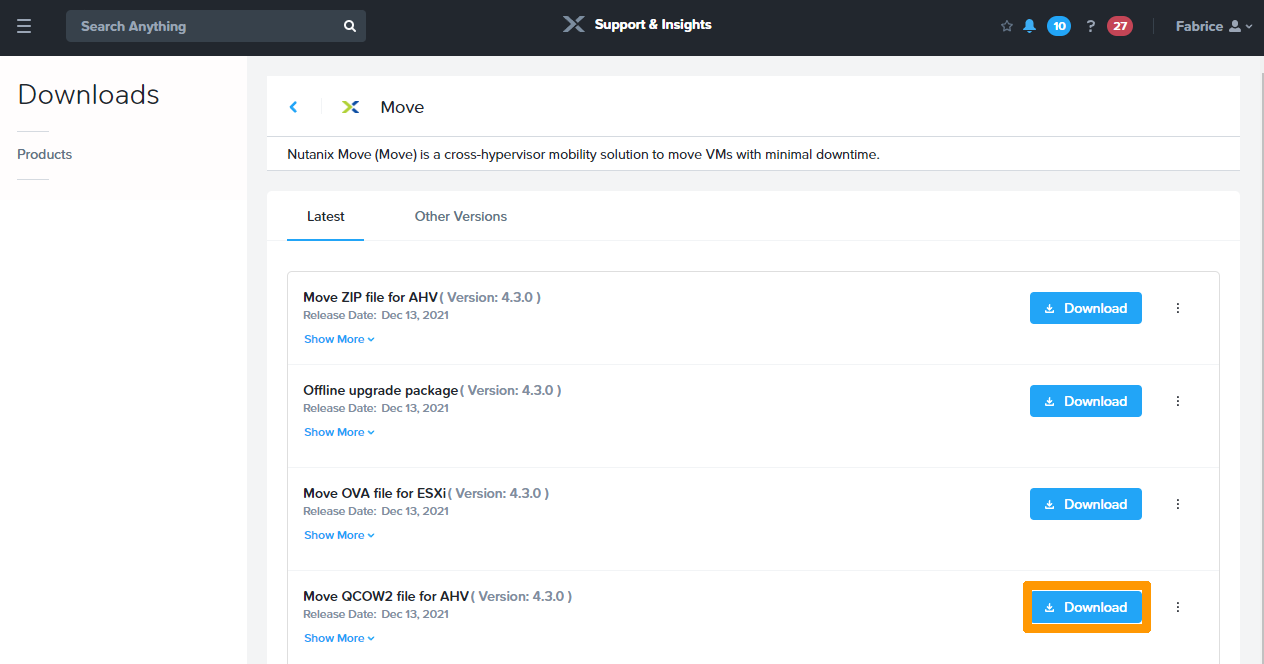
Cliquez sur Download à droite de Move QCOW2 file for AHV.
Importez l'image téléchargée de Nutanix Move dans le cluster. Pour plus d'informations sur l'importation d'images, consultez notre guide sur l'importation d'images.
Installation de la machine virtuelle Move
Créez une machine virtuelle à partir de l'image Move.
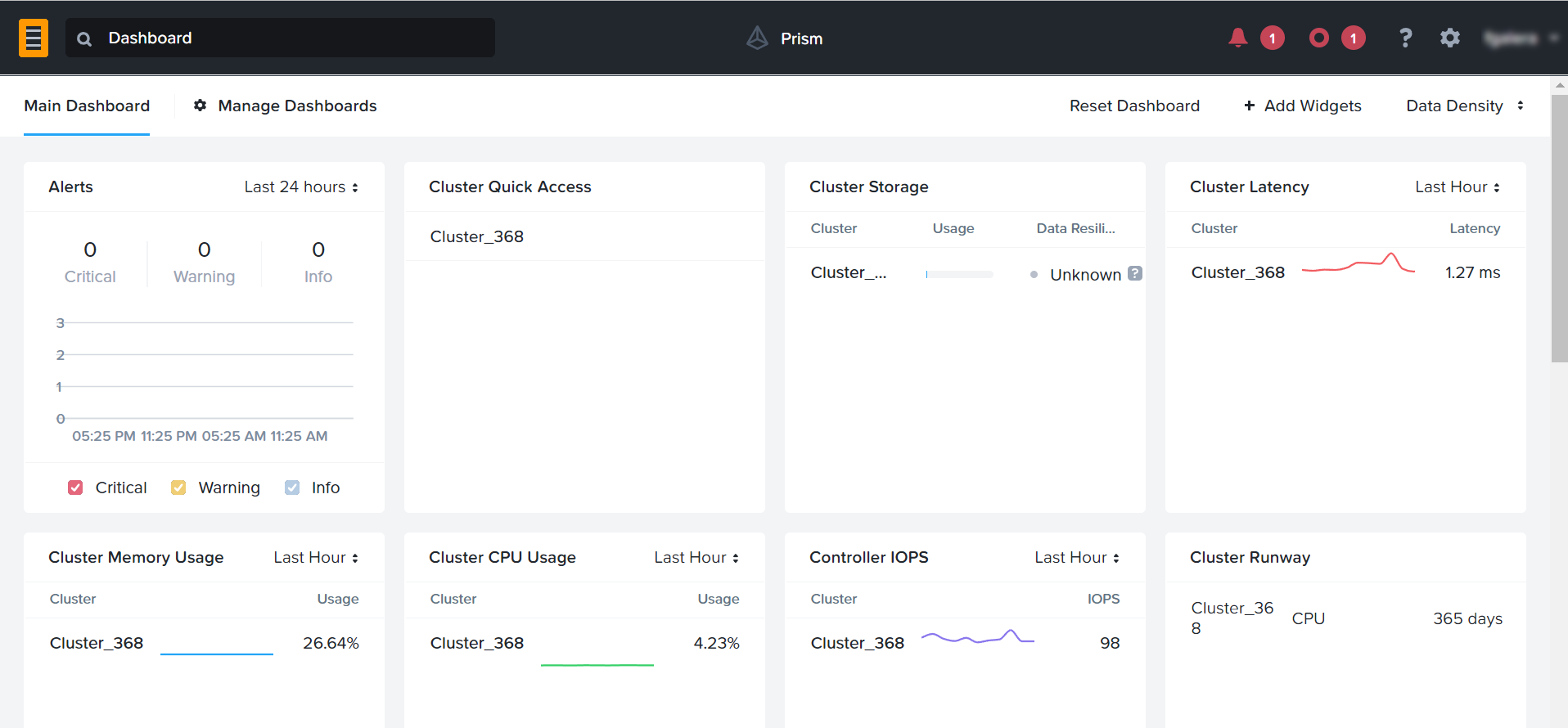
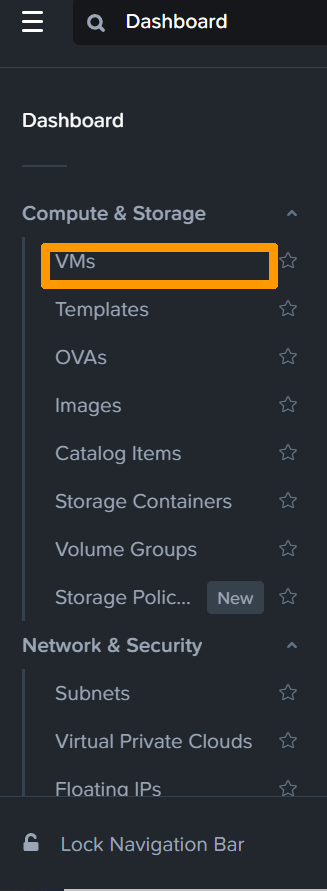
Depuis Prism Central, ouvrez le menu principal en cliquant sur le bouton en haut à gauche.
Cliquez dans le menu sur VMs.
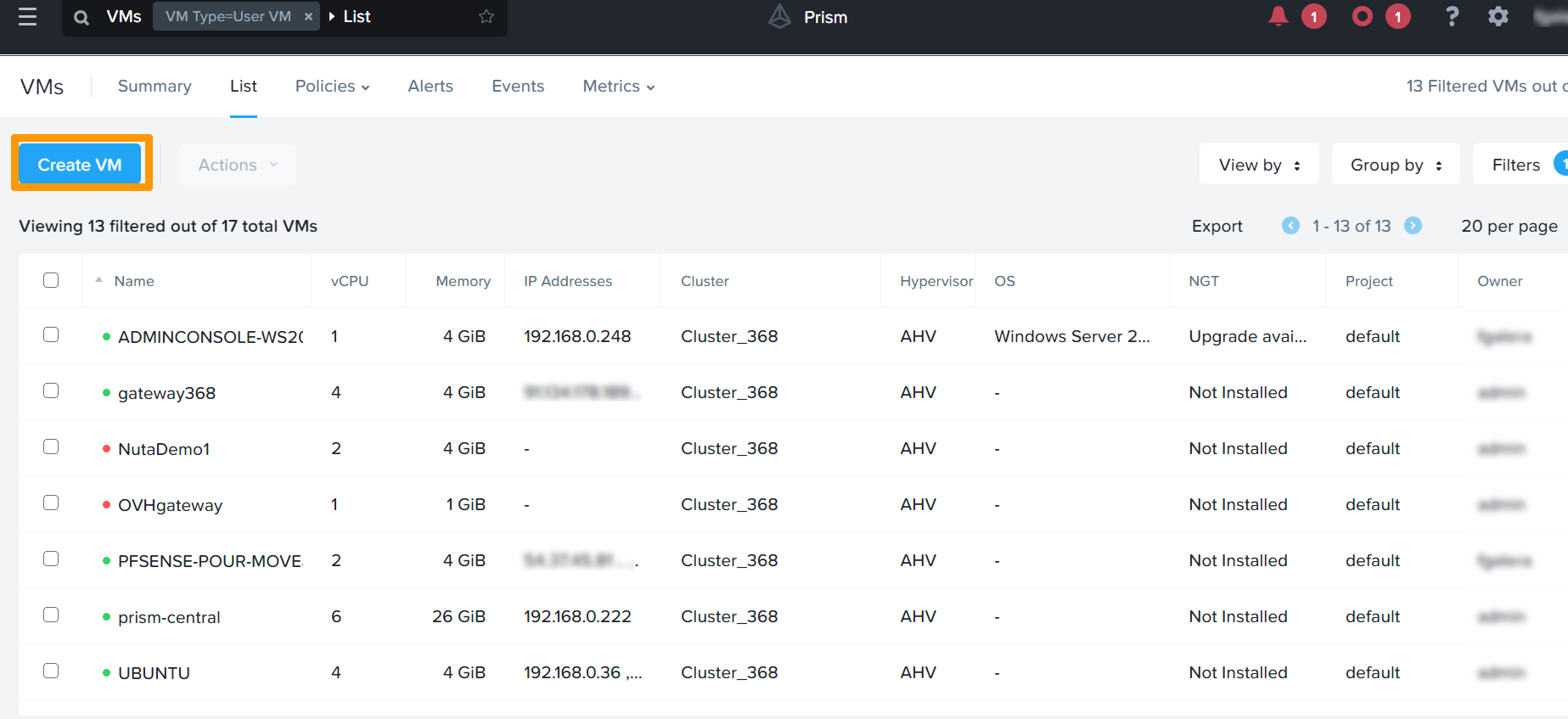
Cliquez sur Create VM.
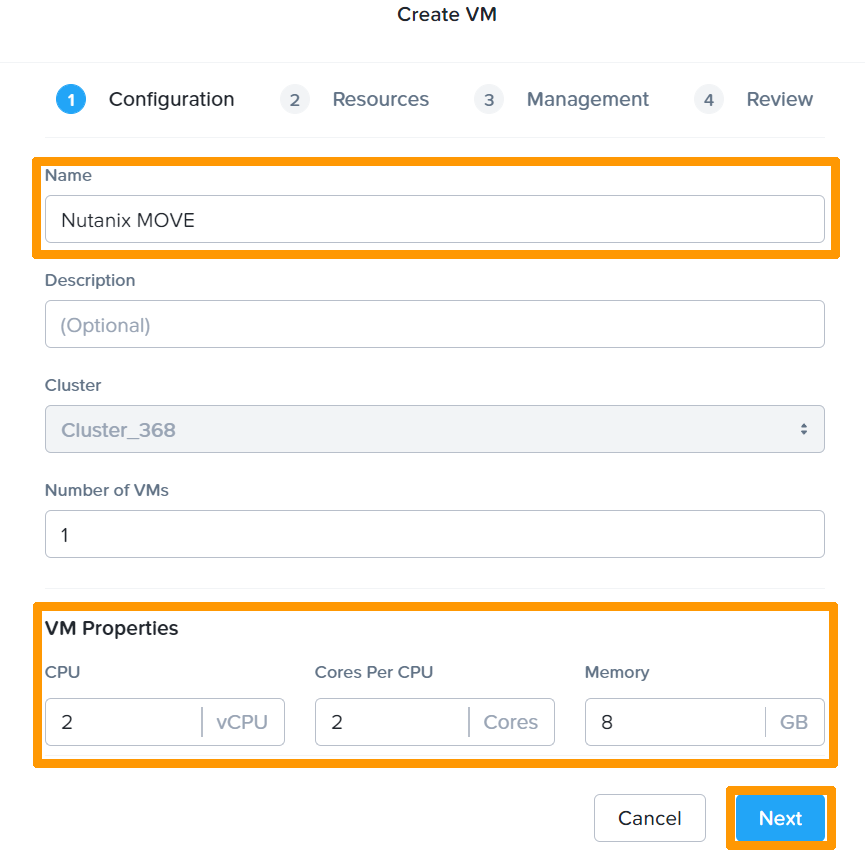
Saisissez Nutanix Move dans le champ Name.
Choisissez les options 2 vCPU, 2 Cores et 8 GB dans les champs VM Properties et cliquez sur Next.
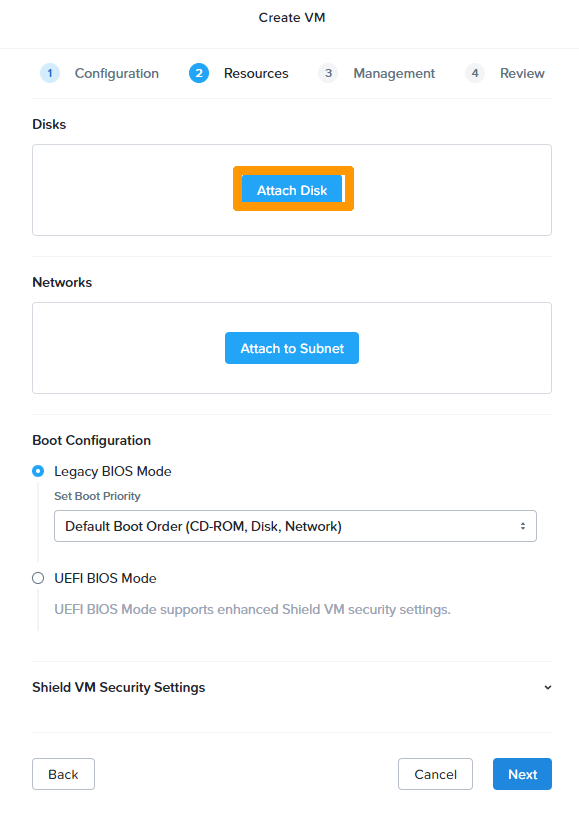
Cliquez sur Attach Disk.
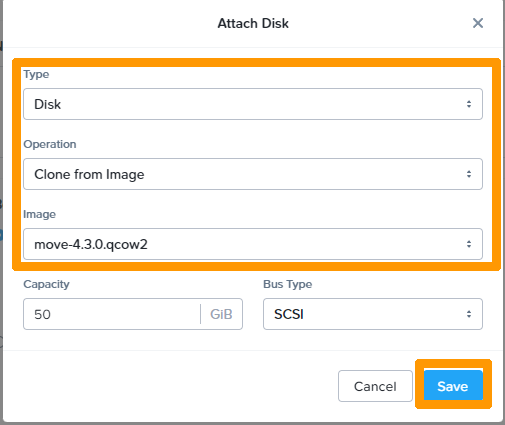
Choisissez les options Disk, Clone from Image et move-4.3.0.qcow2 puis cliquez sur Save.
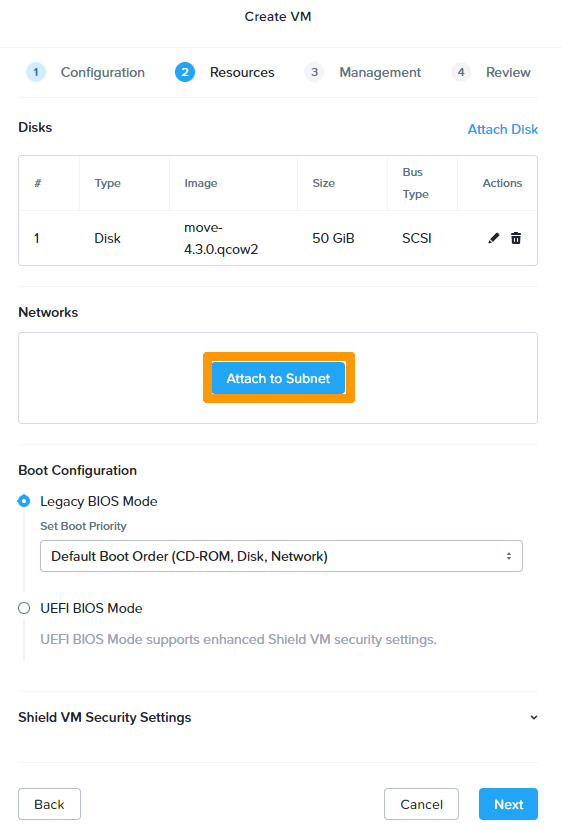
Cliquez sur Attach to Subnet.
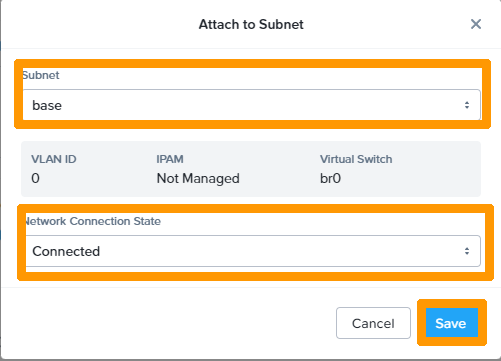
Choisissez le réseau dans Subnet, vérifiez qu'il soit bien connecté dans Network Connection State et cliquez sur Save.
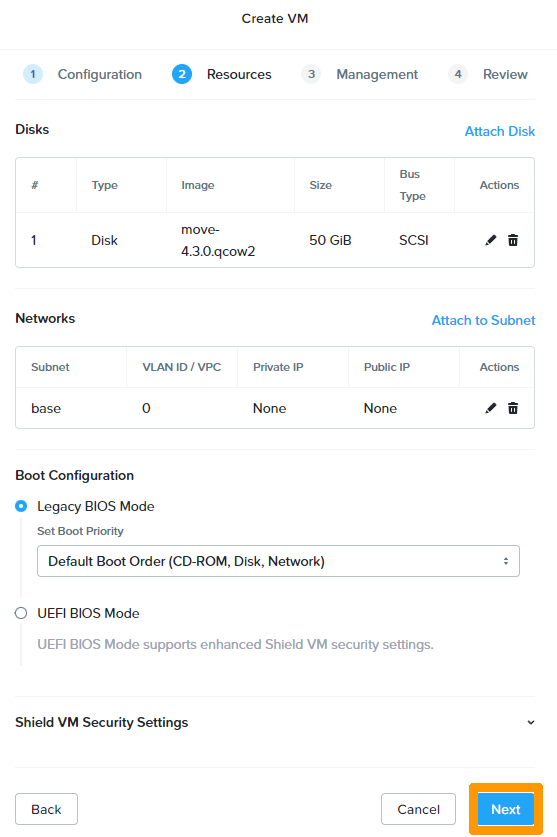
Cliquez sur Next .
Laissez les options de fuseau horaire par défaut et cliquez sur Next.
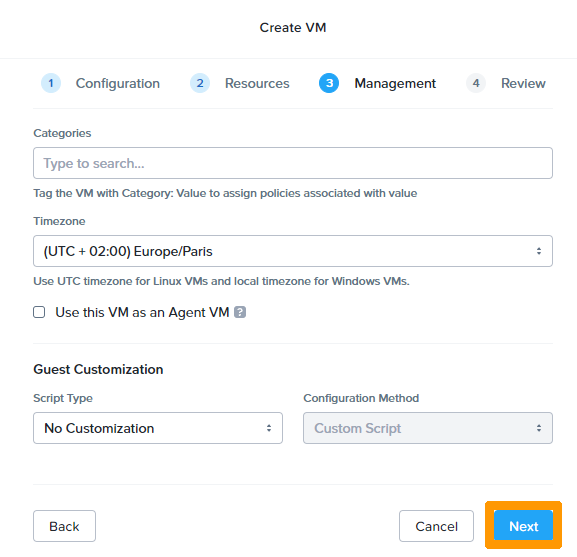
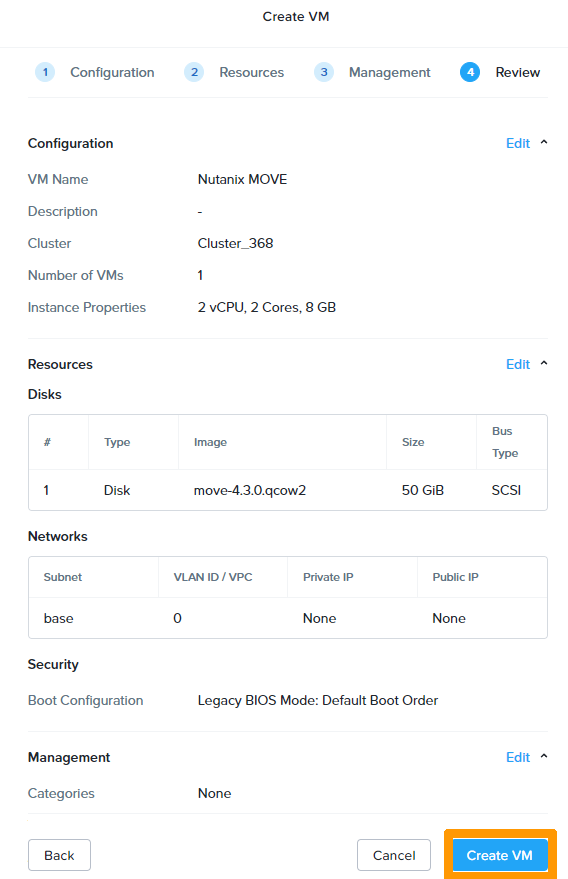
Cliquez sur Create VM pour finaliser l'installation de la machine virtuelle Nutanix Move.
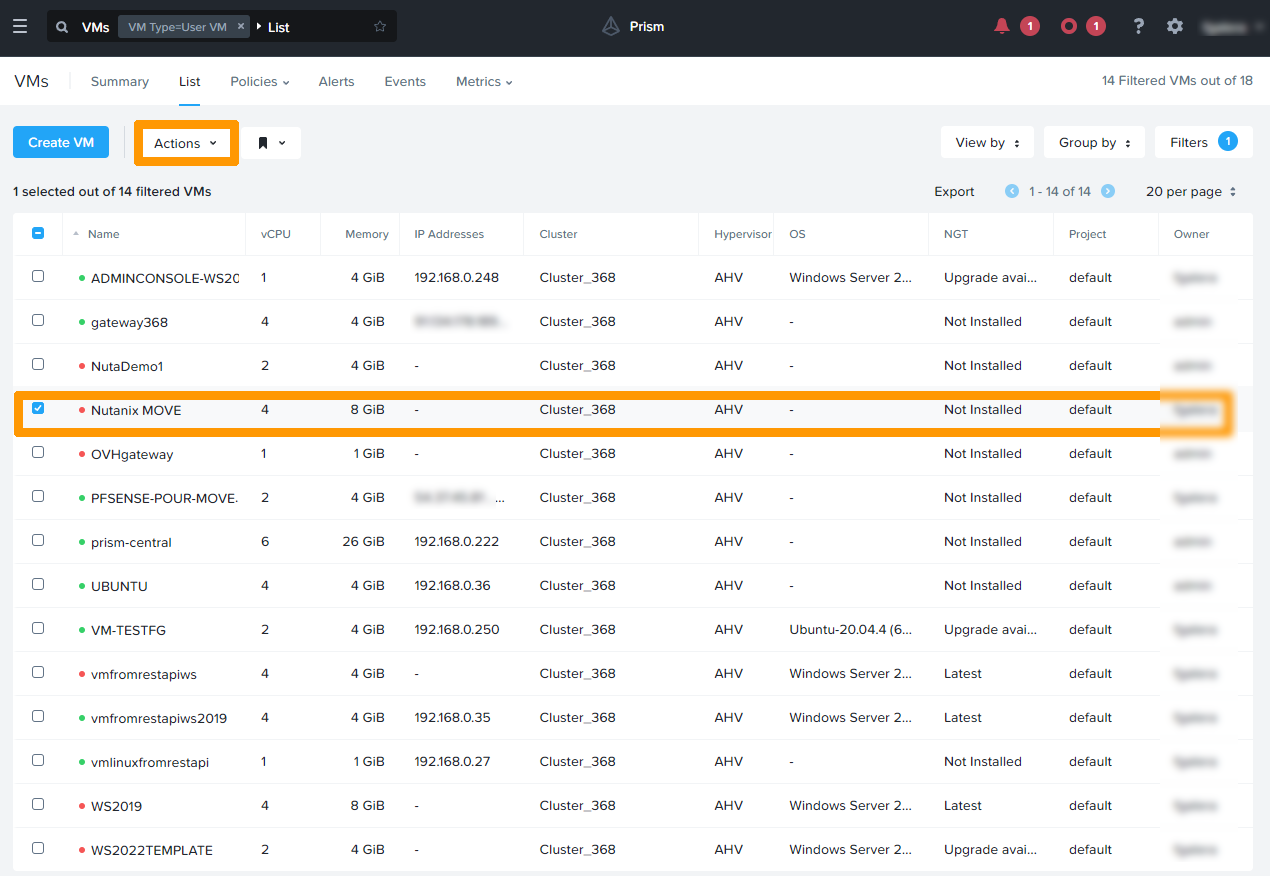
Sélectionnez la machine virtuelle Nutanix Move et cliquez sur le menu Actions.
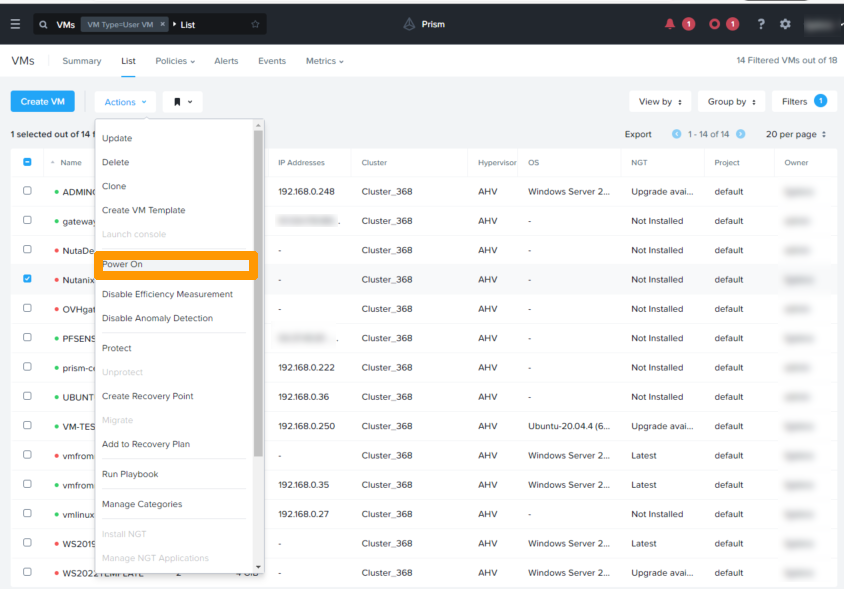
Cliquez sur Power On dans le menu Actions pour démarrer la machine virtuelle.
La machine virtuelle est démarrée et l'on obtient une adresse IP si un serveur DHCP est opérationnel sur ce réseau.
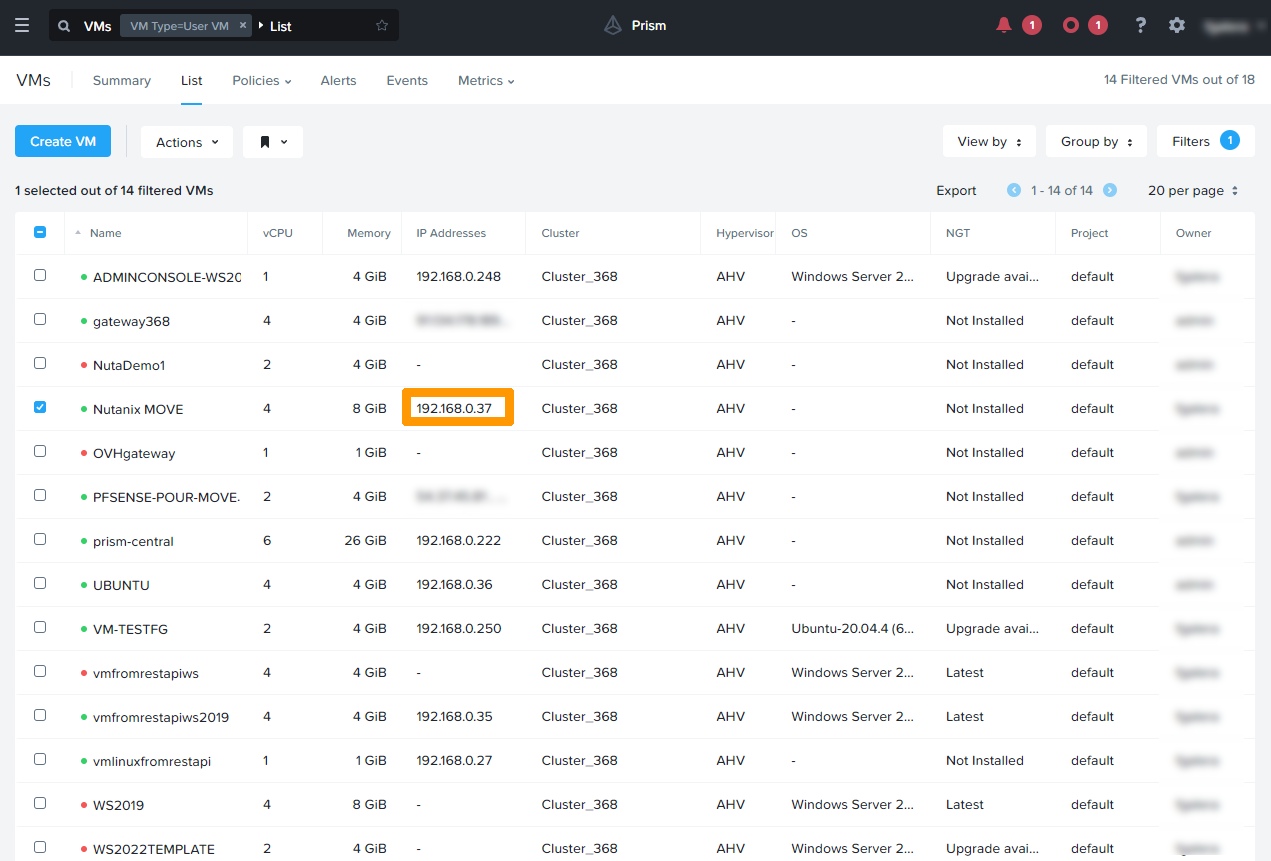
Cette installation de Nutanix Move se fait sur un réseau disposant d'un serveur DHCP mais il est possible de configurer la machine virtuelle sur un réseau sans serveur DHCP.
Pour plus de détails sur Nutanix Move, reportez-vous à la section « Aller plus loin » de ce guide.
Configuration de Nutanix Move
Connexion à l'interface web et création d'environnements pour la migration
Connectez-vous à l'adresse IP de la machine virtuelle Nutanix Move au travers d'un navigateur web en HTTPS comme ceci : https://addresseipnutanixmove/.
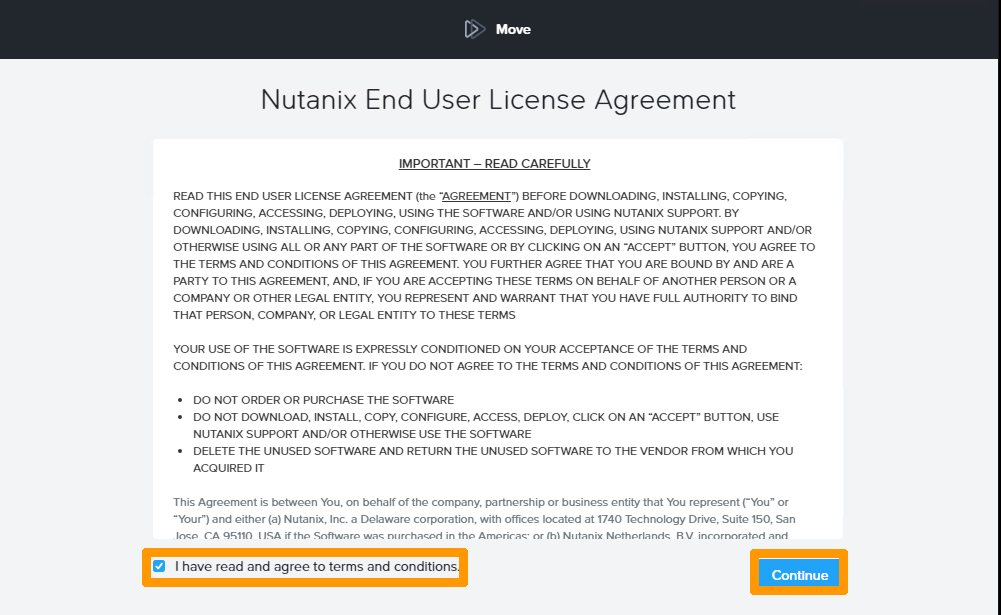
Prenez connaissance des conditions d'utilisation de la licence, validez leur acceptation et cliquez sur Continue.
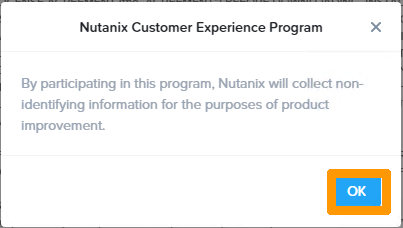
Cliquez sur OK pour poursuivre.
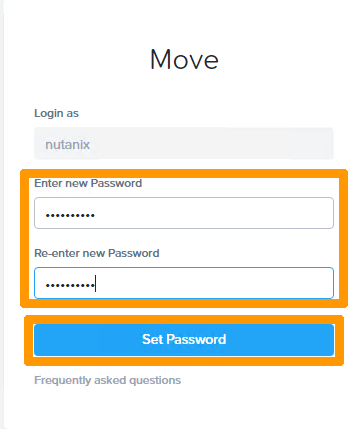
Choisissez et confirmez un mot de passe dans les champs prévus à cet effet puis cliquez sur Set Password pour valider la création du mot de passe de Nutanix Move.
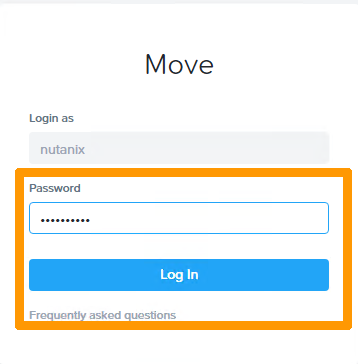
Saisissez le mot de passe dans Password et cliquez sur Log In pour vous connecter à l'interface web de Nutanix Move.
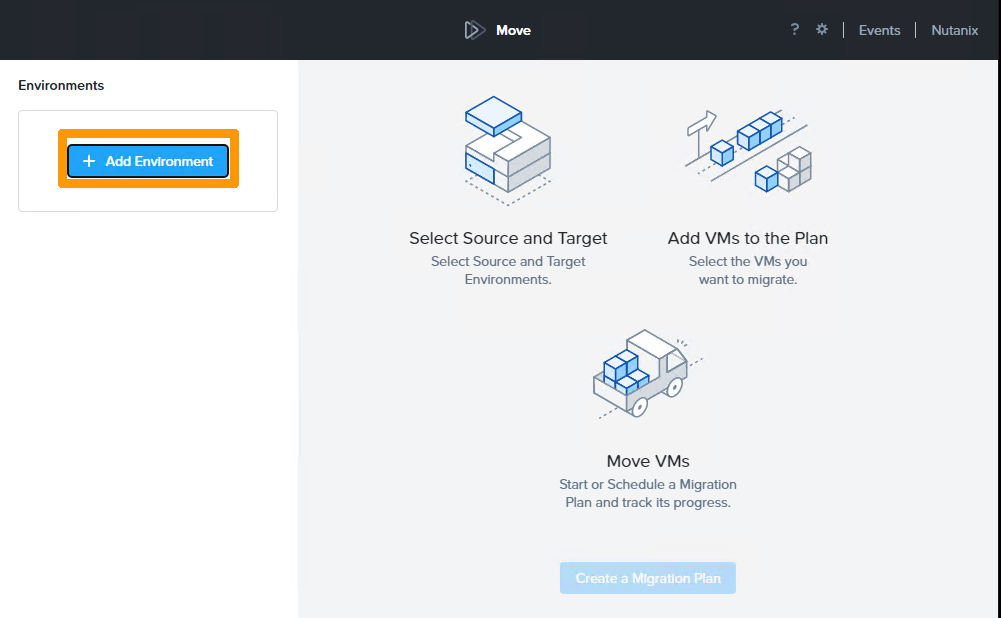
Cliquez sur + Add Environment.
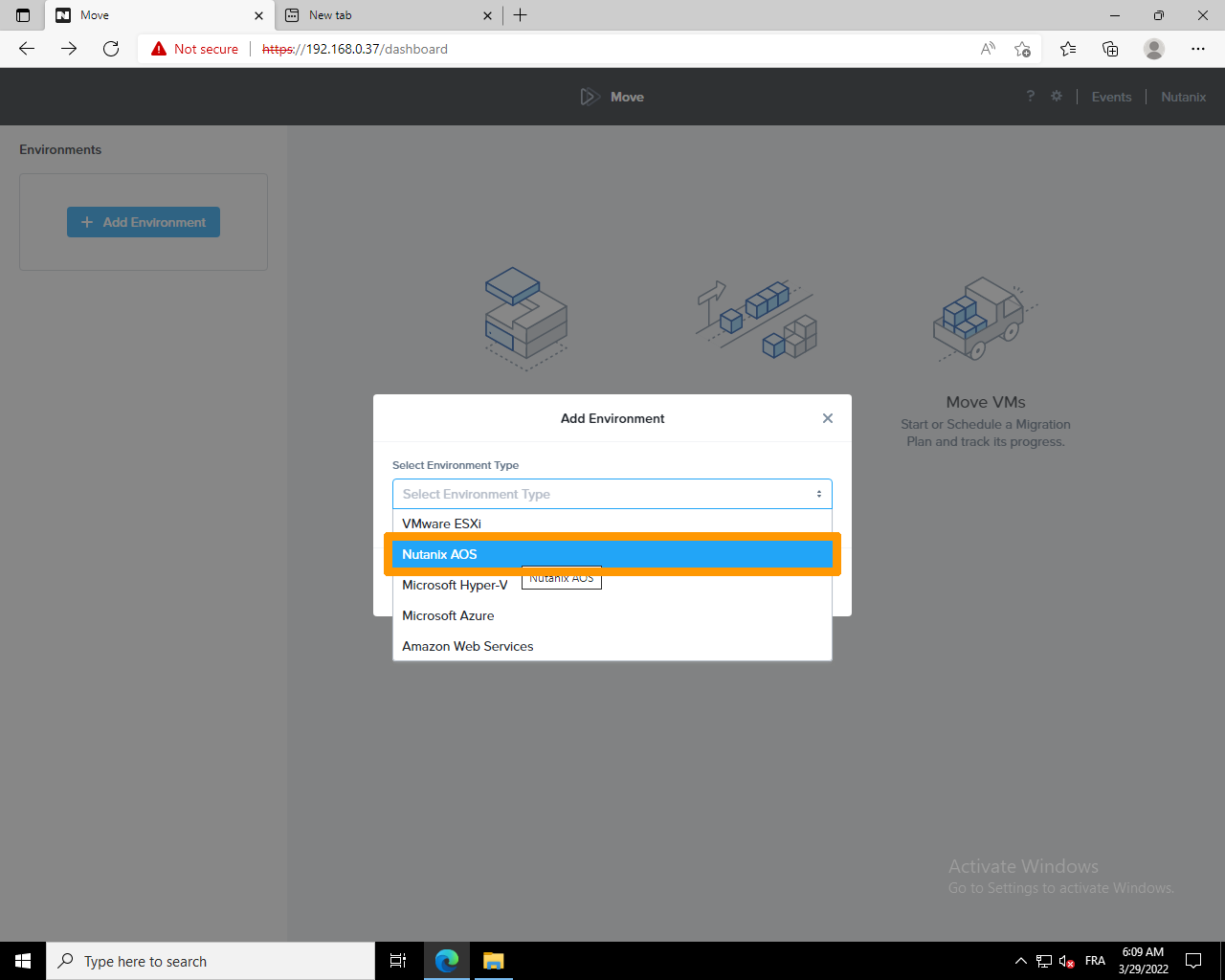
Choisissez Nutanix AOS.
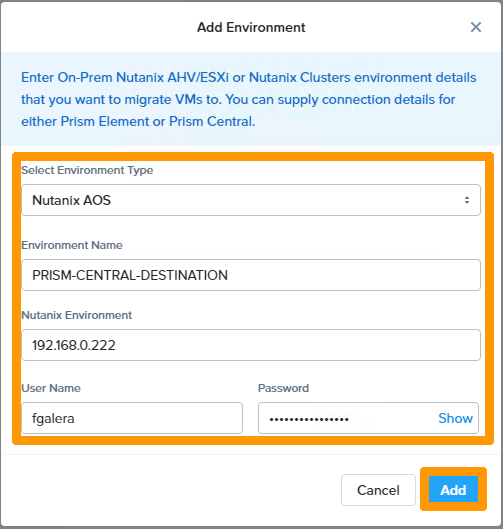
Saisissez les informations suivantes :
- PRISM-CENTRAL-DESTINATION dans le champ
Environment Name; - l'adresse IP privée de Prism Central dans le champ
Nutanix Environment; - un compte d'administration de Prism Central dans le champ
Username; - le mot de passe du compte dans le champ
Password.
Cliquez sur ADD pour ajouter l'environnement Prism Central.
Cliquez sur Add Environment.
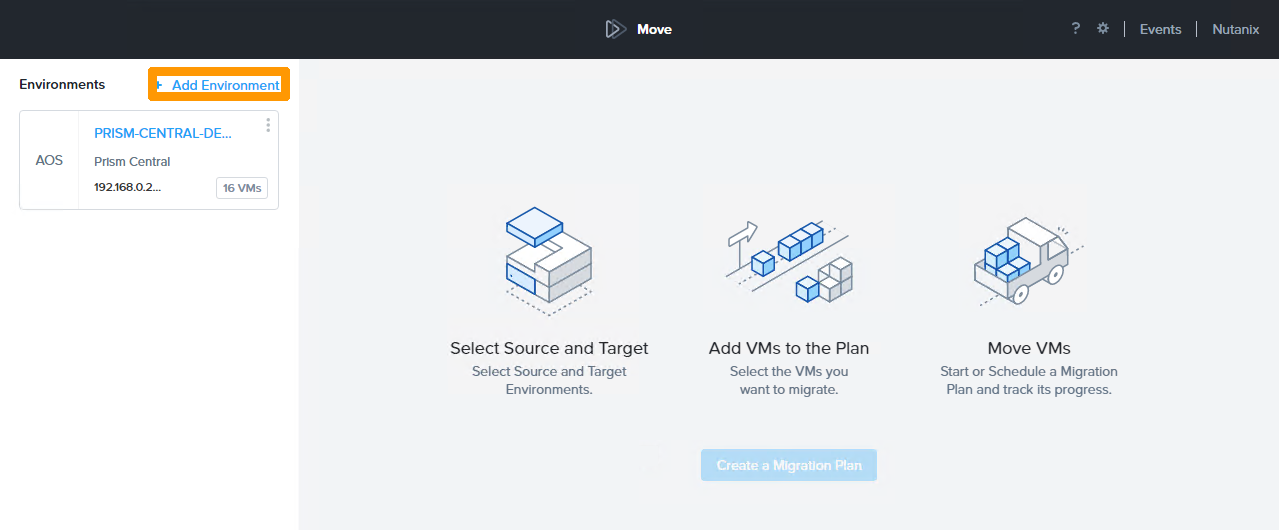
Choisissez Microsoft Hyper-V.
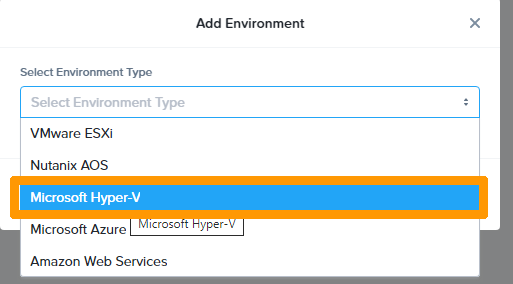
Saisissez les informations suivantes :
- HyperV-SOURCE dans le champ
Environment Name; - l'adresse IP privée du serveur Hyper-V dans le champ
Hyper-V Server/Cluster; - un compte d'administration Hyper-V dans le champ
Username; - le mot de passe de ce compte dans le champ
Password;
Cliquez sur ADD pour ajouter l'environnement Hyper-V.
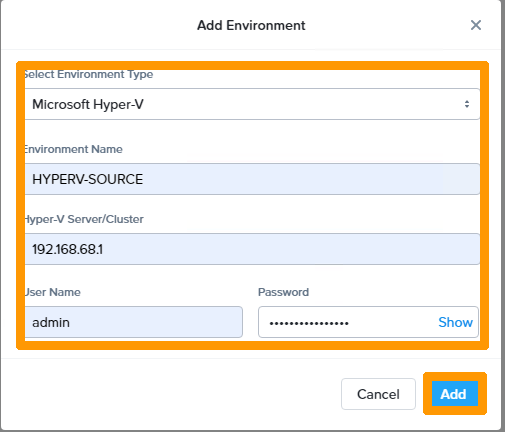
Les deux environnements de migration apparaissents en haut à gauche.
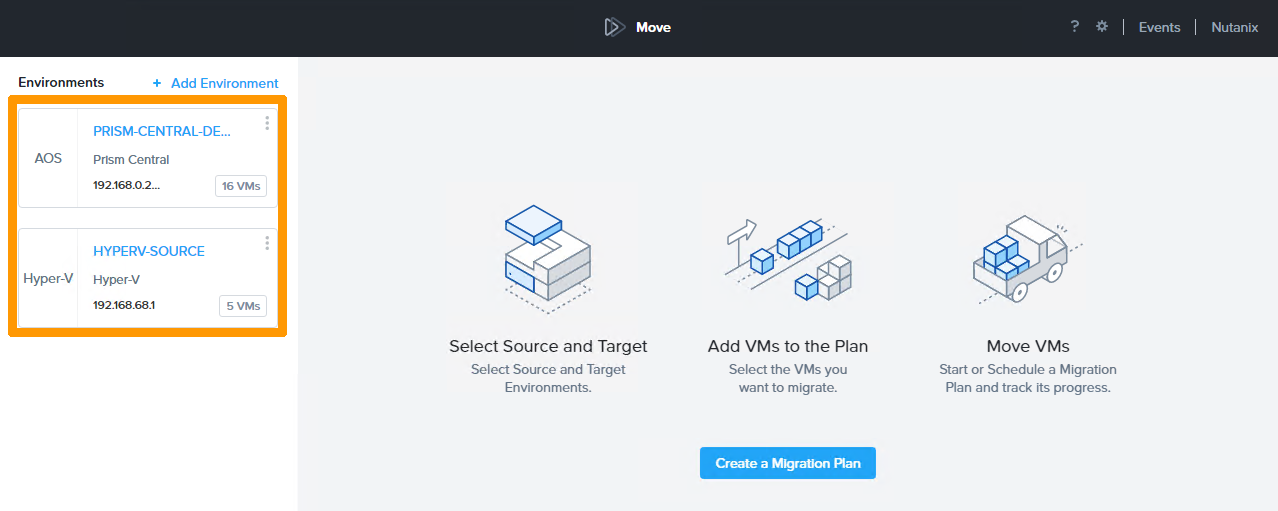
Création d'un plan de migration
Nous allons créer un plan de migration à partir des deux environnements créés précédemment.
La source sera le serveur Hyper-V et la destination le cluster Nutanix.
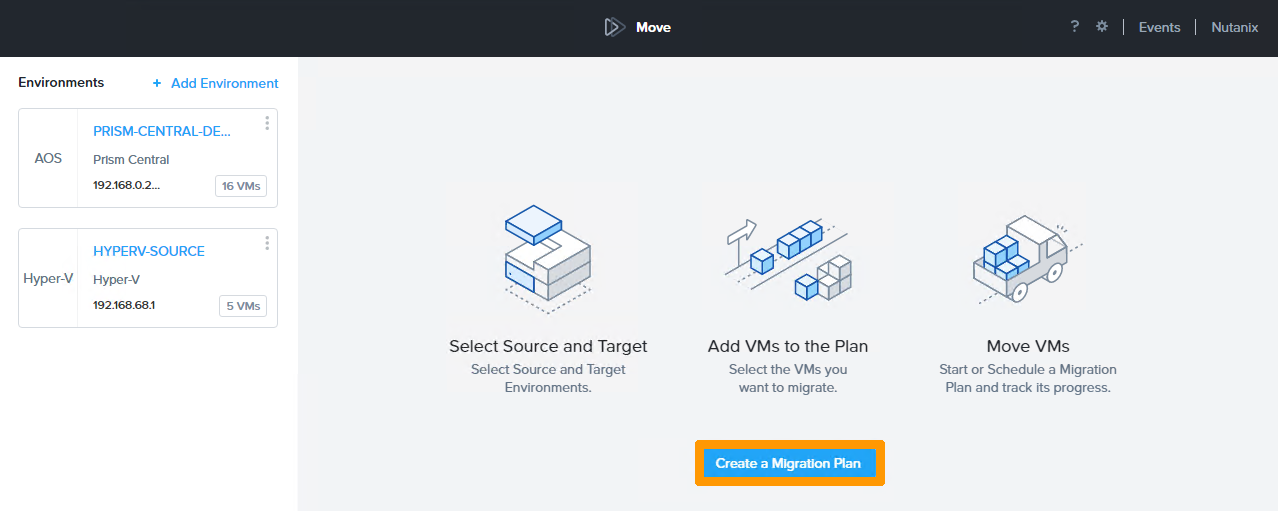
Cliquez sur Create a Migration Plan.
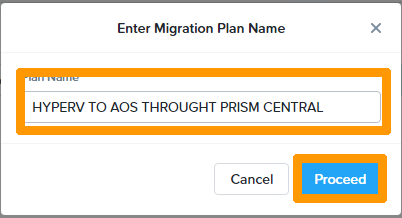
Choisissez un nom dans le champ Plan Name et cliquez sur Proceed.
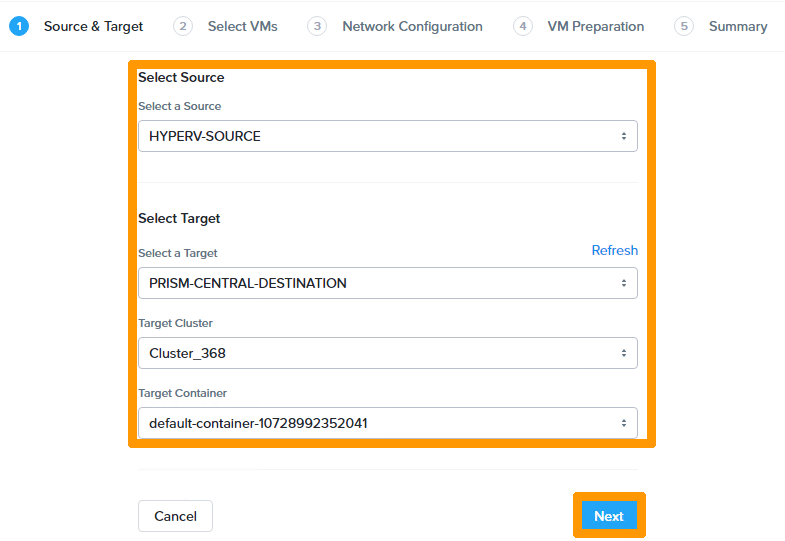
Saisissez les informations suivantes :
- HyperV-SOURCE dans le champ
Select a Source; - PRISM-CENTRAL-DESTINATION dans le champ
Hyper-V Server/Cluster; - le nom du CLUSTER dans le champ
Target Cluster; - le nom du container de destination dans le champ
Target Container.
Cliquez ensuite sur Next pour passer à l'étape suivante.
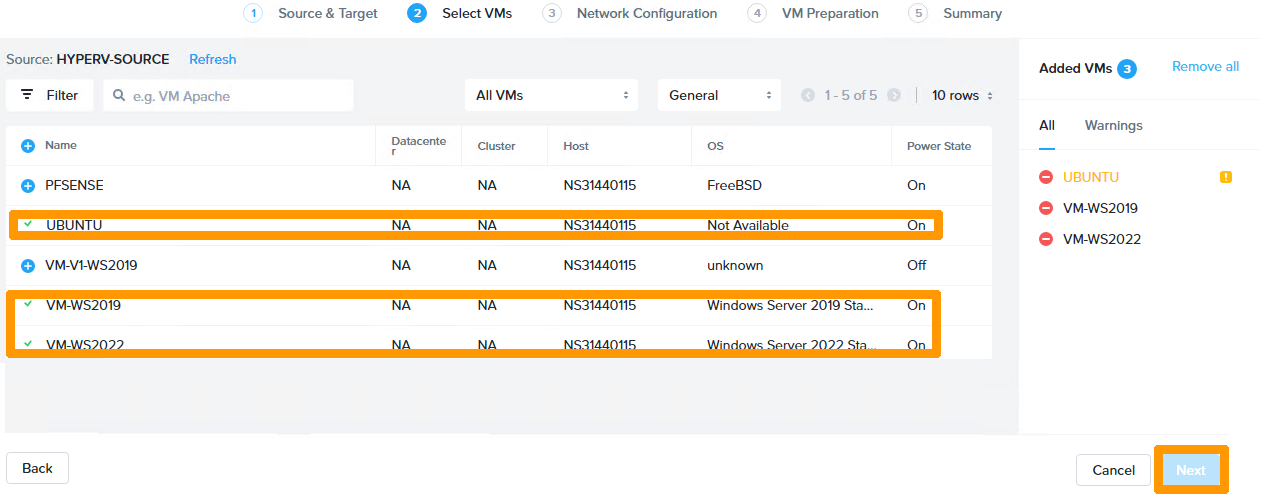
Sélectionnez les machines virtuelles que vous voulez migrer de l'environnement Hyper-V vers AOS en cliquant à gauche de la VM sur l'icone +.
Cliquez sur Next pour continuer la création du plan de migration.
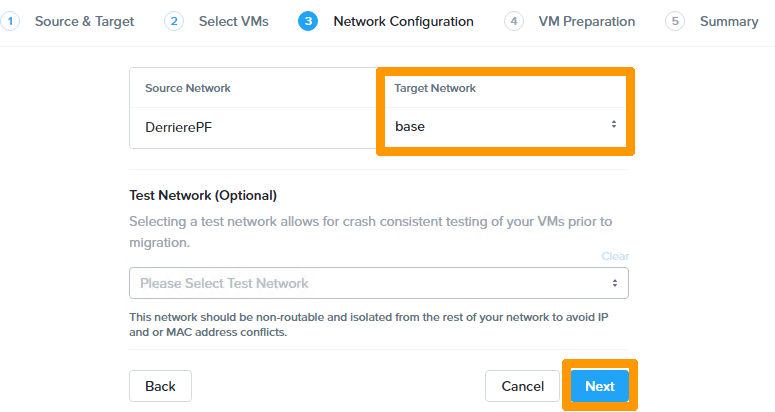
Choisissez le réseau dans Target Network et cliquez sur Next.
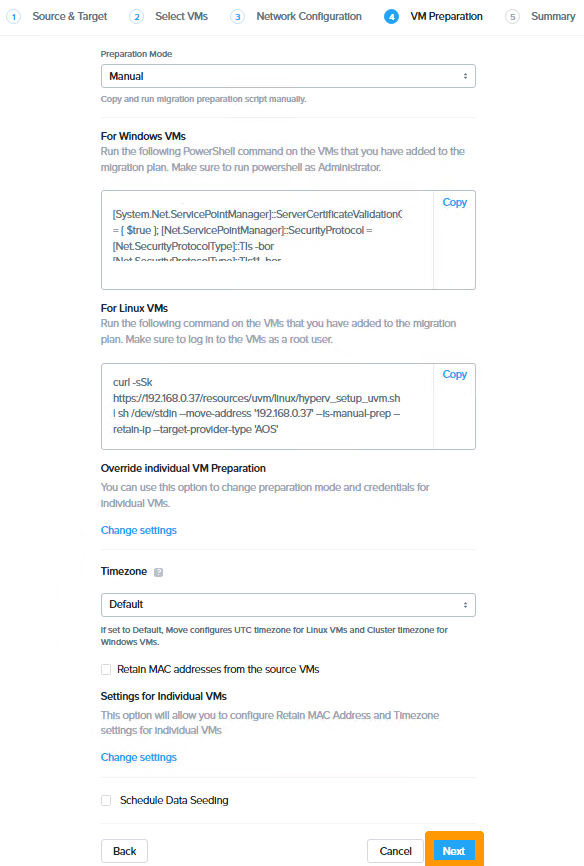
Cliquez sur Next pour valider la migration.
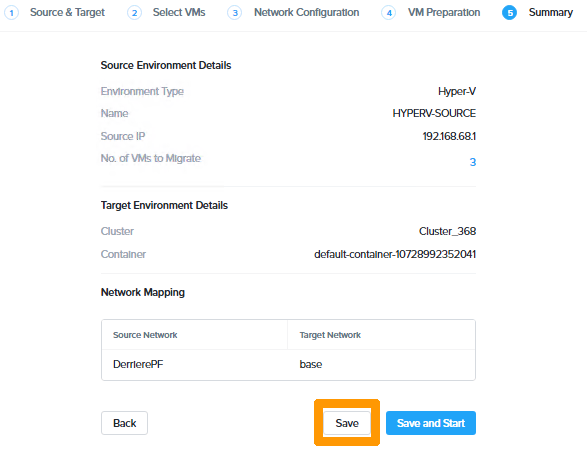
Cliquez sur Save pour enregistrer le plan de migration sans l'éxécuter.
Lancement de la migration
Le plan de migration est créé, il est possible de le lancer manuellement.
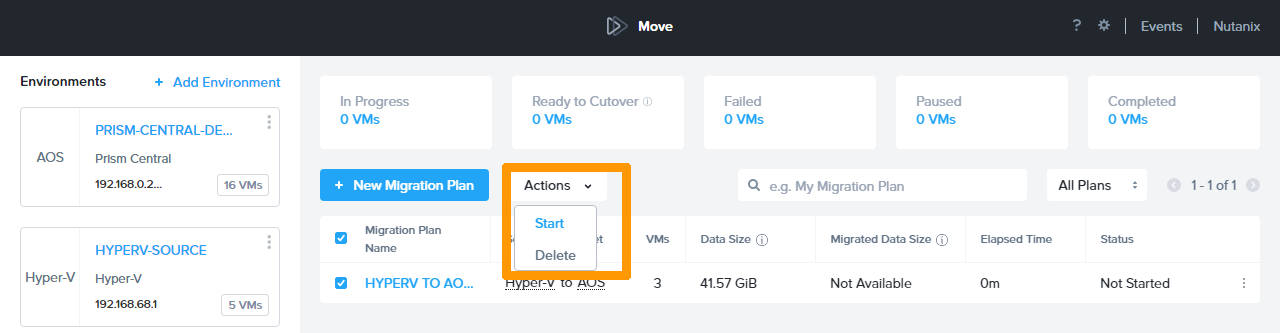
Cochez la case à côté du plan de migration souhaité.
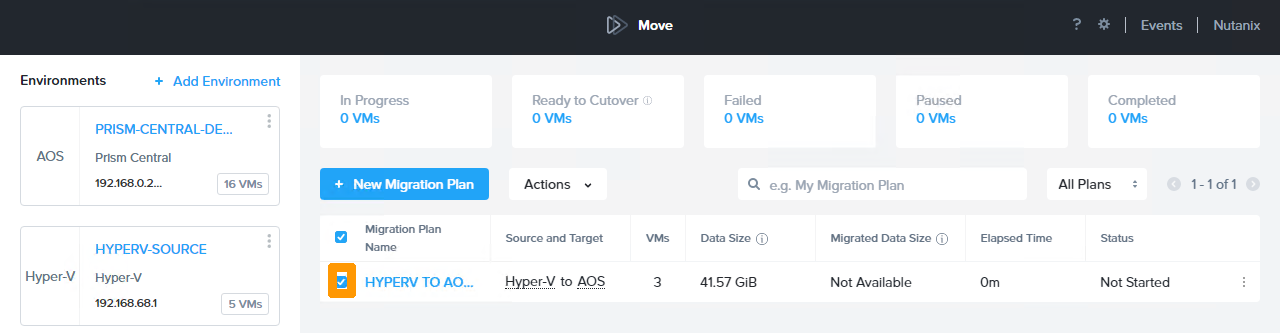
Dans le menu Actions, cliquez sur Start.
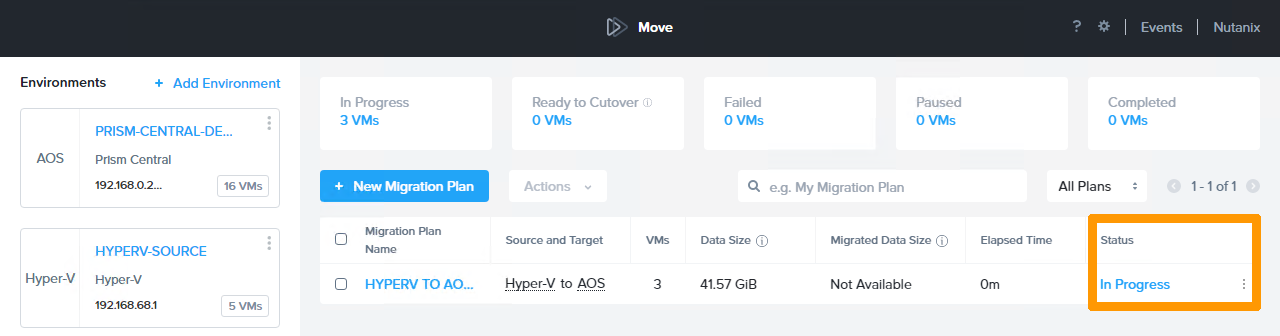
La migration est en cours. La colonne Status vous renseigne sur l'état de la migration.
Finalisation de la migration
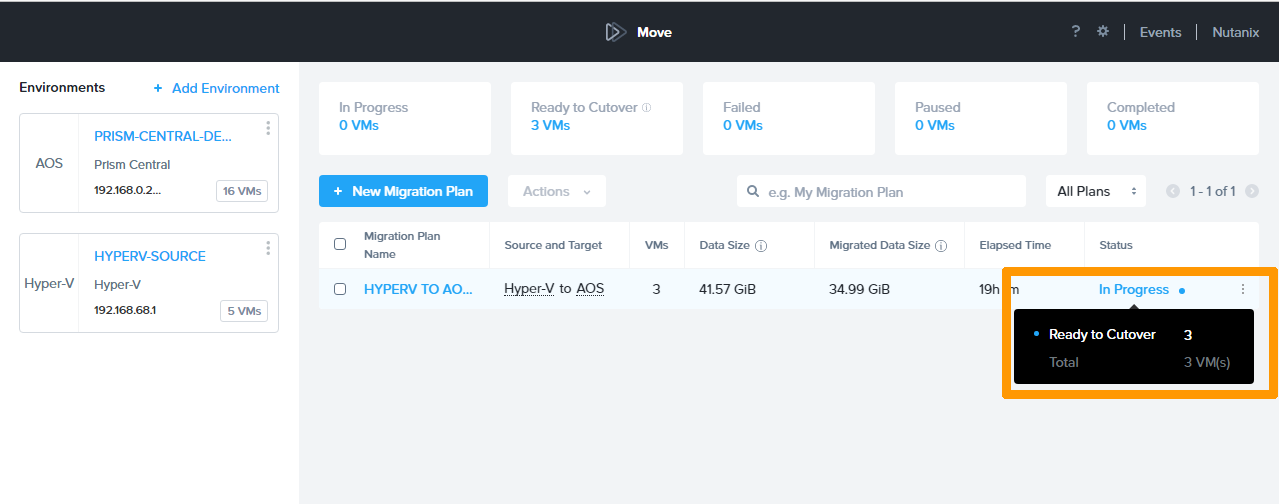
Contrôlez l'état de la migration en vous positionnant avec la souris sur le statut In Progress.
Une fenêtre mentionnant l'information Ready to Cutover N doit apparaître et correspond aux nombre de VMs qui peuvent basculer.
Cliquez sur In Progress pour lancer le processus de finalisation.
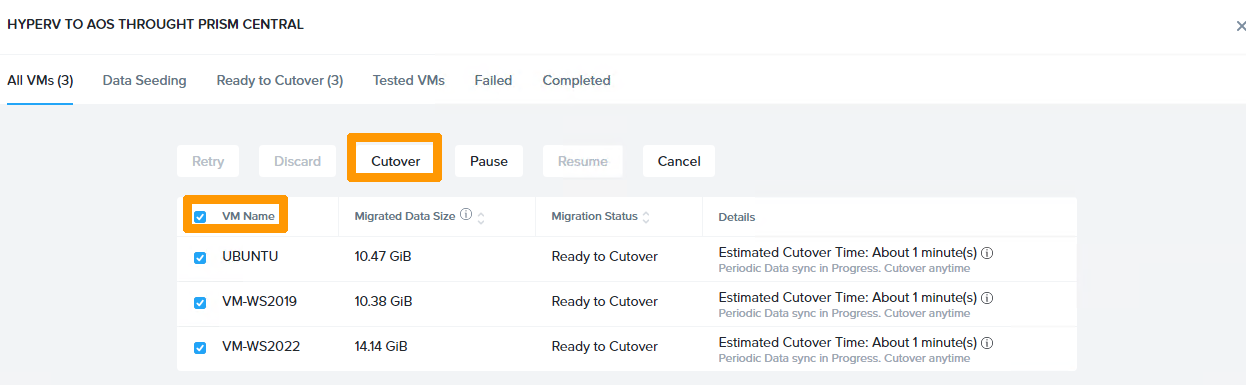
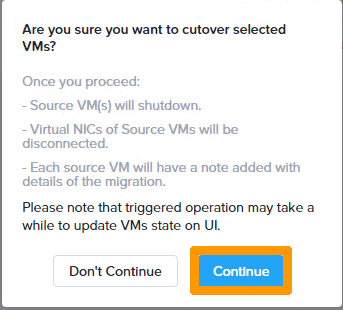
Sélectionnez toutes les VMs en cochant la case VM Name et cliquez sur Cutover.
Cliquez sur Continue.
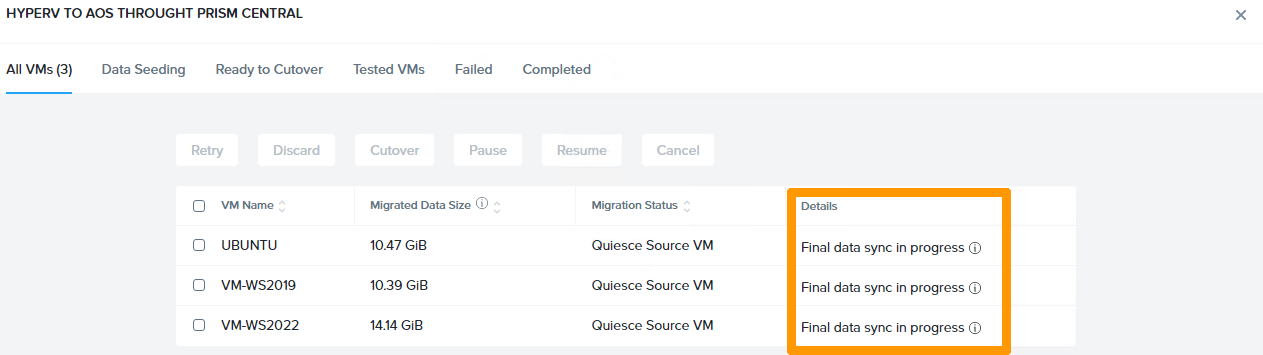
Patientez quelques instants pendant la finalisation.
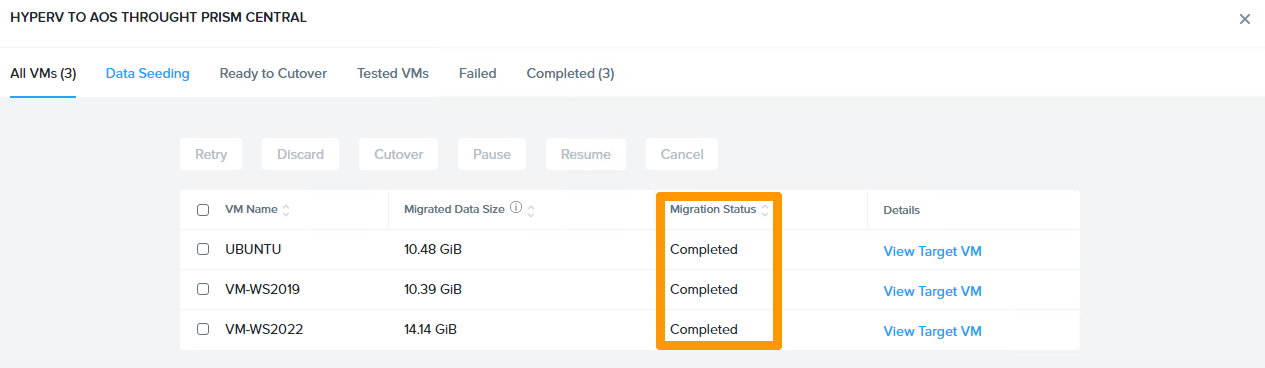
La migration est terminée lorsque la mention Completed apparaît dans la colonne Migration Status.
Connectez-vous sur Prism Central pour voir les 3 VMs migrées qui sont présentes et démarrées.

Modification du contrôleur de disque sur une machine virtuelle Linux
Si la machine virtuelle ne démarre pas correctement après la migration, cela peut provenir d'un mauvais contrôleur de disque dans la configuration de la machine virtuelle. Dans ce cas, il faut le changer en suivant cette procédure.
Allez dans le menu principal de Prism Central et cliquez sur VMs.
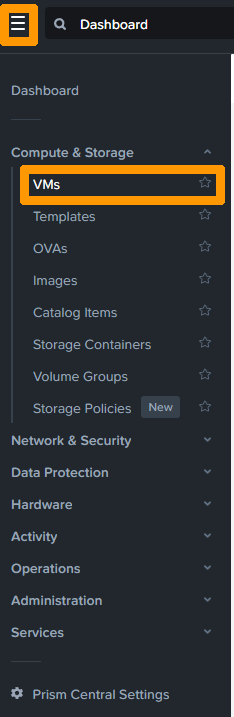
Assurez-vous que la machine virtuelle est bien éteinte.
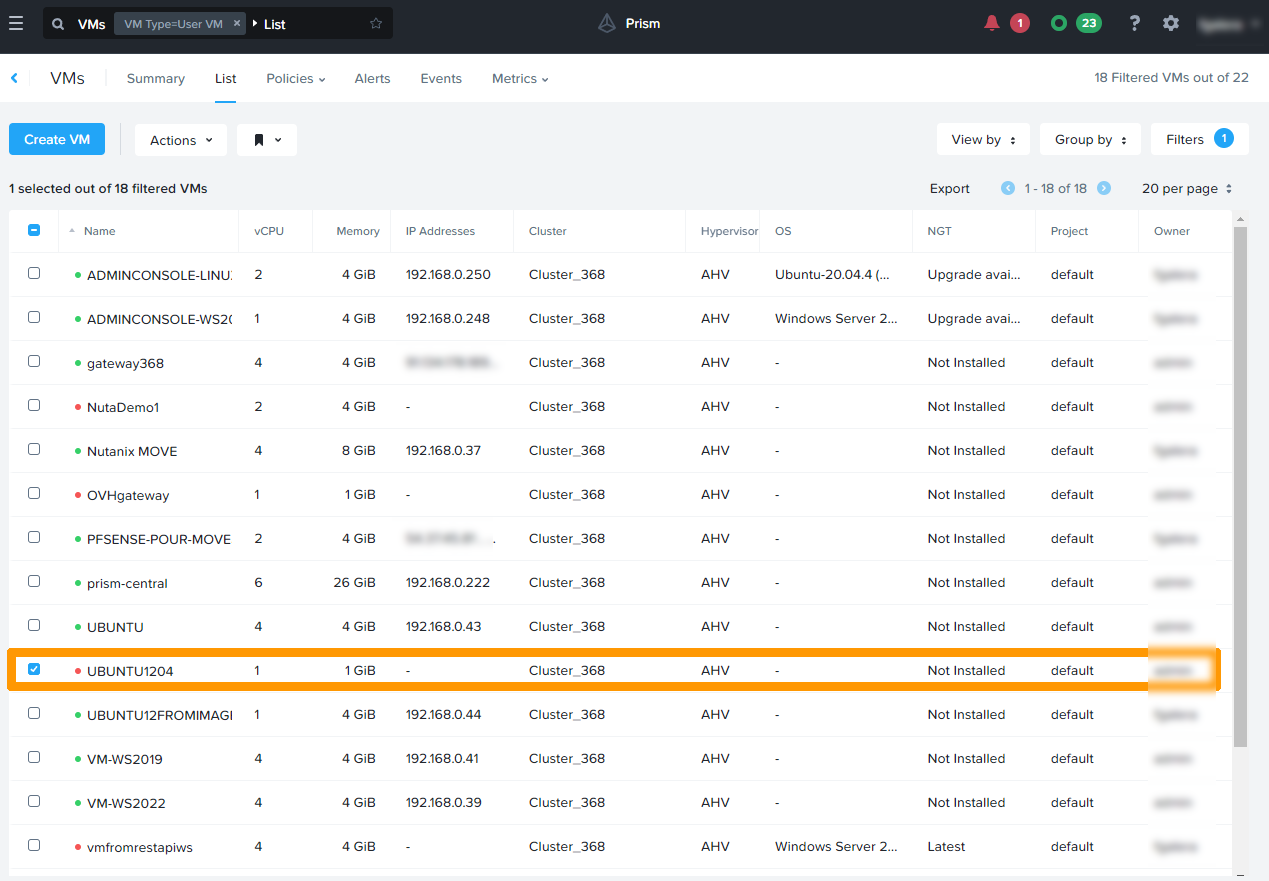
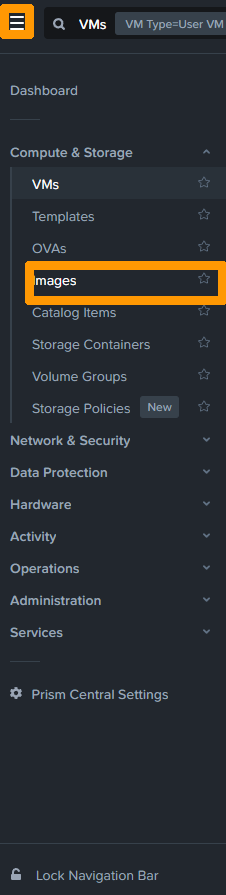
Revenez sur le menu principal et cliquez sur Images.
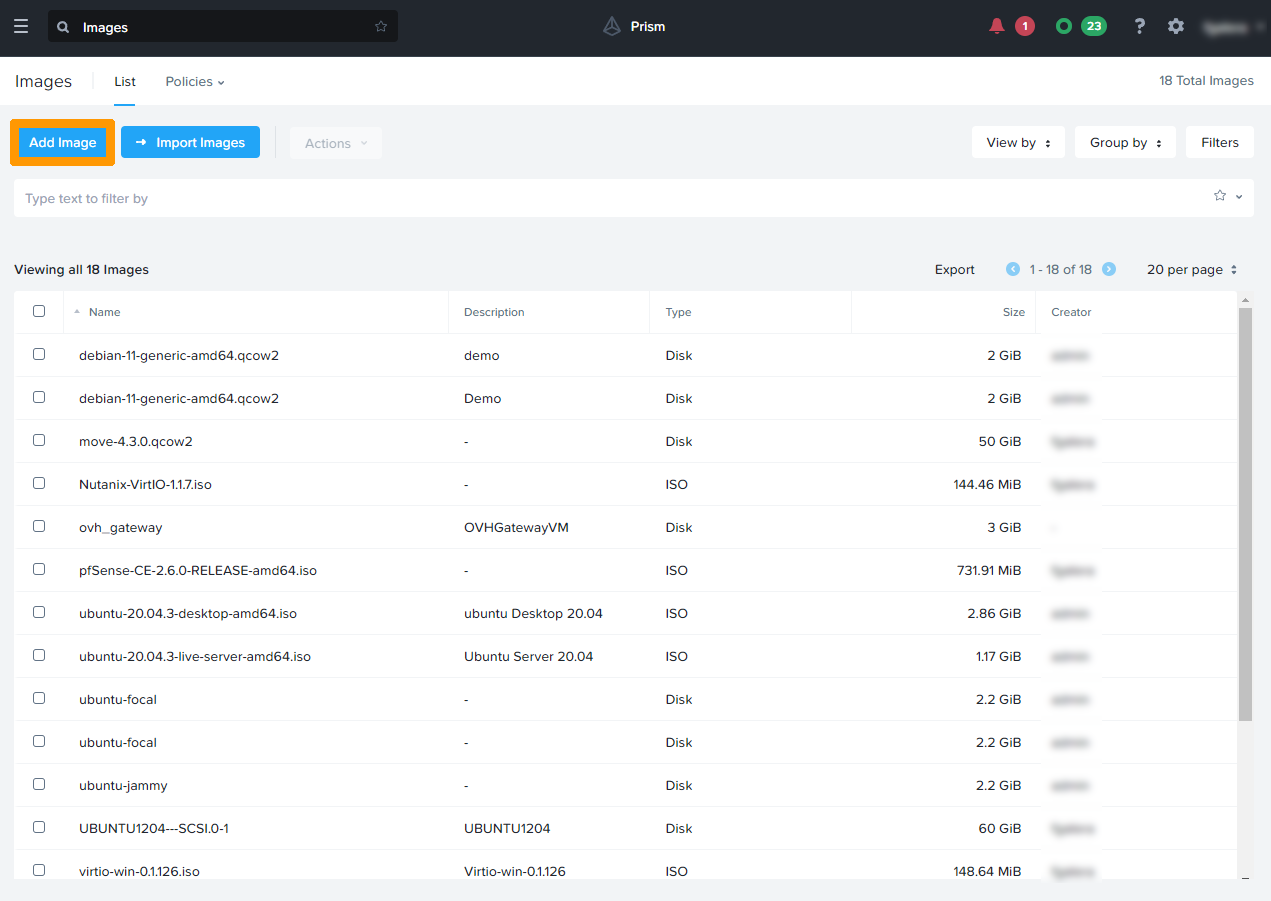
Cliquez sur Add Image.
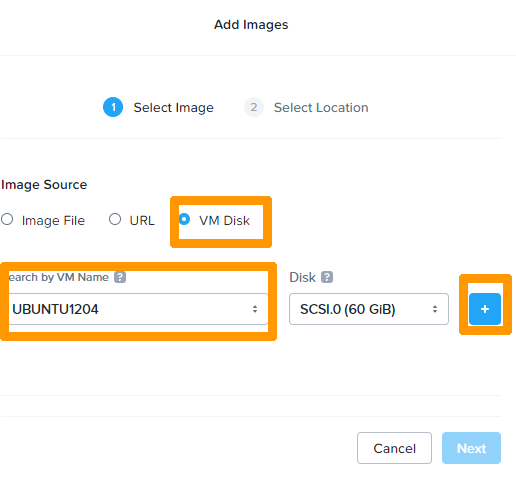
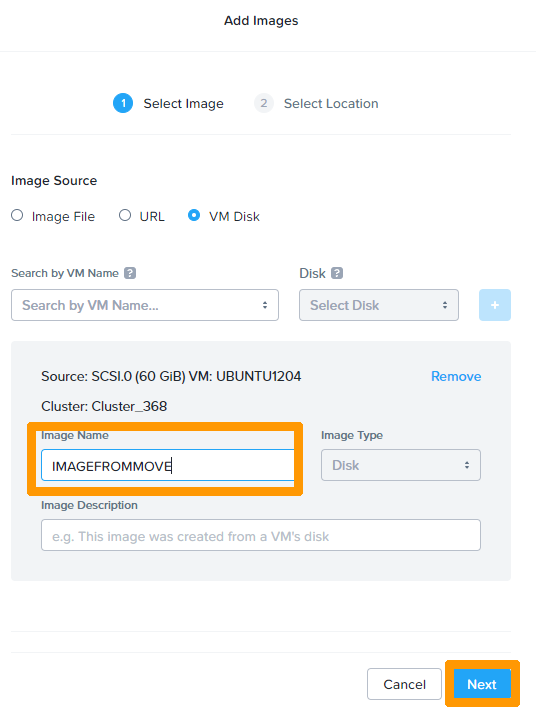
Sélectionnez VM Disk comme Image Source. Saisissez un nom dans Search by VM Name et cliquez sur +.
Saisissez un nom dans le champ Image Name et cliquez sur Next.
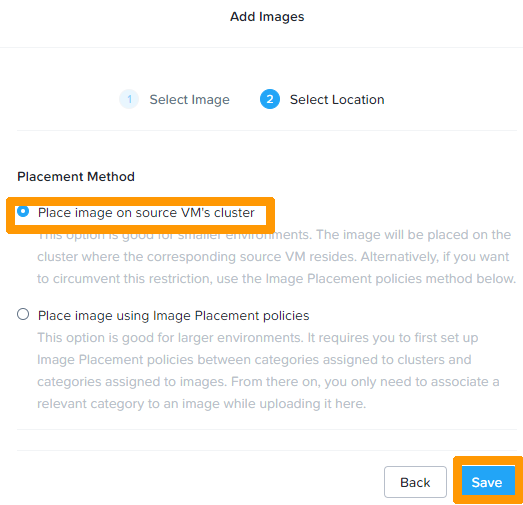
Sélectionnez Place image on source VM's cluster et cliquez sur Save.
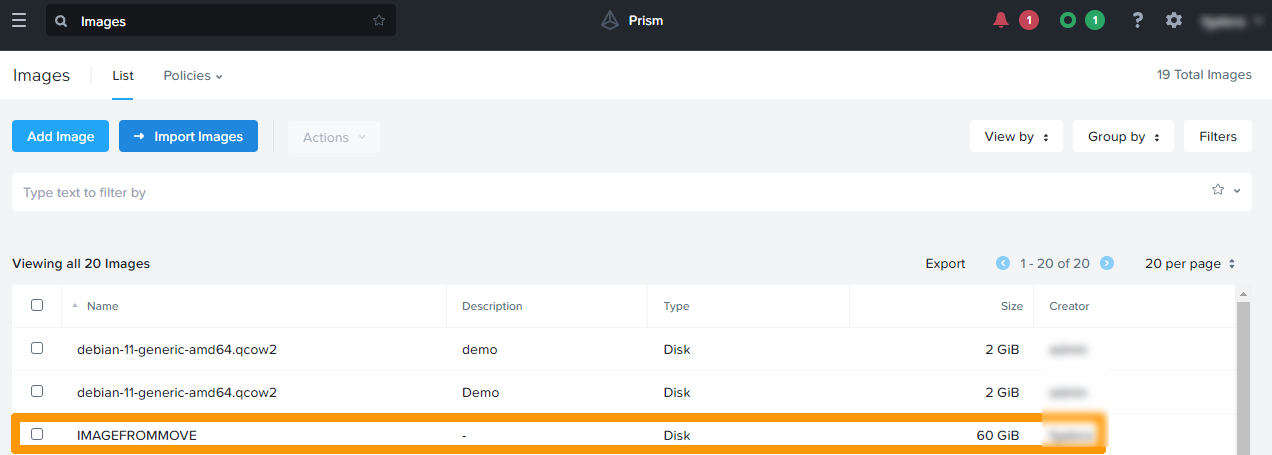
L'image créée à partir de la machine virtuelle apparaît au bout de quelques instants.
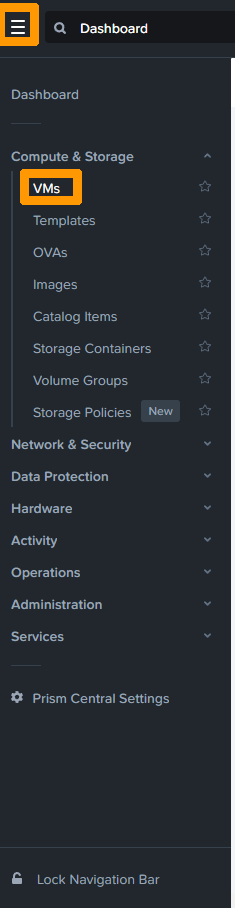
Ouvrez sur le menu principal et cliquez sur VMs.
Cochez la case à gauche de la machine virtuelle.
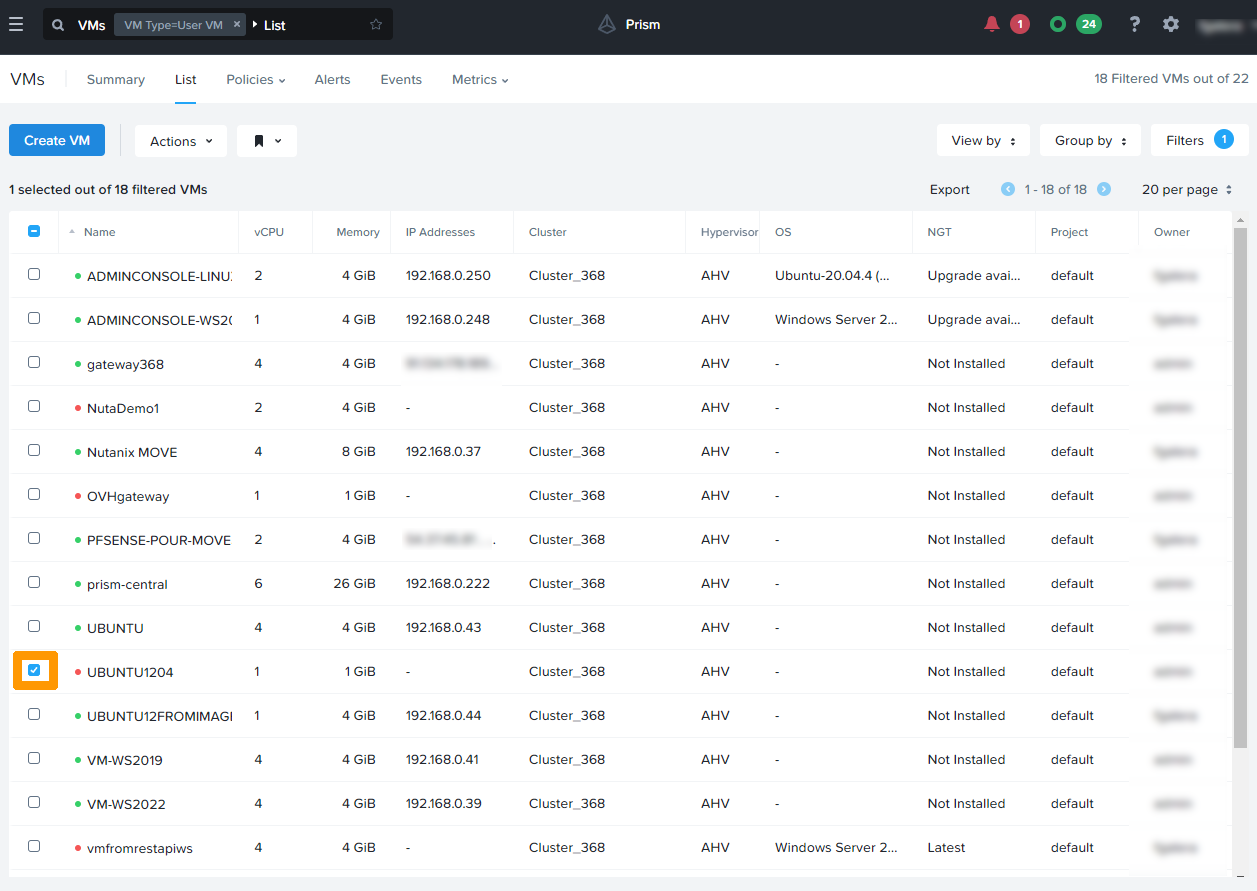
Ouvrez le menu Actions et choisissez Update.
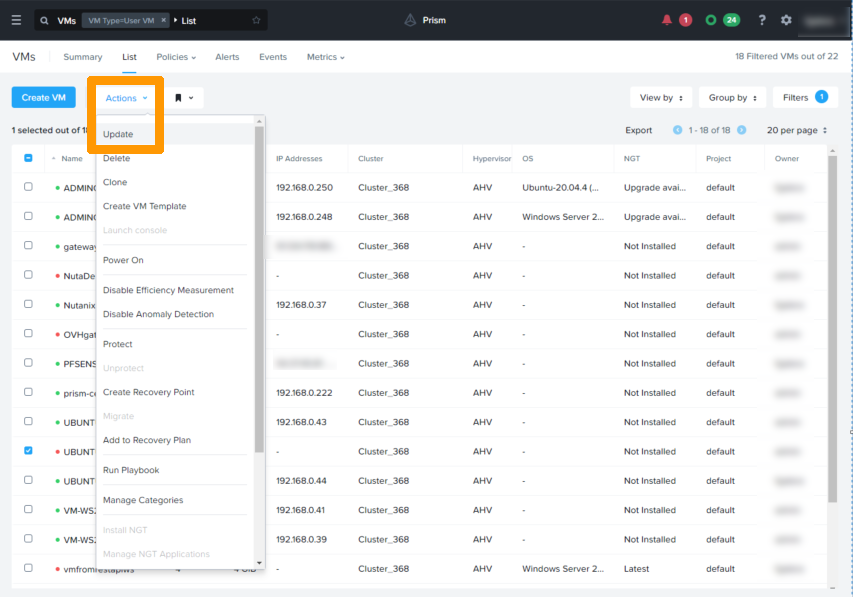
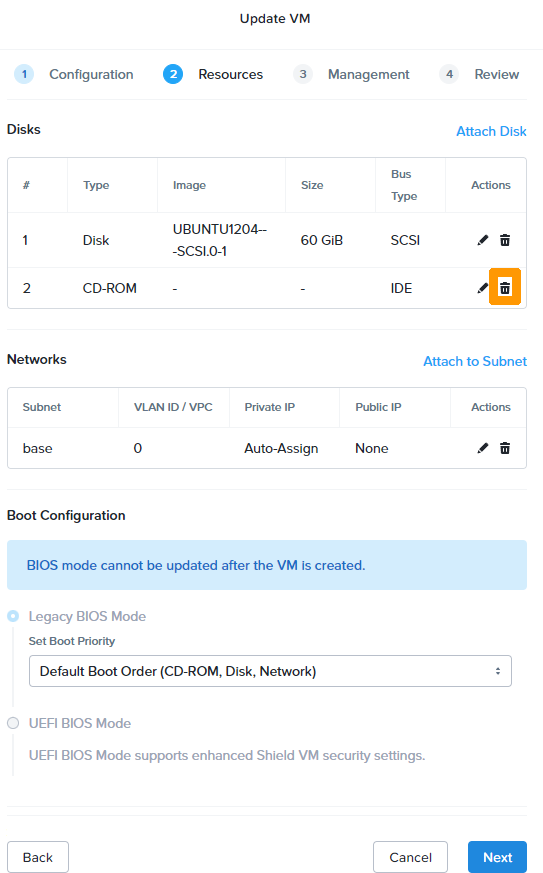
Cliquez sur l'icône de corbeille à coté du lecteur de CDROM.
Cliquez sur l'icône de corbeille à coté du lecteur de disque.
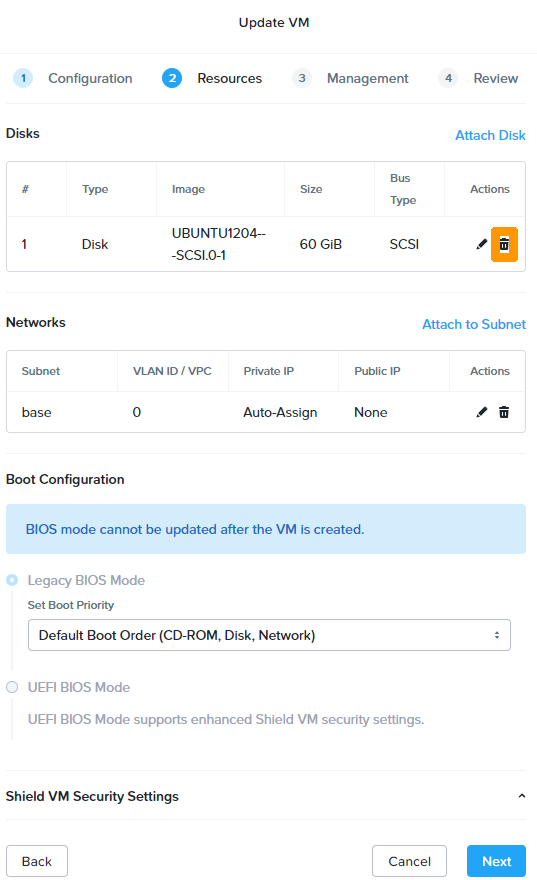
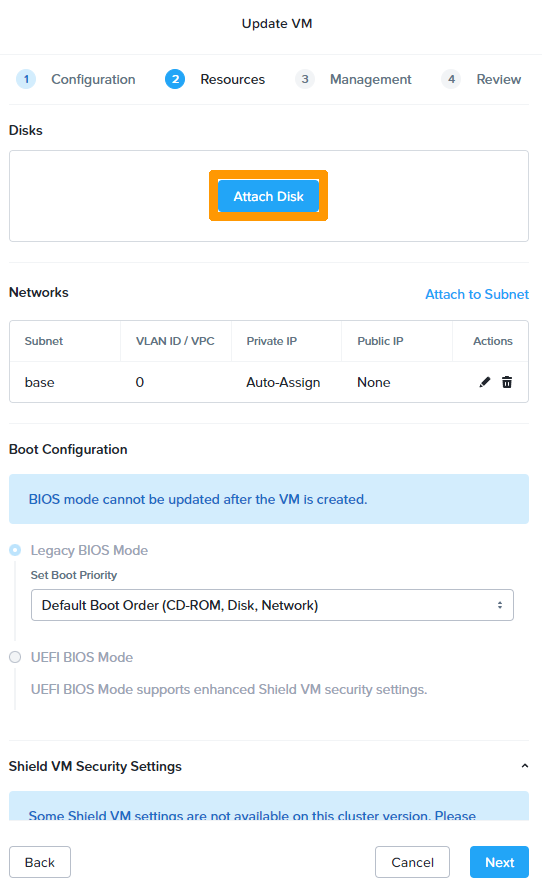
Cliquez sur Attach Disk.
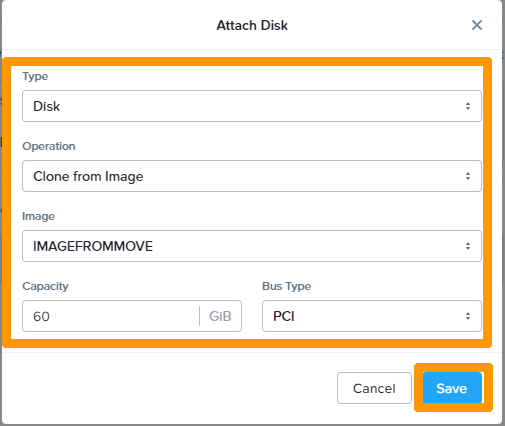
Choisissez :
- Disk Dans
Type; - sélectionnez l'option Clone from image;
- saisissez le nom de l'image créée dans
Image; - sélectionnez PCI comme
Bus typeet cliquez surSave
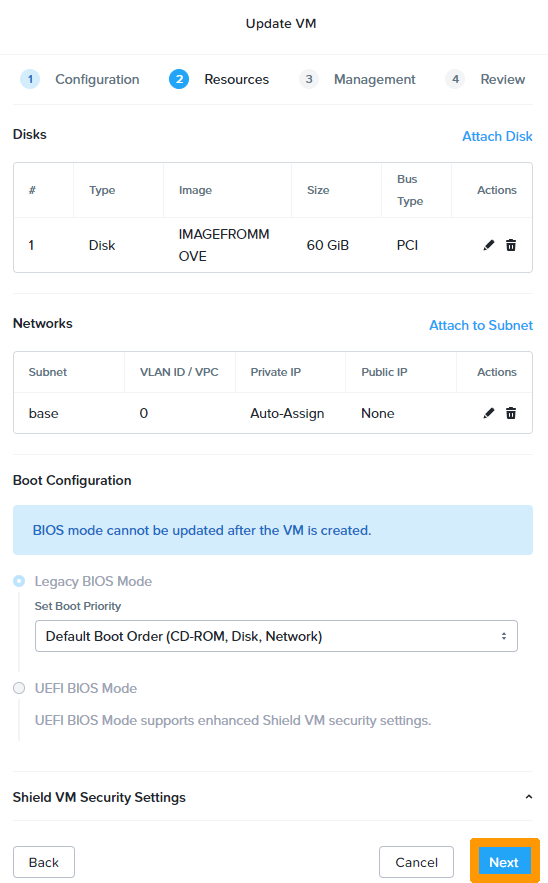
Cliquez sur Next.
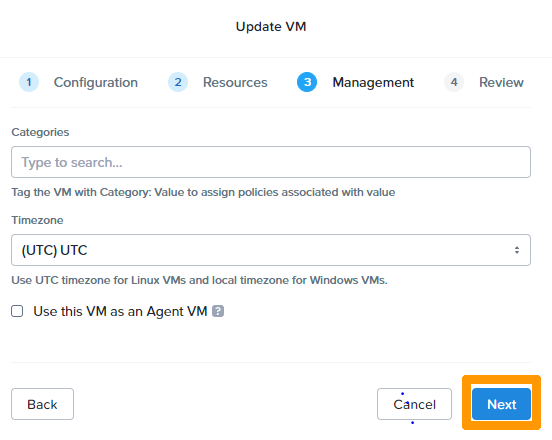
Cliquez sur Next.
Cliquez sur Save.
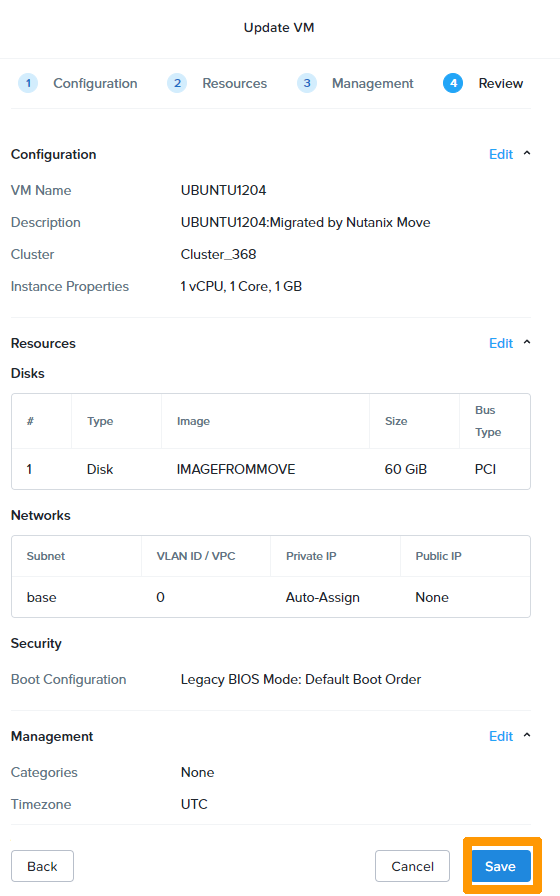
Le contrôleur de disque a été modifié et la machine virtuelle demarre correctement.
Aller plus loin
Installation et configuration de Move
Si vous avez besoin d'une formation ou d'une assistance technique pour la mise en oeuvre de nos solutions, contactez votre commercial ou cliquez sur ce lien pour obtenir un devis et demander une analyse personnalisée de votre projet à nos experts de l’équipe Professional Services.
Échangez avec notre communauté d'utilisateurs.