
Mettre en ligne un site web sur son hébergement web
Découvrez comment mettre en ligne un site web sur votre hébergement web OVHcloud
Objectif
Il existe une multitude de sites web. Qu’il s’agisse de blogs, de boutiques en ligne, de sites personnels ou professionnels, votre hébergement web OVHcloud vous permet de réaliser votre projet, tant que celui-ci est compatible avec la configuration de nos infrastructures.
Apprenez à mettre en ligne un site web sur votre hébergement web OVHcloud.
Prérequis
- Disposer d’une offre d'hébergement web OVHcloud.
- Avoir reçu l’e-mail vous confirmant l’installation de votre hébergement web.
- Disposer d’un nom de domaine qui sera l’adresse d’accès à votre site web.
- Être à jour dans les paiements et renouvellements des services liés (nom de domaine et hébergement web).
Accès à l'espace client OVHcloud
- Lien direct :
- Pour accéder à vos services :
Web Cloud>Hébergements> Sélectionnez votre hébergement web
En pratique
1 - Délimiter votre projet
Avoir une vision claire de votre objectif est primordial pour mener à bien votre projet. Que souhaitez-vous faire avec votre site web ? Comment le mettre en ligne ? Plusieurs possibilités s’offrent à vous pour concrétiser votre projet sur un hébergement web OVHcloud.
-
Utiliser un site clés en main grâce aux modules en 1 clic OVHcloud : cette solution permet de bénéficier d’une structure de site prête à l’emploi à personnaliser (thème, textes, etc.). OVHcloud en propose quatre, compatibles avec nos infrastructures avec ses modules en 1 clic à découvrir sur la page web d’OVHcloud « Créer un site web avec les modules en 1 clic ». Vous pouvez également consulter le guide « Installer son site avec les modules en 1 clic ».
-
Utiliser un site clés en main à installer manuellement : cette solution permet de bénéficier d’une structure de site prête à l’emploi à personnaliser (thème, textes, etc.) que vous devrez installer vous-même sur votre hébergement web OVHcloud.
-
Créer vous-même votre site web : cette solution est plus technique et requiert des compétences en programmation, mais offre la possibilité de créer un projet sur mesure.
-
Migrer un site web déjà existant chez OVHcloud : cette solution peut s’avérer sensible si une interruption n’est pas envisageable pour le site concerné. Pour vous aider dans cette démarche, nous vous invitons au préalable à consulter cette documentation : Migrer son site et ses e-mails vers OVHcloud.
Après avoir évalué les différentes possibilités ci-dessus, deux choix s’offrent à vous :
-
vous souhaitez utiliser nos modules en 1 clic : reportez-vous aux instructions décrites dans notre documentation « Installer son site avec les modules en 1 clic » ;
-
vous ne souhaitez pas utiliser nos modules en 1 clic : vous devrez réaliser l’installation de votre site manuellement sur votre hébergement. Pour cela, les informations présentes dans cette documentation pourront vous aider dans vos démarches, mais elles ne se substituent pas à l’aide d’un webmaster.
Informations sur l’administration des services OVHcloud et sur la manière d’obtenir l’assistance appropriée
Lors de l’utilisation des guides OVHcloud, veuillez tenir compte des points suivants :
- Les instructions visent à fournir un maximum de détails, mais ne peuvent pas couvrir tous les cas d’utilisation particuliers. Il peut être nécessaire d’adapter les actions décrites à vos besoins.
- L’écosystème OVHcloud est conçu pour offrir flexibilité et liberté de choix. Vous êtes donc responsable de la configuration correcte et sécurisée de vos services. Afin d’éviter toute perte de données, nous vous recommandons vivement de mettre en place des stratégies de sauvegarde pour toutes vos données importantes.
- Nos guides et tutoriels peuvent faire référence à des logiciels ou services tiers utilisés en combinaison avec les solutions OVHcloud. Le support technique fourni par OVHcloud n’inclut pas la configuration de systèmes ou de produits ne relevant pas de notre responsabilité. Cela inclut notamment :
- Les systèmes d’exploitation et les interfaces utilisateur (Windows, Debian, Plesk, etc.).
- Tout autre logiciel tiers (clients FTP, logiciels de messagerie, etc.).
- Les services proposés par d’autres fournisseurs (DNS, API, interfaces utilisateur, etc.).
- Le matériel personnel utilisé avec nos services VoIP (téléphone IP, iPBX, etc.).
- Le matériel personnel utilisé avec nos offres d’accès internet (modem, routeur, etc.).
Pour recevoir l’assistance appropriée en cas de problème, suivez ces recommandations :
- Vous souhaitez obtenir des conseils personnalisés ou discuter d’un sujet qui n’est pas traité en détail dans notre documentation ?
Rejoignez la communauté OVHcloud pour y rechercher votre sujet et échanger avec d’autres utilisateurs. - Vous devez signaler un incident concernant votre service OVHcloud ou vous rencontrez des difficultés dans l’espace client OVHcloud ?
Créez une demande d’assistance dans notre centre d’aide. - Vous avez besoin d’une assistance professionnelle pour votre projet ou d’aide pour des tâches en dehors de notre périmètre de support ?
Consultez notre portail des partenaires pour trouver des experts des solutions OVHcloud. - Vous recherchez des informations plus détaillées sur nos niveaux de support et Professional Services ?
Consultez nos pages niveaux de support OVHcloud et OVHcloud Professional Services.
Vous pouvez participer à l’amélioration de notre documentation :
- Vous souhaitez faire un retour pour améliorer un guide ou signaler des informations insuffisantes sur une page spécifique ?
Utilisez les boutons « Cette page vous a-t-elle aidé ? » en bas de page pour nous en informer. - Vous souhaitez proposer directement une modification de la documentation ?
Utilisez la fonction « Modifier cette page », disponible en bas de page et dans la barre latérale.
2 - Mise en ligne des fichiers du site sur l’espace de stockage
Mettre en ligne un site manuellement sur un hébergement nécessite plusieurs manipulations. Certaines d’entre elles peuvent être facultatives selon le site que vous installez et il peut exister plusieurs manières de les réaliser. Cependant, pour la plupart des projets actuels, on peut distinguer deux grandes étapes accompagnant la mise en ligne d’un site web ; la première étant le téléchargement des fichiers du site sur l’espace de stockage.
Cette mise en ligne se réalise en différentes sous-étapes.
2.1. Récupérer les fichiers du site
Assurez-vous d’être en possession des fichiers du site que vous souhaitez mettre en ligne. Si vous êtes en train de migrer un site web déjà existant, récupérez ces fichiers chez votre ancien hébergeur.
2.2. Se connecter à l’espace de stockage
Pour vous connecter à votre espace de stockage, vous devez être en possession des éléments suivants :
- un utilisateur FTP ou SSH actif ;
- le mot de passe associé à cet utilisateur FTP ou SSH ;
- l’adresse de ce serveur ;
- le port de connexion au serveur.
Ces éléments vous ont été communiqués dans l’e-mail vous notifiant l’installation de votre hébergement web. Si vous n’êtes pas en possession de ces derniers, cliquez sur les onglets ci-dessous pour afficher successivement chacune des 3 étapes.
Accédez à la page , puis choisissez l’hébergement web concerné.


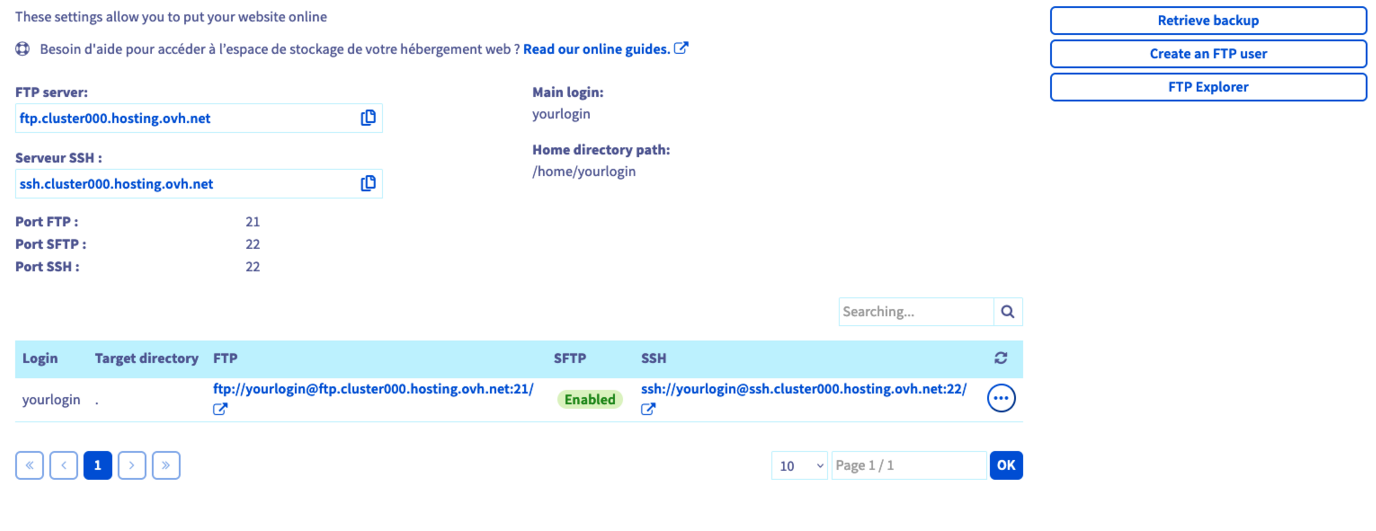
Une fois tous les éléments en votre possession, la connexion à l’espace de stockage peut s’effectuer de deux manières différentes :
-
utiliser un logiciel compatible avec le protocole FTP ou SFTP : vous devrez installer un logiciel compatible sur votre ordinateur, comme FileZilla. Nous vous invitons à vous rapprocher de l’éditeur du logiciel installé si vous souhaitez obtenir de l’aide sur son utilisation, OVHcloud n’ayant pas créé celui-ci ;
-
utiliser un accès SSH : vous devrez utiliser des commandes depuis un terminal pour interagir avec votre espace de stockage. Des connaissances plus avancées, ainsi qu’une offre d'hébergement web OVHcloud spécifique sont nécessaires pour utiliser ce type d’accès.
2.3. Télécharger les fichiers sur l’espace de stockage
Une fois connecté à votre espace de stockage, il ne vous reste plus qu’à mettre en ligne les fichiers de votre site. Nous vous invitons à être particulièrement attentif quant au répertoire sur lequel vous allez télécharger les fichiers, notamment si vous avez déclaré plusieurs sites web sur votre hébergement web.
Pour vérifier le dossier dans lequel doit être publié le site web, cliquez sur les onglets ci-dessous pour afficher successivement les 3 étapes.
Accédez à la page , puis choisissez l’hébergement web concerné.
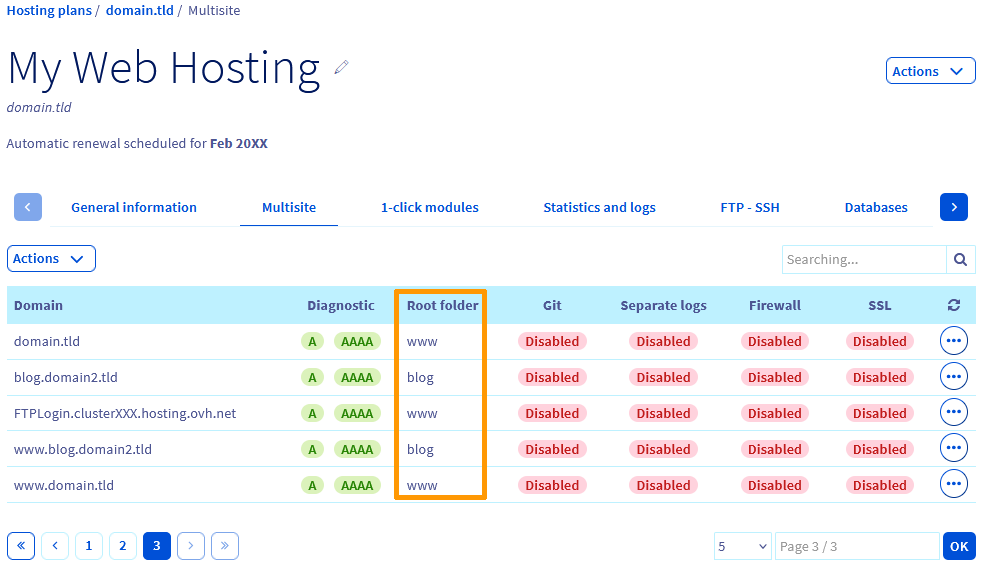
Il se peut que vous trouviez sur votre espace de stockage un fichier intitulé « index.html ». Ce dernier peut avoir été créé par OVHcloud lors de l’installation de votre hébergement web pour afficher une page par défaut sur votre site web. Si tel est le cas, n’oubliez pas de le supprimer lors de la mise en ligne de vos fichiers.
Un fichier « index.php » prendra toujours le dessus sur un fichier « index.html ». Par conséquent, lorsque les deux sont présents, seul « index.php » sera appelé.
3 - Lier le site web à une base de données
Cette partie est facultative si votre site web n’a pas besoin d’être relié à une base de données.
Aujourd’hui, la plupart des systèmes de gestion de contenu (CMS), tels que WordPress et Joomla!, utilisent une base de données pour y stocker des éléments dits dynamiques, comme des commentaires ou des articles. Une connexion entre les fichiers du site web et la base de données est donc essentielle afin que le site web puisse fonctionner correctement. Pour cela, il existe un fichier de configuration disposant des informations de la base qui permet cette connexion.
Selon le site web utilisé, ce lien doit être créé manuellement ou via une interface générée par le site web lui-même. Il est réalisé en différentes sous-étapes, dont certaines peuvent être facultatives.
3.1. Récupérer la base de données existante
Si vous êtes en train de migrer un site web, récupérez la base de données existante chez votre ancien hébergeur. S’il s’agit d’un nouveau site web, poursuivez vers l’étape suivante.
3.2. Créer la base de données chez OVHcloud
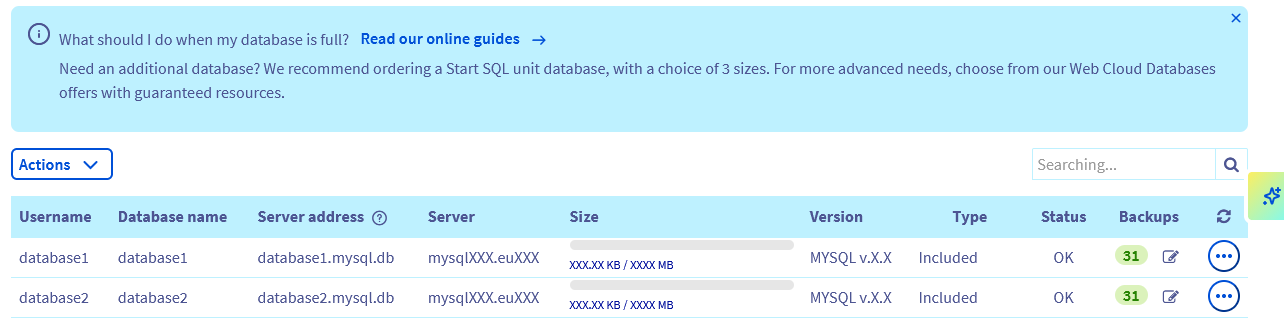
Si vous disposez déjà d’une base de données que vous souhaitez utiliser (issue d’une offre d'hébergement web OVHcloud ou Web Cloud Databases), munissez-vous du nom d’utilisateur et de son mot de passe, du nom de la base de données ainsi que de l’adresse du serveur. Poursuivez alors vers l’étape suivante.
Si vous souhaitez créer une nouvelle base de données chez OVHcloud, cliquez sur les onglets ci-dessous pour afficher successivement les 3 étapes.
Accédez à la page , puis choisissez l’hébergement web concerné.

3.3. Importer la base de données existante
Si vous migrez un site web, importez la base de données existante dans celle nouvellement créée. S’il s’agit d’un nouveau site, poursuivez vers l’étape suivante.
Il existe plusieurs méthodes pour effectuer cet import. OVHcloud en propose une depuis son espace client. Cliquez sur les onglets ci-dessous pour afficher successivement les 3 étapes.
Accédez à la page , puis choisissez l’hébergement web concerné.
3.4. Lier le site web à la base de données
Une fois la base de données disponible et les fichiers téléchargés sur votre espace de stockage, il ne vous reste plus qu’à les relier. Pour cela, vous devez être en possession des informations permettant de vous connecter à la base de données : un nom d’utilisateur, son mot de passe, le nom de la base de données ainsi que de l’adresse du serveur.
Créer ce lien dépend du site web que vous êtes en train de mettre en ligne. Celui-ci est inhérent à la configuration du site web et non à OVHcloud. Nous vous recommandons donc de vous rapprocher de l’éditeur de votre site ou de faire appel à un professionnel tel qu’un prestataire spécialisé si vous souhaitez obtenir de l’aide pour réaliser cette manipulation.
4 - Accéder à votre site web
Une fois les fichiers téléchargés sur votre espace de stockage et la base de données liée à ce dernier (si votre site en utilise une), vous pouvez à présent accéder à votre site web. Celui-ci devrait ainsi s’afficher correctement par le biais de votre navigateur.
Si vous constatez que celui-ci ne s’affiche pas correctement, nous vous recommandons de :
-
vérifier la configuration du nom de domaine : il se peut que la configuration DNS du nom de domaine ne permette pas à celui-ci d’afficher le site web que vous venez de télécharger sur votre hébergement web OVHcloud. Assurez-vous que l’enregistrement DNS de type A paramétré actuellement dans la zone DNS de votre nom de domaine correspond bien à l’adresse IP de votre hébergement web OVHcloud.
-
vous assurer qu’aucun fichier n’est manquant : il se peut que lors du téléchargement des fichiers vers votre hébergement web OVHcloud, vous ayez oublié des fichiers ou qu’une erreur se soit produite. Soyez tout de même vigilant lors de vos manipulations afin de ne pas briser le lien entre les fichiers du site et la base de données (si ce dernier en utilise une).
-
vérifier que le code du site web ne comporte pas d’erreurs : cette vérification est sûrement la plus technique, mais il se peut que les fichiers que vous avez téléchargés comportent des erreurs et ne permettent pas au serveur d’afficher correctement, voire pas du tout, votre site web.
Pour rappel, si vous rencontrez des difficultés lors de la mise en ligne de votre site web, nous vous recommandons de faire appel à un prestataire spécialisé et/ou de contacter l’éditeur du service (du CMS installé par exemple).
Aller plus loin
Migrer son site et ses e-mails vers OVHcloud.
Installer son site avec les modules en 1 clic.
Se connecter à l’espace de stockage de son hébergement web.
Modifier le mot de passe d’un utilisateur FTP.
Pour des prestations spécialisées (référencement, développement, etc.), contactez les partenaires OVHcloud.
Si vous souhaitez bénéficier d’une assistance à l’usage et à la configuration de vos solutions OVHcloud, nous vous proposons de consulter nos différentes offres de support.
Échangez avec notre communauté d’utilisateurs.