
Auditer l'activité sur Data Platform à des fins de conformité
Chaque action de création, mise à jour, suppression et action administrative effectuée sur une ressource est enregistrée comme un événement d'audit
Objectif
L'Audit enregistre, stocke et expose toute l'activité significative se produisant sur la Data Platform, afin que vous puissiez répondre à vos obligations de conformité, renforcer votre gouvernance interne, et offrir de la transparence à vos parties prenantes.
Chaque action de création, mise à jour, suppression et action administrative effectuée sur une ressource est enregistrée comme un événement d'audit. Les événements sont conservés et peuvent être filtrés, parcourus et examinés par les utilisateurs autorisés.
Version initiale. L'Audit est déployé progressivement. Des services et types d'événements d'audit supplémentaires seront ajoutés dans les prochaines versions. Les listes de cette page seront tenues à jour au fur et à mesure de l'extension de la couverture.
Niveaux d'accès
L'Audit est exposé à deux niveaux :
Les événements d'audit au niveau de l'organisation n'incluent pas l'activité s'étant déroulée à l'intérieur d'un Projet. Pour examiner l'activité d'un projet, ouvrez le Projet correspondant et utilisez sa propre page Auditing.
Audit au niveau du Projet
Dans le Control Center de n'importe quel Projet, ouvrez l'onglet Auditing pour voir tous les événements significatifs s'étant produits à l'intérieur de ce Projet.
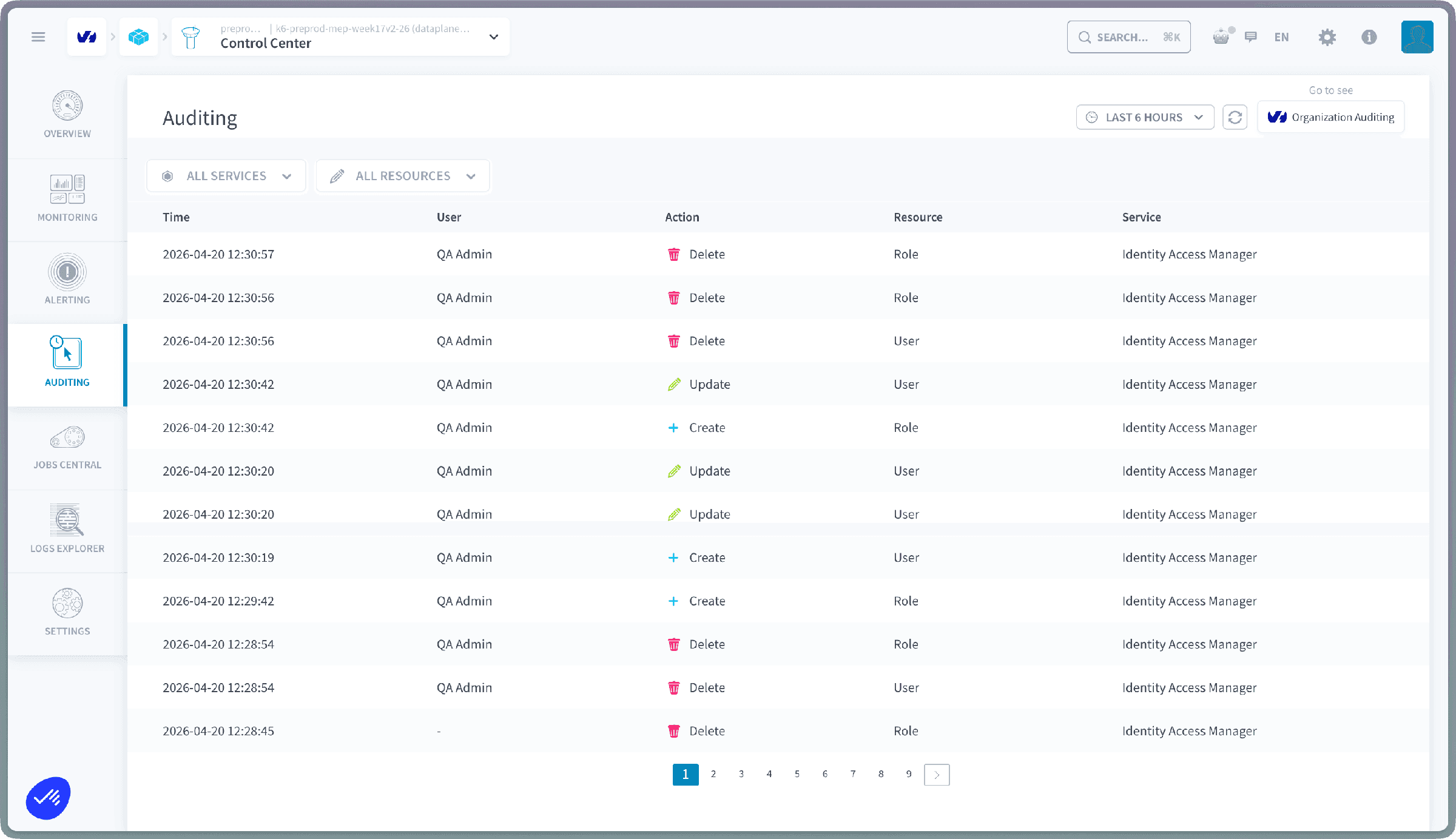
Chaque événement est affiché avec les colonnes suivantes, dans l'ordre :
Vous pouvez rechercher les événements par texte, les filtrer par service, type de ressource et fenêtre temporelle personnalisée, les exporter sous forme de fichier, ouvrir l'onglet Security events, et basculer vers la vue au niveau de l'organisation à tout moment depuis la même page.
Détails de l'événement
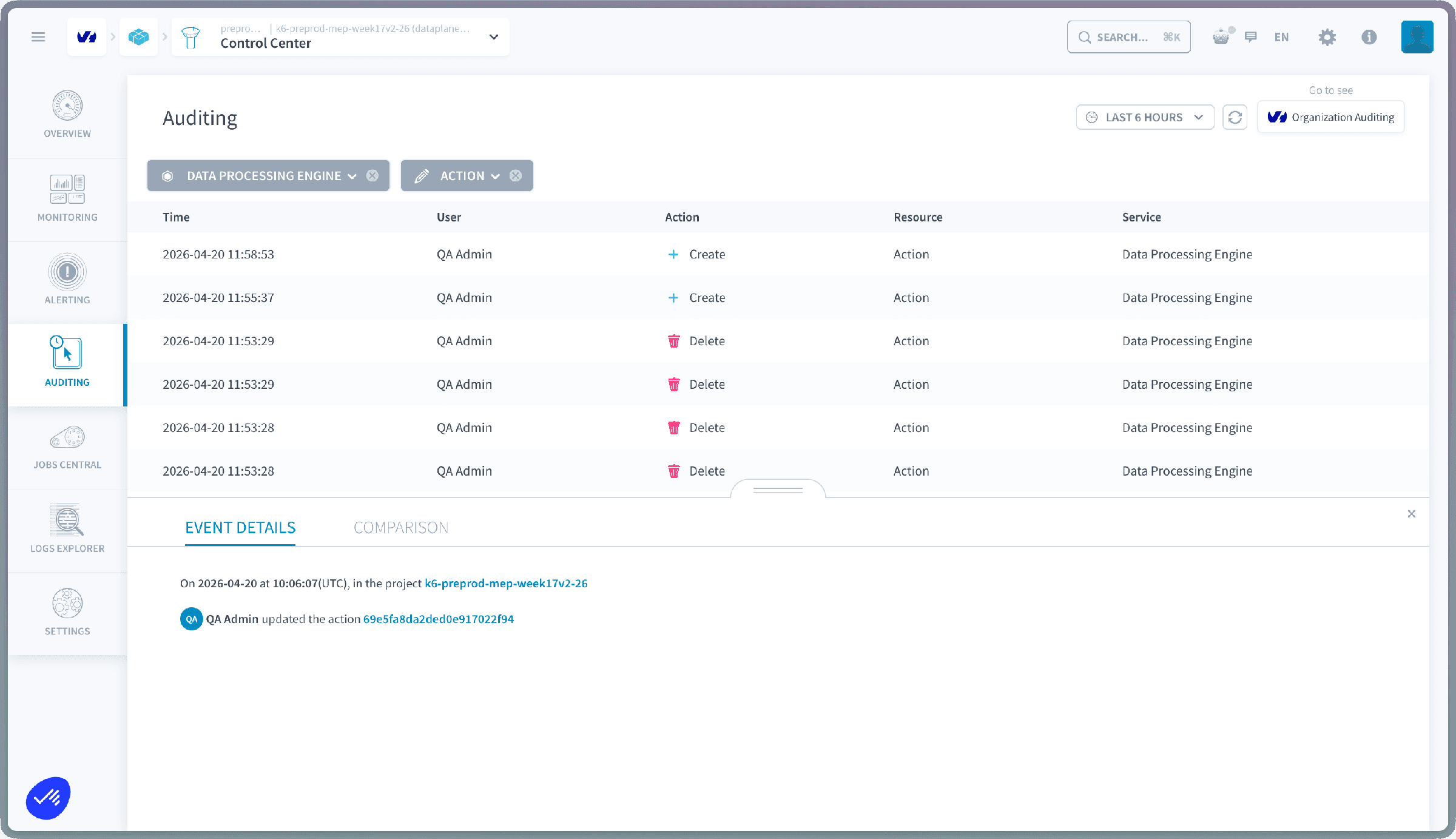
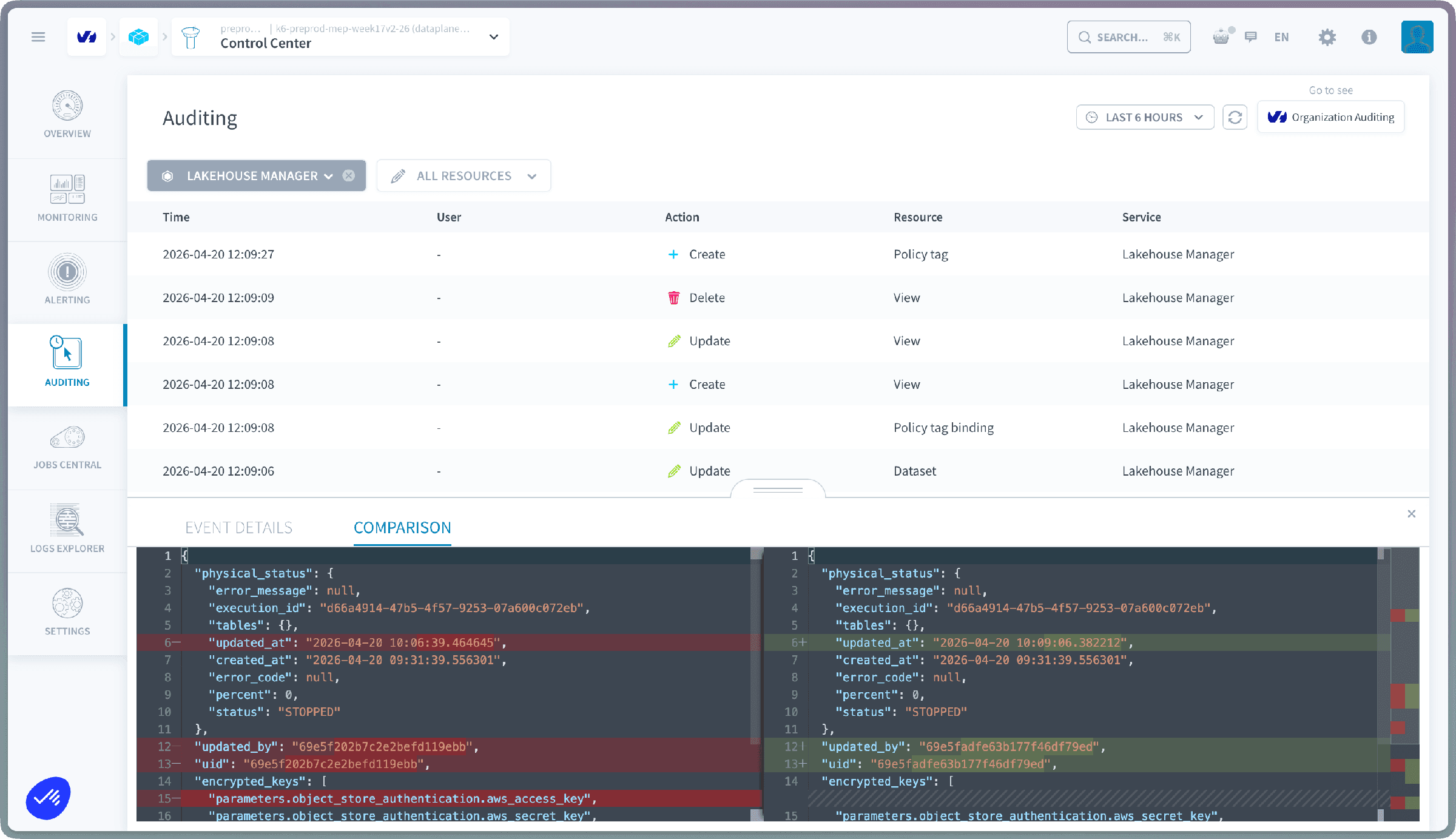
Cliquez sur l'icône d'information à la fin de n'importe quelle ligne pour ouvrir le panneau de détail de l'événement. Depuis là, deux vues sont disponibles :
-
Event details : le contenu complet de l'événement : acteur, action, ressource cible, horodatages et toute métadonnée enregistrée avec l'événement.
-
Comparison : une comparaison côte à côte de la ressource avant et après l'action, afin que vous puissiez voir exactement ce qui a changé.
Audit au niveau de l'organisation
Depuis Organization Settings, ouvrez l'onglet Auditing pour voir l'activité au niveau de l'organisation.
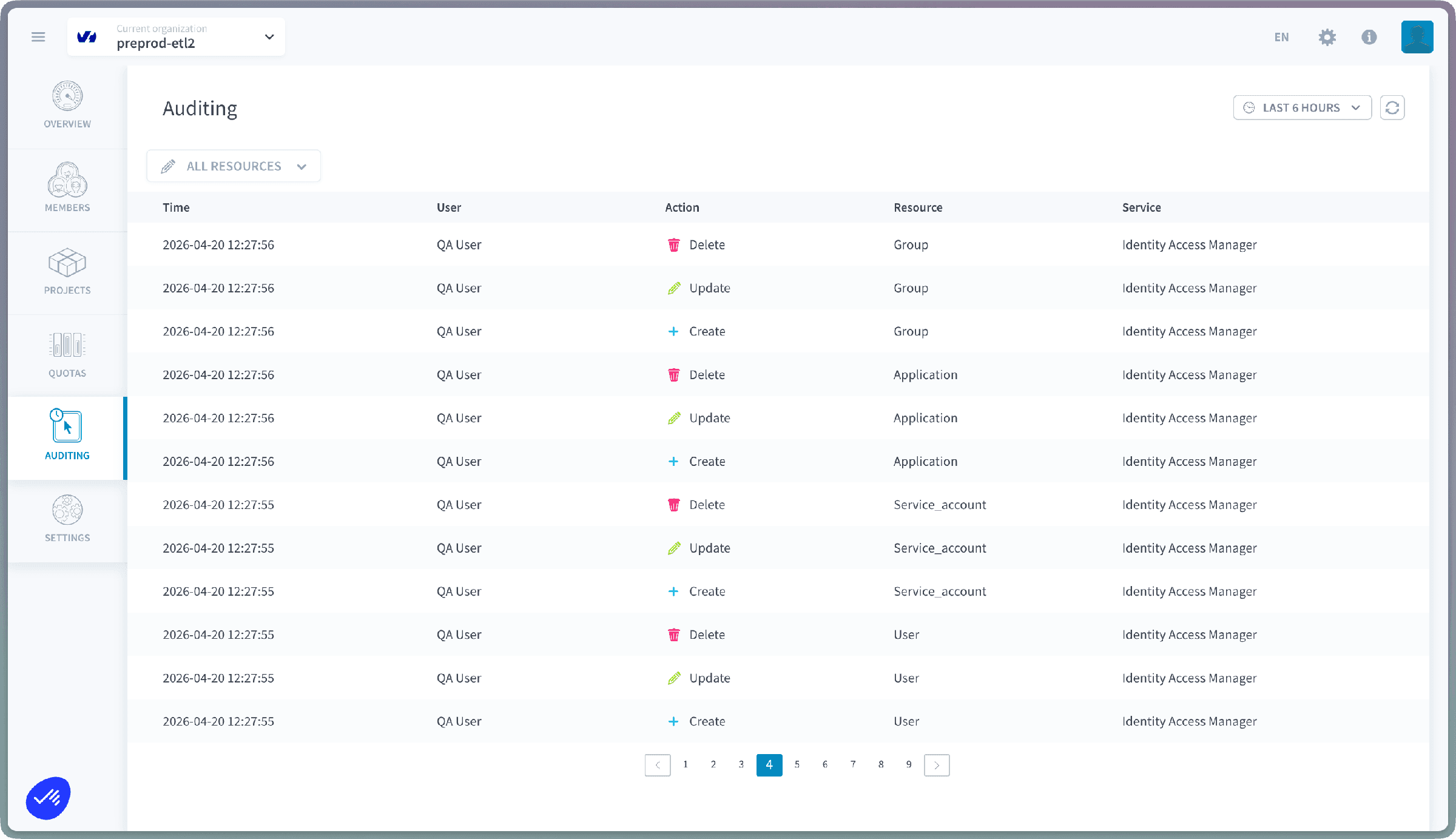
Actuellement suivis au niveau de l'organisation :
- L'IAM de l'organisation (rôles, politiques, fournisseurs d'authentification)
- La gestion des membres (invitations, suppressions, attributions de rôles)
À venir dans les prochaines versions :
- L'activité de facturation
- Les quotas
- D'autres paramètres au niveau de l'organisation
La vue au niveau de l'organisation est strictement limitée aux ressources de l'organisation. Pour l'activité interne à un Projet, ouvrez le Projet et utilisez sa propre page Auditing.
Événements de sécurité
Les deux pages d'audit disposent d'un onglet Security events à côté du journal d'audit. Il liste les événements de sécurité enregistrés à ce niveau. Cliquez sur l'icône d'information à la fin d'une ligne pour ouvrir le panneau de détail de l'événement.
Export
Cliquez sur le bouton export au-dessus de la liste des événements pour télécharger les événements affichés sous forme de fichier. L'export est disponible sur le journal d'audit et sur l'onglet Security events, au niveau du Projet comme de l'organisation. Si un export échoue, le message d'erreur vous en indique la raison.
Rôles
L'accès à l'Audit est conditionné par deux rôles dédiés. Les deux mêmes noms de rôle existent aux deux niveaux (organisation et Projet) :
Un utilisateur a besoin du rôle au niveau de l'organisation pour voir la page Auditing de l'organisation, et du rôle au niveau du projet pour voir la page Auditing d'un Projet. Attribuez-les de la même manière que n'importe quel autre rôle depuis la page Utilisateurs, rôles et groupes.
Recherche
Chaque vue d'audit dispose d'un champ de recherche au-dessus de la liste des événements. Saisissez du texte pour ne conserver que les événements qui le contiennent, dans n'importe lequel de leurs champs : un nom d'utilisateur, un nom de ressource, une action, ou une valeur enregistrée dans le contenu de l'événement. La recherche se combine avec les filtres ci-dessous, ce qui vous permet de d'abord restreindre à un service et une fenêtre temporelle, puis de rechercher dans le résultat.
Filtres
Services (niveau projet)
Au niveau du Projet, les événements peuvent être filtrés par service :
- Connectors
- Lakehouse Manager
- Data Processing Engine
- Analytics Manager
- Identity Access Manager
Resources
Une fois un service sélectionné, le filtre de ressources expose les types de ressources disponibles pour ce service. La liste complète des types de ressources audités est :
Fenêtre temporelle
Chaque vue d'audit vous permet de limiter les événements à une fenêtre temporelle spécifique. Vous pouvez choisir l'une des plages prédéfinies ou définir la vôtre :
- Today
- Yesterday
- Last 1 hour
- Last 6 hours
- Last 24 hours
- Last 7 days
- Last 30 days
- Custom : choisissez des dates et heures From et To exactes sur le calendrier, avec un fuseau horaire sélectionnable.
Aller plus loin
Pour une formation ou une assistance technique sur la mise en œuvre de nos solutions, contactez votre commercial ou consultez la page Professional Services pour obtenir un devis et faire analyser votre projet par nos experts.
Posez vos questions, faites-nous part de vos commentaires et interagissez directement avec l’équipe qui développe la Data Platform sur le canal Discord dédié.
Si vous avez besoin d'une assistance concernant vos services OVHcloud, créez une demande depuis notre centre d'aide.
Rejoignez notre communauté d'utilisateurs.