
Accélérez votre CMS WordPress grâce au cache avec Public Cloud Databases pour Valkey
Accélérez les performances de votre CMS WordPress grâce à la puissance de Valkey
Objectif
Avez-vous un site web ou un blog de type CMS, peut-être propulsé par WordPress ? Découvrez comment accélérer les temps de chargement des pages et les requêtes SQL grâce à un service Valkey ! Dans ce tutoriel, nous allons mettre en place un service Valkey pour les données de votre CMS. Tous les utilisateurs, même les administrateurs et surtout les visiteurs, bénéficieront directement d'une meilleure performance du site web.
OVHcloud fournit des services dont vous êtes responsable de la configuration et de la gestion. Vous êtes donc responsable de leur bon fonctionnement.
Ce tutoriel est conçu pour vous aider autant que possible dans les tâches courantes. Si vous rencontrez des difficultés pour réaliser ces actions, veuillez contacter un prestataire de services spécialisé et/ou en discuter avec notre communauté d'utilisateurs. OVHcloud ne peut pas vous fournir d'assistance technique à ce sujet.
Plateforme CMS
Pour ce tutoriel, nous proposons d'utiliser le CMS WordPress, fonctionnant sur Linux Ubuntu avec MySQL comme base de données principale. Pour obtenir le cache d'objets, nous utiliserons une base de données Public Cloud pour Valkey et le plugin WordPress Redis Object Cache, compatible avec Valkey.
Ce tutoriel vous montrera comment utiliser une ou plusieurs solutions OVHcloud avec des outils externes, et décrira les actions à mener dans un contexte spécifique. Merci de penser à adapter ces actions à votre situation.
Si vous rencontrez des difficultés pour réaliser ces actions, veuillez contacter un prestataire de services spécialisé et/ou en discuter avec notre communauté. OVHcloud ne peut pas vous fournir d'assistance technique à ce sujet.
Pensez à sauvegarder vos fichiers avant d'effectuer toute modification.
Prérequis
Ce tutoriel nécessite :
- Disposer d'un WordPress fonctionnel
- Disposer d'un compte administrateur WordPress pour installer un plugin
- Disposer d'un client PHP pris en charge par le plugin (dans ce tutoriel : PhpRedis)
- Disposer d'un service Valkey fonctionnant sur votre Public Cloud Databases OVHcloud (ce guide peut vous aider à répondre à ce prérequis)
En pratique
Environnement technique du tutoriel
Ce tutoriel s'appuie sur les composants logiciels suivants :
- Linux Ubuntu 24.04 LTS / Apache 2.4 / PHP 8.3 / MySQL 8.0
- WordPress : 7.1
- PhpRedis : 5.3.7 (paquet
php-redisd'Ubuntu 24.04) - Redis Object Cache : 3.0
- Valkey : l'une des versions listées dans le guide Fonctionnalités de Valkey
Les captures d'écran ont été réalisées avec des versions antérieures de WordPress et du plugin : votre interface peut légèrement différer.
Configuration de votre CMS : WordPress
Si vous devez installer WordPress, veuillez consulter le guide officiel : WordPress How To Install.
Une fois cela fait, nous allons configurer correctement le back-end de WordPress. Pour les étapes suivantes, considérons que vous disposez d'un système WordPress fonctionnel sur une plateforme LAMP (Linux, Apache, MySQL, PHP).
Client PHP : PhpRedis
Comme WordPress est basé sur PHP, nous aurons besoin d'un client PHP compatible avec Valkey. Nous proposons d'utiliser l'un des principaux clients PHP : PhpRedis.
Le protocole TLS étant requis pour sécuriser la connexion à la base de données OVHcloud Public Cloud pour Valkey, nous devons utiliser la version 5.3.x de PhpRedis ou une version supérieure.
Veuillez vérifier que PhpRedis est installé, avec une version compatible :
- Si vous avez un accès SSH à votre serveur WordPress, vous pouvez utiliser la commande suivante :
Si ce n'est pas disponible sur votre système, veuillez l'installer :
- Si vous n'avez pas d'accès SSH au système, utilisez la fonction
phpinfo()et effectuez une recherche sur le moduleredis(l'extension PhpRedis), comme dans l'exemple suivant :

Plugin WordPress : Redis Object Cache
Il existe plusieurs plugins de cache d'objets pouvant être utilisés pour intégrer un service Valkey. Vous pouvez les rechercher directement dans le menu Extensions. Pour ce tutoriel, nous avons décidé d'utiliser le plus populaire d'entre eux : Redis Object Cache. Cliquez sur le bouton Installer maintenant :
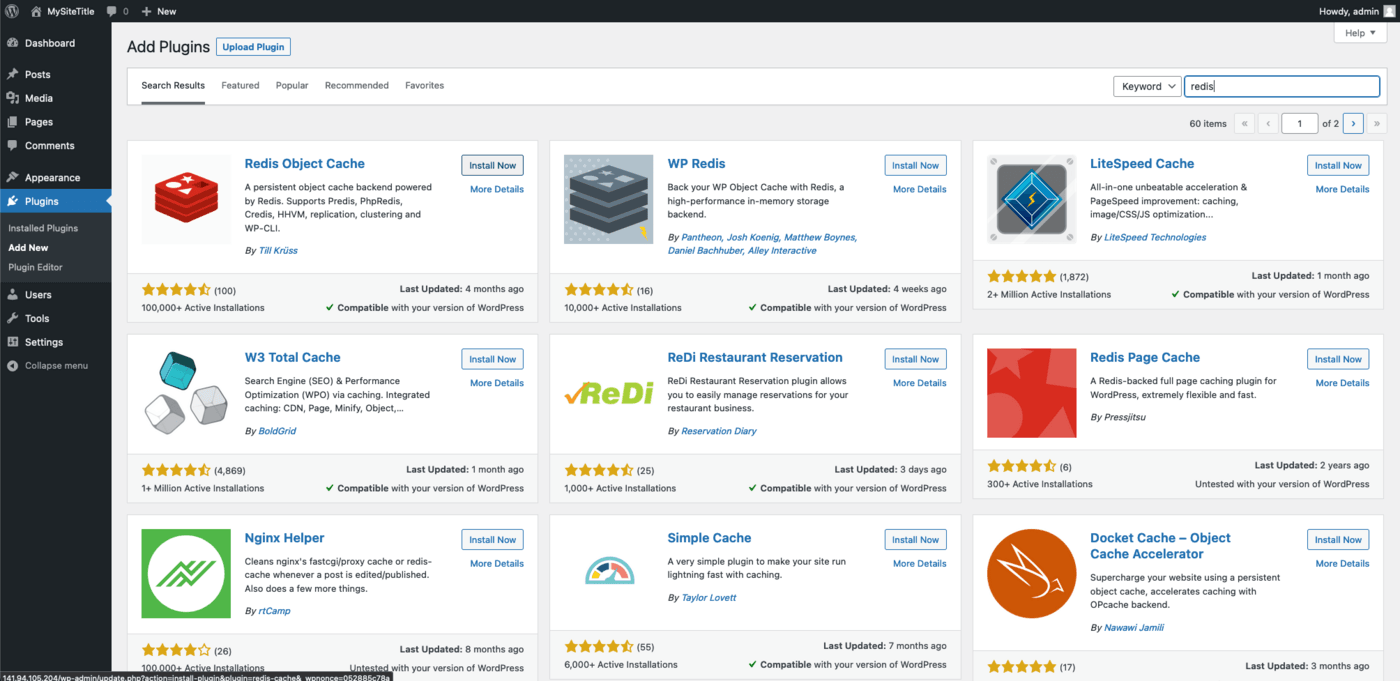
Vous pouvez obtenir plus d'informations sur ce plugin WordPress dans la documentation officielle du plugin WordPress - Redis Object Cache.
Configurer WordPress pour se connecter au service Valkey
Modifier wp-config.php
Avant d'activer le plugin Redis Object Cache, il est nécessaire de configurer les paramètres de connexion au service Valkey. Par défaut, ce plugin recherche un service hébergé sur le même serveur que votre WordPress. Ce n'est pas notre cas de figure ici, puisque le service Valkey est hébergé sur OVHcloud Public Cloud Databases.
Nous allons suivre la documentation officielle du plugin pour définir le serveur distant : configuration de Redis Object Cache.
Cela doit être fait dans le fichier de configuration de WordPress (wp-config.php situé dans /var/www/wordpress/ dans notre exemple) en ajoutant les lignes suivantes, en remplaçant <host>, <port>, <username> et <password> par les valeurs de votre service (l'hôte et le port sont affichés dans la section Informations de connection de l'onglet Dashboard de votre service dans l'espace client) :
Le schéma tls est obligatoire : le service Valkey refuse les connexions non chiffrées. Le certificat du serveur est signé par une autorité de certification publique, aucun certificat n'est donc à télécharger : conservez la vérification du certificat activée (verify_peer et verify_peer_name à true) et ne la désactivez jamais.
L'utilisateur défini dans WP_REDIS_PASSWORD doit être autorisé par ses ACL à lire et écrire les clés utilisées par le plugin (par exemple le motif de clés myvps_* si vous utilisez le préfixe ci-dessus).
Préfixe des clés
Le préfixe des clés (WP_REDIS_PREFIX, qui remplace la constante obsolète WP_CACHE_KEY_SALT) n'est pas obligatoire, d'autant plus si vous n'avez qu'une seule application utilisant un service Valkey, mais si vous avez plusieurs sites WordPress, il sera utile pour déterminer qui écrit quoi.
Définir une politique d'éviction adaptée au cache
Par défaut, le paramètre avancé valkey_maxmemory_policy de votre service vaut noeviction : lorsque la mémoire est pleine, Valkey refuse les nouvelles écritures et le plugin ne peut plus stocker d'objets dans le cache. Pour un usage de type cache comme celui-ci, nous vous recommandons de positionner ce paramètre sur allkeys-lru, afin que Valkey supprime les clés les moins récemment utilisées lorsque la mémoire est pleine.
Pour modifier ce paramètre, suivez le guide Configurer les paramètres avancés pour Public Cloud Databases. La modification de la configuration avancée peut entraîner un redémarrage du service.
Vérifier que les IPs autorisées sont à jour
N'oubliez pas d'ajouter l'adresse IP de votre serveur WordPress aux IPs autorisées du service Valkey. Pour cela, suivez le guide Configurez les connexions entrantes d'un service Public Cloud Databases pour Valkey.
Activer et configurer le plugin
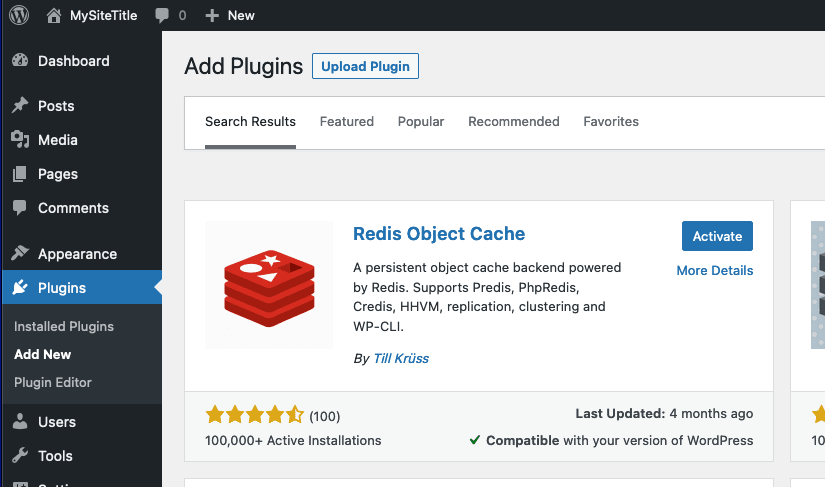
Maintenant que toutes les installations et configurations sont terminées, activons le plugin.
Ensuite, activez la fonctionnalité de cache d'objets.
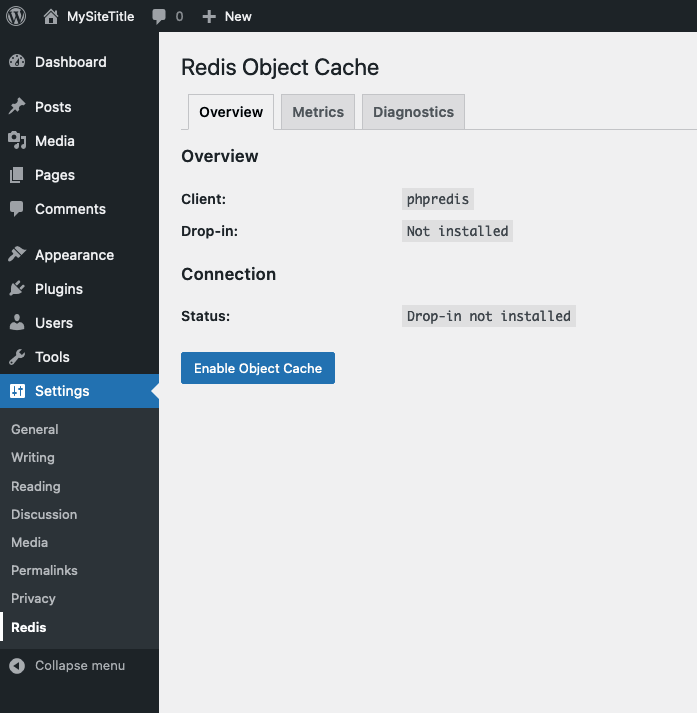
Si vous rencontrez des problèmes pour activer le plugin Redis Object Cache, commencez votre investigation en consultant les informations disponibles dans l'onglet Diagnostics des paramètres du plugin (statut de connexion, client, erreurs et valeurs des constantes WP_REDIS_*).
Paramètres additionnels
Vous trouverez ci-dessous davantage de documentation sur les paramètres supplémentaires disponibles que vous pourriez vouloir utiliser pour optimiser l'usage de votre service Valkey :
Vérifier le gain de performance
Valider que le cache est alimenté
Si vous pouvez utiliser une CLI pour interroger le service Valkey (consultez le guide Comment se connecter à un service Valkey avec la CLI), vous pouvez vérifier que les informations y ont été ajoutées après avoir parcouru quelques pages WordPress.
Dans notre cas :
Installer un plugin de suivi des requêtes
Si vous souhaitez obtenir plus d'informations sur l'impact du cache sur la performance, vous pouvez mesurer le gain de temps de réponse directement depuis votre navigateur. Vous pouvez également obtenir plus de détails en utilisant un plugin WordPress supplémentaire comme Query Monitor.
Exemple de gain de performance avec un site WordPress basique
En utilisant un site WordPress simple, avec peu de contenu et un nombre très limité d'articles, examinons l'amélioration obtenue.
Nous allons observer le nombre de requêtes à la base de données dans les deux cas : avec et sans le cache activé.
Sans le cache, on observe un total de 15 requêtes à la base de données prenant 0,0235 s.
Avec le cache, on observe un total de 2 requêtes à la base de données prenant 0,0043 s.
Deux avantages principaux à utiliser un service Valkey
Comme nous l'avons vu, l'utilisation d'un service Valkey vous permet de gagner en performance pour votre CMS. Ce gain sera d'autant plus important que votre site stockera des données plus nombreuses et plus volumineuses. Vous bénéficierez également directement du fait que le serveur MySQL sera moins sollicité par la charge et les accès concurrents, ce qui permettra de gérer un nombre croissant d'utilisateurs.
Aller plus loin
- Documentation OVHcloud sur les Public Cloud Databases managées
- Fonctionnalités de Valkey
- Comment se connecter à un service Valkey avec la CLI
- Comment se connecter à un service Valkey avec PHP
- Roadmap Public Cloud Databases
Rejoignez notre communauté d'utilisateurs.
Votre avis nous intéresse !
Nous serions ravis de répondre à vos questions et apprécions tout retour que vous pourriez nous faire.
Pour une formation ou une assistance technique sur la mise en œuvre de nos solutions, contactez votre commercial ou consultez la page Professional Services pour obtenir un devis et faire analyser votre projet par nos experts.
Vous êtes sur Discord ? Rejoignez notre chaîne via https://discord.gg/ovhcloud et interagissez directement avec l’équipe qui développe notre service de bases de données !