
Lancer une première migration VCDA vers votre Public VCF as-a-Service
Découvrez comment lancer votre première migration de VMs vers votre organisation Public VCF as-a-Service via VMware Cloud Director Availability
Objectif
OVHcloud propose une fonctionnalité de migration de machines virtuelles vers Public VCF as-a-Service, reposant sur VMware Cloud Director Availability (VCDA). Cette fonctionnalité permet de migrer simplement vos VMs depuis un environnement vSphere ou VCD on-premises vers votre organisation Public VCF as-a-Service.
Ce guide vous accompagne pour lancer une première migration : réplication des données, suivi puis bascule (migration) vers votre organisation Public VCF as-a-Service.
Prérequis
- Disposer d'une organisation Public VCF as-a-Service active.
- Avoir activé l'option de migration sur votre organisation depuis votre . Si nécessaire, consultez le guide « Activer l'option de migration VCDA sur votre organisation Public VCF as-a-Service ».
- Disposer d'une appliance VCDA on-premises déployée, configurée et appairée avec votre organisation Public VCF as-a-Service. Si ce n'est pas encore le cas, consultez le guide « Migration Public VCF as-a-Service avec VCDA - Premiers pas ».
- Disposer d'un compte utilisateur sur votre organisation Public VCF as-a-Service avec les droits suffisants pour gérer les réplications.
En pratique
Vue d'ensemble du workflow
Le workflow de migration se découpe en 3 étapes principales :
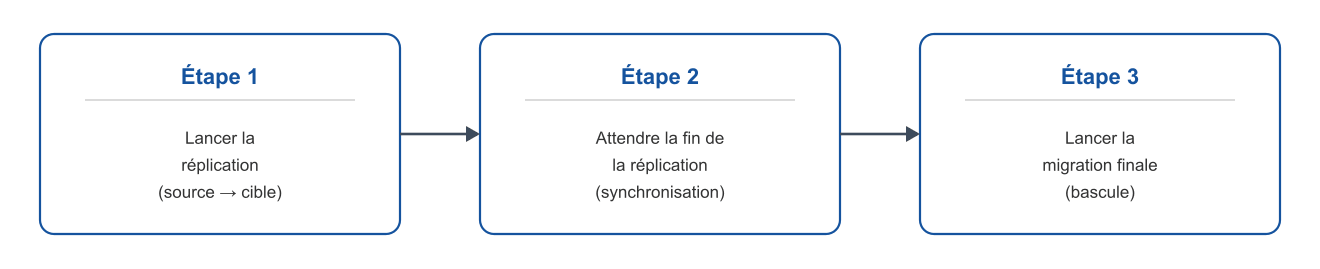
Les opérations peuvent être pilotées depuis deux interfaces :
- L'interface de votre appliance VCDA on-premises, pour les opérations côté source (recommandé pour ce guide) ;
- L'interface VMware Cloud Director de votre organisation Public VCF as-a-Service, via le plugin Availability.
Accéder au plugin Availability dans VMware Cloud Director
Depuis votre organisation Public VCF as-a-Service, ouvrez le portail VCD et cliquez sur More > Availability pour accéder au plugin VCDA :
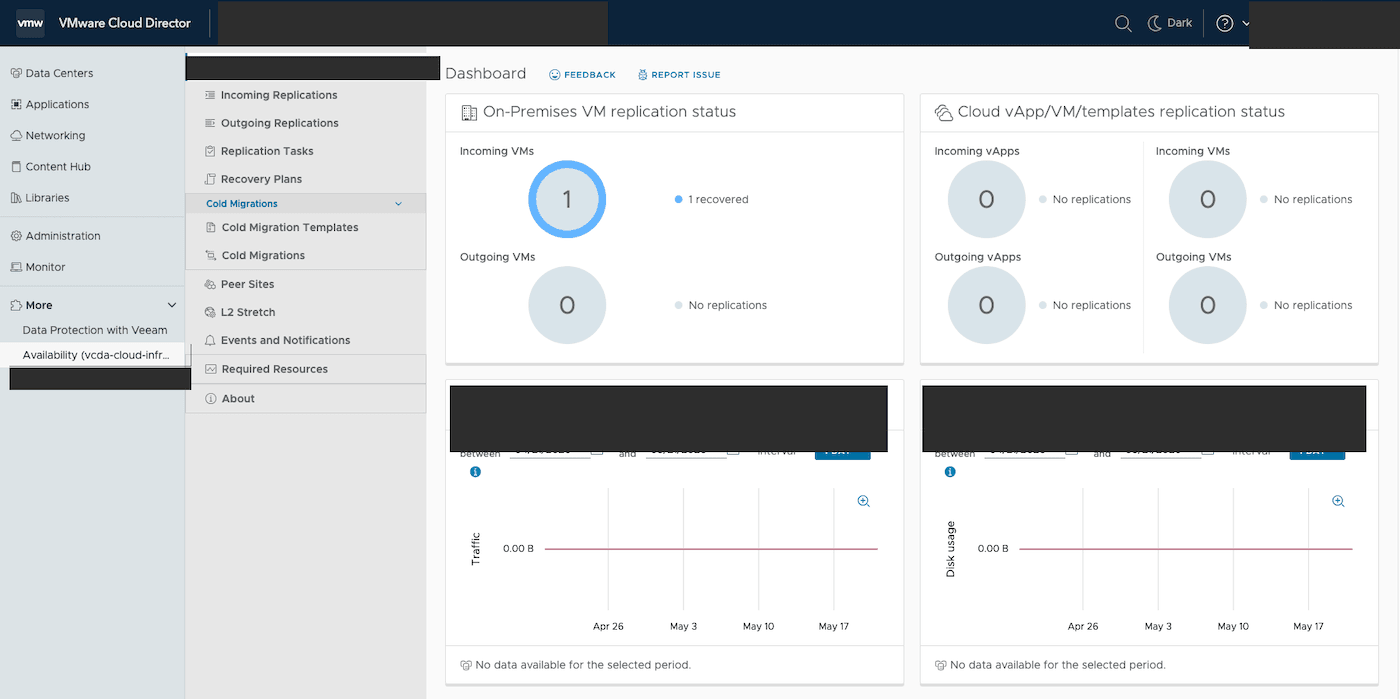
Le plugin affiche l'état des réplications entrantes et sortantes pour votre organisation.
Étape 1 : Lancer la réplication
Dans cet exemple, la migration est lancée depuis l'appliance VCDA on-premises vers l'organisation Public VCF as-a-Service.
Connectez-vous à l'interface de votre appliance VCDA on-premises (https://<IP-de-l-appliance>) avec le compte root.
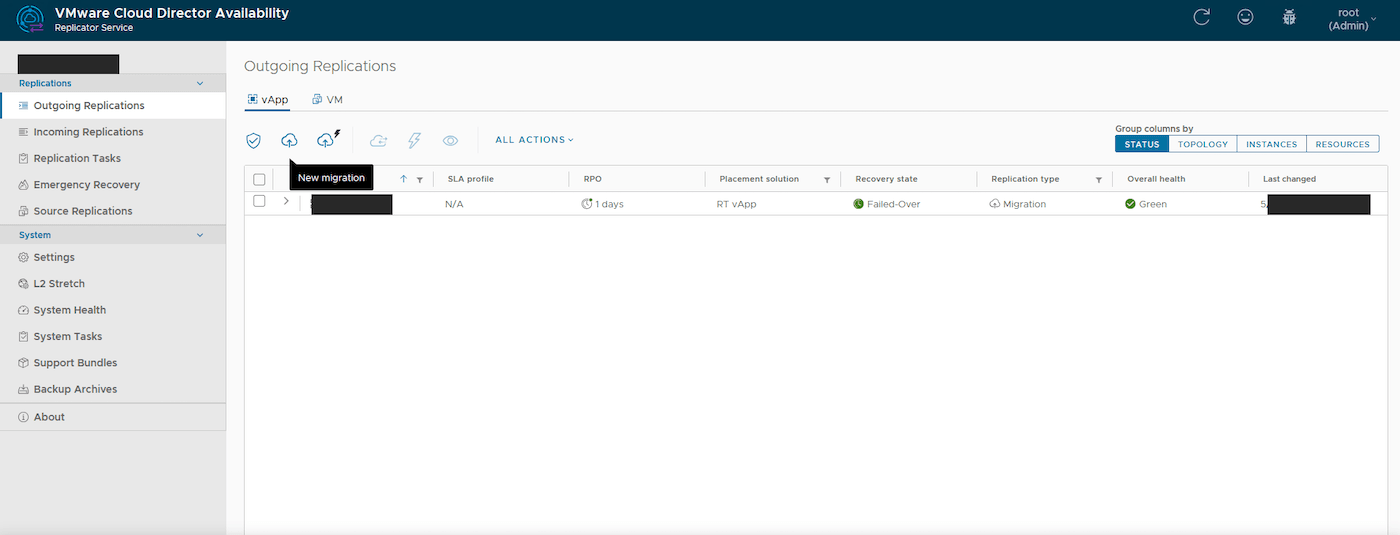
Dans le menu de gauche, cliquez sur Outgoing Replications puis sur l'onglet vApp.
Cliquez sur le bouton New migration (icône cloud avec une flèche vers le haut) pour démarrer l'assistant.
Authentification sur l'organisation cible
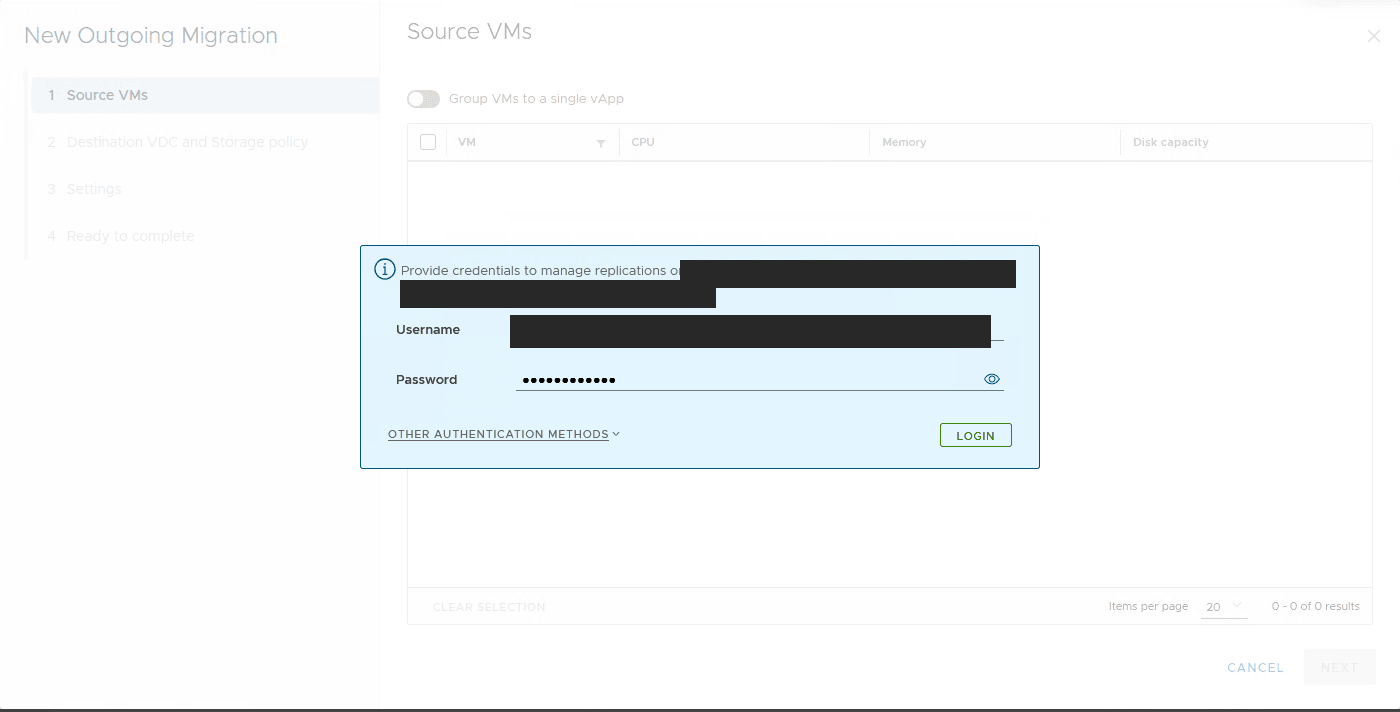
L'assistant vous demande de vous authentifier sur l'organisation Public VCF as-a-Service qui sera la cible de la migration.
Saisissez :
- Username : votre nom d'utilisateur sur l'organisation Public VCF as-a-Service (au format
utilisateur@organisation) ; - Password : le mot de passe associé.
Cliquez sur LOGIN.
Étape 1.1 : Sélection des VMs sources
Sélectionnez le vCenter source dans la liste déroulante Select VMs to replicate from, puis cochez la ou les machines virtuelles à migrer.
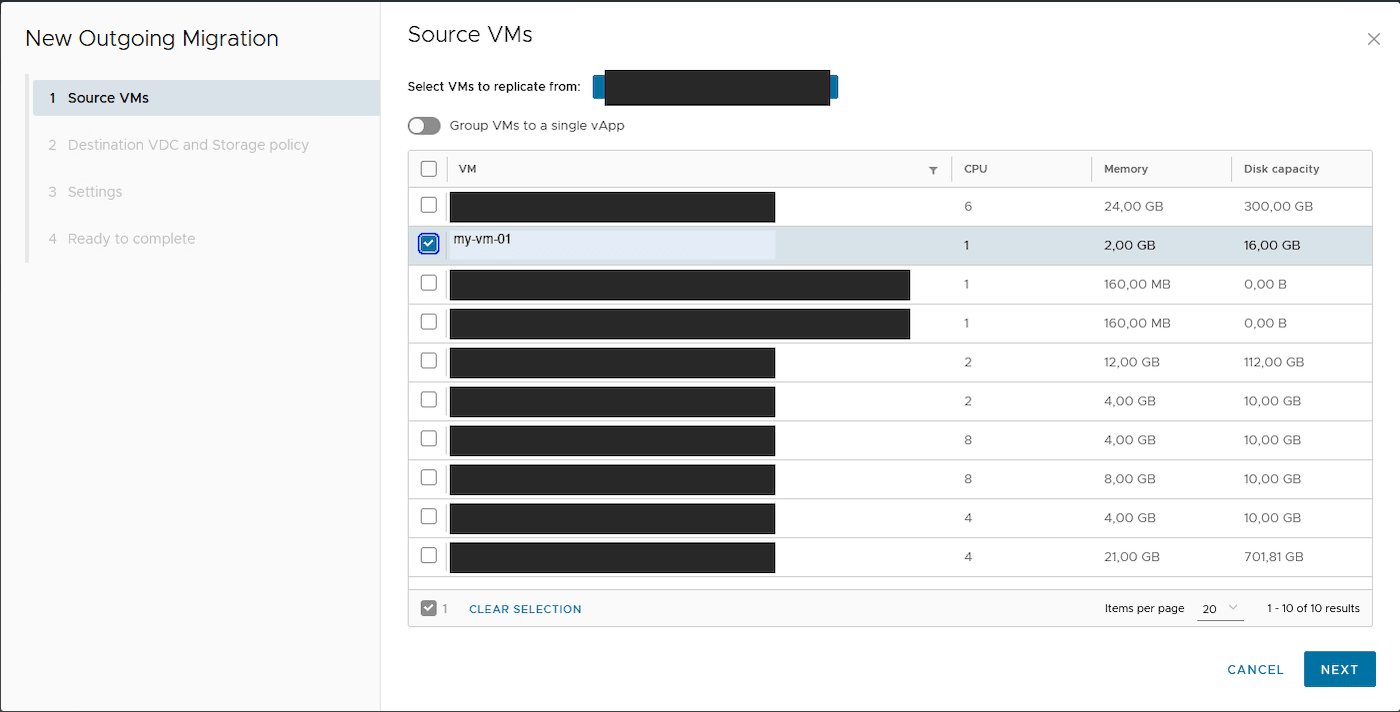
Cliquez sur Next.
Étape 1.2 : Choix du vDC et de la politique de stockage
Sélectionnez le virtual datacenter (vDC) cible dans votre organisation Public VCF as-a-Service ainsi que la politique de stockage à utiliser pour les VMs migrées.
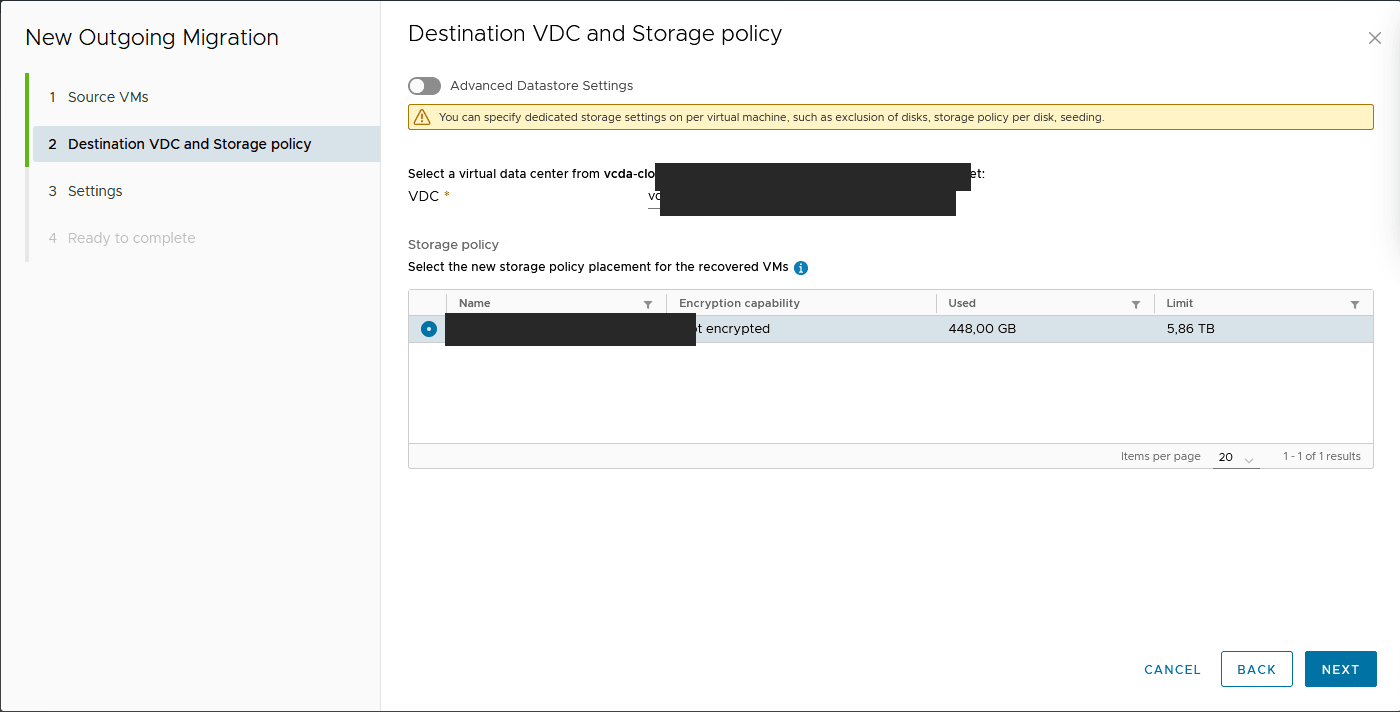
Cliquez sur Next.
Étape 1.3 : Paramètres de la réplication
Cette étape vous permet d'ajuster les paramètres de la réplication :
- Compress replication traffic : à activer uniquement en cas de bande passante limitée (consommation CPU augmentée) ;
- Delay start synchronization : pour décaler le démarrage de la synchronisation initiale ;
- VDC policy settings : politiques de placement et de dimensionnement à appliquer côté cible (laissez
Nonepour conserver la configuration d'origine).
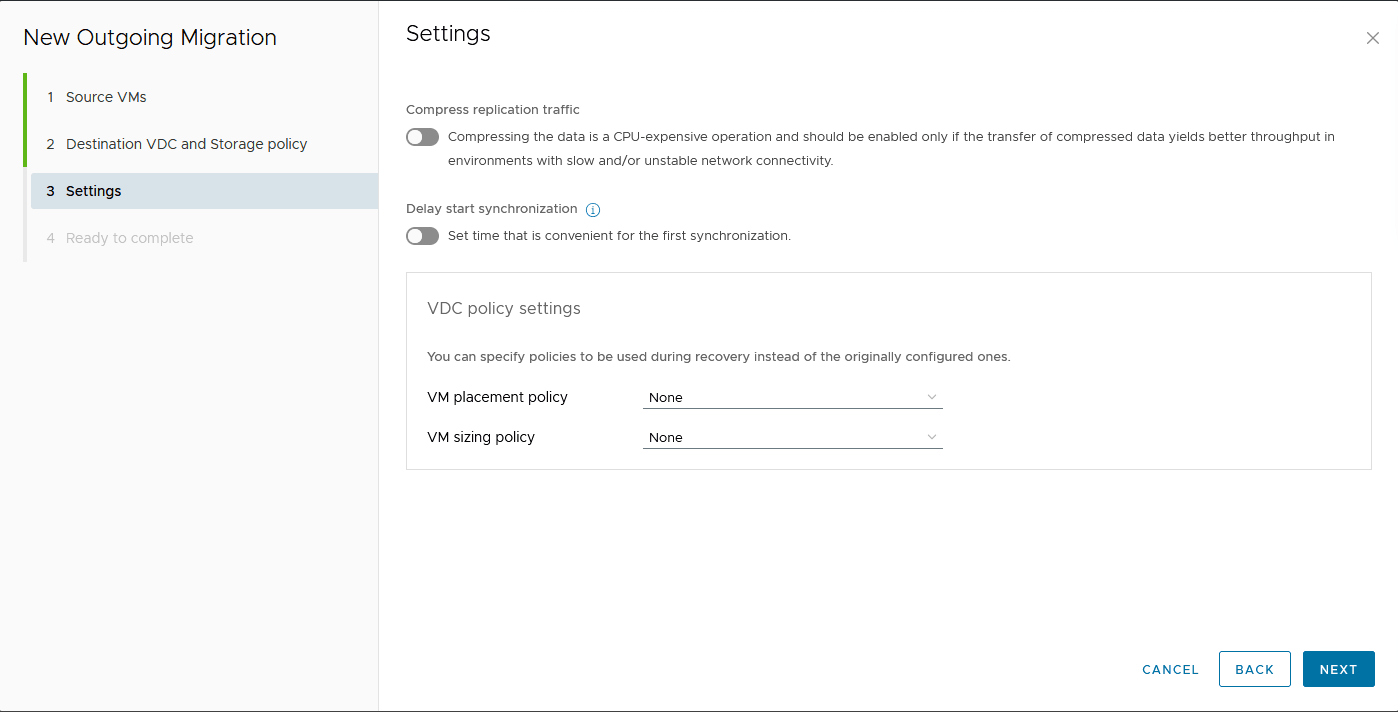
Cliquez sur Next.
Étape 1.4 : Récapitulatif
L'assistant affiche un récapitulatif de la migration à venir. Vérifiez :
- les VMs sélectionnées ;
- le site source et le site de destination ;
- le vDC et la politique de stockage ;
- les politiques de dimensionnement et de placement.
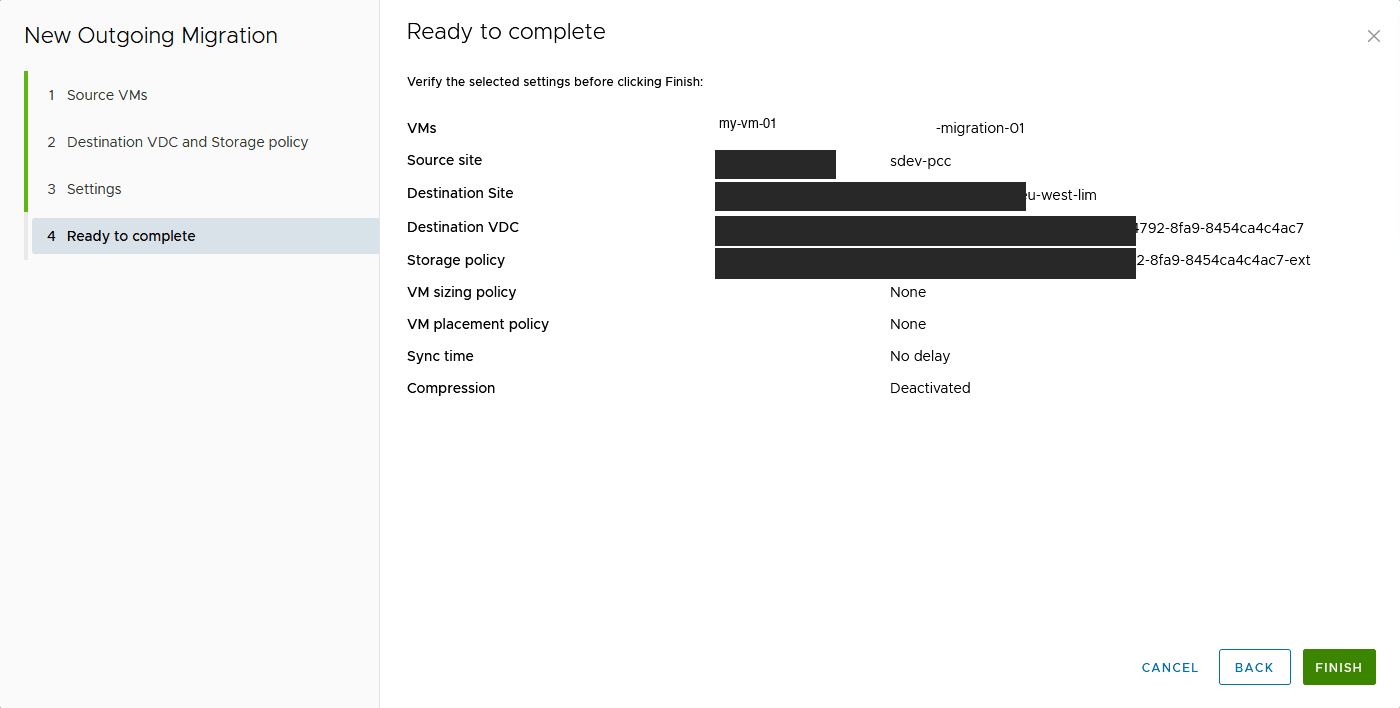
Cliquez sur Finish pour démarrer la réplication.
Étape 2 : Suivre l'avancement de la réplication
Une fois la réplication lancée, elle apparaît dans la liste Outgoing Replications avec l'état Synchronizing.
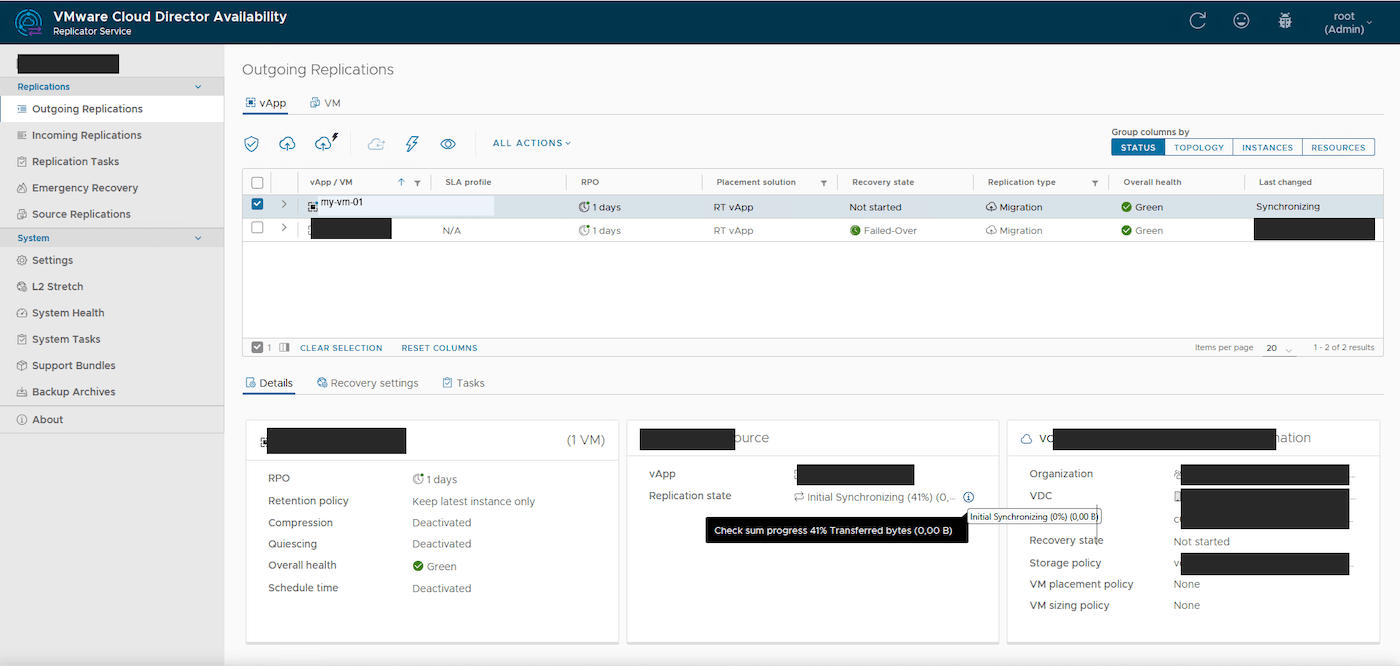
Le détail de la réplication indique :
- la progression du checksum (vérification des blocs) ;
- les octets transférés ;
- l'état des composants côté source et cible.
Attendez que la réplication atteigne l'état Healthy avant de lancer la migration finale. La durée de la réplication initiale dépend de la taille des disques et de la bande passante disponible.
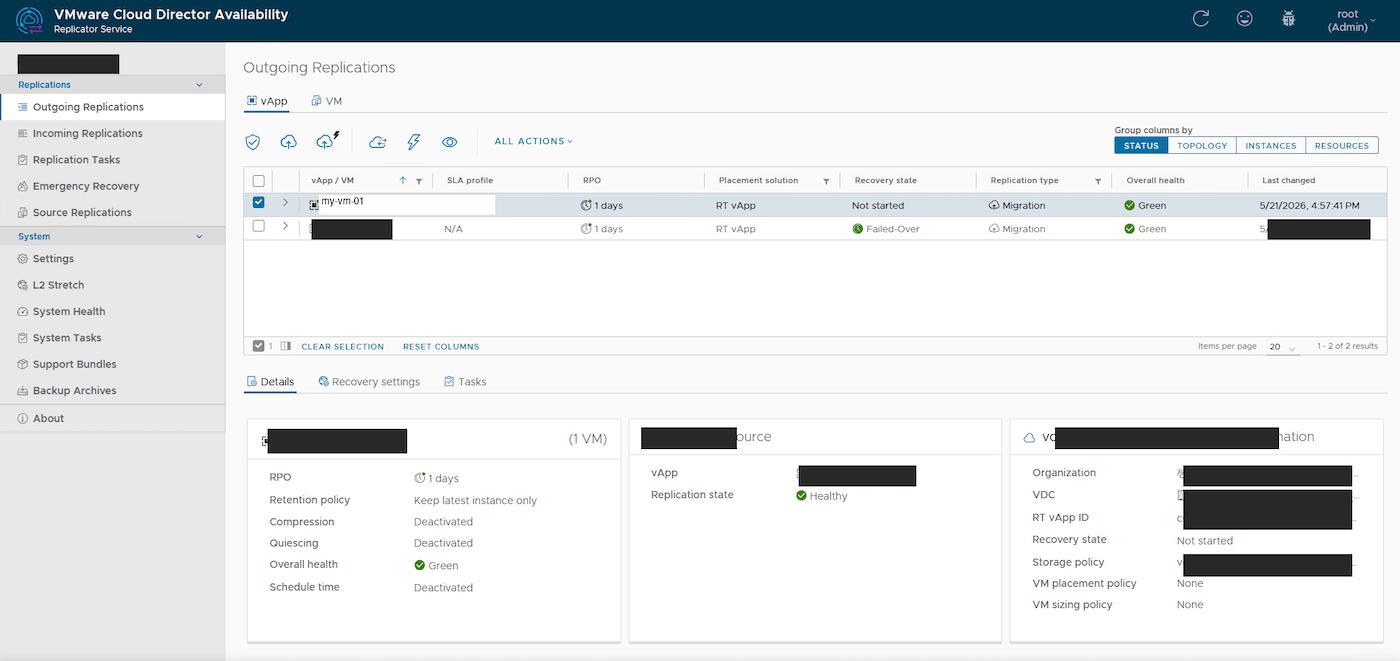
Lorsque la réplication est prête à être basculée, l'état devient Healthy et le Recovery state affiche Not started :
Étape 3 : Lancer la migration
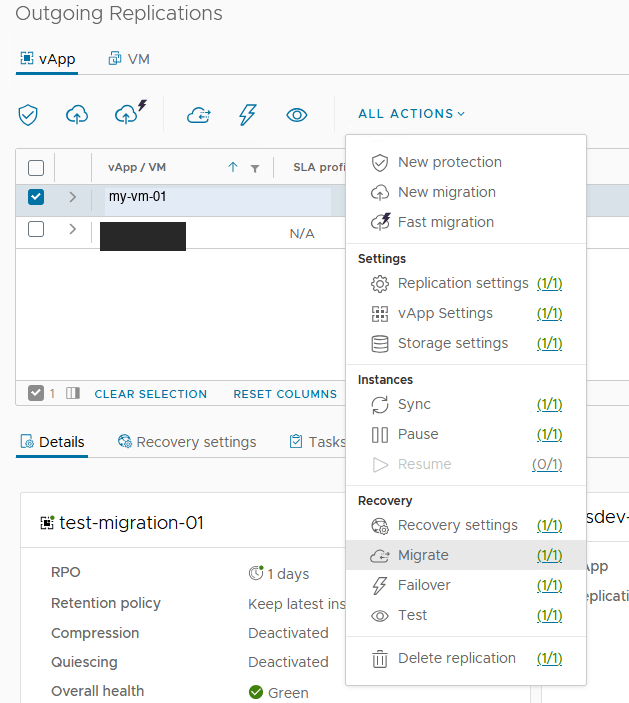
Une fois la réplication en état Healthy, vous pouvez déclencher la bascule.
Sélectionnez la réplication dans la liste, puis cliquez sur ALL ACTIONS > Migrate.
Étape 3.1 : Paramètres de la migration
Configurez les paramètres de bascule :
- Power settings : cochez
Power on recovered vAppspour démarrer automatiquement les VMs côté cible après la bascule ; - Network Settings :
Apply preconfigured network settings on migrate: applique les paramètres réseau définis dans le profil de récupération ;Connect all VMs to network: reconnecte simplement les VMs au réseau choisi ;
- VDC policy settings : politiques de placement, de dimensionnement et de stockage à utiliser côté cible.
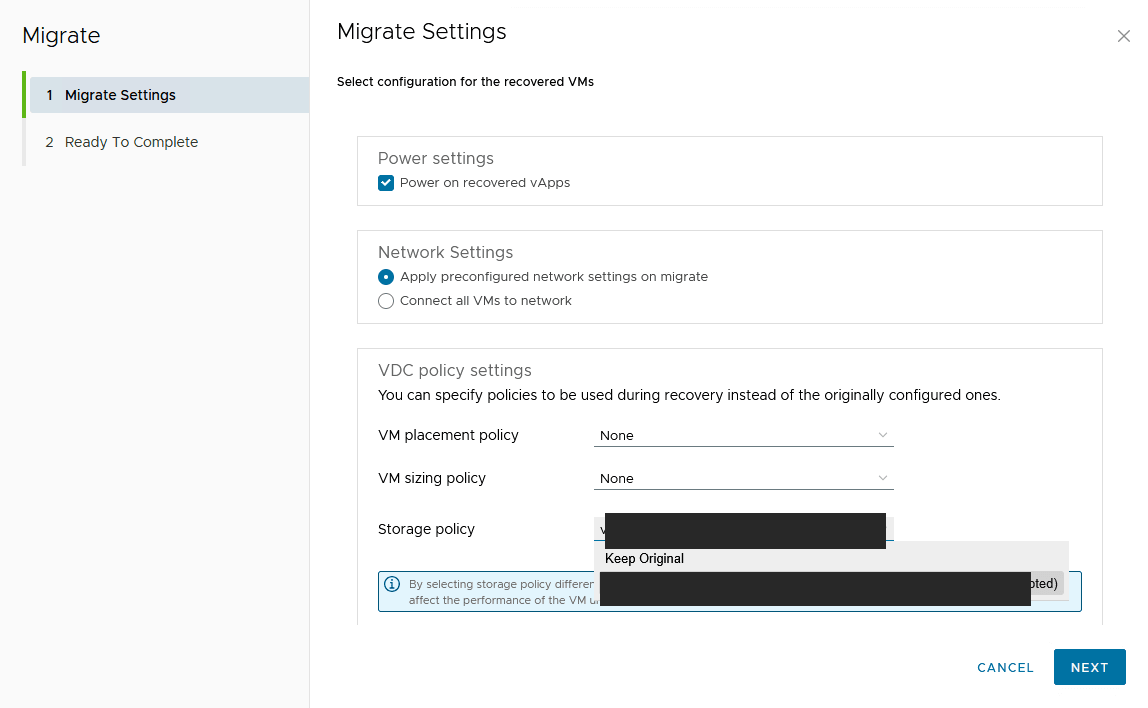
Cliquez sur Next.
Étape 3.2 : Confirmation
Vérifiez le récapitulatif :
- les vApps à migrer ;
- le site de récupération ;
- les paramètres réseau ;
- la politique de stockage.
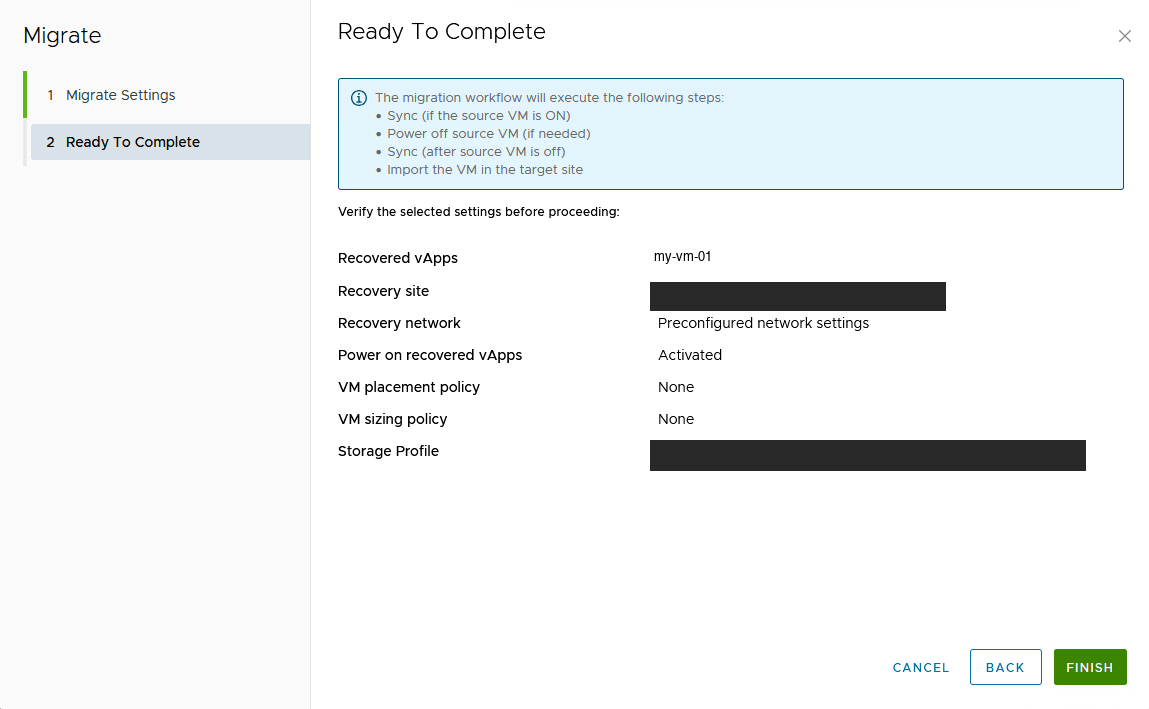
Le workflow de migration exécute automatiquement les étapes suivantes :
- Synchronisation finale (si la VM source est démarrée) ;
- Arrêt de la VM source ;
- Synchronisation finale (une fois la VM source arrêtée) ;
- Import de la VM dans le site cible.
Cliquez sur Finish pour lancer la migration.
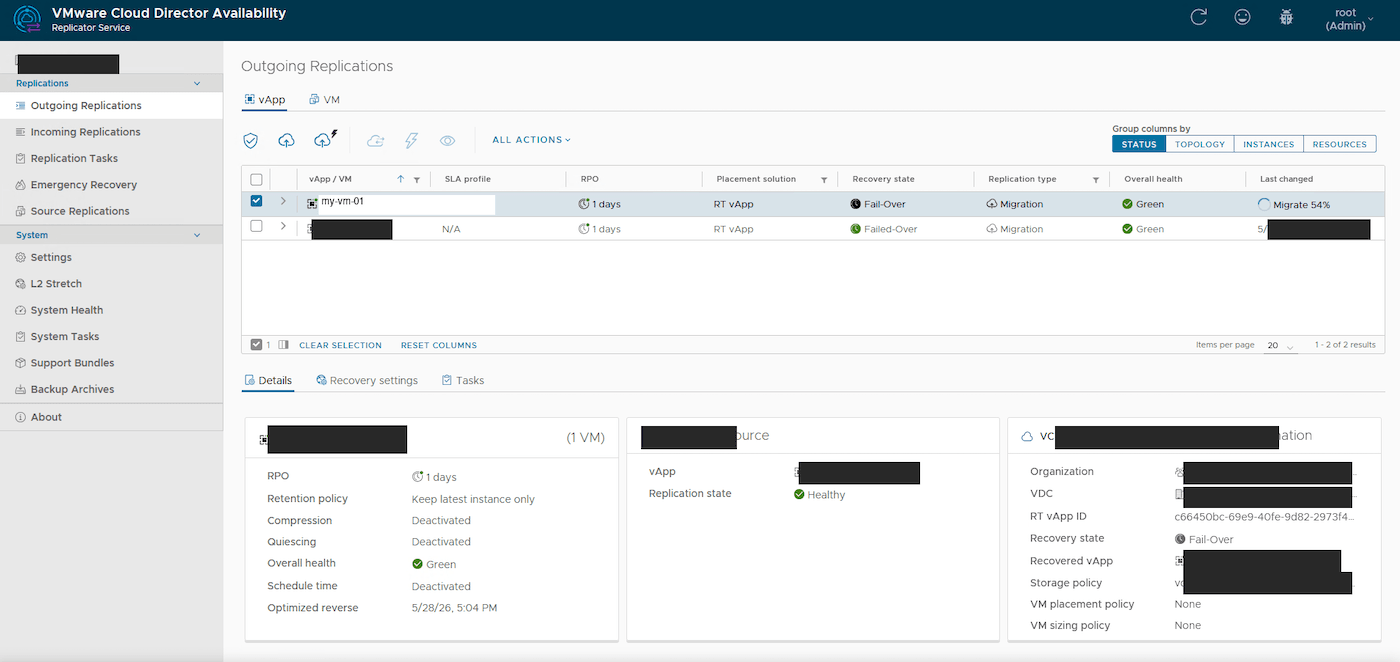
Suivi de la migration en cours
La bascule apparaît dans la liste des réplications avec l'état Migrate et un pourcentage d'avancement :
Migration terminée
Une fois la migration finalisée, la VM apparaît dans votre organisation Public VCF as-a-Service et l'état de la réplication passe en Failed-Over dans la vue Incoming Replications du portail VCD :
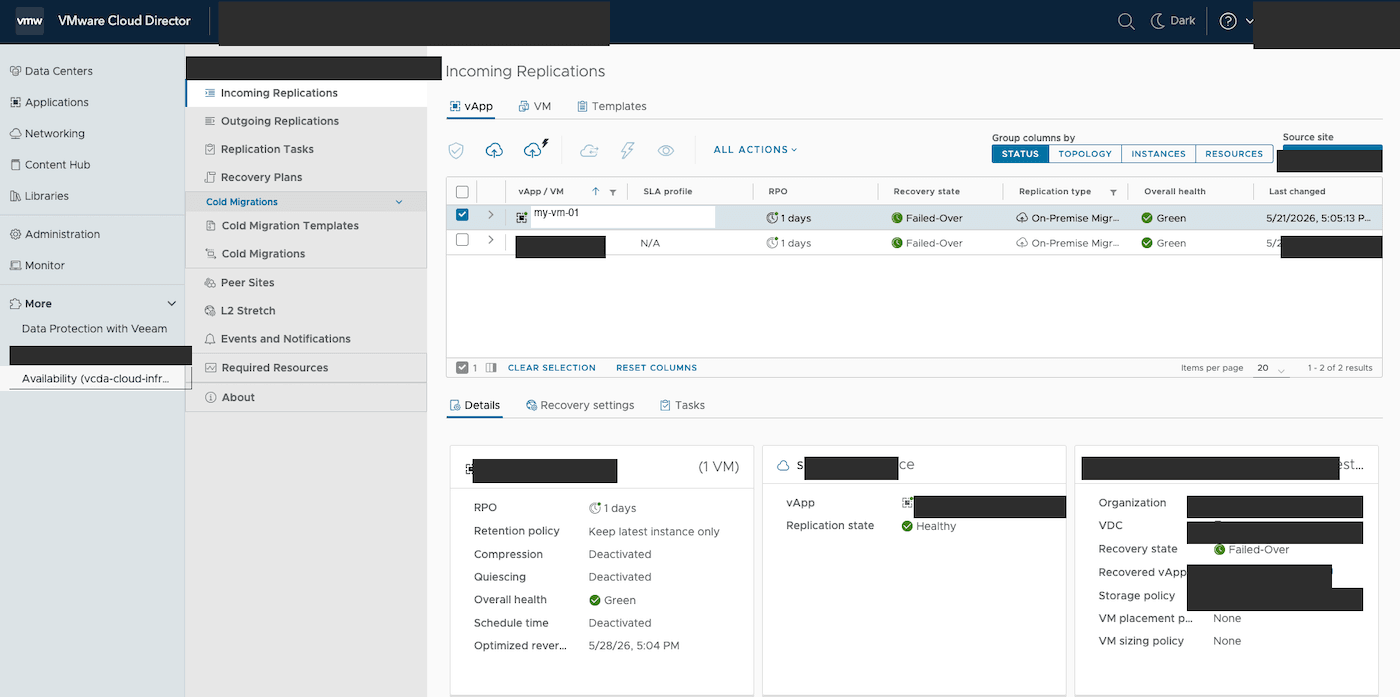
Vous pouvez désormais retrouver vos VMs migrées directement dans votre vDC Public VCF as-a-Service, prêtes à être utilisées.
Aller plus loin
- Activer l'option de migration VCDA sur votre organisation Public VCF as-a-Service
- Migration Public VCF as-a-Service avec VCDA - Premiers pas
- Découvrez comment utiliser l'interface utilisateur de Public VCF as-a-Service
- Documentation officielle VMware Cloud Director Availability
Pour une formation ou une assistance technique sur la mise en œuvre de nos solutions, contactez votre commercial ou consultez la page Professional Services pour obtenir un devis et faire analyser votre projet par nos experts.
Échangez avec notre communauté d'utilisateurs.