---
title: "Lancer une première migration VCDA vers votre Public VCF as-a-Service"
description: "Découvrez comment lancer votre première migration de VMs vers votre organisation Public VCF as-a-Service via VMware Cloud Director Availability"
url: https://docs.ovhcloud.com/fr/guides/hosted-private-cloud/powered-by-vmware/vcda-trigger-migration
lang: fr
lastUpdated: 2026-06-09
---
# Lancer une première migration VCDA vers votre Public VCF as-a-Service
## Objectif
OVHcloud propose une fonctionnalité de migration de machines virtuelles vers Public VCF as-a-Service, reposant sur **VMware Cloud Director Availability (VCDA)**. Cette fonctionnalité permet de migrer simplement vos VMs depuis un environnement vSphere ou VCD on-premises vers votre organisation Public VCF as-a-Service.
**Ce guide vous accompagne pour lancer une première migration : réplication des données, suivi puis bascule (migration) vers votre organisation Public VCF as-a-Service.**
## Prérequis
- Disposer d'une organisation [Public VCF as-a-Service](https://www.ovhcloud.com/fr/lp/vmware-vcd-evolution/) active.
- Avoir activé l'option de migration sur votre organisation depuis votre espace client OVHcloud. Si nécessaire, consultez le guide « [Activer l'option de migration VCDA sur votre organisation Public VCF as-a-Service](/fr/guides/hosted-private-cloud/powered-by-vmware/vcda-enable-offer.md) ».
- Disposer d'une appliance **VCDA on-premises** déployée, configurée et appairée avec votre organisation Public VCF as-a-Service. Si ce n'est pas encore le cas, consultez le guide « [Migration Public VCF as-a-Service avec VCDA - Premiers pas](/fr/guides/hosted-private-cloud/powered-by-vmware/vcda-getting-started.md) ».
- Disposer d'un compte utilisateur sur votre organisation Public VCF as-a-Service avec les droits suffisants pour gérer les réplications.
## En pratique
### Vue d'ensemble du workflow
Le workflow de migration se découpe en 3 étapes principales :
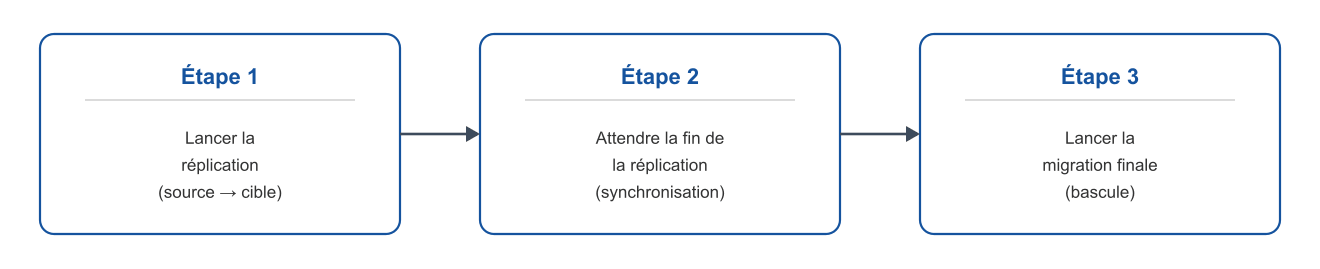
Les opérations peuvent être pilotées depuis deux interfaces :
- **L'interface de votre appliance VCDA on-premises**, pour les opérations côté source (recommandé pour ce guide) ;
- **L'interface VMware Cloud Director** de votre organisation Public VCF as-a-Service, via le **plugin Availability**.
#### Accéder au plugin Availability dans VMware Cloud Director
Depuis votre organisation Public VCF as-a-Service, ouvrez le portail VCD et cliquez sur `More
` > `Availability
` pour accéder au plugin VCDA :
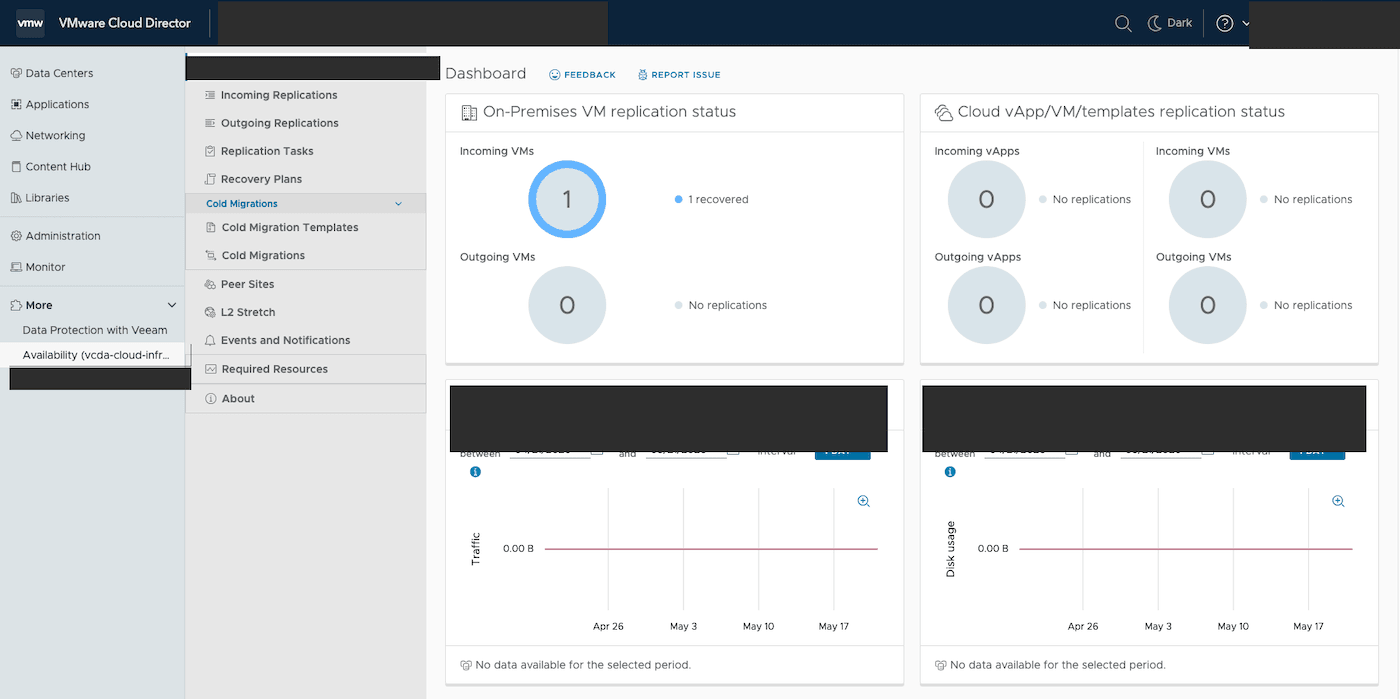
Le plugin affiche l'état des réplications entrantes et sortantes pour votre organisation.
### Étape 1 : Lancer la réplication
Dans cet exemple, la migration est lancée **depuis** l'appliance VCDA on-premises **vers** l'organisation Public VCF as-a-Service.
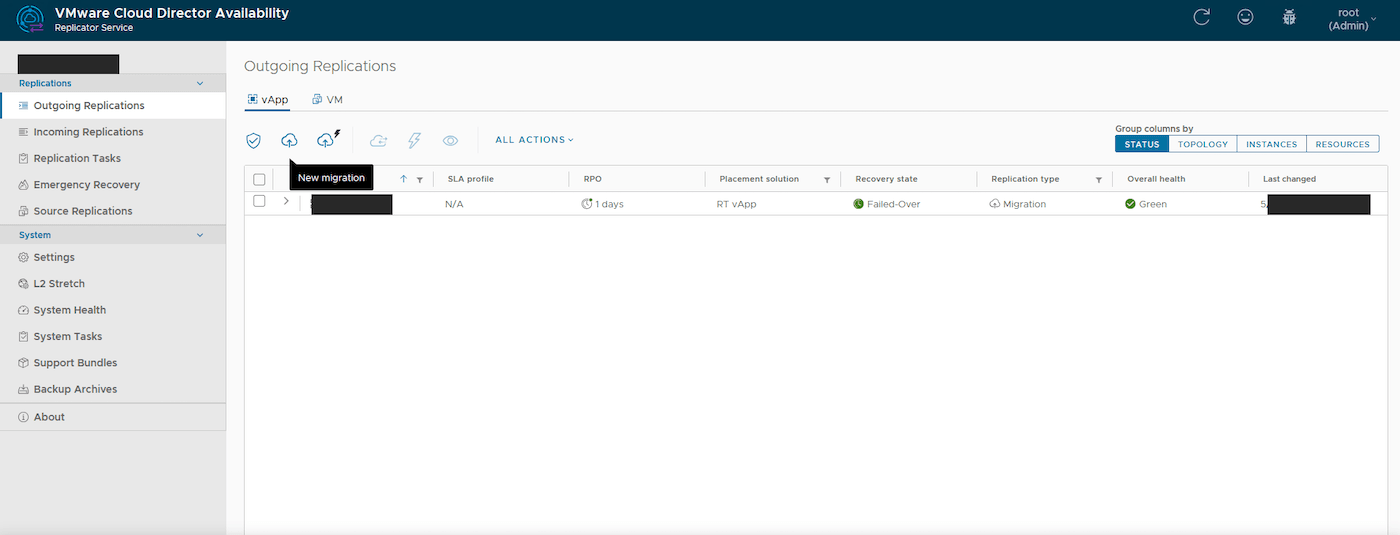
Connectez-vous à l'interface de votre appliance VCDA on-premises (`https://`) avec le compte `root`.
Dans le menu de gauche, cliquez sur `Outgoing Replications
` puis sur l'onglet `vApp
`.
Cliquez sur le bouton `New migration
` (icône cloud avec une flèche vers le haut) pour démarrer l'assistant.
#### Authentification sur l'organisation cible
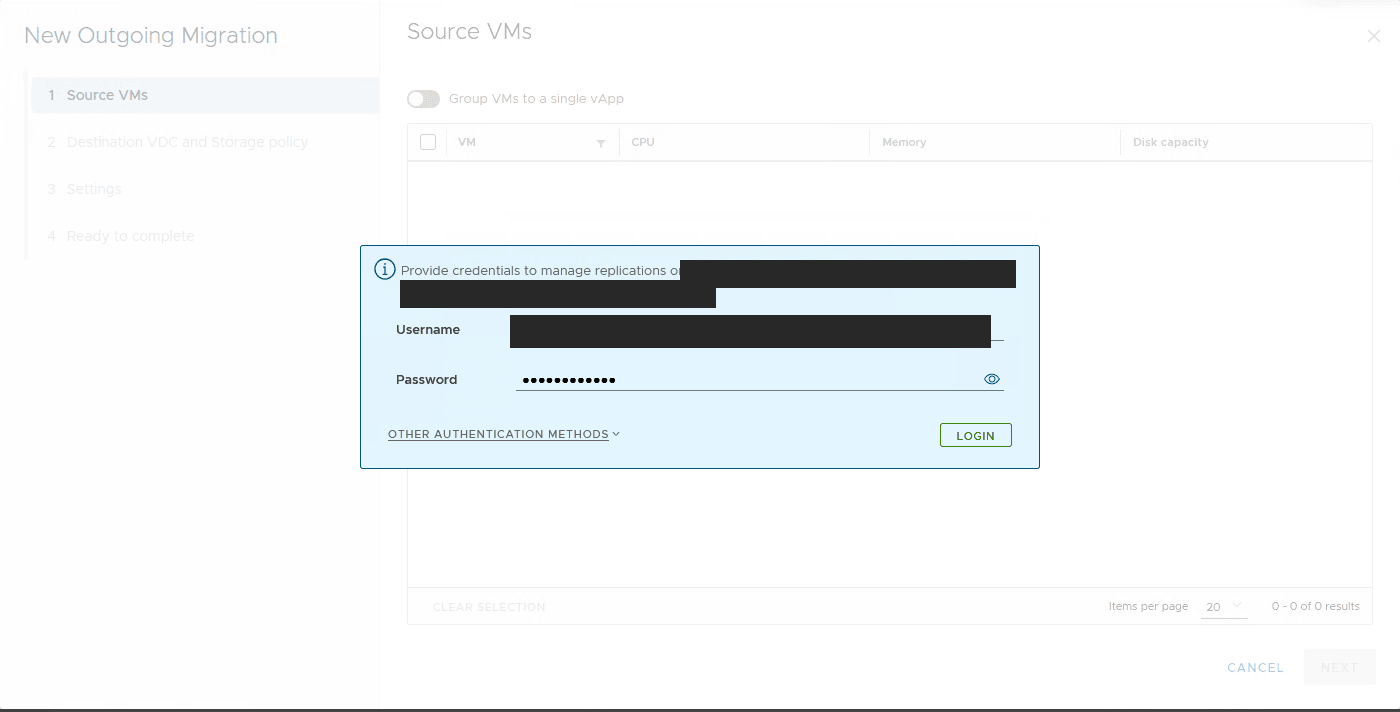
L'assistant vous demande de vous authentifier sur l'organisation Public VCF as-a-Service qui sera la cible de la migration.
Saisissez :
- **Username** : votre nom d'utilisateur sur l'organisation Public VCF as-a-Service (au format `utilisateur@organisation`) ;
- **Password** : le mot de passe associé.
Cliquez sur `LOGIN
`.
#### Étape 1.1 : Sélection des VMs sources
Sélectionnez le vCenter source dans la liste déroulante `Select VMs to replicate from
`, puis cochez la ou les machines virtuelles à migrer.
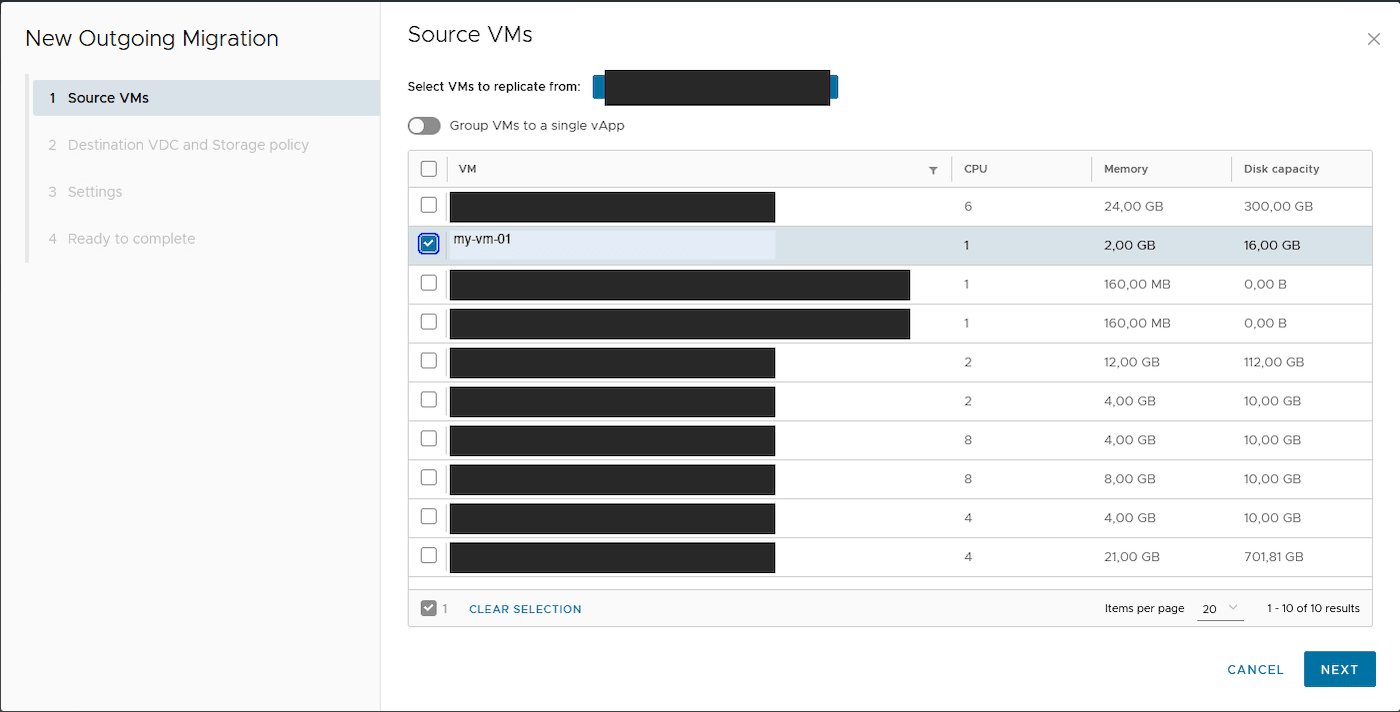
Cliquez sur `Next
`.
#### Étape 1.2 : Choix du vDC et de la politique de stockage
Sélectionnez le **virtual datacenter (vDC)** cible dans votre organisation Public VCF as-a-Service ainsi que la **politique de stockage** à utiliser pour les VMs migrées.
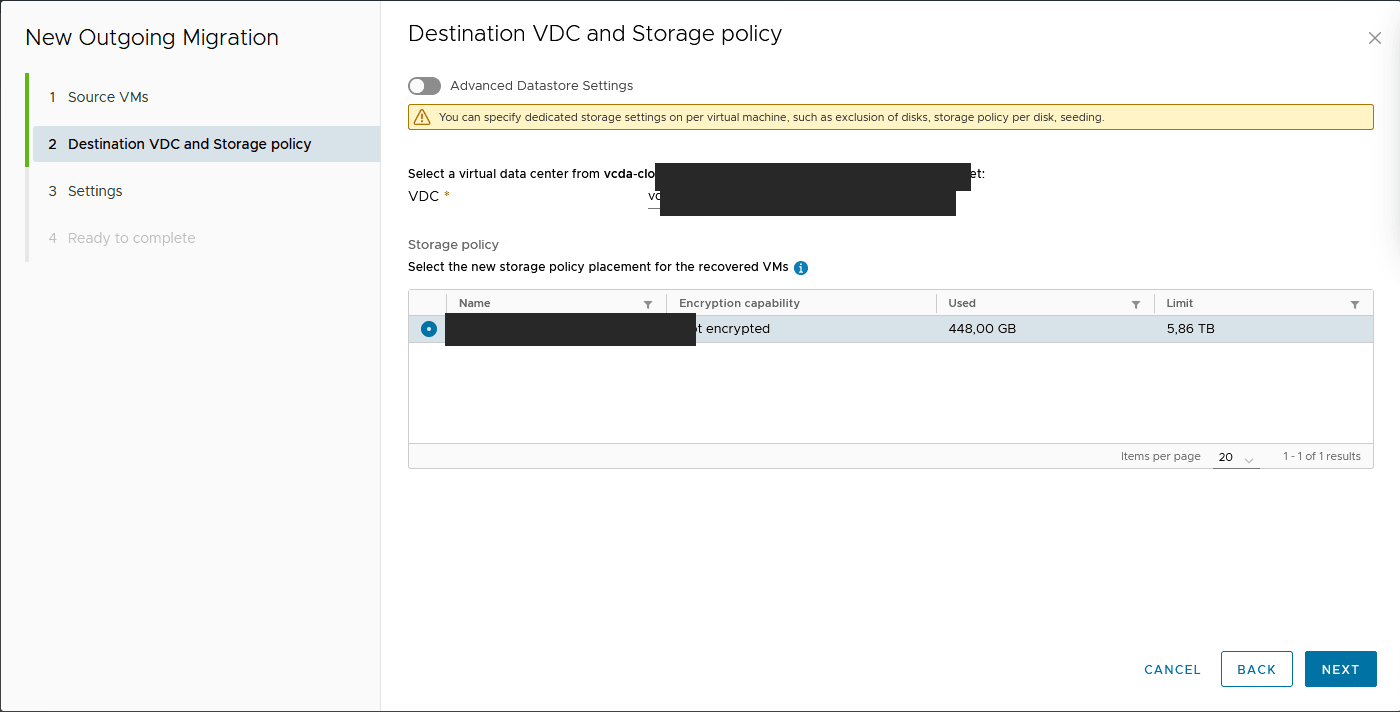
Cliquez sur `Next
`.
#### Étape 1.3 : Paramètres de la réplication
Cette étape vous permet d'ajuster les paramètres de la réplication :
- **Compress replication traffic** : à activer uniquement en cas de bande passante limitée (consommation CPU augmentée) ;
- **Delay start synchronization** : pour décaler le démarrage de la synchronisation initiale ;
- **VDC policy settings** : politiques de placement et de dimensionnement à appliquer côté cible (laissez None pour conserver la configuration d'origine).
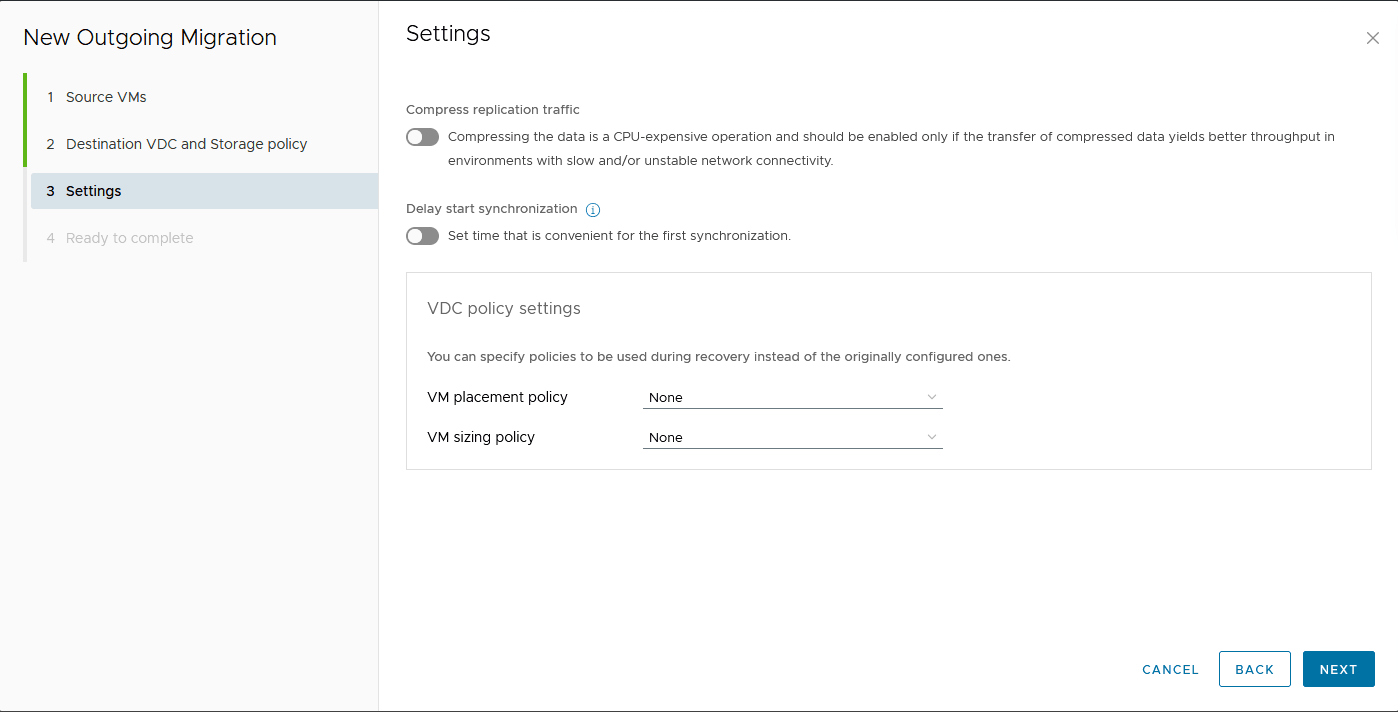
Cliquez sur `Next
`.
#### Étape 1.4 : Récapitulatif
L'assistant affiche un récapitulatif de la migration à venir. Vérifiez :
- les VMs sélectionnées ;
- le site source et le site de destination ;
- le vDC et la politique de stockage ;
- les politiques de dimensionnement et de placement.
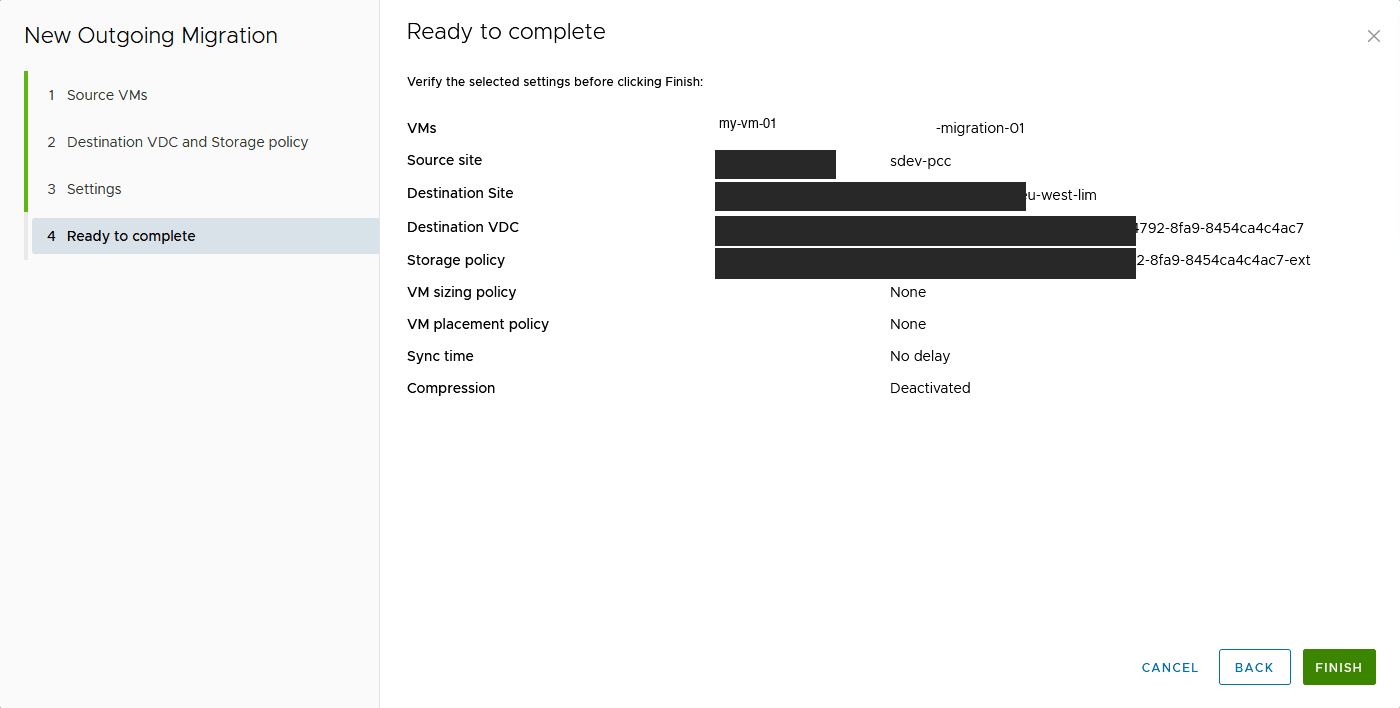
Cliquez sur `Finish
` pour démarrer la réplication.
### Étape 2 : Suivre l'avancement de la réplication
Une fois la réplication lancée, elle apparaît dans la liste `Outgoing Replications
` avec l'état **Synchronizing**
.
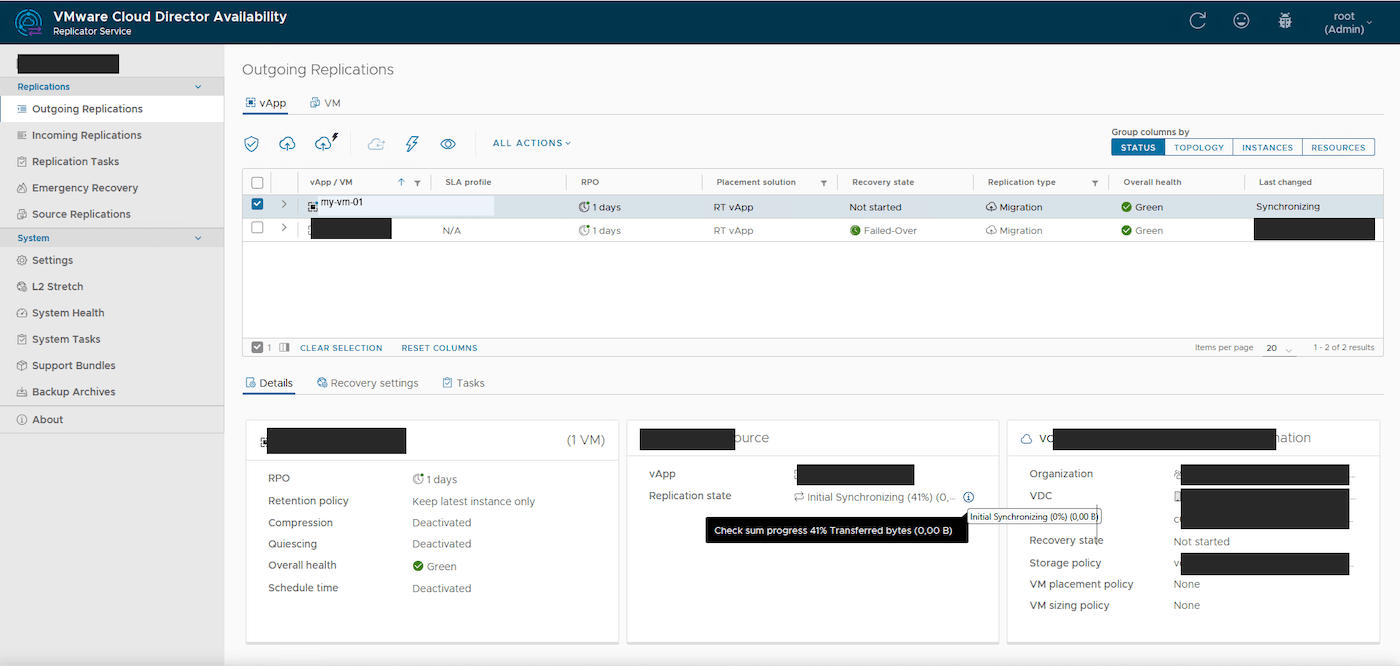
Le détail de la réplication indique :
- la progression du checksum (vérification des blocs) ;
- les octets transférés ;
- l'état des composants côté source et cible.
:::warning
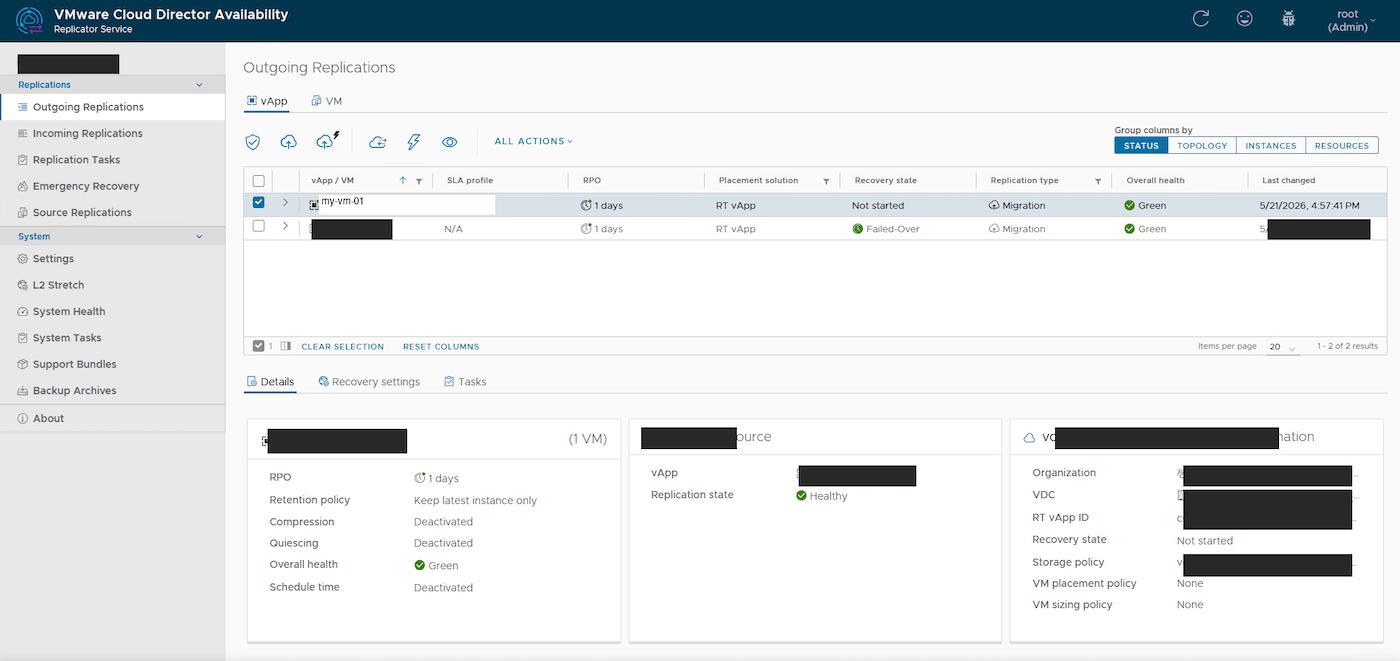
Attendez que la réplication atteigne l'état **Healthy** avant de lancer la migration finale. La durée de la réplication initiale dépend de la taille des disques et de la bande passante disponible.
:::
Lorsque la réplication est prête à être basculée, l'état devient **Healthy** et le **Recovery state** affiche **Not started** :
### Étape 3 : Lancer la migration
Une fois la réplication en état **Healthy**, vous pouvez déclencher la bascule.
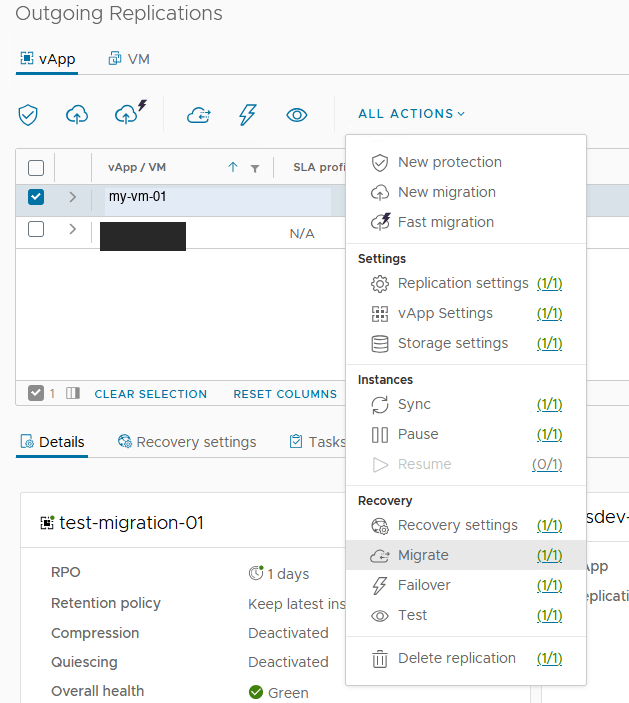
Sélectionnez la réplication dans la liste, puis cliquez sur `ALL ACTIONS
` > `Migrate
`.
#### Étape 3.1 : Paramètres de la migration
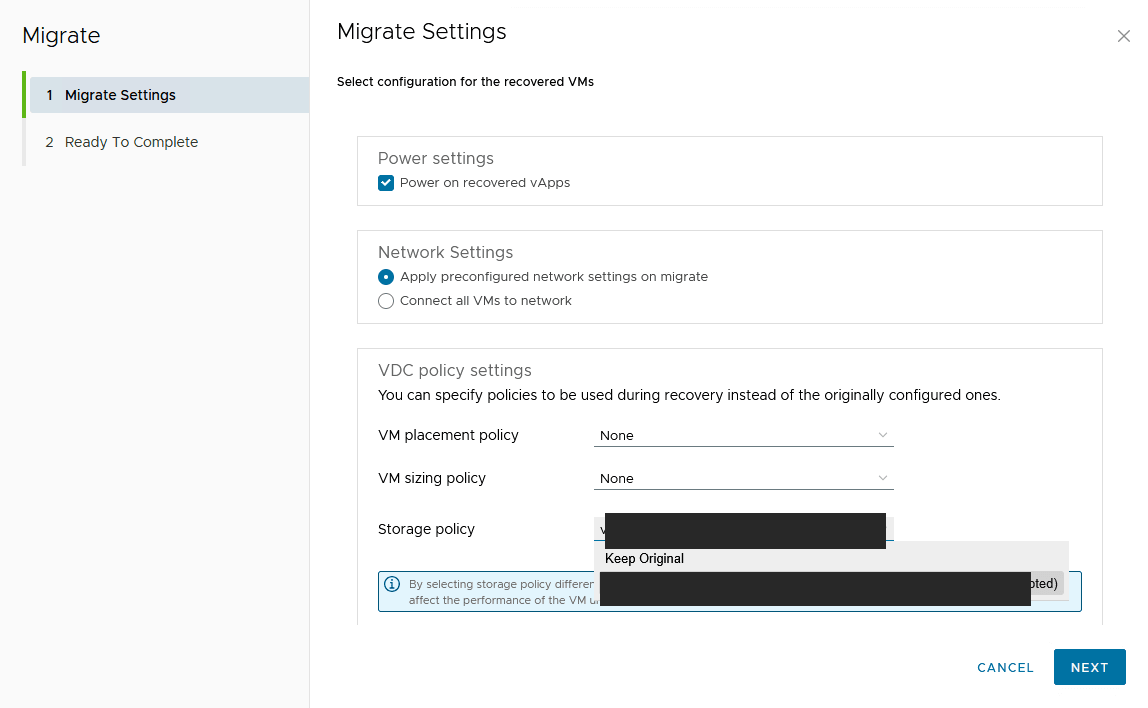
Configurez les paramètres de bascule :
- **Power settings** : cochez Power on recovered vApps pour démarrer automatiquement les VMs côté cible après la bascule ;
- **Network Settings** :
- Apply preconfigured network settings on migrate : applique les paramètres réseau définis dans le profil de récupération ;
- Connect all VMs to network : reconnecte simplement les VMs au réseau choisi ;
- **VDC policy settings** : politiques de placement, de dimensionnement et de stockage à utiliser côté cible.
Cliquez sur `Next
`.
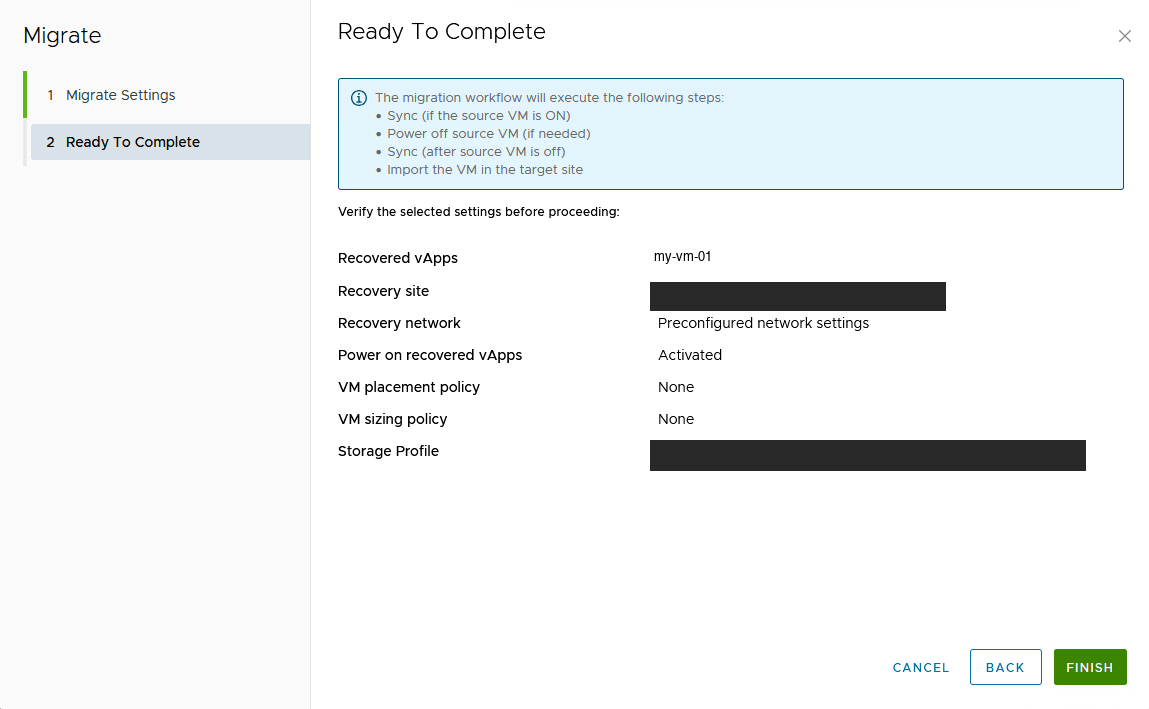
#### Étape 3.2 : Confirmation
Vérifiez le récapitulatif :
- les vApps à migrer ;
- le site de récupération ;
- les paramètres réseau ;
- la politique de stockage.
:::info
Le workflow de migration exécute automatiquement les étapes suivantes :
1. Synchronisation finale (si la VM source est démarrée) ;
2. Arrêt de la VM source ;
3. Synchronisation finale (une fois la VM source arrêtée) ;
4. Import de la VM dans le site cible.
:::
Cliquez sur `Finish
` pour lancer la migration.
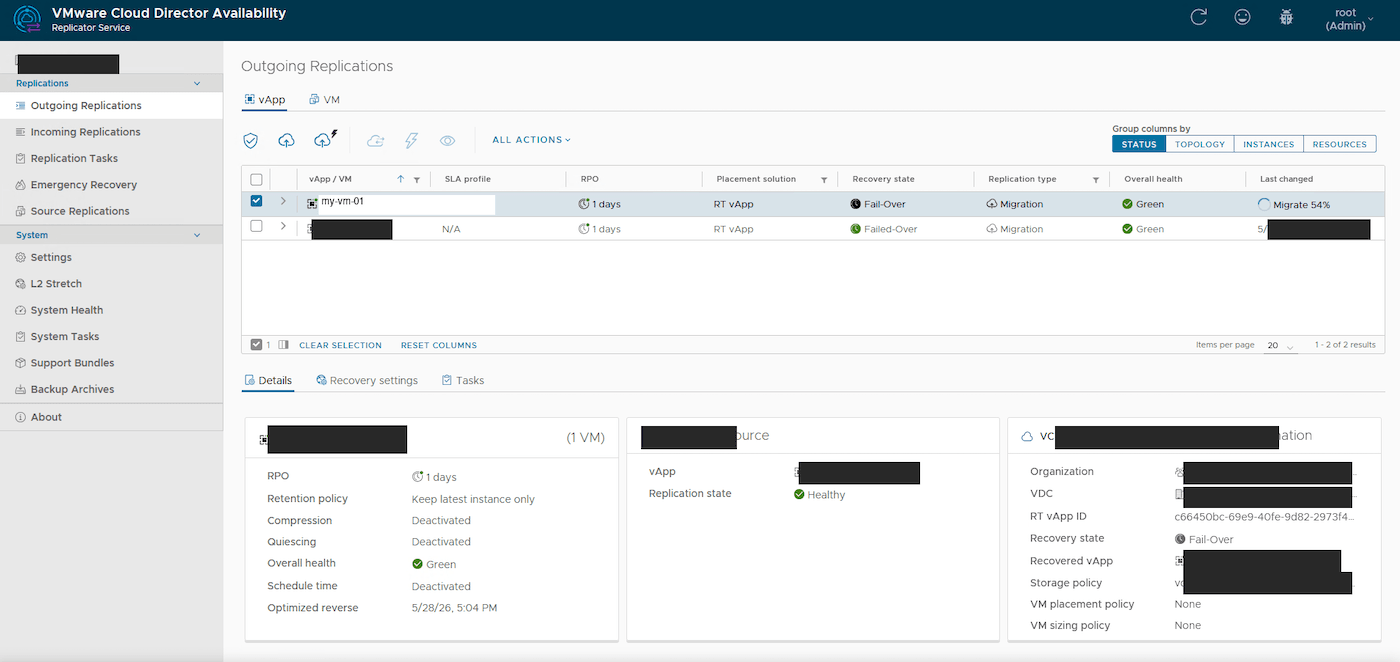
#### Suivi de la migration en cours
La bascule apparaît dans la liste des réplications avec l'état **Migrate** et un pourcentage d'avancement :
#### Migration terminée
Une fois la migration finalisée, la VM apparaît dans votre organisation Public VCF as-a-Service et l'état de la réplication passe en **Failed-Over** dans la vue **Incoming Replications** du portail VCD :
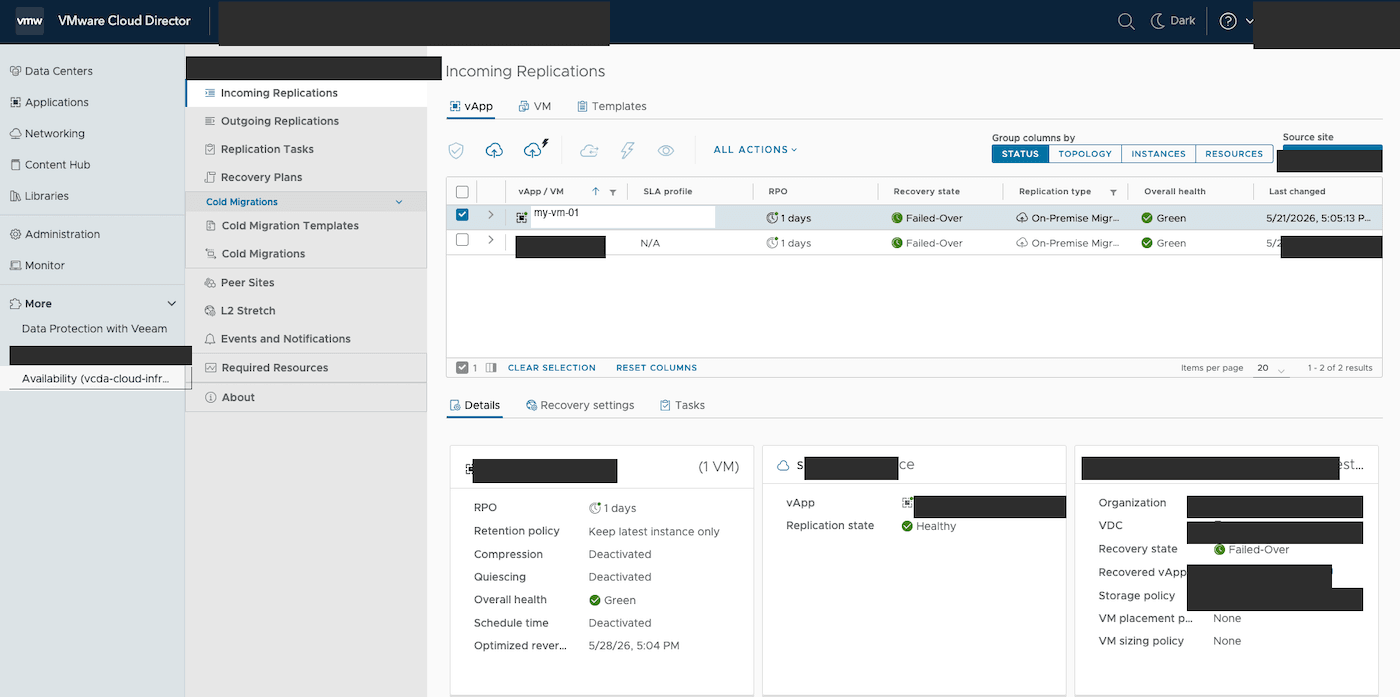
Vous pouvez désormais retrouver vos VMs migrées directement dans votre vDC Public VCF as-a-Service, prêtes à être utilisées.
## Aller plus loin
- [Activer l'option de migration VCDA sur votre organisation Public VCF as-a-Service](/fr/guides/hosted-private-cloud/powered-by-vmware/vcda-enable-offer.md)
- [Migration Public VCF as-a-Service avec VCDA - Premiers pas](/fr/guides/hosted-private-cloud/powered-by-vmware/vcda-getting-started.md)
- [Découvrez comment utiliser l'interface utilisateur de Public VCF as-a-Service](/fr/guides/hosted-private-cloud/powered-by-vmware/vcd-getting-started-dashboard-overview.md)
- [Documentation officielle VMware Cloud Director Availability](https://techdocs.broadcom.com/us/en/vmware-cis/cloud-director/vmware-cloud-director-availability.html)
Pour une formation ou une assistance technique sur la mise en œuvre de nos solutions, contactez votre commercial ou consultez la page [Professional Services](https://www.ovhcloud.com/fr/professional-services/) pour obtenir un devis et faire analyser votre projet par nos experts.
Échangez avec notre [communauté d'utilisateurs](https://community.ovhcloud.com/).