
Créer une zone DNS OVHcloud pour un sous-domaine
Découvrez comment créer une zone DNS chez OVHcloud pour le sous-domaine d’un nom de domaine via votre espace client
Objectif
Vous souhaitez créer une zone DNS pour un sous-domaine ?
La zone Domain Name System (DNS) d’un nom de domaine constitue son fichier de configuration. Elle se compose d’informations techniques, appelées enregistrements DNS. La zone DNS agit comme un centre d’aiguillage.
Pour plus d’explications, consultez nos guides ci-dessous :
- Tout savoir sur les serveurs DNS
- Tout savoir sur la zone DNS
- Tout savoir sur les enregistrements DNS
Le plus souvent, les enregistrements DNS d’un sous-domaine se configurent directement depuis la zone DNS active du nom de domaine dont il dépend. Cependant, il est également possible de créer une zone DNS spécifique à un sous-domaine.
Pour diverses raisons, vous pouvez être amené à créer une zone DNS pour un sous-domaine chez OVHcloud. Celui-ci disposera alors de sa propre zone pour configurer ses enregistrements DNS.
Pour rappel :
- Un nom de domaine a généralement cette forme : domain.tld. Par exemple : ovhcloud.com.
- Un sous-domaine a généralement cette forme : sub.domain.tld. Par exemple : help.ovhcloud.com.
Par défaut, un sous-domaine dépend d’un nom de domaine pour fonctionner. Concrètement, vous ne pourrez pas utiliser le sous-domaine sub.domain.tld si vous n’avez pas accès à la gestion du nom de domaine domain.tld.
Si vous souhaitez créer une zone DNS pour un nom de domaine, consultez directement ce guide.
Découvrez comment créer une zone DNS chez OVHcloud pour le sous-domaine d’un nom de domaine via votre espace client OVHcloud.
Prérequis
- Disposer du nom de domaine dont va dépendre le sous-domaine choisi.
- Le sous-domaine concerné ne doit pas déjà disposer d’une zone DNS (active ou non) chez OVHcloud ou faire l’objet d’une opération ou d’une commande en cours chez OVHcloud.
Accès à l'espace client OVHcloud
- Lien direct :
- Pour accéder à vos services :
Web Cloud>Noms de domaine> sélectionnez votre nom de domaine > ongletZone DNS
En pratique
1 - Créer la zone DNS via l’espace client OVHcloud
Dans votre , ouvrez la section Web Cloud. Cliquez sur le bouton Commander, puis sélectionnez Zone DNS.
Sur la page qui apparaît, renseignez le sous-domaine (par exemple : sub.domain.tld) pour lequel vous souhaitez créer une zone DNS OVHcloud. Patientez quelques instants pendant que l’outil effectue des vérifications concernant le sous-domaine.
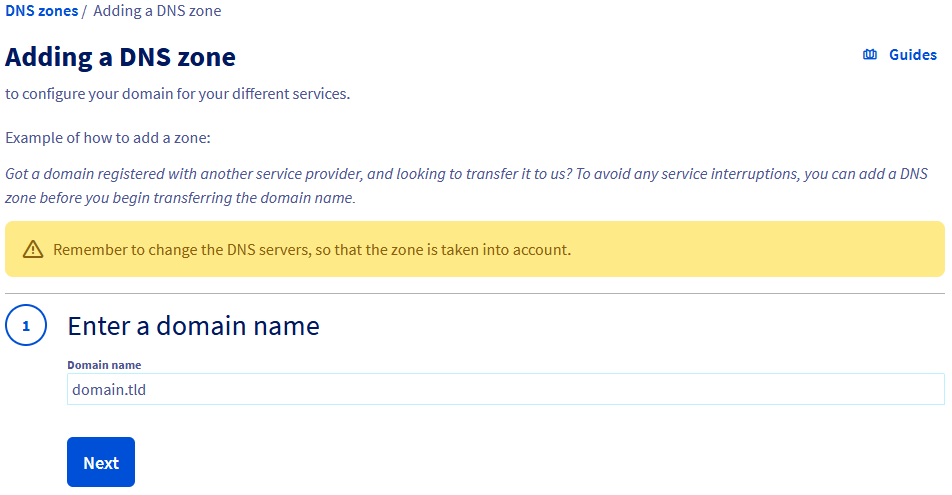
Si un message indique que la zone DNS ne peut pas être créée, vérifiez que le sous-domaine respecte les prérequis nécessaires ou contactez la personne qui le gère. Dès que tout est correct, tentez de nouveau la manipulation.
Une fois la vérification terminée, choisissez d’activer ou non les entrées minimales pour la zone DNS que vous allez créer. Ce choix n’est pas définitif, vous pourrez toujours éditer les enregistrements de la zone DNS par la suite.
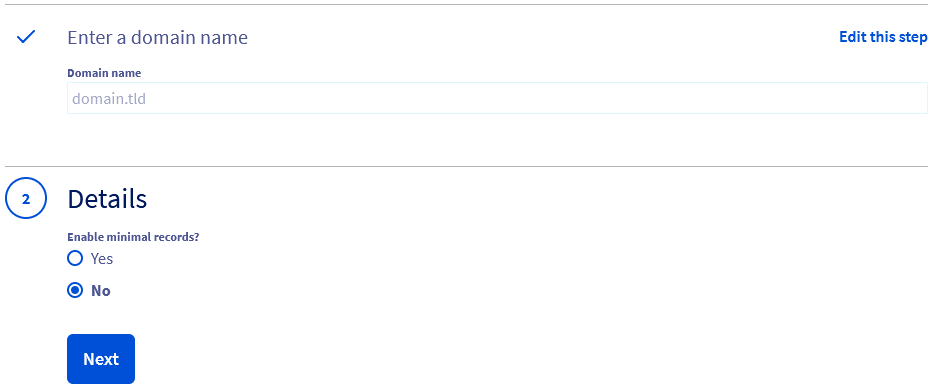
| Activer les entrées minimales ? | Détails |
|---|---|
| Oui | Sélectionnez Oui si vous souhaitez personnaliser vous-même la zone DNS par la suite.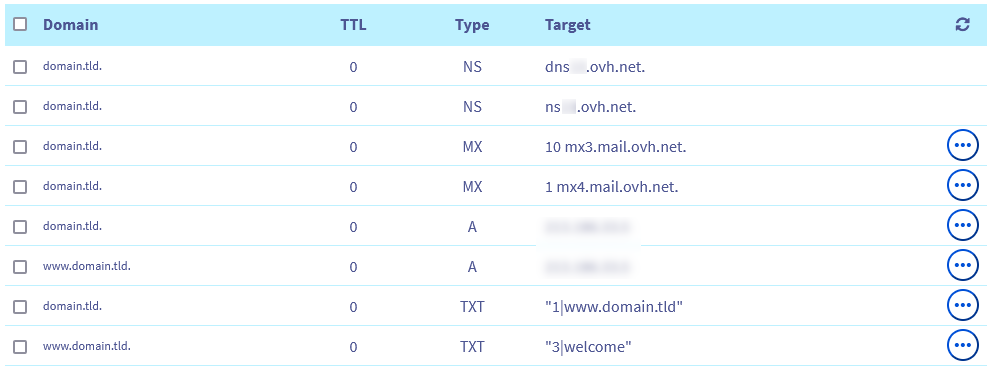 |
| Non | Sélectionnez Non si vous prévoyez d’utiliser des services OVHcloud comme un hébergement web, car la zone DNS sera automatiquement préconfigurée pour ces services.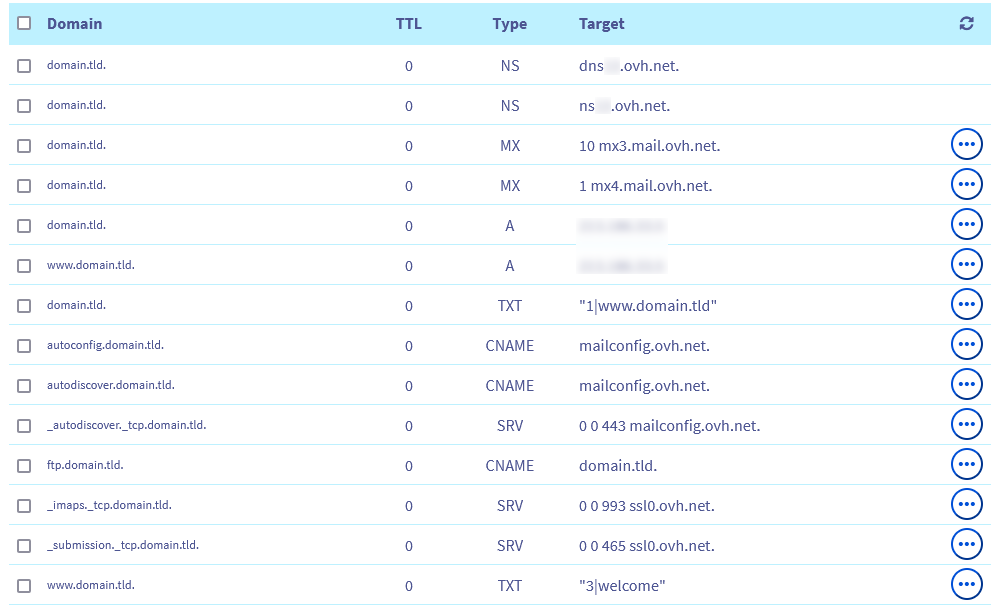 |
Une fois votre choix effectué, suivez les étapes affichées dans votre espace client OVHcloud jusqu’à la création de la zone DNS.
2 - Éditer la zone DNS (facultatif)
La zone DNS pour votre sous-domaine étant maintenant créée, vous pouvez dès à présent l’éditer. Cette manipulation est facultative, mais peut se révéler nécessaire si vous souhaitez assurer la continuité de la disponibilité des services liés à ce sous-domaine (comme un site web et/ou des e-mails).
Pour éditer cette zone DNS, consultez notre guide « Éditer une zone DNS OVHcloud ».
Si vous venez juste de créer la zone DNS et que le sous-domaine n’apparaît pas encore dans la liste de vos services, patientez 15 à 20 minutes puis rechargez la page.
3 - Déclarer les serveurs DNS dans la zone DNS active du nom de domaine dont dépend le sous-domaine choisi
L’activation d’une zone DNS pour un sous-domaine diffère de celle d’un nom de domaine, car un sous-domaine dépend obligatoirement d’un nom de domaine pour fonctionner.
Vous devez d’abord récupérer le nom des serveurs DNS associés à la zone DNS créée pour votre sous-domaine.
Dans le tableau, repérez les colonnes Type et Cible.
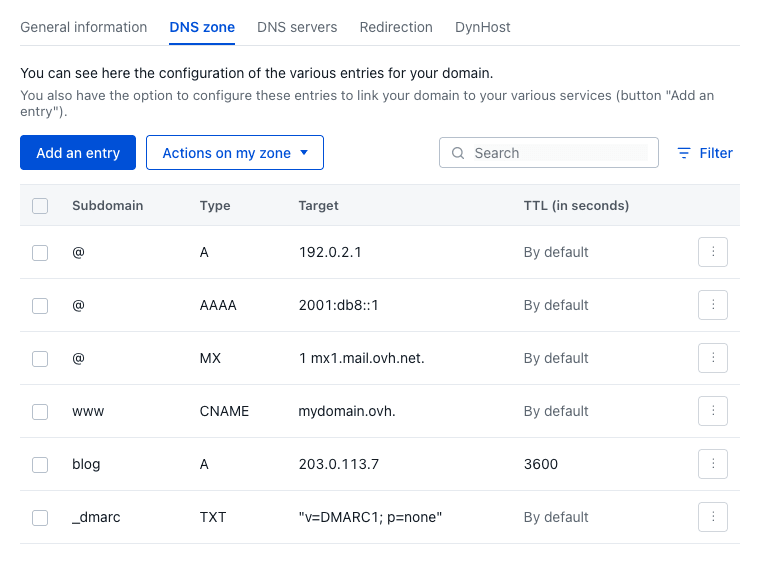
Recherchez les 2 lignes de type NS et récupérez les 2 valeurs présentes dans la colonne Cible. Les noms des serveurs DNS doivent avoir l’une des 3 formes suivantes :
nsXX.ovh.netetdnsXX.ovh.netou,nsXXX.ovh.netetdnsXXX.ovh.net(où chaqueXreprésente un chiffre compris entre 0 et 9).nsXX.ovh.caetdnsXX.ovh.caou,nsXXX.ovh.caetdnsXXX.ovh.ca(où chaqueXreprésente un chiffre compris entre 0 et 9).ns200.anycast.meetdns200.anycast.me(si vous avez souscrit à l’option DNS anycast).
Une fois les 2 noms de serveur DNS récupérés, 2 situations sont possibles.
Cliquez sur l’une des 2 situations pour afficher le contenu.
Le nom de domaine dont dépend votre sous-domaine a sa zone DNS active chez OVHcloud
Dans votre , ouvrez la section Web Cloud, cliquez sur Noms de domaine, sélectionnez le nom de domaine dont dépend votre sous-domaine, puis ouvrez l’onglet Zone DNS.
Cliquez sur Ajouter une entrée au-dessus du tableau et sélectionnez le type NS. Dans le champ Sous-domaine, renseignez le sous-domaine concerné (par exemple : sub pour le sous-domaine sub.domain.tld) ; dans le champ Cible (serveur DNS), renseignez l’un des 2 serveurs DNS que vous avez récupérés (par exemple : nsXX.ovh.net). Cliquez ensuite sur Ajouter.
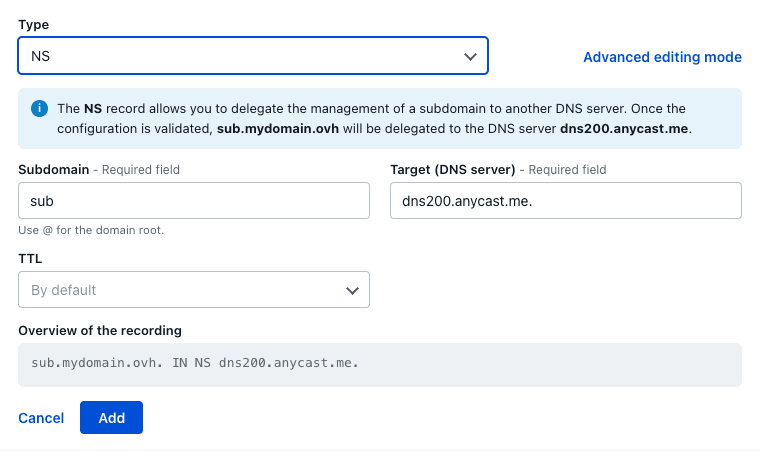
Réitérez l’opération pour le second serveur DNS.
Si besoin, consultez en complément notre guide « Éditer une zone DNS OVHcloud ».
Le nom de domaine dont dépend votre sous-domaine a sa zone DNS active chez un autre fournisseur
Dans ce cas précis, contactez votre fournisseur DNS en lui précisant que vous souhaitez ajouter 2 enregistrements DNS de type NS pour votre sous-domaine.
Voici un exemple de demande à formuler auprès de votre fournisseur DNS :
Bonjour,
Je souhaite ajouter dans la zone DNS active du nom de domaine domain.tld les enregistrements DNS de type NS suivants pour mon sous-domaine sub.domain.tld :
- sub IN NS nsXX.ovh.net.
- sub IN NS dnsXX.ovh.net.
Ceci afin d’activer une zone DNS spécifique pour mon sous-domaine sub.domain.tld.
Cordialement,
Dans l’exemple ci-dessus, remplacez les valeurs domain.tld, sub.domain.tld, nsXX.ovh.net et dnsXX.ovh.net par vos propres valeurs.
Le point d’attention qui suit ne concerne pas les 2 enregistrements DNS de type NS que vous venez d’ajouter.
Si d’autres enregistrements DNS étaient présents dans la zone DNS active du nom de domaine dont dépend votre sous-domaine :
- N’oubliez pas de les dupliquer dans la zone DNS créée pour votre sous-domaine.
- Une fois dupliqués, retirez-les de la zone DNS active de votre nom de domaine.
En effet, il risquerait d’y avoir un conflit dans la résolution DNS.
Après modification de la zone DNS du nom de domaine dont dépend votre sous-domaine, la propagation des modifications peut prendre jusqu’à 48 heures.
Aller plus loin
Tout savoir sur les serveurs DNS
Tout savoir sur les enregistrements DNS
Pour des prestations spécialisées (référencement, développement, etc.), contactez les partenaires OVHcloud.
Si vous souhaitez bénéficier d’une assistance à l’usage et à la configuration de vos solutions OVHcloud, nous vous proposons de consulter nos différentes offres de support.
Échangez avec notre communauté d’utilisateurs.