
Éditer une zone DNS OVHcloud
Découvrez comment éditer une zone DNS OVHcloud via votre espace client OVHcloud
Objectif
Le sigle DNS, signifiant Domain Name System, est un ensemble d’éléments (serveurs DNS, zones DNS, etc.) permettant de faire correspondre un nom de domaine avec une adresse IP.
Pour plus d’explications, consultez nos guides « Tout savoir sur les serveurs DNS » et « Tout savoir sur la zone DNS ».
Découvrez comment éditer votre zone DNS OVHcloud via votre espace client OVHcloud.
Prérequis
- Utiliser la configuration OVHcloud (ses serveurs DNS) pour le nom de domaine concerné.
Accès à l'espace client OVHcloud
- Lien direct :
- Pour accéder à vos services :
Web Cloud>Noms de domaine> sélectionnez votre nom de domaine > ongletZone DNS
-
Si votre nom de domaine n’utilise pas les serveurs DNS d’OVHcloud, vous devez réaliser la modification depuis l’interface du prestataire gérant la configuration de votre nom de domaine.
-
Si votre nom de domaine est enregistré chez OVHcloud, vous pouvez vérifier si ce dernier utilise notre configuration. Si besoin, consultez notre guide « Modifier les serveurs DNS d’un nom de domaine OVHcloud ».
Dans les deux cas ci-dessus, faites attention en effectuant vos changements de serveurs DNS. En effet, l’ancienne configuration pouvant être appliquée à votre nom de domaine ne sera plus active si vous n’avez pas préalablement reconfiguré et personnalisé la nouvelle zone DNS présente chez OVHcloud.
Vous ne pouvez avoir qu’une seule zone DNS active à la fois par nom de domaine.
En pratique
Accéder à la gestion d’une zone DNS OVHcloud
Contrairement au nom de domaine, il n’y a pas de notion de titulaire pour une zone DNS, mais de gestion des contacts pour une zone DNS OVHcloud. Si vous souhaitez basculer la gestion de votre zone DNS vers un autre compte OVHcloud, suivez notre guide « Gérer les contacts de ses services ».
L’onglet Zone DNS liste vos enregistrements dans un tableau, à raison d’une ligne par enregistrement, affichant le sous-domaine, le type de l’enregistrement, sa cible et son TTL. Vous pouvez effectuer une recherche dans le tableau ou le filtrer par type d’enregistrement.
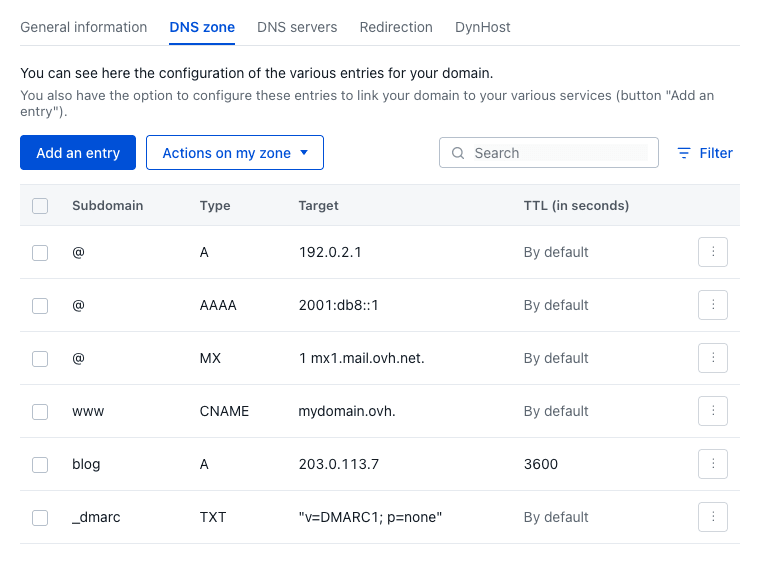
Éditer la zone DNS OVHcloud de votre nom de domaine
L’édition d’une zone DNS est une manipulation sensible : réaliser un changement inopportun pourrait, par exemple, rendre indisponible l’accès à votre site Internet ou la réception de nouveaux messages sur vos adresses e-mail.
Consultez notre guide sur les enregistrements DNS afin de mieux appréhender vos manipulations DNS.
Consultez également notre guide relatif aux sous-domaines pour plus d’informations sur ce sujet.
Depuis l’onglet Zone DNS, vous pouvez ajouter, modifier ou supprimer un enregistrement directement dans le tableau, éditer l’ensemble de la zone en mode textuel, réinitialiser la zone ou consulter son historique. Cliquez sur les titres ci-dessous pour afficher les détails.
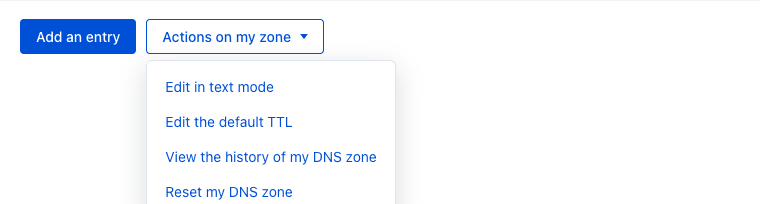
Ajouter un nouvel enregistrement DNS
Au-dessus du tableau, cliquez sur Ajouter une entrée. Un formulaire s’ouvre entre la barre d’outils et le tableau :
- Sélectionnez le type de champ DNS que vous souhaitez créer (A, AAAA, CNAME, MX, TXT, SPF, DKIM, DMARC, CAA, SRV, TLSA, HTTPS, etc.). Chaque type affiche une courte description de son utilité.
- Renseignez les champs correspondant à ce type d’enregistrement (sous-domaine, cible et tout champ spécifique au type).
- Définissez le TTL : laissez la valeur
Par défautou choisissezPersonnalisépour saisir une valeur. - Cliquez sur
Ajouter.
Nous vous invitons à vérifier au préalable si cet enregistrement n’existe pas déjà et ne pointe pas vers une cible différente. Pour cela, utilisez le champ de recherche ou filtrez le tableau par type d’enregistrement. Si l’enregistrement existe déjà, modifiez-le à la place (voir ci-dessous).
Lorsque la cible de votre enregistrement est une URL, pensez à ponctuer celle-ci. En effet, si vous ne le faites pas, votre nom de domaine sera automatiquement ajouté à la fin de votre cible. Exemple : vous souhaitez créer un enregistrement CNAME de
test.mydomain.ovhversmydomain.ovh. Vous devez alors avoir comme ciblemydomain.ovh.et non pasmydomain.ovhsans le . à la fin.
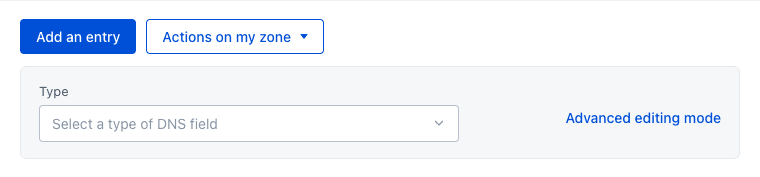
Modifier un enregistrement DNS existant
Dans le tableau, sur la ligne de l’enregistrement concerné, ouvrez le menu d’actions ⋮ et cliquez sur Modifier l'entrée. La ligne se déploie en un formulaire d’édition : modifiez les valeurs, puis confirmez.
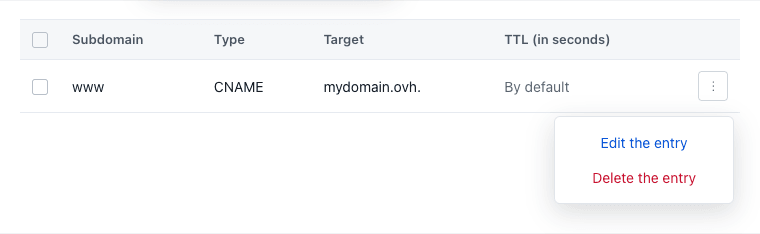
Supprimer un enregistrement DNS
Dans le tableau, sur la ligne de l’enregistrement concerné, ouvrez le menu d’actions ⋮ et cliquez sur Supprimer l'entrée, puis confirmez.
Pour supprimer plusieurs enregistrements à la fois, cochez leurs cases sur la partie gauche du tableau, puis cliquez sur le bouton Supprimer qui apparaît au-dessus du tableau.
Éditer la zone en mode textuel
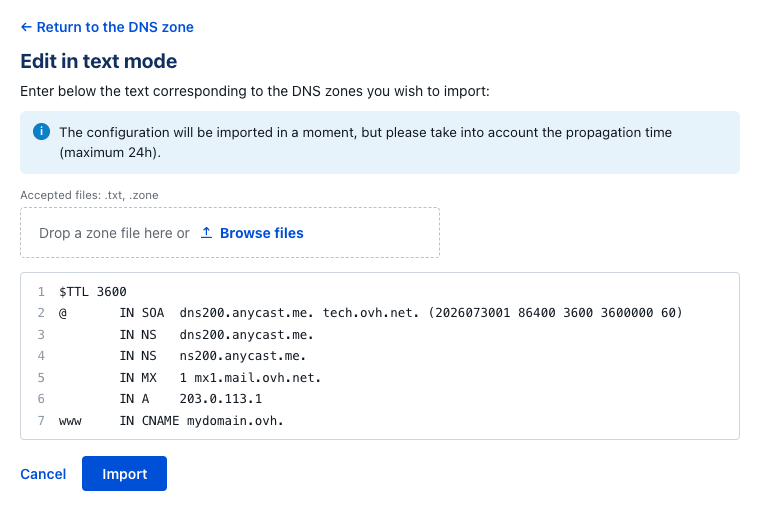
Pour les utilisateurs avertis uniquement. Soyez également très vigilant sur la syntaxe lors de vos modifications.
Au-dessus du tableau, ouvrez le menu Actions sur ma zone et cliquez sur Modifier en mode textuel. Sur la page qui s’ouvre, le contenu actuel de votre zone s’affiche et reste modifiable : éditez-le directement, ou importez un fichier de zone en le déposant dans l’espace prévu ou en cliquant sur Parcourir les fichiers (fichiers acceptés : .txt, .zone). Cliquez ensuite sur Importer.
Ne modifiez pas les enregistrements DNS de votre zone DNS au profit de serveurs DNS externes à OVHcloud en mode textuel. En effet, cette zone DNS fonctionne uniquement avec des serveurs DNS OVHcloud.
Réinitialiser la zone DNS
Réinitialiser votre zone DNS permet de revenir à une configuration minimale, avec les entrées OVHcloud par défaut ou celles de vos services. Vous pouvez également pointer votre nom de domaine vers des services d’hébergement Web et e-mail personnalisés.
Avant de réinitialiser votre zone DNS, assurez-vous que votre nom de domaine n’est pas attaché à des services en cours d’utilisation, tels qu’un site web ou des adresses e-mail.
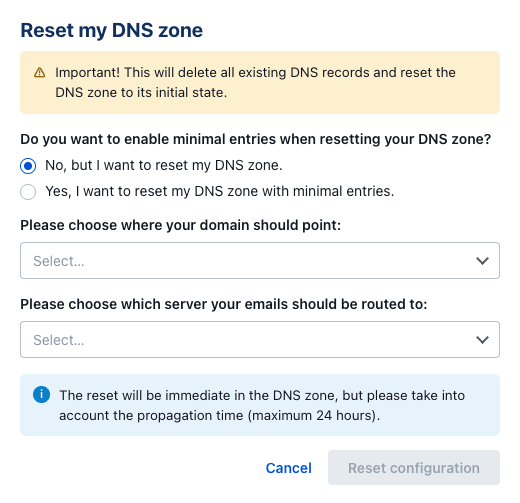
Au-dessus du tableau, ouvrez le menu Actions sur ma zone et cliquez sur Réinitialiser ma zone DNS, puis suivez les étapes du panneau qui s’ouvre :
- Choisissez si vous souhaitez réinitialiser avec les entrées minimales. Définir des entrées minimales dans une zone DNS permet d’éviter qu’une requête vers le nom de domaine n’aboutisse sur une erreur.
- Définissez la cible de l’adresse IP de l’hébergement Web (enregistrement
A) : laRedirectionOVHcloud, l’Hébergement web OVHcloudou une adresse IPv4Personnalisé. - Définissez la cible du serveur e-mail (enregistrement
MX) : laRedirectionOVHcloud, leServeur E-mail OVHcloudou un serveur et une prioritéPersonnalisé.
Consulter l’historique de votre zone DNS
Au-dessus du tableau, ouvrez le menu Actions sur ma zone et cliquez sur Voir l'historique de ma zone DNS. Vous pouvez alors consulter, télécharger et restaurer une version précédente de votre zone. Pour plus de détails, consultez notre guide « Gérer l’historique d’une zone DNS ».
Le temps de propagation
Une fois la zone DNS de votre nom de domaine modifiée, un temps de propagation de 24 heures maximum est nécessaire afin que les modifications soient totalement effectives.
Si vous souhaitez réduire ce délai pour les prochaines éditions de votre zone DNS OVHcloud, vous pouvez ajuster le TTL (Time To Live) qui s’appliquera à tous les enregistrements de la zone DNS. Pour cela, ouvrez le menu Actions sur ma zone au-dessus du tableau et cliquez sur Modifier le TTL par défaut.
Vous pouvez aussi modifier le TTL d’un enregistrement DNS individuel lors de son ajout ou de sa modification.
Aller plus loin
Tout savoir sur les enregistrements DNS
Gérer l’historique d’une zone DNS
Améliorer la sécurité des e-mails via un enregistrement SPF
Protégez votre nom de domaine contre le Cache Poisoning avec le DNSSEC
Pour des prestations spécialisées (référencement, développement, etc), contactez les partenaires OVHcloud
Si vous souhaitez bénéficier d’une assistance à l’usage et à la configuration de vos solutions OVHcloud, nous vous proposons de consulter nos différentes offres de support.
Échangez avec notre communauté d’utilisateurs.