
Configurer les menus et la navigation de l'application
La Platform rend possible et simple la construction d'applications analytiques complexes - avec plusieurs pages, redirections
Objectif
La Platform rend possible et simple la construction d'applications analytiques complexes - avec plusieurs pages, redirections, plusieurs tableaux de bord et indicateurs de performance - via des options de glisser-déposer et une grande facilité d'utilisation.
Un menu vous permet de structurer l'application et ses chapitres de base. La gestion de cette navigation est centralisée dans l'onglet Menus d'une application. Cet onglet permet de définir un ou plusieurs menus de navigation, ainsi que les conteneurs et blocs qui les composent.
Un conteneur correspond à une sous-section d'un menu. Un conteneur peut être utilisé pour afficher un logo, un ensemble d'onglets, un bouton de déconnexion, etc.
Un bloc est un élément du conteneur, tel que :
- Un lien de redirection vers un tableau de bord de l'application ou une URL externe
- Un texte statique
- Une image, pour afficher un logo par exemple
- Un bloc affichant le nom de l'utilisateur actif
- Un paramètre dynamique pouvant être lié aux graphiques des tableaux de bord pour rendre les données affichées interactives.
- Un bloc personnalisé, disponible sur le Marketplace ou développé spécifiquement pour cette application.
Interface
Pour accéder à l'interface des menus, sélectionnez soit l'onglet menu depuis la barre latérale de l'App-editor, soit, si vous êtes en train d'éditer votre application, la barre d'outils principale (en haut au centre) qui contient également une icône de menu ouvrant l'interface.
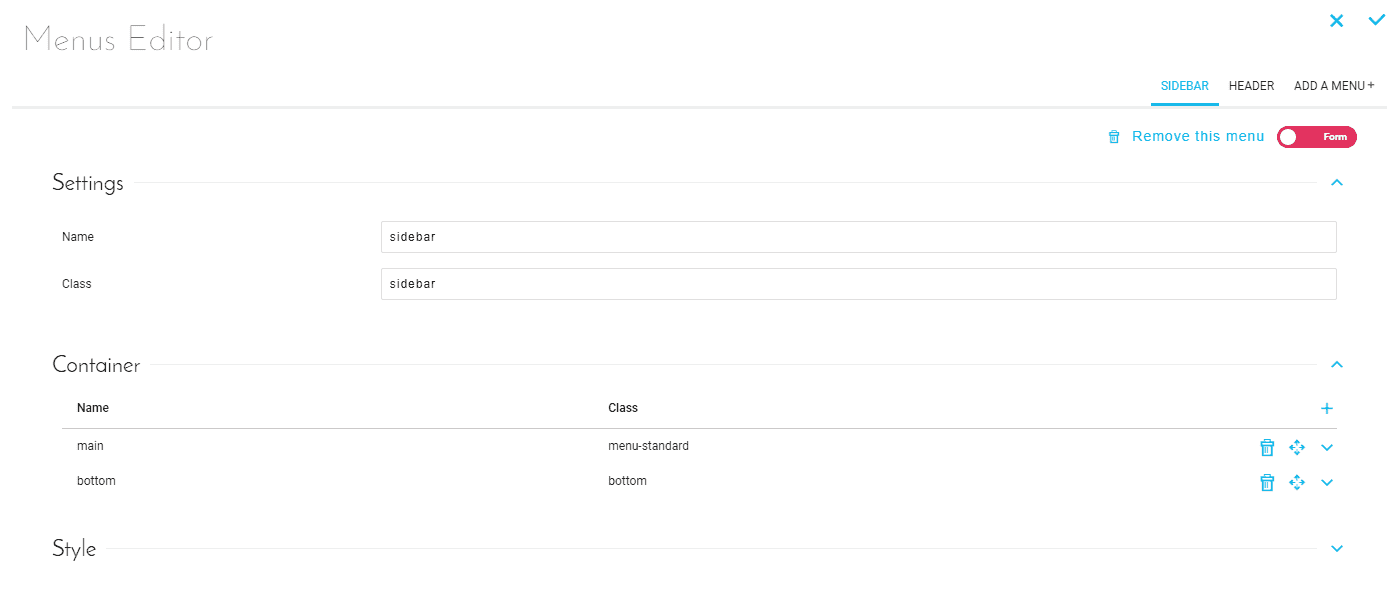
Figure 1 : Interface de l'éditeur de menu
Depuis cette interface, vous pouvez ajouter de nouveaux menus et éléments de menu, modifier ceux existants, et supprimer les composants redondants.
Les différents menus de l'application sont représentés les uns en dessous des autres comme ceci :

Figure 2 : Exemple de menu
Chaque menu est divisé en conteneurs en pointillés gris clair qui contiennent eux-mêmes différents éléments en pointillés gris foncé. Chacun de ces conteneurs est éditable, déplaçable et supprimable, tout comme les éléments qui le composent.
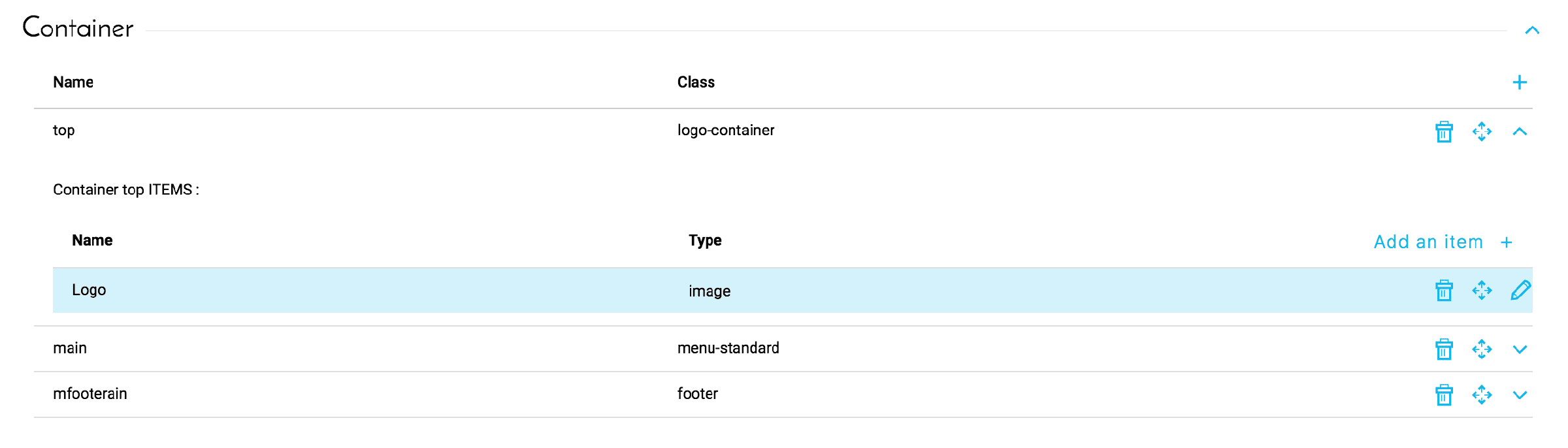
Figure 3 : Édition d'un conteneur
Attention : l'ajout d'un menu ne l'ajoute pas automatiquement à l'interface de l'application. Le thème de l'application doit disposer d'un espace dédié à l'accueil de chaque menu. Selon le thème, le nom d'un menu peut avoir une grande importance sur son rendu visuel.
Articles suivants : Traductions
Aller plus loin
Pour une formation ou une assistance technique sur la mise en œuvre de nos solutions, contactez votre commercial ou consultez la page Professional Services pour obtenir un devis et faire analyser votre projet par nos experts.
Posez vos questions, faites-nous part de vos commentaires et interagissez directement avec l’équipe qui développe la Data Platform sur le canal Discord dédié.
Si vous avez besoin d'une assistance concernant vos services OVHcloud, créez une demande depuis notre centre d'aide.
Rejoignez notre communauté d'utilisateurs.