
Surveillance des services Public Cloud Databases pour MongoDB
Découvrez comment surveiller vos bases de données via l'espace client OVHcloud, à l'aide d'une CLI ou d'une GUI
Objectif
La surveillance des bases de données MongoDB est essentielle pour détecter les incidents et les ralentissements, ce qui permet de s'assurer qu'un système fonctionne correctement, notamment en termes de disponibilité, de fiabilité et d'évolutivité.
Vous pouvez surveiller vos bases de données via l'espace client OVHcloud (et également consulter un résumé et un historique), à l'aide d'une interface en ligne de commande (CLI) ou d'une interface graphique (GUI).
Dans ce guide, nous allons vous montrer trois façons d'obtenir et d'utiliser au quotidien des conseils de bonnes pratiques pour maintenir vos bases de données MongoDB en parfait état.
Prérequis
- Un projet Public Cloud dans votre compte OVHcloud.
- Un service MongoDB managé OVHcloud. Si vous n'en avez pas, veuillez consulter le guide suivant : Bien démarrer avec Public Cloud Databases.
- Un compte vous permettant de vous connecter à MongoDB. Si vous n'en avez pas, veuillez consulter le guide suivant : Configurer votre instance MongoDB pour accepter les connexions entrantes.
- Un accès à l'.
En pratique
Utiliser les métriques fournies par OVHcloud
Vous pouvez utiliser les principales métriques et statistiques de l' pour suivre et gérer votre instance de base de données.
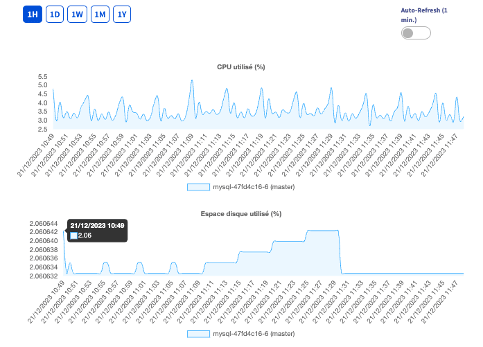
Pour chaque service Public Cloud Databases, dans l'onglet Métriques, vous pouvez trouver les graphiques suivants :
- CPU utilisé (%)
- Espace disque utilisé
- Nombre d'IOPS en lecture
- Nombre d'IOPS en écriture
- Mémoire utilisée (disponible uniquement pour les plans de service Production et Advanced)
- Réception réseau (Mbps)
- Transmission réseau (Mbps)
Ces métriques sont disponibles pour une durée déterminée — 1 heure, 1 jour, 1 semaine, 1 mois, 1 an. Vous pouvez également activer l'actualisation automatique si vous souhaitez laisser cet onglet ouvert.
Utiliser la CLI (interface en ligne de commande) pour récupérer des informations
Selon la solution à laquelle vous avez souscrit (Discovery, Production ou Advanced), vous pouvez utiliser le même outil « mongo ». Ce binaire est disponible dans un fichier .zip, que vous pouvez trouver sur le site officiel de MongoDB via le lien suivant : https://www.mongodb.com/try/download/community. Vous pouvez ensuite télécharger la version qui correspond le mieux à votre plateforme.
Veuillez noter que pour accéder à ces données, vous avez besoin de privilèges MongoDB élevés, notamment du rôle « clusterMonitor » pour récupérer les statistiques du serveur.
Trois commandes peuvent être utilisées pour obtenir des informations en temps réel.
Vous pouvez découvrir le fonctionnement du serveur via la commande générale serverStatus(). Vous pouvez également l'utiliser pour recueillir des données sur les différents types de requêtes que vous effectuez.
D'autres commandes permettent de renvoyer des valeurs chiffrées, en particulier pour une base de données spécifique : dbStats (db.stats())
Tout comme dbStats renvoie des informations sur une base de données spécifique, vous pouvez également utiliser la commande collStats (db.coll.stats()) pour accéder aux informations sur une collection de données spécifique.
Utiliser une GUI (interface graphique) pour surveiller l'état des instances MongoDB
Selon la solution à laquelle vous avez souscrit (Discovery, Production ou Advanced), vous pouvez utiliser le même outil « MongoDB Compass ». Il s'agit d'un outil multiplateforme, conçu pour fonctionner sur tout appareil : Mac, Windows, Linux. Il est disponible sur le site officiel de MongoDB via le lien suivant : https://www.mongodb.com/try/download/compass.
MongoDB Compass dispose d'un onglet Performance.
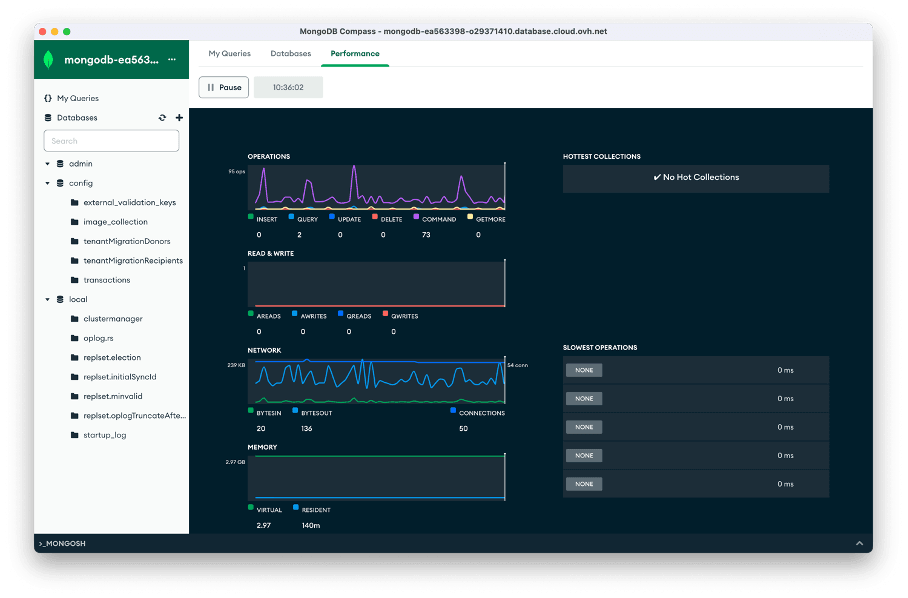
Cet onglet affiche en temps réel les informations suivantes, particulièrement utiles pour le dépannage ou l'optimisation fine :
- Operations : nombre d'opérations effectuées (par exemple, INSERT, COMMAND, UPDATE, etc.)
- Read & write : le nombre de lectures/écritures effectuées
- Network : le nombre de connexions actuelles au serveur
- Memory : l'utilisation de la RAM du serveur
- Hottest Collections : les collections les plus fréquemment utilisées au moment de la collecte
- Slowest Operations : les opérations les plus lentes au moment de la lecture
Vous pouvez également arrêter une opération listée sous « Slowest Operations » si elle prend trop de temps.
Cliquer sur l'opération ciblée ouvrira le panneau « Operation Details » à droite. Cliquer sur le bouton KILL OP mettra fin à cette requête.
Votre avis nous intéresse !
Pour en savoir plus sur Managed Databases pour MongoDB, veuillez consulter notre page produit.
Nous serions ravis de répondre à vos questions et apprécions tout retour que vous pourriez nous faire.
Rejoignez notre chaîne Discord dédiée : https://discord.gg/ovhcloud. Posez vos questions, faites-nous part de vos commentaires et interagissez directement avec l’équipe qui développe nos services de bases de données.
Rejoignez notre communauté d'utilisateurs.
Pour une formation ou une assistance technique sur la mise en œuvre de nos solutions, contactez votre commercial ou consultez la page Professional Services pour obtenir un devis et faire analyser votre projet par nos experts.