
Envoyer des logs avec un forwarder - Syslog-ng 3.12.1+ (Linux)
Découvrez comment envoyer les logs de votre instance Linux vers Logs Data Platform
Objectif
Vous avez un serveur, un Raspberry Pi, une instance cloud ou toute autre machine tournant sous Linux, et vous souhaitez suivre vos logs simplement ? Vous n'avez jamais installé de collecteur de logs et Graylog est nouveau pour vous ?
Alors ce tutoriel est fait pour vous !
Dans ce tutoriel, nous allons vous montrer comment envoyer les logs de votre instance Linux vers Logs Data Platform. Ne vous inquiétez pas, ce sera plus simple que vous ne le pensez.
Prérequis
- Une instance basée sur Linux (serveur, VPS, instance Cloud, Raspberry Pi, etc.). Les lignes de commande de ce tutoriel concerneront DEBIAN 12.
- Un accès root à cette instance
- Avoir activé votre compte Logs Data Platform
- Avoir créé au moins un flux et récupéré son jeton
En pratique
Pourquoi ?
Sous Linux, les logs sont générés automatiquement pour une grande variété d'actions : utilisation excessive de ressources, téléchargements de fichiers, tentatives de connexion, panne réseau, et à peu près tout le reste. Mais les logs peuvent être difficiles à lire sans les bons outils. Avec cette plateforme, vous pourrez trier vos logs et créer des tableaux de bord utiles (ou originaux).
Que sont les logs ?
Voici quelques exemples de logs provenant d'une instance OVHcloud Public Cloud sous Debian 12 :
Conclusion : beaucoup d'informations, avec une date, un processus, une description, mais difficile à suivre.
Configurer votre compte
La première chose à faire est de configurer votre compte Logs Data Platform : [créez votre utilisateur](https://www.ovh.com/fr/order/express/#/express/review?products=~(~(planCode~'logs-account~productId~'logs)), un flux et un tableau de bord. Vérifiez que tout fonctionne déjà parfaitement. Nous avons rédigé un guide indépendant à ce sujet ; merci de le lire et de revenir ici ensuite : Démarrage rapide. Vous l'avez lu ? Passons alors à l'étape suivante !
Installer et configurer un collecteur de logs
Supposons donc que vous disposiez de votre instance Linux. Ce tutoriel NE COUVRE PAS entièrement la configuration des autres variantes de syslog ni des autres systèmes d'exploitation. Veuillez vous référer à leur propre documentation pour savoir comment configurer une source, un filtre et une destination externe pour les logs. Vous pouvez tout de même lire l'intégralité de ce document pour comprendre comment la configuration est construite. Cette configuration devrait néanmoins fonctionner avec toute version de syslog-ng supérieure à 3.12.1.
Nous allons installer un collecteur de logs. Qu'est-ce que c'est ? C'est un outil qui collecte les logs depuis n'importe quelle source, les traite et les livre vers diverses destinations, comme Logs Data Platform.
Dans cette section, nous allons installer Syslog-ng :
- Connectez-vous à votre instance Linux
- Installez syslog-ng ainsi que les derniers certificats
- Vérifiez que votre version de syslog-ng est supérieure à 3.12.1 (utilisez syslog-ng --version pour le confirmer).
- Une fois cette étape terminée, nous allons le configurer pour qu'il livre les logs à la plateforme
- Créez un nouveau fichier de configuration syslog-ng nommé ldp.conf avec un éditeur de texte (ici, nous utilisons nano à titre d'exemple)
- Copiez-collez cette configuration. N'oubliez pas de remplacer
<YOUR X-OVH-TOKEN VALUE>par le jeton d'écriture de votre flux et<YOUR LDP CLUSTER>par l'adresse de votre cluster Logs Data Platform.
Si vous envoyez vos logs syslog-ng vers l'un de vos outils de collecte de données dédiés, vous devrez effectuer une étape supplémentaire.
- Copiez le certificat de l'outil de collecte de données depuis la page d'accueil du Manager, dans la section Configuration SSL, et collez-le dans le fichier « /usr/local/share/ca-certificates/ldp.pem »
- Assurez-vous que les permissions de ce fichier sont bien réglées sur 644
- Importez ce certificat dans le référentiel de CA de confiance de votre système
Passons en revue cette configuration.
REWRITE : ceci définira votre X-OVH-TOKEN en tant que donnée structurée RFC 5424. Vous pouvez récupérer le jeton d'écriture de votre flux en vous rendant dans l'onglet Flux de données de l'espace client OVHcloud, puis en sélectionnant Copier le jeton d'écriture sur le flux souhaité.
DESTINATION : c'est ici que nous livrerons les logs en quasi temps réel. Ici, nous avons deux destinations : la première est l'endpoint distant de Logs Data Platform, la seconde, mise en commentaire, est un fichier local à des fins de débogage uniquement. Vous pouvez trouver l'adresse de votre cluster Logs Data Platform en vous rendant sur la page d'accueil de l'espace client OVHcloud, dans la configuration du point d'accès. À des fins de débogage, vous pouvez décommenter la section « debugfile » pour vérifier que l'ensemble du pipeline fonctionne correctement. Cela écrira dans le fichier de destination local. Étant donné que l'écriture dans un fichier local peut consommer beaucoup de ressources d'E/S, nous recommandons de ne pas utiliser cette sortie de débogage en production.
LOG : cette directive spécifie l'ensemble du pipeline : « s_src » => « ovh-token » => « ovhPaasLogs ».
- Enregistrez le fichier, fermez nano et redémarrez syslog-ng.
Passons aux tableaux de bord Graylog
Récapitulons : vous avez une instance Linux, et elle envoie des logs localement et à distance, grâce au collecteur de logs syslog-ng. Nous envoyons deux types de flux : internal() et system()
La dernière étape consiste à créer un tableau de bord affichant les résultats :
- Connectez-vous au Manager de Logs Data Platform, assurez-vous que vous disposez d'un flux et que le jeton dans le fichier de configuration syslog est correct. Assurez-vous qu'un tableau de bord a bien été créé.
- Rendez-vous sur votre flux en utilisant le bouton
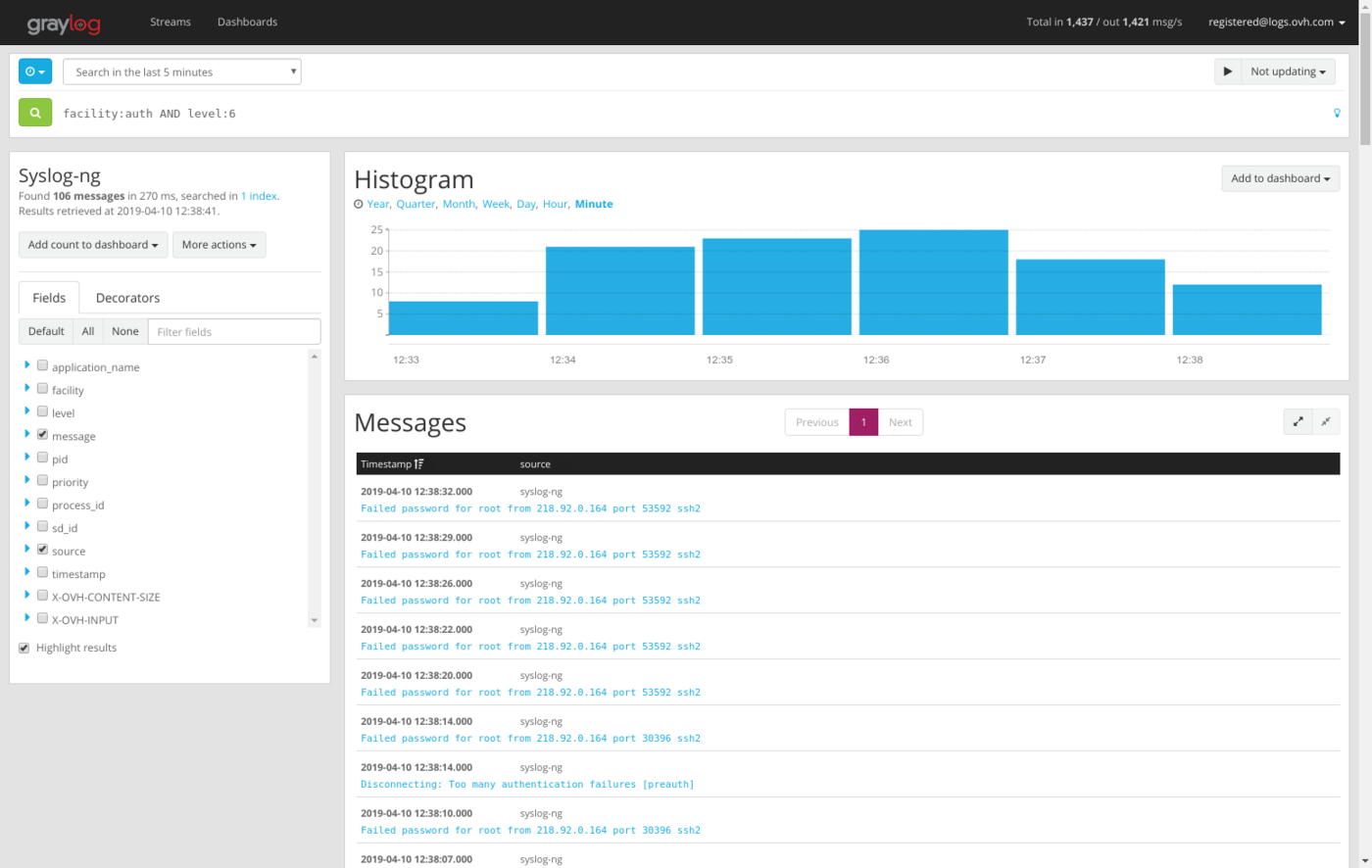
Accès Graylogsitué dans le menu ... de votre flux, ou accédez directement à l'accès Graylog de votre cluster. - Une fois sur Graylog, rendez-vous dans l'onglet Stream, cliquez sur votre flux. Dans le coin supérieur gauche, choisissez une plage de 1 jour et cliquez sur le bouton vert pour lancer la recherche.
- Vous devriez obtenir des résultats similaires à ceci :
- Dans le coin supérieur droit de l'histogramme, cliquez sur
Add to dashboard.
Vous venez de créer le premier widget de votre tableau de bord. Créons maintenant un diagramme circulaire :
- Sur la gauche, cliquez sur le petit triangle bleu devant « facility »
- Cliquez sur « Quick Values »
- Un diagramme circulaire apparaîtra ; vous pouvez également l'ajouter à votre tableau de bord
Bien joué, deuxième widget ajouté !
La fonctionnalité la plus intéressante est la possibilité de combiner des critères selon ce qui compte pour vous. Par exemple, facility:auth AND level:6. Pourquoi ne pas créer une alerte sur cette condition ?
Aller plus loin
- Pour bien démarrer : Démarrage rapide
- Documentation : Guides
- Créer un compte : Essayez !
- Hub communautaire : communauté d'utilisateurs