
Utiliser l'éditeur SQL
L'éditeur SQL de l'Analytics Manager vous permet d'utiliser SQL pour écrire des instructions de requête sur vos bases de données, ou directement sur des sources
Objectif
L'éditeur SQL de l'Analytics Manager vous permet d'utiliser SQL pour écrire des instructions de requête sur vos bases de données, ou directement sur des sources. Les requêtes SQL peuvent joindre des données situées sur plusieurs datasets ou sources différents.
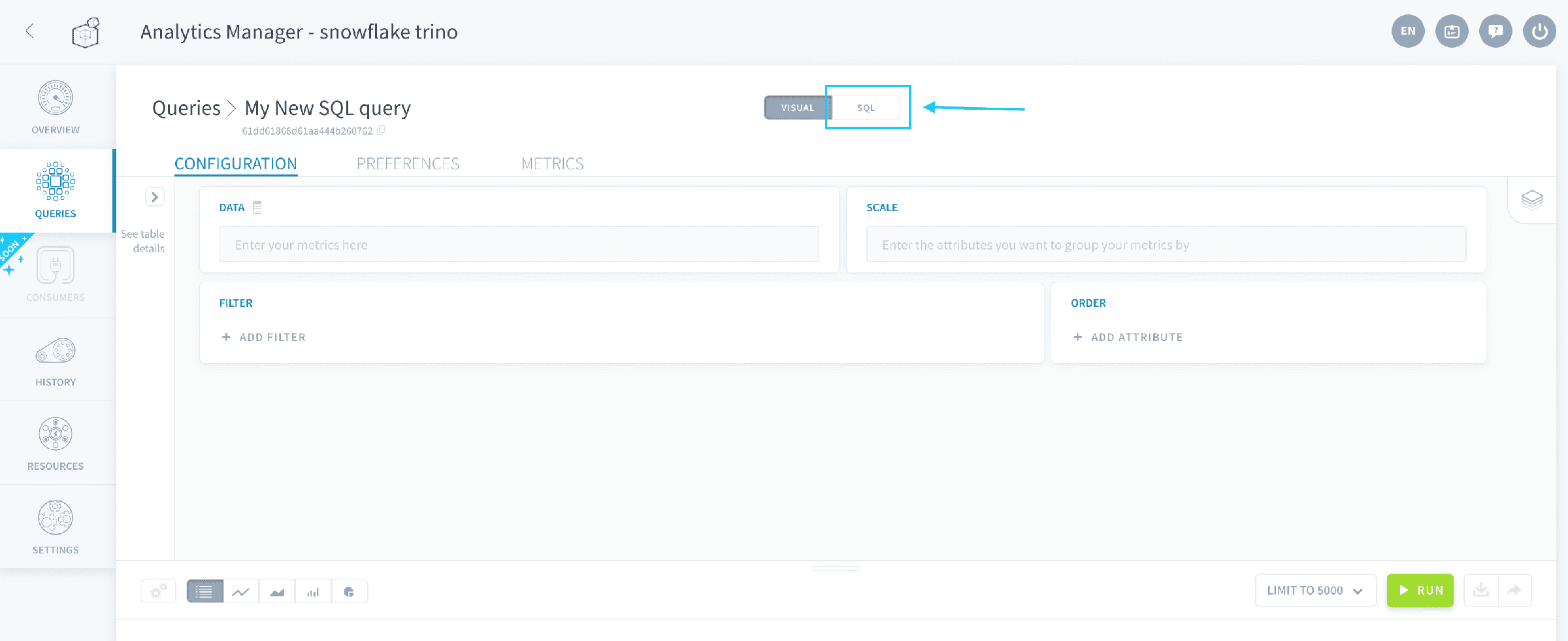
Pour utiliser l'éditeur SQL, cliquez sur SQL dans l'en-tête d'une requête.
Une fois qu'une requête est basculée en mode SQL, il est impossible de revenir au mode visuel.
Pour le moment, l'éditeur SQL ne peut renvoyer des résultats qu'au format tableau. Il ne peut pas être utilisé pour des graphiques.
Écrire des requêtes dans l'éditeur SQL
L'éditeur SQL ne prend en charge que les instructions écrites dans une syntaxe SQL conforme à ANSI, qui commencent par une clause SELECT.
Au fur et à mesure que vous tapez, l'éditeur suggère des mots-clés SQL, des extraits prêts à l'emploi pour les formes d'instructions courantes, et toutes les fonctions Trino disponibles pour vos requêtes, chacune avec une courte description de ce qu'elle fait. Choisissez une suggestion pour l'insérer au niveau du curseur.
Interroger les bases de données stockées
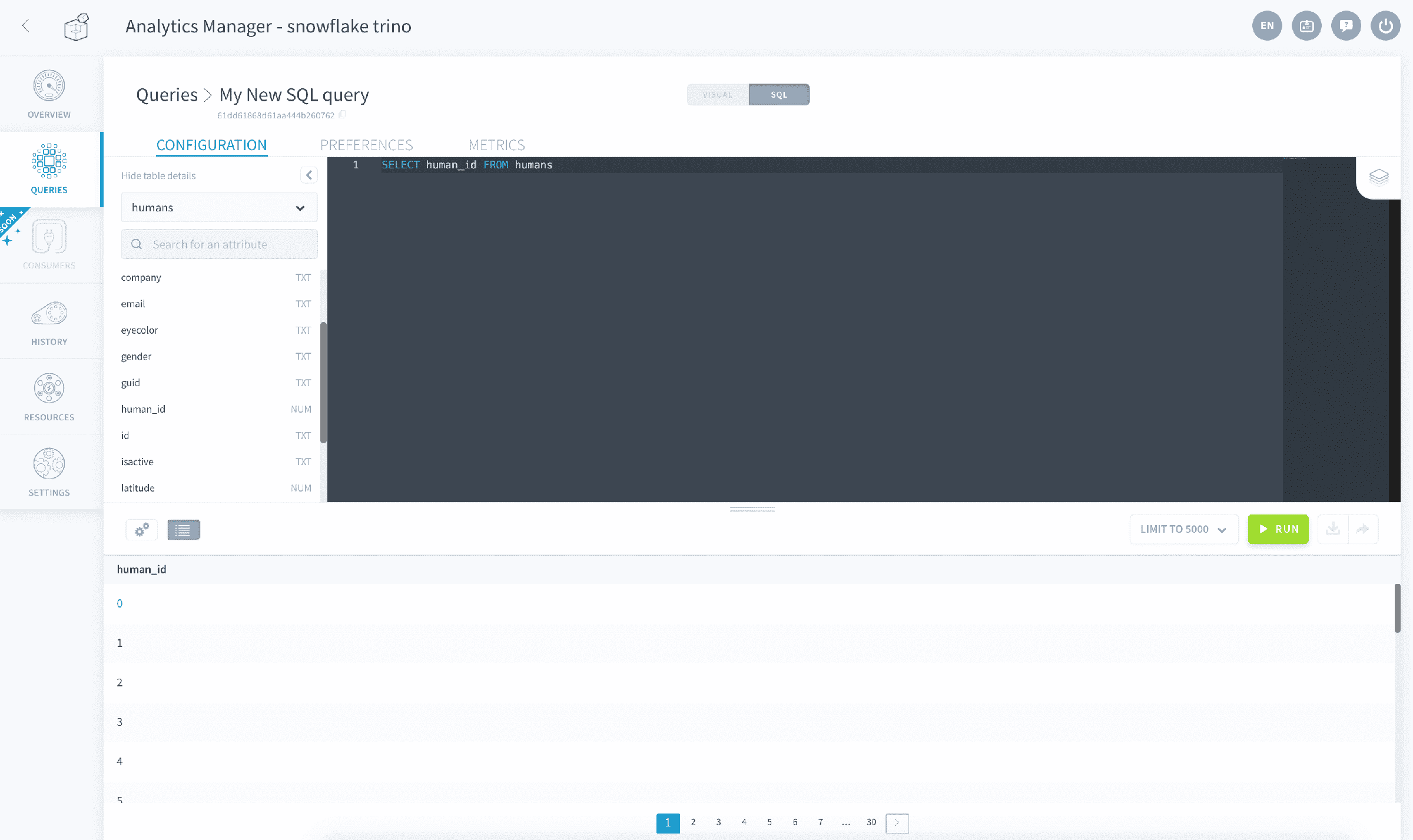
Pour interroger des données stockées dans les tables de votre Projet, utilisez des instructions SQL standard pour faire référence aux attributs et tables que vous souhaitez sélectionner :
Pour référencer une table, utilisez simplement son nom tel qu'il est saisi dans le Lakehouse Manager.
Pour référencer un attribut, utilisez simplement son nom tel qu'il est saisi dans le Lakehouse Manager.
Vous pouvez utiliser le widget situé à gauche de l'écran pour trouver et copier le nom exact des tables et des attributs.
Interroger directement les sources de données
L'Analytics Manager peut exécuter des requêtes sur vos sources de données connectées avec le mode Direct Query activé, sans importer les données sur la Data Platform.
Pour référencer une table issue d'une source, utilisez le nom technique de la source tel qu'il est saisi dans les Connectors précédé de db_{projectID}_ et suivi d'un point, suivi du schéma de cette source de données (généralement le nom du schéma ou de la base de données de votre connecteur), suivi d'un point, suivi du nom de la table/de l'objet tel qu'il est dans la source.
Pour référencer un attribut, utilisez simplement le nom qu'il possède dans l'objet source.
Si le nom de l'objet source n'existe pas non plus dans les Tables du Lakehouse Manager, vous pouvez simplement le référencer par son nom (comme s'il était stocké dans la base de données de la Platform). Cependant, s'il existe une table portant le même nom dans la platform, il est nécessaire d'écrire le nom technique de la source et le schéma comme expliqué.
Découvrir le format de réponse
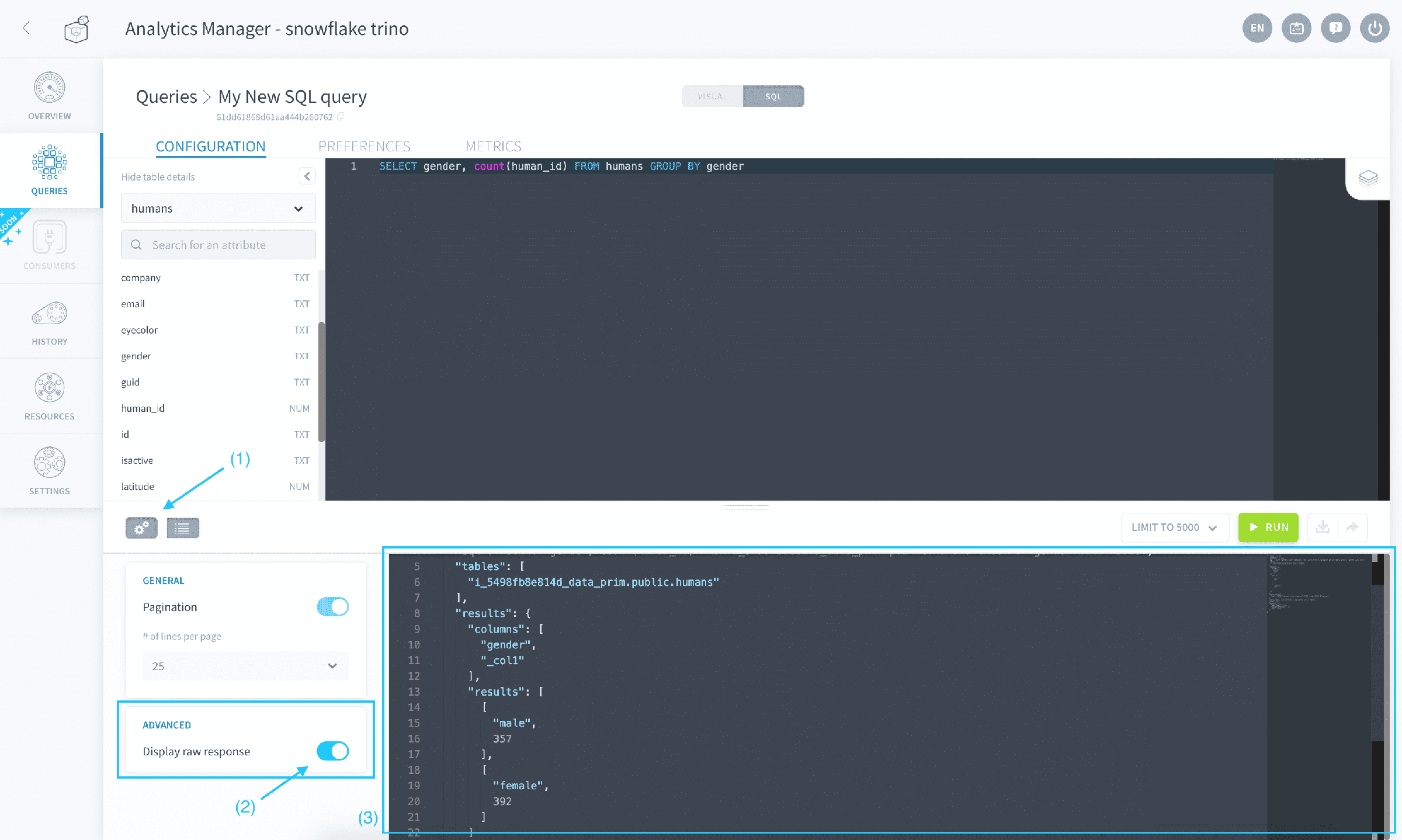
Lorsqu'une requête est exécutée en mode SQL, les résultats sont renvoyés selon le format compact suivant.
Pour voir la réponse brute envoyée par l'Analytics Manager lorsque votre requête est exécutée, cliquez sur l'icône d'engrenage et activez Display raw response.
Travailler avec de grands ensembles de résultats
Les requêtes s'exécutent de manière asynchrone : c'est ainsi que Trino fonctionne nativement, et l'Analytics Manager s'appuie dessus. Une requête lente ou volumineuse n'est donc pas un problème de timeout du navigateur.
Ce qui peut poser problème, c'est le volume de lignes renvoyées au navigateur : lorsqu'un ensemble de résultats est très volumineux, la page tente de tout charger en mémoire d'un coup et peut devenir peu réactive. Cela n'a aucun rapport avec la complexité de la requête elle-même. Une instruction comportant de nombreuses clauses CASE WHEN s'exécute sans problème ; c'est le nombre de lignes affichées qui compte.
Bonne pratique : réduisez l'ensemble de résultats avant de le renvoyer. Ajoutez des filtres, agrégez, ou utilisez LIMIT. Cela permet de garder l'éditeur réactif.
Aller plus loin
Pour une formation ou une assistance technique sur la mise en œuvre de nos solutions, contactez votre commercial ou consultez la page Professional Services pour obtenir un devis et faire analyser votre projet par nos experts.
Posez vos questions, faites-nous part de vos commentaires et interagissez directement avec l’équipe qui développe la Data Platform sur le canal Discord dédié.
Si vous avez besoin d'une assistance concernant vos services OVHcloud, créez une demande depuis notre centre d'aide.
Rejoignez notre communauté d'utilisateurs.